
1. Wprowadzenie do SQL Server Profiler
1.1 Co to jest SQL Server Profiler i dlaczego go potrzebujemy?
SQL Server Profiler to graficzne narzędzie użytkownika służące do monitorowania i rejestrowania zdarzeń występujących w SQL ServerTo potężne narzędzie diagnostyczne umożliwia administratorom baz danych i programistom obserwowanie aktywności silnika bazy danych w czasie rzeczywistym, co pomaga identyfikować wąskie gardła wydajności, rozwiązywać problemy z aplikacjami i kontrolować zdarzenia związane z bezpieczeństwem.

1.2 SQL Server Profiler w 2025 roku: stan obecny i alternatywy
Microsoft wycofał SQL Server Profiler zaczynający się od SQL Server 2016, rekomendując Rozszerzone wydarzenia jako technologia zastępcza. Narzędzie to pozostaje jednak dostępne w obecnych SQL Server wersje zawierające SQL Server 2022 i nadal jest szeroko stosowany przez profesjonalistów zajmujących się bazami danych.
1.3 Kto powinien korzystać z tego przewodnika
- Ten przewodnik jest przeznaczony dla administratorów baz danych, którzy muszą monitorować SQL Server instancje, diagnozować problemy z wydajnością i zapewniać niezawodność systemu. Administratorzy baz danych znajdą praktyczne wskazówki dotyczące rejestrowania śladów, analizowania zdarzeń i wdrażania strategii monitorowania.
- Twórcy aplikacji korzystają ze zrozumienia, w jaki sposób ich kod wchodzi w interakcję z SQL ServerSQL Profiler pomaga programistom identyfikować nieefektywne zapytania, weryfikować działanie aplikacji i debugować błędy związane z bazą danych.
- Analitycy wydajności i konsultanci poznają zaawansowane techniki analizy obciążenia, planowania wydajności i optymalizacji systemu. Kompleksowe omówienie konfiguracji śledzenia, filtrowania i analizy umożliwia dogłębną ocenę wydajności bazy danych.
2. Zrozumienie SQL Server Podstawy Profilera
2.1 Jak? SQL Server Profiler Works
SQL Server Profiler działa jako aplikacja kliencka łącząca się z działającym w nim modułem śledzenia SQL SQL ServerPodczas tworzenia śladu, moduł bazy danych monitoruje określone zdarzenia i rejestruje je zgodnie z konfiguracją. Moduł śledzenia zbiera dane o zdarzeniach, minimalizując wpływ na wydajność serwera, po jego prawidłowej konfiguracji.
Podstawowa infrastruktura śledzenia SQL wykorzystuje lekkie haki zdarzeń w całym silniku bazy danych. Gdy wystąpi zdarzenie zgodne z definicją śledzenia, silnik przechwytuje odpowiednie informacje i albo wysyła je do interfejsu Profilera, albo zapisuje w pliku lub tabeli. Taka architektura umożliwia elastyczne zbieranie danych bez konieczności modyfikowania kodu aplikacji.
2.2 Kluczowe koncepcje i terminologia
Wydarzenia 2.2.1
Wydarzenia reprezentują konkretne zdarzenia w obrębie SQL Server które może przechwycić moduł śledzenia. Każde zdarzenie odpowiada konkretnej operacji bazy danych lub aktywności systemowej. SQL Server Profiler porządkuje zdarzenia w logiczne kategorie, co ułatwia konfigurację.
Typowe kategorie zdarzeń obejmują TSQL do wykonywania zapytań, procedury składowane do wywołań procedur, blokady do monitorowania współbieżności oraz błędy i ostrzeżenia do śledzenia wyjątków. Wybór odpowiednich zdarzeń określa, jakie informacje są rejestrowane przez śledzenie, i bezpośrednio wpływa na użyteczność śledzenia oraz narzut wydajnościowy.
Zrozumienie typów zdarzeń pomaga w konfiguracji efektywnych śladów. Zdarzenia RPC:Completed przechwytują zdalne zakończenia wywołań procedur, zdarzenia SQL:BatchCompleted śledzą partie zapytań ad-hoc, a zdarzenia Lock:Deadlock identyfikują wystąpienia impasu. Wybierz zdarzenia zgodne z Twoimi konkretnymi celami rozwiązywania problemów lub monitorowania.
2.2.2 Kolumny danych
Kolumny danych definiują, jakie informacje rejestruje śledzenie dla każdego zdarzenia. Typowe kolumny to: „TextData” dla rzeczywistego polecenia SQL, „Duration” dla czasu wykonania, „CPU” dla wykorzystania procesora, „Reads” dla odczytów z dysku logicznego i „Writes” dla zapisów z dysku logicznego.
Podstawowe kolumny różnią się w zależności od przypadku użycia. Rozwiązywanie problemów z wydajnością zazwyczaj wymaga kolumn Duration (Czas trwania), CPU (Czas procesora), Reads (Odczyty) i Writes (Zapisy). Audyt bezpieczeństwa wymaga kolumn LoginName (Nazwa logowania), DatabaseName (Nazwa bazy danych) i ObjectName (Nazwa obiektu). Debugowanie aplikacji korzysta z kolumn ApplicationName (Nazwa aplikacji), SPID (Identyfikator SPID) i Error (Błąd).
Wybieranie tylko niezbędnych kolumn zmniejsza obciążenie śledzenia i upraszcza analizę. Unikaj przechwytywania wszystkich dostępnych kolumn, chyba że jest to konieczne. Każda dodatkowa kolumna zwiększa ilość zbieranych i przetwarzanych danych, co może negatywnie wpłynąć na wydajność serwera.
Filtry 2.2.3
Filtry ograniczają liczbę zdarzeń rejestrowanych przez ślad na podstawie określonych kryteriów. Prawidłowo skonfigurowane filtry znacząco zmniejszają objętość śladu, ułatwiając zarządzanie analizą i minimalizując wpływ na wydajność. Filtry analizują dane zdarzeń przed ich rejestracją, zapobiegając niepotrzebnemu gromadzeniu danych.
Typowe kryteria filtrowania obejmują DatabaseName (skupienie się na konkretnych bazach danych), ApplicationName (wyizolowanie konkretnych aplikacji), Duration (wychwytywanie tylko wolnych operacji) oraz LoginName (śledzenie konkretnych użytkowników). Połączenie wielu filtrów pozwala na tworzenie precyzyjnych definicji śledzenia, które rejestrują dokładnie to, czego potrzebujesz.
Filtrowanie uwzględniające wydajność jest niezbędne w środowiskach produkcyjnych. Zawsze filtruj według DatabaseName lub ApplicationName, aby uniknąć przechwytywania aktywności systemu. Ustaw minimalne progi Duration, aby ignorować szybko wykonywane zapytania. Używaj filtrów TextData ostrożnie, ponieważ wymagają one porównywania ciągów znaków, co generuje dodatkowy narzut.
2.2.4 Szablony śledzenia
Szablony śledzenia zapewniają wstępnie skonfigurowane wybory zdarzeń, kolumn i filtrów na potrzeby typowych scenariuszy. SQL Server Profiler zawiera kilka wbudowanych szablonów, które służą jako punkty wyjścia do tworzenia śladów. Szablony niestandardowe zapisują konfiguracje do ponownego wykorzystania w wielu sesjach śledzenia.
Szablon Standard rejestruje ogólny zestaw zdarzeń, odpowiedni do podstawowego monitorowania. Szablon TSQL koncentruje się na wykonywaniu zapytań z minimalnym obciążeniem. Szablon Tuning gromadzi zdarzenia specjalnie na potrzeby analizy Database Engine Tuning Advisor. Każdy szablon równoważy rejestrowanie informacji z wpływem na wydajność.
Tworzenie niestandardowych szablonów oszczędza czas i zapewnia spójność między sesjami śledzenia. Skonfiguruj śledzenie z preferowanymi zdarzeniami, kolumnami i filtrami, a następnie zapisz je jako szablon. Szablony niestandardowe stają się szczególnie przydatne, gdy wielokrotnie rozwiązujesz podobne problemy.
3. Rozpoczęcie pracy SQL Server Profiler
3.1 Wymagania systemowe i wymagania wstępne
SQL Server Profiler jest dostarczany w zestawie z SQL Server Management Studio i obsługuje wszystkie aktualnie utrzymywane SQL Server wersje, od SQL Server 2016 do 2022.
Wymagania dotyczące uprawnień określają, kto może tworzyć i uruchamiać ślady. Członkowie stałej roli serwera sysadmin mają nieograniczony dostęp do SQL Server Funkcjonalność profilera. Użytkownicy bez uprawnień administratora systemu mogą tworzyć i zarządzać śladami za pomocą uprawnienia ALTER TRACE.
Podczas śledzenia serwerów zdalnych należy wziąć pod uwagę kwestie sieciowe. Śledzenie po stronie klienta wymaga ciągłej łączności sieciowej między stacją roboczą a SQL Server Przerwane połączenia zatrzymują śledzenie po stronie klienta, co może prowadzić do utraty przechwyconych danych. Śledzenie po stronie serwera pozwala uniknąć tego ograniczenia, ponieważ działa w całości na serwerze bazy danych.
3.2 Jak uruchomić SQL Server Profiler
3.2.1 Zaczynając od SQL Server Studio Zarządzania (SSMS)
Aby uruchomić, wykonaj następujące kroki SQL Server Profiler z SSMS:
- Otwórz SQL Server Management Studio i połącz się z dowolnym SQL Server instancja.
- Kliknij Narzędzia menu na górnym pasku menu.
- Wybierz SQL Server Profiler z menu rozwijanego.
- SQL Server Aplikacja Profiler uruchamia się w nowym oknie.

3.2.2 Uruchamianie z menu Start systemu Windows
Uzyskiwania dostępu SQL Server Profiler bezpośrednio z systemu Windows, wykonując następujące kroki:
- Kliknij przycisk Windows Uruchom .
- Typ SQL Server Profiler w polu wyszukiwania.
- Wybierz SQL Server Profiler z wyników wyszukiwania.
- Aplikacja uruchamia się bez aktywnych połączeń.

Można również poruszać się po hierarchii menu Start:
- Otwórz Uruchom .
- Zlokalizuj Microsoft SQL Server Narzędzia teczka.
- Rozwiń folder i kliknij SQL Server Profiler.
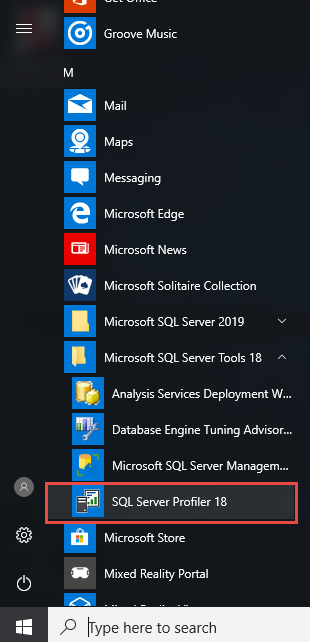
3.2.3 Łączenie się z SQL Server Instancje
Po uruchomieniu SQL Server Profiler, nawiąż połączenie, wykonując następujące kroki:
- Kliknij Plik na pasku menu.
- Wybierz Nowy ślad z menu rozwijanego.
- Połączyć się z serwerem pojawia się okno dialogowe.
- Wprowadź nazwę swojego serwera w Nazwa serwera pole.
- Dodaj Windows Authentication or SQL Server Uwierzytelnianie.
- Jeśli używasz SQL Server Uwierzytelnianie, wprowadź swoje dane logowania.
- Kliknij Skontaktuj się aby ustanowić połączenie.

W przypadku połączeń zdalnych należy podać pełną nazwę serwera, w tym nazwę instancji, jeśli ma to zastosowanie. W przypadku instancji nazwanych należy użyć formatu NAZWA_SERWERA\NAZWA_INSTANCJI. W przypadku niepowodzeń połączeń należy sprawdzić łączność sieciową i ustawienia zapory sieciowej.
4. Tworzenie i konfigurowanie SQL Server Ślady
4.1 Tworzenie pierwszego śladu przy użyciu szablonu
Utwórz swój pierwszy ślad, wykonując następujące kroki:
- Premiera SQL Server Profiler.
- Kliknij Plik -> Nowy ślad i połącz się z serwerem docelowym.
- Właściwości śledzenia pojawia się okno dialogowe.
- Wprowadź opisową nazwę w Nazwa śladu pole.
- Wybierz szablon z Użyj szablonu upuścić.
- Wybierz Standardowy (domyślny) Szablon do ogólnego monitorowania. Lub inny szablon do innych celów. Szablon zawiera wstępnie skonfigurowane zdarzenia, kolumny i filtry dla typowych scenariuszy.
- Kliknij Uruchom aby natychmiast rozpocząć rejestrowanie zdarzeń.

4.2 Dostosuj swój ślad
Często szablony nie spełniają Twoich wymagań. W takim przypadku możesz w pełni dostosować swój ślad:
- W Właściwości śledzenia dialog.
- Wybierz opcję pusty szablon z Użyj szablonu upuścić.

- Kliknij Wybór wydarzeń Teraz możesz dostosować wszystkie zdarzenia, kolumny danych i filtry do swoich potrzeb. Omówimy je w kolejnych sekcjach.


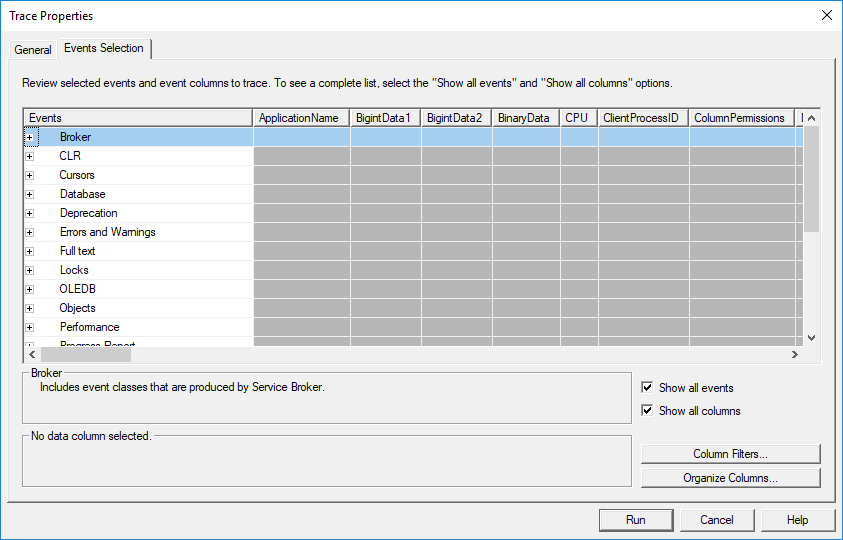
4.3 Wybieranie zdarzeń do przechwycenia
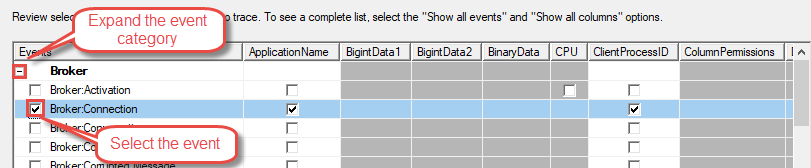
Możesz wybrać wydarzenie w Wybór wydarzeń zakładka:
- Kliknij + ikonę obok kategorii Wydarzenie, aby ją rozwinąć.
- Kliknij pole wyboru obok wydarzenia, aby je wybrać.
4.3.1 Zrozumienie kategorii zdarzeń
SQL Server Profiler porządkuje zdarzenia w kategorie w celu logicznego grupowania. Kategoria „Procedury składowane” obejmuje zdarzenia dotyczące wykonywania procedur, w tym SP:Starting, SP:Completed i SP:StmtCompleted. Zdarzenia te śledzą wywołania procedur składowanych i wykonywanie poszczególnych instrukcji w ramach procedur.
Kategoria TSQL rejestruje wykonywanie zapytań ad-hoc za pomocą zdarzeń takich jak SQL:BatchStarting i SQL:BatchCompleted. Zdarzenia te śledzą zapytania przesyłane bezpośrednio do SQL Server poza procedurami składowanymi.
Kategoria „Blokady” monitoruje zdarzenia związane ze współbieżnością, takie jak „Blokada: Uzyskana”, „Blokada: Zwolniona”, „Blokada: Zakleszczenie” i „Blokada: Przekroczenie limitu czasu”. Zdarzenia te służą do diagnozowania problemów z blokowaniem i zakleszczeniem, które wpływają na wydajność aplikacji.
Kategoria „Błędy i ostrzeżenia” rejestruje zdarzenia wyjątku, takie jak „Wyjątek”, „Uwaga” i „Komunikat o błędzie użytkownika”. Zdarzenia te pomagają identyfikować błędy aplikacji i SQL Server ostrzeżenia podczas sesji śledzenia.
4.3.2 Wybór odpowiednich zdarzeń do scenariusza
Monitorowanie wydajności wymaga zdarzeń rejestrujących zużycie zasobów. Wybierz RPC:Zakończone i SQL:Zakończone wsadowo, aby śledzić wykonywanie zapytań. Uwzględnij kolumny Czas trwania, Procesor, Odczyty i Zapisy, aby mierzyć zużycie zasobów. Te zdarzenia stanowią podstawę do identyfikacji wąskich gardeł wydajności.
Audyt bezpieczeństwa wymaga zdarzeń śledzących uwierzytelnianie i autoryzację. Wybierz opcje „Audyt logowania”, „Audyt wylogowania”, „Audyt logowania nieudany” i „Obiekt: otwarty”, aby monitorować dostęp do bazy danych. Uwzględnij kolumny „LoginName”, „DatabaseName” i „ObjectName”, aby określić, kto uzyskał dostęp do jakich zasobów.
Scenariusze debugowania korzystają z kompleksowego przechwytywania zdarzeń. Uwzględnij zdarzenia procedur składowanych, zdarzenia wsadowe SQL i zdarzenia błędów, aby śledzić kompletne przepływy wykonywania. Przechwytuj dodatkowy kontekst za pomocą kolumn SPID, ApplicationName i HostName, aby korelować zdarzenia z konkretnymi sesjami.
4.4 Konfigurowanie kolumn danych
Domyślnie po wybraniu zdarzenia wszystkie jego kolumny danych zostaną zaznaczone (zaznaczone). Możesz odznaczyć niepotrzebne kolumny, aby zmniejszyć obciążenie i uprościć analizę:

Podstawowe kolumny dla każdego śladu obejmują EventClass, identyfikującą typ zdarzenia, TextData, która rejestruje rzeczywiste polecenie SQL, LoginName, identyfikującą użytkownika wykonującego polecenie, oraz StartTime, która rejestruje moment wystąpienia zdarzenia. Kolumny te zapewniają podstawowy kontekst dla każdego zarejestrowanego zdarzenia.
Kolumny związane z wydajnością mierzą zużycie zasobów. Czas trwania wskazuje, ile czasu zajęło zdarzenie w mikrosekundach. CPU pokazuje czas procesora w milisekundach. Odczyty zliczają odczyty stron logicznych. Zapisy śledzą zapisy stron logicznych. Te metryki identyfikują operacje wymagające dużej ilości zasobów i optymalizacji.
Kolumny bezpieczeństwa i audytu śledzą wzorce dostępu do danych. Nazwa bazy danych (DatabaseName) identyfikuje, do której bazy danych uzyskano dostęp. Nazwa obiektu (ObjectName) określa tabelę lub obiekt, którego dotyczyła aktywność. Nazwa aplikacji (ApplicationName) ujawnia, która aplikacja zainicjowała aktywność. Razem te kolumny zapewniają kompleksowe ślady audytu.
4.5 Konfigurowanie filtrów w celu redukcji szumów
4.5.1 Wspólne kryteria filtrowania
Skonfiguruj filtry, korzystając z następującego podejścia:
- Otwórz Właściwości śledzenia dialog.
- Kliknij Wybór wydarzeń .
- Kliknij Filtry kolumnowe w prawym dolnym rogu.

- Wybierz kolumnę z listy po lewej stronie.
- Skonfiguruj kryteria filtrowania w panelu po prawej stronie.

- Kliknij OK aby zastosować filtr.
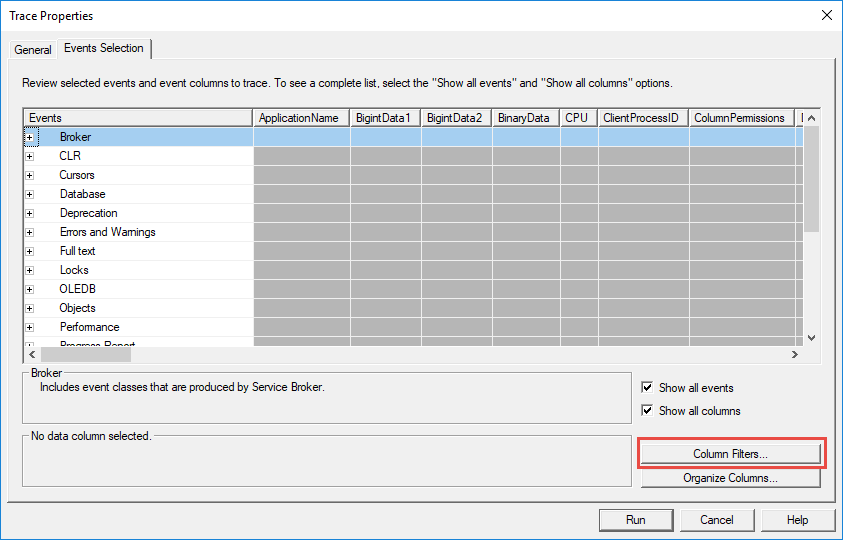
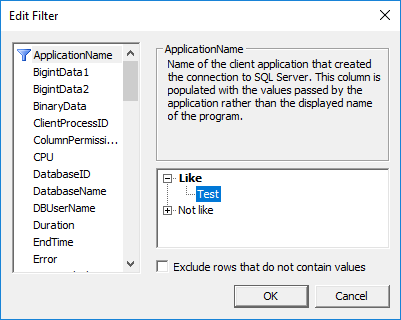
Filtry nazw aplikacji izolują aktywność od konkretnych aplikacji. Rozwiń kolumnę „Nazwa aplikacji” w oknie dialogowym filtra i wprowadź nazwę swojej aplikacji w polu Jak pole, i SQL Server Profiler przechwytuje tylko zdarzenia z danej aplikacji. Ten filtr okazuje się nieoceniony podczas rozwiązywania problemów specyficznych dla danej aplikacji.
Filtry nazw baz danych ograniczają przechwytywanie do określonych baz danych. Filtruj według nazwy bazy danych, aby wykluczyć aktywność systemowej bazy danych i skupić się na bazach danych aplikacji. Wprowadź nazwy baz danych w polu Jak or Równy pole w zależności od tego, czy potrzebujesz dopasowania symboli wieloznacznych.
Filtry czasu trwania przechwytują tylko wolno działające operacje. Ustaw minimalny próg w Większy bądź równy pole w kolumnie Czas trwania. Na przykład ustawienie Czas trwania >= 1000 powoduje przechwycenie tylko zdarzeń trwających dłużej niż sekundę, filtrując szybko wykonywane zapytania.
Filtry nazw użytkowników śledzą aktywność konkretnych użytkowników. Filtruj według nazwy użytkownika, aby monitorować konkretnych użytkowników bazy danych. Takie podejście pomaga zidentyfikować użytkowników wykonujących problematyczne zapytania lub uzyskujących dostęp do poufnych danych.
4.4.2 Najlepsze praktyki filtrowania
Skuteczne filtrowanie równoważy przechwytywanie danych z wpływem na wydajność. Zawsze stosuj co najmniej jeden filtr, aby zapobiec przechwytywaniu nadmiernej aktywności systemu. Filtry DatabaseName i ApplicationName powinny być punktem wyjścia dla większości śladów.
Unikaj zbyt szerokich śladów w środowiskach produkcyjnych. Niefiltrowane ślady gromadzą ogromne ilości danych, co może negatywnie wpływać na wydajność serwera i utrudniać analizę. Ustaw konkretne kryteria filtrowania, które będą ukierunkowane na Twoje cele rozwiązywania problemów.
Przetestuj filtry przed wdrożeniem do produkcji. Najpierw uruchom śledzenie w środowiskach programistycznych lub testowych, aby sprawdzić, czy filtry rejestrują oczekiwane zdarzenia bez nadmiernego obciążenia. Dostosuj kryteria filtrowania na podstawie ilości rejestrowanych danych.
4.5 Praca z szablonami śledzenia
4.5.1 Przegląd wbudowanych szablonów
Szablon Standard zapewnia zbalansowane przechwytywanie zdarzeń, odpowiednie do ogólnego monitorowania. Obejmuje typowe zdarzenia wykonywania zapytań, wywołania procedur składowanych i podstawowe śledzenie błędów. Użyj tego szablonu, gdy potrzebujesz kompleksowego wglądu, ale nie wiesz dokładnie, czego szukać.
Szablon TSQL koncentruje się na wykonywaniu zapytań z minimalną selekcją zdarzeń. Przechwytuje zdarzenia SQL:BatchCompleted i RPC:Completed z kolumnami niezbędnymi do analizy wydajności. Ten szablon oferuje mniejsze obciążenie niż szablon Standard.
Szablon Tuning optymalizuje wybór zdarzeń na potrzeby analizy Database Engine Tuning Advisor. Rejestruje zdarzenia i kolumny wymagane do analizy obciążenia i rekomendacji indeksowania. Użyj tego szablonu podczas przygotowywania śladów do automatycznego dostrajania wydajności.
Szablon TSQL_Replay zawiera wszystkie zdarzenia i kolumny niezbędne do funkcji odtwarzania śladu. Rejestruje on szczegółowe dane dotyczące wykonania, umożliwiając odtworzenie przechwyconych obciążeń w środowiskach testowych. Ten szablon generuje większe pliki śledzenia ze względu na gromadzenie obszernych danych.
4.5.2 Tworzenie niestandardowych szablonów
Utwórz niestandardowe szablony, wykonując następujące kroki:
- Kliknij Plik -> Szablony -> Nowy szablon…
- Wprowadź opisową nazwę w Nowa nazwa szablonu pole.
- Opcjonalnie zaznacz Utwórz nowy szablon na podstawie istniejącego i wybierz istniejący szablon, jeśli nie chcesz budować go od podstaw:
- Kliknij Wybór wydarzeń karta, dostosuj szablon śledzenia do żądanych zdarzeń, kolumn i filtrów, tak jak chcesz zrób ze zwykłym śladem.
- Kliknij Zapisz aby zapisać szablon.
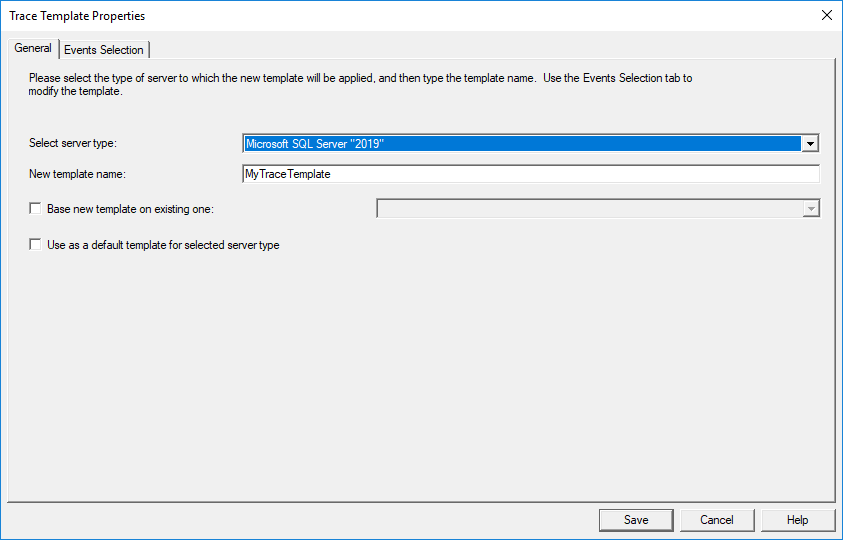
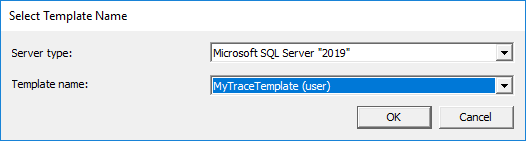
Eksportuj szablony w celu udostępniania ich członkom zespołu lub w celu tworzenia kopii zapasowych:
- Kliknij Plik -> Szablony -> Eksportuj szablon.
- Wybierz szablon, który chcesz wyeksportować.

- Przejdź do żądanej lokalizacji zapisu.
- Wpisz nazwę pliku i kliknij Zapisz.
- Udostępnij plik *.tdf (SQL Server Plik szablonu profilera) z innymi SQL Server Użytkownicy Profilera.
4.6 Zapisywanie wyników śledzenia
Domyślnie SQL Server Profiler wyświetli zdarzenia w oknie śledzenia, ale ich NIE zapisze. Możesz wybrać zapisanie danych śledzenia do pliku lub tabeli w Właściwości śledzenia dialogowym podczas tworzenia nowego śladu.
4.6.1 Zapisz do pliku
- W Właściwości śledzenia okno dialogowe, sprawdź Zapisz do pliku.
- Kliknij ikonę folderu, aby otworzyć przeglądarkę plików.
- Przejdź do żądanej lokalizacji zapisu.
- Wprowadź nazwę pliku z rozszerzeniem .trc.
- Kliknij Zapisz.
- Ustaw Ustaw maksymalny rozmiar pliku aby ograniczyć rozmiar pojedynczego pliku.
- umożliwiać Włącz przenoszenie plików aby utworzyć wiele plików.
- Opcjonalnie włącz Dane śledzenia procesów serwera do śledzenia po stronie serwera.
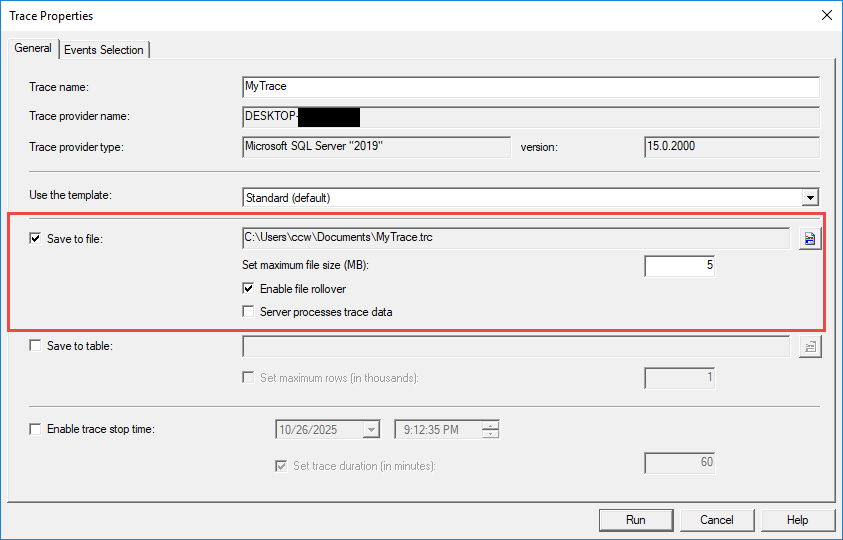
Zarządzanie rozmiarem plików zapobiega wyczerpaniu miejsca na dysku. Ustaw maksymalny rozmiar pliku na rozsądną wartość, np. 500 MB lub 1 GB, w zależności od dostępnego miejsca na dysku i przewidywanego czasu śledzenia. Funkcja przenoszenia plików automatycznie tworzy nowe pliki po osiągnięciu limitu rozmiaru, dodając numer do nazwy pliku.
4.6.2 Zapisz w tabeli
- W Właściwości śledzenia okno dialogowe, sprawdź Zapisz w tabeli.
- Tabela docelowa pojawia się okno dialogowe.

- Wybierz serwer z upuścić.
- Wybierz bazę danych z Baza danych upuścić.
- Wybierz istniejącą tabelę lub wprowadź nową nazwę tabeli w polu Stół pole.
- Kliknij OK potwierdzać.
- Opcjonalnie ustaw Ustaw maksymalną liczbę wierszy aby ograniczyć rozmiar tabeli.
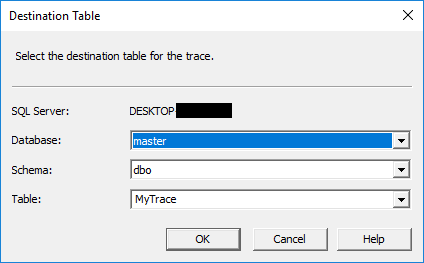
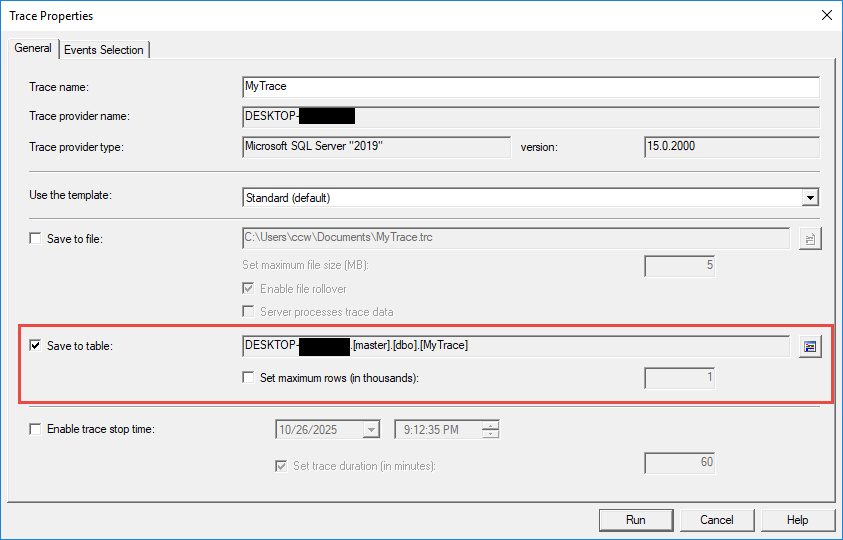
Podczas zapisywania w tabelach należy wziąć pod uwagę kwestie wydajności. Przechowywanie w tabelach wiąże się z dodatkowym obciążeniem w porównaniu z przechowywaniem plików, ponieważ SQL Server Należy zapisać dane śledzenia przez moduł pamięci masowej. Użyj pamięci tabelarycznej, gdy potrzebujesz natychmiastowego zapytania o dane śledzenia za pomocą języka T-SQL.
Przechowywanie danych staje się ważne w przypadku śladów opartych na tabelach. Ustaw limity maksymalnej liczby wierszy, aby zapobiec nadmiernemu wzrostowi rozmiarów tabel. Regularnie archiwizuj lub usuwaj stare dane śladów, aby utrzymać wydajność. Rozważ partycjonowanie dużych tabel śladów, aby ułatwić zarządzanie.
5. Uruchamianie i zarządzanie SQL Server Ślady
5.1 Uruchamianie, wstrzymywanie i zatrzymywanie śladów
Zarządzaj wykonywaniem śledzenia za pomocą przycisków paska narzędzi: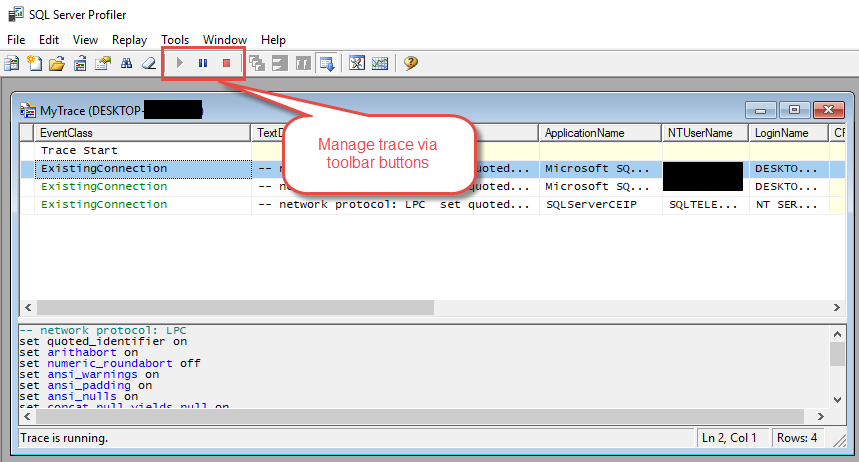
- Zielony Uruchom przycisk rozpoczyna przechwytywanie zdarzeń zgodnie z Twoją konfiguracją.
- Kliknij Pauza aby tymczasowo wstrzymać zbieranie danych bez utraty połączenia.
- Kliknij Stop aby zakończyć śledzenie i zamknąć połączenie.
Poprzez pozycje menu:
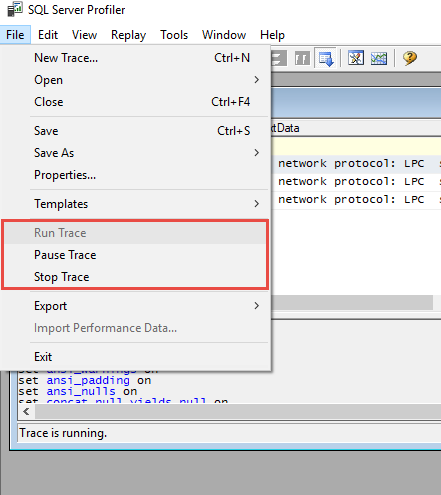
Kliknij prawym przyciskiem myszy dowolny wpis w oknie śledzenia:
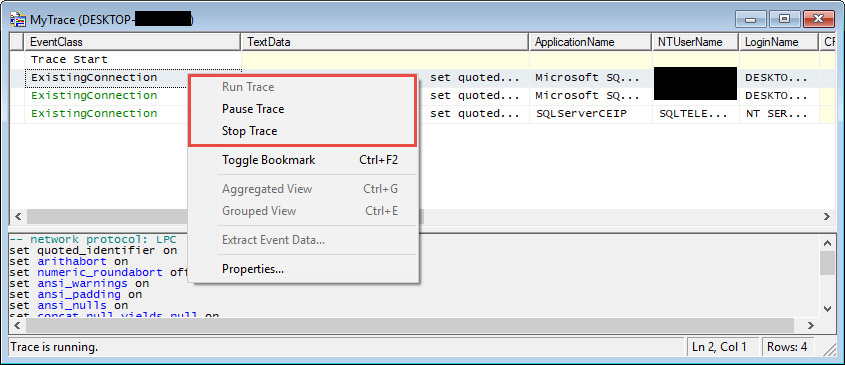
Zarządzanie cyklem życia śladów wpływa na zasoby serwera. Aktywne ślady zużywają pamięć i moc obliczeniową proporcjonalnie do liczby rejestrowanych zdarzeń. Wstrzymuj ślady w okresach, gdy monitorowanie nie jest potrzebne, aby zmniejszyć obciążenie. Całkowicie zatrzymuj ślady po zakończeniu analizy, aby zwolnić zasoby.
Ślady po stronie klienta wymagają aktywnego połączenia z profilerem. Zamykanie SQL Server Okno Profilera natychmiast zatrzymuje śledzenie po stronie klienta. Zminimalizuj okno Profilera zamiast je zamykać, aby śledzenie mogło być kontynuowane podczas pracy w innych aplikacjach.
5.2 Monitorowanie śladu w czasie rzeczywistym
Monitoruj zarejestrowane zdarzenia w momencie ich wystąpienia w głównym oknie śledzenia. Każdy wiersz reprezentuje pojedyncze zdarzenie, a kolumny wyświetlają jego właściwości. Siatka jest aktualizowana na bieżąco podczas aktywnych śledzenia, domyślnie wyświetlając najnowsze zdarzenia na dole.

Identyfikuj wzorce i problemy, obserwując częstotliwość i charakterystykę zdarzeń. Zdarzenia o długim czasie trwania wskazują na problemy z wydajnością. Częste błędy sugerują problemy z aplikacją. Nietypowa aktywność logowania może sygnalizować problemy z bezpieczeństwem. Monitorowanie w czasie rzeczywistym umożliwia natychmiastową reakcję na pojawiające się problemy.
Przewiń zarejestrowane zdarzenia, aby przeanalizować konkretne zdarzenia. Kliknij dowolny wiersz, aby wybrać zdarzenie i wyświetlić jego pełne szczegóły. Kliknij dwukrotnie zdarzenia, aby otworzyć szczegółowe okna dialogowe właściwości, pokazujące wartości wszystkich kolumn. Użyj funkcji blokady przewijania, aby zapobiec automatycznemu przewijaniu podczas przeglądania zdarzeń historycznych.
5.3 Zarządzanie wieloma współbieżnymi śladami
Jednoczesne uruchamianie wielu śladów zapewnia elastyczność w przypadku złożonych scenariuszy monitorowania. Twórz oddzielne ślady dla różnych aspektów aktywności bazy danych, na przykład jeden ślad do monitorowania wydajności, a drugi do audytu bezpieczeństwa. Każdy ślad działa niezależnie, z własną konfiguracją.

Alokacja zasobów staje się krytyczna w przypadku wielu śladów. Każdy aktywny ślad zużywa pamięć, procesor i potencjalnie dyskowe operacje wejścia/wyjścia. Ogranicz liczbę jednoczesnych śladów i upewnij się, że każdy ślad używa odpowiednich filtrów, aby zminimalizować obciążenie. Monitoruj wydajność serwera podczas uruchamiania wielu śladów.
Koordynuj czas śledzenia, aby zapobiec nakładaniu się śladów o dużym narzucie. Jeśli to możliwe, uruchamiaj intensywnie zasobochłonne ślady w okresach niskiej aktywności. Planuj różne ślady w różnych momentach, zamiast uruchamiać wszystko jednocześnie.
5.4 Ślady po stronie klienta a ślady po stronie serwera
Domyślnie nowo utworzony ślad jest śladem po stronie klienta, który wymaga aktywnego połączenia z SQL Server Profiler do serwera bazy danych. Śledzenie zatrzymuje się natychmiast po utracie połączenia lub zamknięciu Profilera.
Można również utworzyć śledzenie po stronie serwera, które będzie działać w całości na serwerze. SQL Server instancji bez konieczności aktywnego połączenia z Profilerem. Śledzenie po stronie serwera jest kontynuowane nawet po zamknięciu SQL Server Profiler, zapis danych w określonej lokalizacji pliku.
Aby utworzyć ślad po stronie serwera:
- Kliknij Plik -> Nowy ślad…
- W Właściwości śledzenia okno dialogowe, sprawdź Zapisz do pliku
- Ustaw lokalizację pliku i inne ustawienia.
- umożliwiać Dane śledzenia procesów serwera aby utworzyć ślad po stronie serwera.
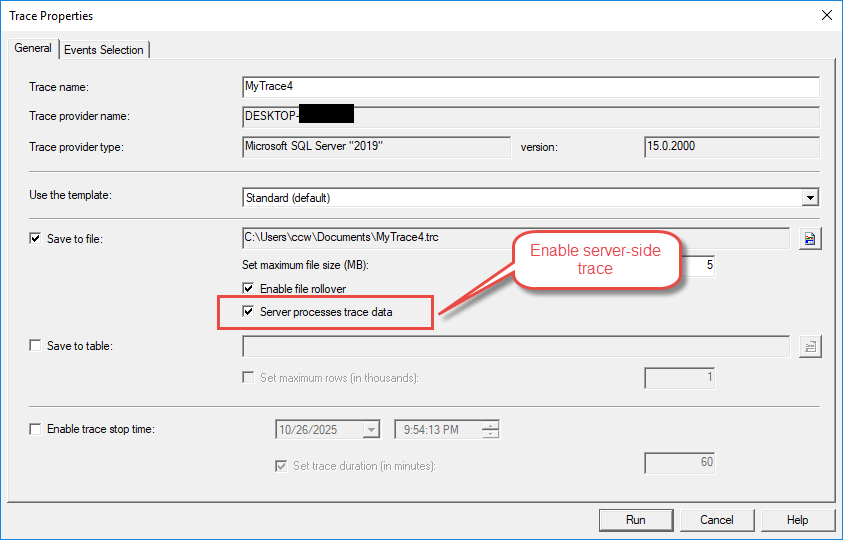
Wpływ na wydajność różni się znacząco w zależności od typu śladu. Ślady po stronie klienta muszą przesyłać dane przez sieć do interfejsu Profilera, co zwiększa opóźnienie i zużycie przepustowości. Ślady po stronie serwera generują mniej obciążenia, ponieważ dane są zapisywane bezpośrednio na dysku serwera.
Korzystaj ze śladów po stronie klienta do doraźnego rozwiązywania problemów, szybkich sesji diagnostycznych i sytuacji, w których natychmiastowa informacja wizualna jest cenna. Wybierz ślady po stronie serwera do monitorowania produkcji, długotrwałych przechwytów i scenariuszy wymagających bezobsługowej pracy.
6. Analiza SQL Server Dane profilera
6.1 Otwieranie i przeglądanie zapisanych śladów
Załaduj zapisane pliki śledzenia, wykonując następujące kroki:
- Premiera SQL Server Profiler.
- Kliknij Plik -> Otwórz -> Plik śledzenia.
- Przejdź do lokalizacji pliku śledzenia.
- Wybierz plik .trc i kliknij Otwórz.
- Dane śledzenia zostaną załadowane do okna głównego.
Załaduj tabele śledzenia, postępując zgodnie z następującą procedurą:
- Kliknij Plik -> Otwórz -> Tabela śledzenia.
- Połącz się z serwerem hostującym tabelę śledzenia.
- Wybierz bazę danych z Baza danych upuścić.
- Wybierz tabelę z Stół upuścić.
- Kliknij OK aby załadować dane.
6.2 Filtrowanie i przeszukiwanie danych śledzenia
6.2.1 Filtrowanie po przechwyceniu
Zastosuj filtry do załadowanych danych śledzenia, wykonując następujące kroki:
- Kliknij Edytuj -> Znajdź lub naciśnij Ctrl + F.
- Wprowadź tekst wyszukiwania w Znajdź co pole.
- Wybierz kolumnę, w której chcesz wyszukiwać Zaglądać upuścić.
- Kliknij Znajdź następny aby znaleźć pasujące zdarzenia.
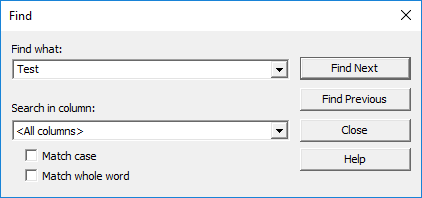
Filtrowanie oparte na kolumnach udoskonala wyświetlane dane bez ponownego przechwytywania zdarzeń. Kliknij prawym przyciskiem myszy nagłówek dowolnej kolumny i wybierz opcje filtrowania z menu kontekstowego. Wprowadź kryteria filtrowania, aby wyświetlić tylko pasujące wiersze. To podejście przyspiesza analizę poprzez ukrywanie nieistotnych zdarzeń.
6.2.2 Znajdowanie określonych zdarzeń
Funkcja wyszukiwania pomaga zlokalizować określone zdarzenia w dużych plikach śledzenia. Użyj okna dialogowego Znajdź, aby wyszukiwać według zawartości tekstowej, typu zdarzenia lub wartości kolumny. Wyrażenia regularne umożliwiają w razie potrzeby stosowanie złożonych wzorców wyszukiwania.
Dodawaj zakładki do ważnych wydarzeń, aby szybko do nich wrócić podczas analizy. Kliknij prawym przyciskiem myszy interesujące wydarzenia i wybierz opcje zakładek, aby je zaznaczyć. Nawiguj między zakładkami za pomocą skrótów klawiaturowych lub poleceń menu, ułatwiając porównywanie powiązanych zdarzeń.
6.3 Grupowanie i agregowanie zdarzeń
Grupuj zdarzenia według wartości kolumn, aby identyfikować wzorce i podsumowywać aktywność. Kliknij prawym przyciskiem myszy nagłówek dowolnej kolumny i wybierz Grupuj według tej kolumny do organizowania wydarzeń. Widoki grupowe łączą podobne wydarzenia, ułatwiając dostrzeżenie ogólnych wzorców.
Widoki zagregowane zapewniają statystyczne podsumowania danych śledzenia. Grupuj według wartości TextData, aby zobaczyć, ile razy wykonano każde zapytanie. Grupuj według wartości LoginName, aby zobaczyć podsumowania aktywności poszczególnych użytkowników. Agregacja ujawnia wzorce, które nie są od razu widoczne na szczegółowych listach zdarzeń.
Rozwijaj i zwijaj grupy, aby przejść do konkretnych kategorii. Klikaj ikony plusa i minusa obok nagłówków grup, aby wyświetlić lub ukryć zgrupowane zdarzenia. Ten hierarchiczny widok ułatwia analizę odgórną, zaczynając od wzorców wysokiego poziomu i zagłębiając się w szczegóły.
6.4 Wyodrębnianie zapytań SQL ze śladów
Wyodrębnij zapytania z danych śledzenia, wykonując następujące kroki:
- Znajdź interesujące Cię zapytanie w siatce śledzenia.
- Kliknij wiersz, aby wybrać wydarzenie.
- Pełny tekst zapytania można zobaczyć w dolnym panelu.
- Naciśnij przycisk Ctrl + A aby zaznaczyć cały tekst zapytania.
- Naciśnij przycisk Ctrl + C aby skopiować tekst zapytania.
- Wklej zapytanie do Management Studio w celu dalszej analizy.
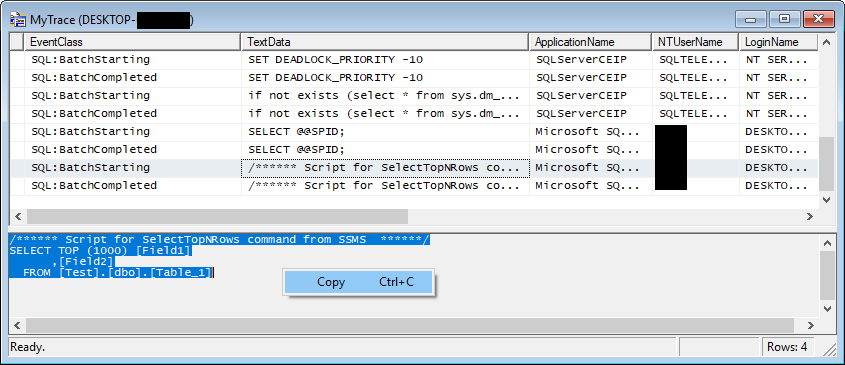
Zidentyfikuj problematyczne zapytania, sortując je według kolumn wydajności. Kliknij nagłówek kolumny „Czas trwania”, aby posortować według czasu wykonania. Najwolniejsze zapytania pojawiają się na górze lub na dole, w zależności od kierunku sortowania. Analogicznie, sortuj według procesora, odczytów lub zapisów, aby zidentyfikować operacje intensywnie wykorzystujące zasoby.
Eksportuj zapytania do testów, kopiując je ze śladu do okien zapytań. Modyfikuj wyodrębnione zapytania, aby testować strategie optymalizacji. Porównuj plany wykonania i metryki wydajności między wersjami oryginalnymi i zoptymalizowanymi.
6.5 Korelacja zdarzeń i zrozumienie przepływu wykonania
Relacje zdarzeń nadrzędnych i podrzędnych pokazują hierarchie wykonywania. Zdarzenia SQL:BatchStarting są nadrzędnymi zdarzeniami SQL:StmtStarting, które z kolei są nadrzędnymi zdarzeniami wykonywania procedur. Zrozumienie tych relacji pomaga śledzić kompletne ścieżki wykonywania w kodzie.
Śledzenie transakcji łączy powiązane zdarzenia w czasie. Użyj kolumny SPID, aby grupować zdarzenia według sesji. W ramach sesji zdarzenia występują w kolejności chronologicznej, pokazując sekwencję operacji. Ten widok pokazuje, jak różne operacje oddziałują na siebie w ramach transakcji.
Koreluj zdarzenia, analizując współdzielone wartości kolumn. Zdarzenia o identycznym identyfikatorze SPID wystąpiły w tej samej sesji. Zdarzenia o tej samej nazwie aplikacji pochodziły z tej samej aplikacji. Wykorzystaj te korelacje, aby zrozumieć złożone scenariusze wykonania.
7. wspólny SQL Server Przykłady użycia profilera
7.1 Rozwiązywanie problemów z wydajnością
7.1.1 Identyfikowanie powolnych zapytań
Przechwytuj wolne zapytania, korzystając z następującej konfiguracji:
- Utwórz nowy ślad za pomocą TSQL szablon.
- W Wybór wydarzeń zakładka, sprawdź SQL:Partia ukończona i RPC:Zakończono są wybrane.
- Kliknij Filtry kolumnowe.
- Wybierz Czas trwania: z listy kolumn.
- Wprowadź 1000000 w Większy bądź równy pole do przechwytywania zapytań trwających dłużej niż 1 sekundę.
- Kliknij OK i rozpocznij śledzenie.
- Przeprowadź śledzenie w okresach szczytowego wykorzystania.
- Zatrzymaj śledzenie i posortuj według czasu trwania, aby zidentyfikować najwolniejsze zapytania.
Analiza oparta na czasie trwania ujawnia wzorce czasu wykonania. Sortuj zarejestrowane zdarzenia według kolumny „Czas trwania”, aby najpierw wyświetlić operacje trwające najdłużej. Sprawdź kolumnę „Dane tekstowe” pod kątem tych zdarzeń, aby zidentyfikować rzeczywiste zapytania odpowiedzialne za opóźnienia.
Zapytania intensywnie wykorzystujące procesor i wejście/wyjście wymagają różnych podejść optymalizacyjnych. Sortuj według kolumny „CPU”, aby znaleźć zapytania obciążające procesor, które wymagają udoskonalenia algorytmicznego. Sortuj według kolumny „Odczyty” lub „Zapisy”, aby zidentyfikować zapytania obciążające wejście/wyjście, które wymagają indeksowania lub przepisywania zapytań.
7.1.2 Wykrywanie blokad i impasów
Skonfiguruj wykrywanie blokowania, wykonując następujące kroki:
- Utwórz nowy ślad.
- W Wybór wydarzeń zakładka, rozwiń Zamki.
- Wybierz Blokada:Impas i Blokada: Łańcuch blokady martwej.
- Rozszerzać Błędy i ostrzeżenia.
- Wybierz Raport zablokowanych procesów.
- Uwzględnij kolumny: identyfikatory SPID, Dane tekstowe, Nazwa bazy danych, Nazwa użytkownika.
- Rozpocznij śledzenie i monitorowanie zdarzeń blokad.
Monitorowanie zdarzeń blokady ujawnia problemy ze współbieżnością, wpływające na wydajność aplikacji. Zdarzenia blokady: blokady wskazują, kiedy SQL Server wykryto i rozwiązano sytuacje impasu. Zdarzenia łańcucha Blokada:Impas pokazują procesy zaangażowane w impas.
Grafy impasu zapewniają wizualną reprezentację scenariuszy impasu. W przypadku wystąpienia impasu kolumna TextData zawiera kod XML opisujący impas. Skopiuj ten kod XML i otwórz go w… SQL Server Management Studio pozwala wyświetlić graficzny diagram impasu pokazujący, które procesy blokowały się wzajemnie.
7.1.3 Znajdowanie brakujących indeksów
Przechwyć obciążenie pracą na potrzeby analizy indeksu, wykonując następujące kroki:
- Utwórz nowy ślad za pomocą Strojenie szablon.
- Skonfiguruj ślad do zapisania w pliku.
- Uruchom śledzenie w typowych okresach obciążenia pracą.
- Zbierz co najmniej kilka godzin aktywności.
- Zatrzymaj śledzenie i zapisz plik.
- Uruchom Database Engine Tuning Advisor.
- Wybierz plik śledzenia jako źródło obciążenia.
- Uruchom analizę, aby otrzymać rekomendacje indeksowe.
Integracja z Database Engine Tuning Advisor automatyzuje rekomendacje indeksów. Tuning Advisor analizuje zarejestrowane obciążenie i sugeruje indeksy, które poprawią wydajność. Przed wdrożeniem dokładnie przejrzyj rekomendacje, biorąc pod uwagę obciążenie pamięci masowej i koszty utrzymania.
7.2 Rozwiązywanie problemów z aplikacją
7.2.1 Debugowanie błędów aplikacji
Śledź błędy aplikacji, korzystając z tej konfiguracji:
- Utwórz nowy ślad.
- Rozszerzać Błędy i ostrzeżenia na karcie Wybór wydarzeń.
- Wybierz Wyjątek, Komunikat o błędzie użytkownikai Uwaga.
- Uwzględnij kolumny: Błąd, Dane tekstowe, NazwaAplikacji, identyfikatory SPID.
- Filtruj według NazwaAplikacji aby skupić się na swojej aplikacji.
- Rozpocznij śledzenie i odtwórz scenariusz błędu.
- Przejrzyj zarejestrowane zdarzenia błędów, aby uzyskać informacje diagnostyczne.
Śledzenie błędów ujawnia szczegóły wyjątków, często ukryte przed aplikacjami. Kolumna Błąd zawiera SQL Server Numery błędów. Kolumna „Dane tekstowe” zawiera komunikaty o błędach i zapytanie, które spowodowało błąd. Kolumna „Poważność” wskazuje poziomy ważności błędu.
Monitorowanie wyjątków rejestruje problemy w czasie wykonywania, takie jak naruszenia ograniczeń, błędy uprawnień i przekroczenia limitu czasu. Powiąż zdarzenia błędów z poprzednimi zdarzeniami zapytania, aby zrozumieć, co wywołało wyjątki.
7.2.2 Śledzenie komunikacji aplikacja-baza danych
Monitoruj aktywność aplikacji, wykonując następujące kroki:
- Utwórz nowy ślad za pomocą Standardowe szablon.
- Kliknij Filtry kolumnowe.
- Wybierz NazwaAplikacji i wpisz nazwę swojej aplikacji w Jak pole.
- Opcjonalnie filtruj według Nazwa hosta w celu odizolowania konkretnych serwerów.
- Rozpocznij śledzenie podczas operacji aplikacji.
- Przejrzyj zarejestrowane zdarzenia, aby zobaczyć wszystkie interakcje z bazą danych.
Filtrowanie nazw aplikacji izoluje zapytania od konkretnych aplikacji. SQL Server Ustawia nazwę aplikacji na podstawie ciągów połączeń, ułatwiając śledzenie poszczególnych aplikacji w środowiskach wieloaplikacyjnych. Sprawdź, czy ciąg połączenia zawiera parametr „Nazwa aplikacji”, aby zapewnić skuteczne filtrowanie.
Śledzenie połączeń pokazuje cykl życia sesji, w tym logowanie, wykonywanie zapytań i wylogowywanie. Monitoruj częstotliwość tworzenia połączeń, aby identyfikować problemy z pulą połączeń. Nadmierna utrata połączeń wskazuje na potencjalne problemy z konfiguracją aplikacji.
7.2.3 Sprawdzanie poprawności zachowania aplikacji
Zweryfikuj oczekiwane zachowanie aplikacji za pomocą analizy śladów. Przechwyć wszystkie operacje bazy danych podczas transakcji biznesowej i sprawdź, czy prawidłowe zapytania są wykonywane we właściwej kolejności. Porównaj faktycznie przechwycone zapytania z oczekiwanym zachowaniem, aby zidentyfikować rozbieżności.
Walidacja parametrów zapewnia, że aplikacje przekazują poprawne wartości do procedur składowanych i zapytań parametryzowanych. Sprawdzaj przechwycony tekst zapytania, aby upewnić się, że wartości parametrów są zgodne z oczekiwaniami. Nieprawidłowe parametry często powodują błędy logiczne, które objawiają się nieprawidłowymi wynikami biznesowymi.
7.3 Audyt bezpieczeństwa
7.3.1 Monitorowanie prób logowania
Skonfiguruj monitorowanie logowania, wykonując następujące kroki:
- Utwórz nowy ślad.
- Rozszerzać Audyt Bezpieczeństwa na karcie Wybór wydarzeń.
- Wybierz Logowanie do audytu, Wylogowanie audytui Logowanie do audytu nie powiodło się.
- Uwzględnij kolumny: Nazwa użytkownika, Nazwa hosta, NazwaAplikacji, Czas rozpoczęcia.
- Rozpocznij śledzenie w celu monitorowania aktywności uwierzytelniania.
- Przejrzyj zdarzenia nieudanych logowań pod kątem potencjalnych zagrożeń bezpieczeństwa.
Udane i nieudane logowania zapewniają kompleksowe śledzenie uwierzytelniania. Zdarzenia audytu logowania rejestrują udane próby uwierzytelnienia wraz z informacjami o tożsamości użytkownika i źródle. Zdarzenia audytu nieudanego logowania wskazują na nieudane próby logowania, które mogą świadczyć o atakach lub problemach z konfiguracją.
Śledzenie uwierzytelniania ujawnia wzorce w dostępie do bazy danych. Monitoruj częstotliwość logowania, aby wykryć nietypową aktywność. Wielokrotne nieudane próby logowania, a następnie udane logowanie, mogą wskazywać na naruszenie danych uwierzytelniających. Nieudane logowania z nieoczekiwanych lokalizacji wymagają zbadania.
7.3.2 Śledzenie dostępu do danych i ich modyfikacji
Monitoruj dostęp do danych, korzystając z tej konfiguracji:
- Utwórz nowy ślad.
- Rozszerzać Audyt Bezpieczeństwa.
- Wybierz Dostęp do obiektów bazy danych audytu.
- Uwzględnij kolumny: ObjectName, Nazwa użytkownika, Dane tekstowe, Nazwa bazy danych.
- Filtruj według ObjectName do monitorowania określonych wrażliwych tabel.
- Rozpocznij śledzenie w celu przechwycenia prób dostępu.
Śledzenie SELECT, INSERT, UPDATE, DELETE zapewnia kompleksowy audyt modyfikacji danych. Przechwytuj zdarzenia SQL:BatchCompleted za pomocą odpowiednich filtrów, aby monitorować wszystkie operacje dostępu do danych. Filtruj według ObjectName lub TextData, aby skupić się na wrażliwych tabelach.
Dostęp do danych wrażliwych wymaga starannego monitorowania w celu zapewnienia zgodności z politykami bezpieczeństwa. Twórz ślady specjalnie dla tabel zawierających dane osobowe, dane finansowe lub inne poufne informacje. Regularnie sprawdzaj wzorce dostępu, aby identyfikować nieodpowiedni dostęp do danych.
Wykrywaj podejrzaną aktywność, analizując wzorce zapytań w przechwyconych śladach. Szukaj nietypowych zapytań, które nie pasują do normalnego działania aplikacji. Polecenia SELECT bez klauzuli WHERE, pobierające całe tabele, mogą wskazywać na próby eksfiltracji danych.
Próby eskalacji uprawnień pojawiają się jako błędy uprawnień lub próby wykonania poleceń administracyjnych. Monitoruj zapytania próbujące uzyskać dostęp do tabel systemowych, modyfikować konfigurację serwera lub tworzyć konta uprzywilejowane. Filtruj zdarzenia błędów i sprawdź kolumnę TextData pod kątem podejrzanej aktywności.
7.4 Planowanie wydajności i analiza obciążenia pracą
Ustal poziomy bazowe, rejestrując reprezentatywne obciążenie pracą podczas normalnych operacji. Uruchamiaj ślady w typowych godzinach pracy, aby zrozumieć standardowe wzorce aktywności. Zapisz te ślady jako poziomy bazowe wydajności do przyszłych porównań.
Identyfikacja szczytowego obciążenia ujawnia momenty, w których system jest maksymalnie obciążony. Rejestruj ślady w różnych okresach, w tym w godzinach pracy, w oknach przetwarzania wsadowego i po godzinach pracy. Analizuj liczbę zdarzeń i zużycie zasobów, aby identyfikować okresy szczytowe.
Wzorce wykorzystania zasobów wyłaniają się z analizy obciążenia. Grupuj zdarzenia według przedziałów czasowych, aby zobaczyć rozkład aktywności w ciągu dnia. Oblicz łączne metryki procesora, wejścia/wyjścia dysku i czasu trwania, aby określić zużycie zasobów. Wykorzystaj te dane do planowania rozbudowy pojemności lub identyfikacji możliwości optymalizacji.
8. zaawansowany SQL Server Techniki profilera
8.1 Tworzenie śladów po stronie serwera za pomocą języka T-SQL
8.1.1 Korzystanie z sp_trace_create i powiązanych procedur
Twórz ślady po stronie serwera programowo, używając procedur składowanych T-SQL. To podejście umożliwia automatyczne tworzenie i zarządzanie śladami bez konieczności SQL Server Graficzny interfejs Profilera.
Zdefiniuj śledzenie po stronie serwera, korzystając z tego przykładowego kodu:
- Deklaruj zmienne dla identyfikatora śledzenia i ścieżki pliku.
- Wywołaj sp_trace_create, aby utworzyć nowy ślad.
- Użyj sp_trace_setevent, aby dodać zdarzenia i kolumny.
- Opcjonalnie można użyć sp_trace_setfilter do skonfigurowania filtrów.
- Wywołaj sp_trace_setstatus, aby rozpocząć śledzenie.
Procedura sp_trace_create inicjuje nową definicję śledzenia. Określ ścieżkę do pliku wyjściowego, maksymalny rozmiar pliku i opcje przewijania. Procedura zwraca identyfikator śledzenia używany w kolejnych wywołaniach procedury do konfiguracji śledzenia.
Dodaj zdarzenia za pomocą procedury sp_trace_setevent. Określ identyfikator śledzenia, identyfikator zdarzenia i identyfikator kolumny dla każdej kombinacji zdarzenie-kolumna, którą chcesz przechwycić. Wywołaj tę procedurę wielokrotnie, aby zbudować kompletne konfiguracje śledzenia.
Skonfiguruj filtry za pomocą procedury sp_trace_setfilter. Określ identyfikator śledzenia, identyfikator kolumny, operator logiczny, operator porównania i wartość filtru. Wiele wywołań filtrów łączy się, tworząc złożone kryteria filtrowania.
Rozpocznij śledzenie, wywołując sp_trace_setstatus z wartością statusu 1. Zatrzymaj śledzenie, wywołując tę samą procedurę z wartością statusu 0. Usuń definicje śledzenia, wywołując z wartością statusu 2.
8.1.2 Zalety śledzenia po stronie serwera
Zredukowane obciążenie klienta sprawia, że śledzenie po stronie serwera idealnie nadaje się do monitorowania produkcji. Serwer bazy danych obsługuje wszystkie operacje śledzenia bez obciążania zasobów komputera klienckiego. Przepustowość sieci nie jest zużywana na przesyłanie zdarzeń do aplikacji klienckiej.
Automatyczne wykonywanie umożliwia bezobsługowe gromadzenie śladów. Ślady po stronie serwera są kontynuowane po utworzeniu, nawet jeśli nie ma połączenia z klientem. Zaplanuj tworzenie śladów za pomocą SQL Server Zadania agentów służące do automatycznego monitorowania.
Mniejszy wpływ na wydajność wynika z przetwarzania po stronie serwera. Zdarzenia zapisują się bezpośrednio na dysku bez dodatkowej serializacji ani transmisji sieciowej. Zarządzanie buforami optymalizuje operacje wejścia/wyjścia dysku, zapewniając lepszą ogólną wydajność.
8.2 Funkcjonalność odtwarzania śladu
8.2.1 Przechwytywanie śladów w celu odtworzenia
Utwórz ślady gotowe do odtworzenia, wykonując następujące kroki:
- Utwórz nowy ślad za pomocą TSQL_Replay szablon.
- Sprawdź, czy wybrano wszystkie wymagane zdarzenia i kolumny.
- Skonfiguruj ślad do zapisania w pliku.
- Uruchom śledzenie w okresie obciążenia pracą, który chcesz uchwycić.
- Zatrzymaj śledzenie i zapisz plik.
Wymagane zdarzenia i kolumny zapewniają pełne odtworzenie śladu. Szablon TSQL_Replay zawiera wszystkie niezbędne typy zdarzeń i kolumny danych. Brak wymaganych elementów uniemożliwia pomyślne odtworzenie, dlatego zawsze używaj tego szablonu podczas przechwytywania w celu odtworzenia.
8.2.2 Odtwarzanie śladów
Odtwórz przechwycone obciążenia, wykonując następujące kroki:
- In SQL Server Profiler, kliknij Plik -> Otwórz -> Plik śledzenia.
- Wybierz plik śledzenia gotowy do odtworzenia.
- Kliknij Replay -> Uruchom.
- Połącz się z serwerem docelowym w oknie dialogowym odtwarzania.
- Skonfiguruj opcje odtwarzania, w tym kolejność i czas odtwarzania.
- Kliknij OK aby rozpocząć powtórkę.
- Monitoruj postęp odtwarzania w oknie stanu.
Opcje konfiguracji odtwarzania kontrolują sposób SQL Server Profiler odtwarza zarejestrowane obciążenie. Odtwarza zdarzenia w kolejności ich zarejestrowania, aby zachować relacje czasowe. Skonfiguruj, czy zachować oryginalny czas, czy odtwarzać zdarzenia tak szybko, jak to możliwe.
8.2.3 Przypadki użycia odtwarzania śladu
Testowanie obciążenia korzysta z odtwarzania śladów, odtwarzając realistyczne obciążenia. Przechwytuj ślady obciążenia produkcyjnego i odtwarzaj je w systemach testowych, aby zweryfikować wydajność w rzeczywistych warunkach użytkowania. Dostosuj ustawienia współbieżności, aby symulować różne poziomy obciążenia.
Walidacja migracji środowiska zapewnia, że nowe systemy mogą obsługiwać istniejące obciążenia. Rejestruj ślady z bieżących systemów produkcyjnych i odtwarzaj je na nowym sprzęcie lub zaktualizowanym sprzęcie. SQL Server wersje. Porównaj metryki wydajności, aby sprawdzić, czy migracje nie spowodują pogorszenia wydajności.
Scenariusze testowe obejmują testowanie regresji po zmianach kodu, sprawdzanie zmian optymalizatora w całym kodzie. SQL Server wersje i testy obciążeniowe konfiguracji sprzętowych. Replay zapewnia spójne, powtarzalne obciążenia, co pozwala na niezawodne testowanie.
8.3 Integracja SQL Profiler z Database Engine Tuning Advisor
Twórz pliki obciążenia dla Database Engine Tuning Advisor, rejestrując ślady z odpowiednimi zdarzeniami. Użyj szablonu Tuning, aby upewnić się, że wszystkie niezbędne informacje zostały zarejestrowane do analizy.
Uruchom Database Engine Tuning Advisor i wybierz plik śledzenia jako źródło obciążenia. Doradca analizuje przechwycone zapytania i zaleca indeksy, widoki indeksowane lub strategie partycjonowania, które poprawią wydajność.
Przepływ pracy optymalizacji wydajności integruje rejestrowanie śladów z analizą dostrajania. Rejestruj reprezentatywne obciążenia podczas normalnej pracy, analizuj za pomocą Tuning Advisor, przeglądaj rekomendacje, testuj sugerowane zmiany w fazie rozwoju i na koniec wdrażaj zatwierdzone zmiany w środowisku produkcyjnym.
8.4 Automatyzacja zbierania śladów
Zaplanuj ślady za pomocą SQL Server Zadania agenta do automatycznego zbierania danych. Twórz skrypty T-SQL, które definiują ślady po stronie serwera za pomocą procedur sp_trace. Zaplanuj uruchamianie tych skryptów w określonych godzinach lub odstępach czasu.
Automatyzacja programu PowerShell umożliwia zaawansowane scenariusze zarządzania śladami. Twórz skrypty programu PowerShell, które tworzą ślady, monitorują ich status i przetwarzają zebrane dane. Planuj skrypty programu PowerShell za pomocą Harmonogramu zadań lub SQL Server Agent.
SQL Server Zadania agentów zapewniają niezawodne, zaplanowane wykonywanie. Twórz zadania, które uruchamiają śledzenie na początku okresów monitorowania i zatrzymują śledzenie po zakończeniu zbierania danych. Skonfiguruj powiadomienia o zadaniach, aby informować administratorów o awariach.
8.5 Analiza śladów programowo
Odczyt plików śledzenia za pomocą języka T-SQL przy użyciu funkcji fn_trace_gettable. Ta funkcja wartościowa analizuje pliki śledzenia i zwraca dane zdarzeń jako zestaw wyników. Przeszukaj te dane za pomocą standardowego języka T-SQL, aby przeprowadzić analizę niestandardową.
Niestandardowe skrypty analityczne umożliwiają automatyczne przetwarzanie śladów. Twórz zapytania, które obliczają statystyki zagregowane, identyfikują wzorce lub sygnalizują anomalie. Zaplanuj automatyczne uruchamianie tych skryptów po zakończeniu zbierania śladów.
Generuj raporty, przeszukując dane śledzenia przechowywane w tabelach. Twórz widoki agregujące zdarzenia według okresu, użytkownika lub aplikacji. Twórz rozwiązania raportujące, które zapewniają regularny wgląd w aktywność i wydajność bazy danych.
9. SQL Server Najlepsze praktyki Profilera
9.1 Najlepsze praktyki wydajnościowe
9.1.1 Minimalizowanie obciążenia śledzenia
Wybierz tylko niezbędne zdarzenia, aby zmniejszyć obciążenie śledzenia. Każdy dodatkowy typ zdarzenia zwiększa ilość danych, które musi przetworzyć moduł śledzenia. Przejrzyj swoje cele monitorowania i uwzględnij tylko zdarzenia bezpośrednio związane z tymi celami.
Skutecznie stosuj filtry, aby zapobiegać przechwytywaniu nieistotnych danych. Filtruj według nazwy bazy danych, aby wykluczyć bazy danych systemowe. Filtruj według czasu trwania, aby przechwytywać tylko wolne zapytania. Filtruj według nazwy aplikacji, aby skupić się na konkretnych aplikacjach. Prawidłowe filtrowanie znacząco zmniejsza obciążenie śledzenia.
Rozważania po stronie serwera i klienta wpływają na wydajność. Ślady po stronie serwera zapisują dane bezpośrednio na dysk z minimalnym obciążeniem. Ślady po stronie klienta przesyłają zdarzenia przez sieć do interfejsu Profilera, zwiększając opóźnienia i zużycie przepustowości. Ślady po stronie serwera należy wykorzystywać do monitorowania produkcji.
9.1.2 Optymalizacja przechowywania śladów
Zarządzanie rozmiarem plików zapobiega wyczerpaniu miejsca na dysku. Ustaw maksymalny rozmiar pliku odpowiednio do dostępnej przestrzeni dyskowej. Włącz funkcję przenoszenia plików, aby tworzyć wiele plików zamiast powiększać jeden plik w nieskończoność. Monitoruj miejsce na dysku podczas wykonywania śledzenia.
Przechowywanie tabel i plików wiąże się z różnymi kompromisami w zakresie wydajności. Przechowywanie plików oferuje lepszą wydajność podczas wykonywania śladu, ponieważ pomija silnik pamięci masowej. Przechowywanie tabel umożliwia wykonywanie zapytań T-SQL do danych śladu, ale wiąże się z dodatkowym obciążeniem w postaci zapisu. Wybierz typ pamięci masowej w oparciu o swoje wymagania analityczne.
9.2 Najlepsze praktyki bezpieczeństwa
Zarządzanie uprawnieniami kontroluje, kto może tworzyć i uruchamiać ślady. Uprawnienie ALTER TRACE należy przyznawać tylko zaufanym użytkownikom, którzy potrzebują możliwości śledzenia. Członkowie roli sysadmin mają nieograniczony dostęp do śledzenia. Regularnie przeglądaj i audytuj uprawnienia śledzenia.
Ochrona danych wrażliwych wymaga starannej konfiguracji śledzenia. Unikaj przechwytywania pełnego tekstu zapytania podczas pracy z danymi wrażliwymi. Rozważ filtrowanie lub szyfrowanie wyników śledzenia zawierających poufne informacje. Przechowuj pliki śledzenia w bezpiecznych lokalizacjach z odpowiednimi uprawnieniami dostępu.
Zabezpieczenia plików śledzenia zapobiegają nieautoryzowanemu dostępowi do przechwyconych danych. Ustaw uprawnienia do plików, aby ograniczyć dostęp do plików śledzenia. Szyfruj pliki śledzenia, jeśli zawierają poufne informacje. Usuń pliki śledzenia po zakończeniu analizy, aby zminimalizować ryzyko ujawnienia.
9.3 Zagadnienia dotyczące środowiska produkcyjnego
9.3.1 Kiedy używać Profilera w środowisku produkcyjnym
Ocena ryzyka określa, kiedy SQL Server Profiler nadaje się do użytku produkcyjnego. Wprowadza on mierzalny narzut, który rośnie wraz z zakresem śladów. Przed uruchomieniem śladów produkcyjnych należy ocenić, czy wartość diagnostyczna uzasadnia wpływ na wydajność.
Konfiguracje o minimalnym wpływie na środowisko umożliwiają bezpieczniejsze śledzenie produkcji. Użyj wysoce selektywnych filtrów, aby wychwytywać tylko zdarzenia krytyczne. Ustaw progi czasu trwania, aby ignorować szybko wykonywane zapytania. Ogranicz czas trwania śledzenia do krótkich okresów podczas sesji rozwiązywania problemów. Skonfiguruj śledzenie po stronie serwera, aby zmniejszyć obciążenie klienta.
9.3.2 Alternatywy dla monitorowania produkcji
Technologia Extended Events zapewnia niższe obciążenie związane z monitorowaniem produkcji. Ta nowoczesna technologia oferuje lepszą wydajność i elastyczność niż SQL Server Profiler. Migracja rozwiązań monitorujących do Extended Events w celu długoterminowego wykorzystania w środowisku produkcyjnym.
Query Store automatycznie przechwytuje dane o wydajności zapytań bez konieczności ręcznej konfiguracji śledzenia. Włącz Query Store w bazach danych produkcyjnych, aby śledzić statystyki wykonania zapytań w czasie. Query Store zapewnia większość funkcji monitorowania wydajności bez narzutu związanego ze śledzeniem.
Dynamiczne widoki zarządzania oferują uproszczone monitorowanie konkretnych scenariuszy. Widoki DMV dostarczają informacji o stanie bieżącym bez rejestrowania zdarzeń historycznych. Okresowo wysyłaj zapytania do widoków DMV, aby monitorować stan serwera bez obciążenia związanego z ciągłym śledzeniem.
9.4 Najlepsze praktyki zarządzania śladami
Konwencje nazewnictwa zapewniają identyfikowalność i uporządkowanie plików śledzenia. Nazwy plików śledzenia powinny zawierać datę, godzinę, nazwę serwera i cel. Używaj spójnych wzorców nazewnictwa dla wszystkich śladów, aby ułatwić zarządzanie i analizę.
Dokumentacja rejestruje konfigurację i cel śledzenia. Dokumentuj zarejestrowane zdarzenia, powód utworzenia śledzenia i wnioski z analizy. Prowadź dziennik śladów generowanych w systemach produkcyjnych w celu zapewnienia zgodności i rozwiązywania problemów.
Zasady przechowywania zapobiegają nadmiernemu gromadzeniu plików śledzenia. Określ, jak długo pliki śledzenia powinny być przechowywane w oparciu o wymagania biznesowe i pojemność pamięci masowej. Zautomatyzuj usuwanie starych plików śledzenia, aby zwolnić miejsce na dysku. Archiwizuj ważne pliki śledzenia w pamięci długoterminowej przed usunięciem.
9.5 typowych błędów, których należy unikać
Nadmierne śledzenie powoduje nadmierne obciążenie wydajności i generuje niemożliwe do opanowania wolumeny danych. Unikaj rejestrowania wszystkich zdarzeń bez filtrów. Zacznij od wąskich, ukierunkowanych śladów i rozszerzaj zakres tylko wtedy, gdy jest to konieczne. Więcej danych nie zawsze oznacza lepsze rozwiązanie problemu.
Zapominanie o zatrzymaniu śladów marnuje zasoby i zapełnia miejsce na dysku. Zawsze zatrzymuj ślady po zakończeniu monitorowania. Ustaw limity czasu trwania śladów lub maksymalne rozmiary plików, aby zapobiec niekontrolowanym śladom. Regularnie monitoruj bieżące ślady i zatrzymuj nieaktywne lub niepotrzebne ślady.
Ignorowanie optymalizacji filtrów prowadzi do niskiej wydajności i utrudnień w analizie. Poświęć czas na skonfigurowanie skutecznych filtrów przed rozpoczęciem śledzenia. Przetestuj filtry w środowiskach programistycznych, aby upewnić się, że przechwytują oczekiwane dane. Przejrzyj i udoskonal filtry na podstawie uzyskanych wyników.
10. Alternatywy dla SQL Server Profiler w 2025 roku
10.1 Wydarzenia rozszerzone: współczesna wymiana
10.1.1 Czym są wydarzenia rozszerzone
Wydarzenia rozszerzone reprezentują SQL ServerNowoczesna architektura obsługi zdarzeń. Microsoft zaprojektował ten system specjalnie, aby sprostać SQL Server Ograniczenia Profilera obejmują narzut wydajnościowy i elastyczność konfiguracji. Extended Events zapewnia kompleksowe możliwości monitorowania przy znacznie niższym zużyciu zasobów.
Architektura i korzyści wyróżniają Extended Events na tle starszych technologii śledzenia. Silnik zdarzeń jest głęboko zintegrowany z SQL ServerPodstawowa architektura, rejestrująca zdarzenia z minimalnym obciążeniem. Asynchroniczne buforowanie zdarzeń zapobiega blokowaniu operacji na bazie danych przez monitorowanie. Elastyczne opcje targetowania umożliwiają różnorodne konfiguracje wyjściowe.
Zalety wydajnościowe sprawiają, że Extended Events idealnie nadaje się do monitorowania produkcji. Testy porównawcze pokazują, że Extended Events wprowadza o 50-90% mniej narzutu niż podobne rozwiązania. SQL Server Ślady profilera. Architektura lepiej skaluje się przy dużej liczbie zdarzeń i obsługuje więcej jednoczesnych sesji monitorowania.
10.1.2 Migracja z Profilera do zdarzeń rozszerzonych
Mapowanie zdarzeń tłumaczy SQL Server Zdarzenia Profilera odpowiadają zdarzeniom Extended Events. Większość zdarzeń Profilera ma swoje odpowiedniki w Extended Events. Firma Microsoft udostępnia dokumentację mapującą typowe zdarzenia między tymi dwoma systemami.
Tworzenie sesji w Extended Events wymaga poznania nowej składni i pojęć. Definiuj sesje zdarzeń za pomocą instrukcji CREATE EVENT SESSION języka T-SQL lub graficznego interfejsu Extended Events w Management Studio. Sesje określają, które zdarzenia mają być rejestrowane, jakie dane zbierać i gdzie przechowywać wyniki.
10.1.3 Rozszerzone narzędzia i interfejsy zdarzeń
Interfejs użytkownika SSMS Extended Events umożliwia graficzne zarządzanie sesjami. Dostęp do Extended Events można uzyskać za pośrednictwem folderu Zarządzanie w Eksploratorze obiektów. Interfejs umożliwia tworzenie, modyfikowanie i monitorowanie sesji zdarzeń. Przechwycone dane można przeglądać w formatach graficznych, w tym w postaci siatek i wykresów.
Zarządzanie sesjami T-SQL umożliwia programową kontrolę zdarzeń rozszerzonych (Extended Events). Napisz polecenia CREATE EVENT SESSION, aby zdefiniować sesje w kodzie. Użyj polecenia ALTER EVENT SESSION, aby zmodyfikować działające sesje. Usuń sesje za pomocą polecenia DROP EVENT SESSION. To podejście ułatwia zautomatyzowane monitorowanie.
10.2 SQL Server Sklep zapytań
Query Store automatycznie przechwytuje dane o wydajności zapytań dla baz danych, w których jest włączony. Ta funkcja śledzi plany zapytań, statystyki wykonania i metryki wydajności w czasie bez ręcznej konfiguracji śledzenia. Query Store przechowuje dane historyczne, umożliwiając analizę trendów i wykrywanie regresji.
Monitorowanie wydajności zapytań w czasie rzeczywistym za pomocą Query Store ujawnia bieżące zachowanie systemu. Przeglądaj ostatnio wykonane zapytania, ich plany wykonania i zużycie zasobów. Identyfikuj zapytania o wydłużającym się czasie trwania lub zmieniających się planach wykonania, które mogą wskazywać na problemy.
Analiza historycznych zapytań umożliwia porównywanie danych w różnych okresach. Magazyn zapytań przechowuje dane o wydajności przez konfigurowalne okresy przechowywania. Porównuj bieżącą wydajność z historycznymi wartościami bazowymi, aby identyfikować regresje. Analizuj trendy wydajności, aby przewidywać przyszłe zapotrzebowanie na pojemność.
Użyj Query Store, gdy potrzebujesz automatycznego, ciągłego monitorowania wydajności. Włącz Query Store w bazach danych produkcyjnych, aby stale śledzić zachowanie zapytań. Query Store uzupełnia rozwiązywanie problemów opartych na śledzeniu, dostarczając kontekst historyczny dla problemów z wydajnością.
10.3 Dynamiczne widoki zarządzania (DMV)
Lekki monitoring za pośrednictwem DMV zapewnia informacje o aktualnym stanie bez rejestrowania zdarzeń historycznych. DMV udostępniają dane wewnętrzne SQL Server Statystyki i metadane za pomocą widoków z możliwością zapytania. Zapytania do DMV za pomocą standardowych poleceń SELECT języka T-SQL.
Typowe zapytania DMV do monitorowania wydajności obejmują sys.dm_exec_query_stats dla statystyk wydajności zapytań, sys.dm_exec_requests dla aktualnie wykonywanych żądań oraz sys.dm_os_wait_stats dla statystyk oczekiwania. Widoki te zapewniają wgląd w stan i aktywność serwera w danym momencie.
DMV uzupełniają monitorowanie oparte na śledzeniu, dostarczając metryki w czasie rzeczywistym. Używaj DMV do szybkich kontroli stanu i analizy bieżącego stanu. Łącz zapytania DMV z danymi śledzenia, aby zapewnić kompleksowe podejście do rozwiązywania problemów.
10.4 Narzędzia monitorujące innych firm
Alternatywy komercyjne oferują rozszerzone możliwości monitorowania wykraczające poza SQL ServerWbudowane narzędzia. Produkty takich dostawców jak SolarWinds, Redgate i Quest zapewniają kompleksowe funkcje monitorowania, powiadamiania i analizy. Narzędzia te często łączą wiele źródeł danych, w tym ślady, wykresy DMV i liczniki wydajności.
Porównanie funkcji ujawnia zalety różnych metod monitorowania. Narzędzia innych firm oferują lepsze interfejsy użytkownika, automatyczne alerty i analizę trendów historycznych. SQL ServerWbudowane narzędzia oferują brak dodatkowych kosztów i głębszą integrację. Oceń narzędzia w oparciu o swoje specyficzne wymagania i budżet.
10.5 Wybór odpowiedniego narzędzia dla Twoich potrzeb
Macierz decyzyjna pomaga w wyborze odpowiednich narzędzi monitorujących. W przypadku doraźnego rozwiązywania problemów, SQL Server Profiler pozostaje dostępny i skuteczny. W przypadku monitorowania produkcji, Extended Events lub Query Store zapewniają lepszą wydajność. W przypadku kompleksowego monitorowania przedsiębiorstwa, rozwiązania innych firm oferują najwięcej funkcji.
Kryteria wyboru narzędzi obejmują narzut wydajnościowy, łatwość obsługi, wymagania dotyczące retencji danych i ograniczenia budżetowe. Wybierając narzędzia, weź pod uwagę kompetencje swojego zespołu. Znane narzędzia umożliwiają szybsze rozwiązywanie problemów, nawet jeśli nowsze alternatywy oferują lepsze funkcje.
Połącz wiele narzędzi, aby stworzyć kompleksowe strategie monitorowania. Użyj Query Store do ciągłego śledzenia wydajności, Extended Events do badania konkretnych problemów oraz DMV do kontroli stanu w czasie rzeczywistym. To wielowarstwowe podejście zapewnia solidne monitorowanie bez nadmiernego obciążenia.
11. Rozwiązywanie Problemów SQL Server Problemy z profilerem
11.1 Typowe problemy z połączeniem
Niepowodzenia uwierzytelniania uniemożliwiają SQL Server Profiler uniemożliwia połączenie z serwerami docelowymi. Sprawdź, czy używasz prawidłowych danych uwierzytelniania dla wybranej metody uwierzytelniania. Uwierzytelnianie systemu Windows wymaga, aby Twoje konto Windows miało odpowiednie uprawnienia. SQL Server Uprawnienia. SQL Server Uwierzytelnianie wymaga prawidłowych danych logowania SQL.
Problemy z łącznością sieciową objawiają się błędami przekroczenia limitu czasu lub awariami połączenia. Sprawdź SQL Server Zezwala na połączenia zdalne w swojej konfiguracji. Sprawdź ustawienia zapory, aby zezwolić na ruch na SQL ServerPort 's. Przed rozpoczęciem rozwiązywania problemów specyficznych dla Profilera przetestuj podstawową łączność za pomocą poleceń ping i telnet.
11.2 Problemy z wydajnością Profilera
Powolne wykonywanie śladów wskazuje na nadmierne obciążenie wynikające z konfiguracji śladów. Przejrzyj wybrane zdarzenia i wyeliminuj niepotrzebne. Dodaj filtry, aby zmniejszyć liczbę rejestrowanych zdarzeń. Rozważ użycie śladów po stronie serwera, aby zmniejszyć obciążenie przetwarzania po stronie klienta.
Wysokie zużycie zasobów wpływa na oba SQL Server i klienta Profiler. Monitoruj procesor i pamięć serwera podczas wykonywania śledzenia. Jeśli zasoby serwera są ograniczone, zwiększ selektywność filtrowania lub skróć czas przechwytywania. Problemy z zasobami klienta wymagają zamknięcia innych aplikacji lub modernizacji sprzętu klienta.
11.3 Problemy z plikami śledzenia i tabelami
Uszkodzone pliki śledzenia uniemożliwiają otwarcie SQL Server Profiler. Uszkodzenie zazwyczaj wynika z nieostrożnego zakończenia śledzenia lub błędów dysku. Spróbuj otworzyć plik w edytorze tekstu, aby sprawdzić, czy nie jest całkowicie uszkodzony. Czasami częściowe dane można odzyskać, importując je do tabeli za pomocą funkcji fn_trace_gettable.
Podczas próby załadowania śladów z tabeli występują problemy z dostępem do tabeli. SQL Server tabele. Sprawdź, czy masz uprawnienie SELECT do tabeli śledzenia. Sprawdź, czy tabela nie została usunięta lub zmieniona jej nazwa. Upewnij się, że łączysz się z właściwym serwerem i bazą danych zawierającą tabelę śledzenia.
11.4 Brakujące zdarzenia lub niekompletne dane
Błędna konfiguracja filtrów powoduje, że ślady pomijają oczekiwane zdarzenia. Dokładnie sprawdź kryteria filtrów, aby upewnić się, że nie wykluczają one pożądanych zdarzeń. Przetestuj filtry, uruchamiając krótkie ślady i weryfikując, czy przechwycone dane są zgodne z oczekiwaniami. Usuń filtry tymczasowo, aby ustalić, czy to one powodują problem.
Przepełnienie bufora występuje, gdy SQL Server Nie można zapisywać danych śledzenia wystarczająco szybko, aby nadążyć za generowaniem zdarzeń. Zwykle dzieje się tak w przypadku niefiltrowanych śladów podczas dużej aktywności. Objawy obejmują brakujące zdarzenia lub ostrzeżenia „Zdarzenia nie zostały przechwycone”. Aby rozwiązać problem, dodaj filtry w celu zmniejszenia liczby zdarzeń lub zwiększ wydajność operacji wejścia/wyjścia na dysku w lokalizacji pliku śledzenia.
11.5 Awarie i błędy Profilera
Typowe komunikaty o błędach to „Nie można utworzyć śladu”, wskazujące na problemy z uprawnieniami lub ograniczenia zasobów. Komunikaty „Śledzenie zostało zatrzymane” sugerują błędy śledzenia po stronie serwera, prawdopodobnie spowodowane zapełnieniem dysku. Błędy „Nieprawidłowa definicja śladu” wskazują na problemy z konfiguracją.
Strategie rozwiązania zależą od konkretnego błędu. Błędy uprawnień wymagają udzielenia użytkownikowi uprawnienia ALTER TRACE. Błędy zasobów wymagają zwolnienia miejsca na dysku lub pamięci. Błędy konfiguracji wymagają sprawdzenia i poprawienia ustawień śledzenia. Uruchom ponownie. SQL Server Profiler, jeśli przestanie odpowiadać.
12. Praktyczne SQL Server Scenariusze i przykłady profilera
12.1 Scenariusz 1: Identyfikacja najwolniejszych zapytań w bazie danych
W tym przewodniku zaprezentowano sposób przechwytywania i analizowania powolnych zapytań.
Skonfiguruj śledzenie, wykonując następujące kroki:
- Premiera SQL Server Profiler i połączenie z serwerem docelowym.
- Kliknij Plik -> Nowy ślad.
- Wprowadź „Analizę powolnych zapytań” w Nazwa śladu pole.
- Wybierz TSQL z Użyj szablonu upuścić.
- Kliknij Wybór wydarzeń .
- Kliknij Filtry kolumnowe.
- Wybierz Czas trwania: i wpisz 1000000 Większy bądź równy.
- Wybierz Nazwa bazy danych i wpisz nazwę swojej bazy danych Jak.
- Kliknij OK aby zamknąć filtry.
- umożliwiać Zapisz do pliku i określ ścieżkę do pliku.
- Kliknij Uruchom aby rozpocząć przechwytywanie.
Uruchom śledzenie w godzinach szczytu na co najmniej 30 minut, aby uchwycić reprezentatywne obciążenie pracą. Zatrzymaj śledzenie po zebraniu wystarczającej ilości danych.
Przeanalizuj wyniki, postępując zgodnie z następującą procedurą:
- Kliknij Czas trwania: nagłówek kolumny umożliwiający sortowanie według czasu wykonania.
- Określ 10 najdłużej trwających zapytań.
- W przypadku każdego zapytania sprawdź Dane tekstowe Kolumna.
- Skopiuj tekst zapytania i wklej do Management Studio.
- Użyj Wyświetl szacowany plan wykonania aby przeanalizować zapytanie.
- Sprawdź, czy nie doszło do skanowania tabel, brakujących indeksów lub nieefektywnych połączeń.
- Review CPU, odczytujei Pisze kolumny dotyczące wzorców zużycia zasobów.
12.2 Scenariusz 2: Debugowanie problemu impasu
Ten przykład pokazuje, jak wykrywać i analizować blokady.
Skonfiguruj monitorowanie impasu, wykonując następujące kroki:
- Utwórz nowy ślad o nazwie „Deadlock Investigation”.
- Kliknij Wybór wydarzeń .
- Kliknij Pokaż wszystkie wydarzenia.
- Rozszerzać Zamki kategorii.
- Wybierz Blokada:Impas.
- Wybierz Blokada: Łańcuch blokady martwej.
- Rozszerzać Błędy i ostrzeżenia kategorii.
- Wybierz Raport zablokowanych procesów.
- Zapewniać Dane tekstowe kolumna jest zaznaczona.
- Kliknij Uruchom aby rozpocząć monitorowanie.
Gdy podczas wykonywania śledzenia wystąpi impas, w siatce śledzenia pojawi się zdarzenie Lock:Deadlock.
Zinterpretuj informacje o zakleszczeniu, wykonując następujące kroki:
- Kliknij Blokada:Impas wiersz zdarzeń.
- Zobacz Dane tekstowe kolumna w dolnym panelu.
- Skopiuj zawartość XML z TextData.
- Otwórz Management Studio i utwórz nowe okno zapytania.
- Wklej kod XML do okna zapytania.
- Zapisz plik z rozszerzeniem .xdl.
- Otwórz plik .xdl w Management Studio, aby wyświetlić wykres impasu.
- Wykres przedstawia zaangażowane procesy, zablokowane zasoby i wybraną ofiarę.
- Przeanalizuj zapytania z obu procesów, aby zrozumieć konflikt.
Etapy rozwiązywania problemów zwykle obejmują zmianę kolejności operacji w kodzie aplikacji w celu uzyskania dostępu do zasobów w spójnej kolejności, zmniejszenie zakresu transakcji lub wdrożenie odpowiednich wskazówek dotyczących blokowania.
12.3 Scenariusz 3: Śledzenie wszystkich zapytań z określonej aplikacji
W tym scenariuszu zaprezentowano monitorowanie zapytań specyficznych dla aplikacji.
Skonfiguruj śledzenie specyficzne dla aplikacji, wykonując następujące kroki:
- Utwórz nowy ślad o nazwie „Śledzenie zapytań aplikacji”.
- Wybierz opcję Standardowe szablon.
- Kliknij Wybór wydarzeń .
- Kliknij Filtry kolumnowe.
- Wybierz NazwaAplikacji.
- Wpisz nazwę swojej aplikacji w Jak pole.
- Jeśli Twoja aplikacja korzysta z puli połączeń, może być konieczne dopasowanie symboli wieloznacznych.
- Kliknij OK aby zastosować filtr.
- umożliwiać Zapisz w tabeli dla łatwiejszego wyszukiwania.
- Kliknij Uruchom aby rozpocząć przechwytywanie.
Analiza wzorców zapytań ujawnia, w jaki sposób Twoja aplikacja wchodzi w interakcje z SQL Server:
- Po zebraniu danych należy zatrzymać śledzenie.
- Otwórz Management Studio i połącz się z serwerem za pomocą tabeli śledzenia.
- Wykonaj zapytanie do tabeli śledzenia w celu przeanalizowania wzorców.
- Policz zapytania według typu, aby zobaczyć strukturę operacji.
- Zidentyfikuj najczęściej wykonywane zapytania.
- Szukaj zapytań, które można buforować lub optymalizować.
- Sprawdź, czy występują powtarzające się identyczne zapytania wskazujące na brak grupowania połączeń.
12.4 Scenariusz 4: Audyt dostępu do danych w celu zapewnienia zgodności
Ten przykład pokazuje tworzenie ścieżki audytu bezpieczeństwa.
Skonfiguruj audyt zabezpieczeń, wykonując następujące kroki:
- Utwórz nowy ślad o nazwie „Ślad audytu bezpieczeństwa”.
- Kliknij Wybór wydarzeń .
- Kliknij Pokaż wszystkie wydarzenia.
- Rozszerzać Audyt Bezpieczeństwa kategorii.
- Wybierz Logowanie do audytu, Wylogowanie audytu, Logowanie do audytu nie powiodło się.
- Wybierz Dostęp do obiektów bazy danych audytu.
- Rozszerzać TSQL kategorii.
- Wybierz SQL:Partia ukończona.
- Kliknij Filtry kolumnowe.
- Filtruj według ObjectName do monitorowania określonych wrażliwych tabel.
- umożliwiać Zapisz w tabeli w celu długoterminowego przechowywania.
- Włącz śledzenie po stronie serwera w celu umożliwienia pracy bez nadzoru.
- Kliknij Uruchom aby rozpocząć audyt.
Generuj raporty audytu poprzez zapytanie do tabeli śledzenia:
- Utwórz zapytania podsumowujące dostęp według użytkownika i okresu.
- Identyfikuj nietypowe wzorce dostępu lub aktywność poza godzinami pracy.
- Dokument zawiera nieudane próby logowania w celu przeprowadzenia kontroli bezpieczeństwa.
- Eksportuj dane z audytu do systemów raportowania w celu udokumentowania zgodności.
- Archiwizuj ukończone ślady audytu zgodnie z zasadami przechowywania.
12.5 Scenariusz 5: Przechwytywanie obciążenia w celu przeprowadzenia testów wydajnościowych
W tym scenariuszu zaprezentowano przechwytywanie obciążenia w celach testowych.
Utwórz ślady gotowe do odtworzenia, wykonując następujące kroki:
- Utwórz nowy ślad o nazwie „Workload Capture”.
- Wybierz TSQL_Replay z listy rozwijanej szablonów.
- Ten szablon zawiera wszystkie wymagane zdarzenia i kolumny do odtworzenia.
- Kliknij Wybór wydarzeń .
- Zastosuj filtry, jeśli chcesz uchwycić określone segmenty obciążenia pracą.
- umożliwiać Zapisz do pliku.
- Podaj ścieżkę do pliku, uwzględniając odpowiednią ilość miejsca na dysku.
- Ustaw odpowiednie limity rozmiaru pliku i włącz przewijanie.
- Kliknij Uruchom aby rozpocząć przechwytywanie.
Rejestruj podczas reprezentatywnych operacji biznesowych. Aby uzyskać kompleksowy rejestr obciążenia, uruchom śledzenie przez kilka godzin, uwzględniając różne wzorce aktywności. Zatrzymaj śledzenie po zebraniu wystarczającej ilości danych.
Analiza obciążenia ujawnia wzorce zachowań systemu:
- Otwórz przechwycony plik śledzenia w SQL Server Profiler.
- Przeglądaj rozkład zdarzeń według typu i czasu.
- Oblicz łączne wskaźniki zużycia zasobów.
- Zidentyfikuj okresy szczytowej aktywności i wąskie gardła zasobów.
- Użyj śladu do analizy Database Engine Tuning Advisor.
- Powtórz ślad w systemach testowych, aby sprawdzić poprawność zmian.
13. Wykrywanie uszkodzeń bazy danych za pomocą SQL Server Profiler
13.1 Korzystanie SQL Server Profiler wczesnych sygnałów ostrzegawczych korupcji
Uszkodzenie bazy danych stanowi jedno z najpoważniejszych zagrożeń dla integralności danych i niezawodności systemu. SQL Server Profiler nie jest narzędziem przeznaczonym specjalnie do wykrywania korupcji, może natomiast wychwycić krytyczne sygnały ostrzegawcze wskazujące na potencjalne problemy korupcyjne wymagające natychmiastowego zbadania.
13.2 Krytyczne zdarzenia błędów wskazujące na potencjalne uszkodzenie
- Błędy o stopniu ważności 24 (823, 824, 825): awarie sprzętu i nośników.
- Błąd 605: Nieudane próby pobrania strony
- Błąd 8928 i 8929: Uszkodzenie obiektu
13.3 Podejrzane zachowania w bazie danych i wzorce ostrzegawcze
- Powtarzające się przekroczenia limitu czasu zapytań dla określonych obiektów
- Naruszenia dostępu i awarie aplikacji
- Nietypowe grupowanie błędów
13.4 Uruchomienie DBCC CHECKDB na podstawie wyników profilera
If SQL Server Profiler wykrywa podejrzane uszkodzenia. Możesz użyć DBCC CHECKDB, aby przeprowadzić pełne sprawdzenie bazy danych. Następnie, jeśli uszkodzenia się potwierdzą, wykonaj naprawę. Napisaliśmy kompleksowy przewodnik, jak wykonywać te zadania.
Jeśli DBCC CHECKDB nie naprawi bazy danych, uszkodzenia są poważne. W takim przypadku możesz skorzystać z… narzędzie do odzyskiwania danych SQL innej firmy.
14. Często zadawane pytania
P: Jest SQL Server Profiler nadal obsługiwany w SQL Server 2022?
Odp .: Tak, SQL Server Profiler jest nadal zawarty w SQL Server 2022 i SQL Server Management Studio, mimo że jest przestarzałe od SQL Server 2016. Microsoft nadal dostarcza to narzędzie w aktualnych wersjach, ale zaleca migrację do Extended Events w przypadku nowych implementacji monitorowania. Narzędzie pozostaje funkcjonalne i jest szeroko wykorzystywane do rozwiązywania problemów i analiz ad-hoc.
P: Jaka jest różnica między SQL Server Profiler i śledzenie SQL?
A: SQL Server Profiler to graficzne narzędzie użytkownika, które łączy się z działającym w nim silnikiem śledzenia SQL SQL ServerSQL Trace to technologia bazowa, która faktycznie rejestruje zdarzenia. Możesz tworzyć ślady za pomocą interfejsu Profilera lub bezpośrednio za pomocą procedur składowanych T-SQL, takich jak sp_trace_create. Profiler ułatwia konfigurację, a ślady T-SQL oferują więcej możliwości automatyzacji.
P: Jakie jest obciążenie wydajności? SQL Server Profiler dodany?
O: Wpływ na wydajność różni się w zależności od konfiguracji śladu. Dobrze przefiltrowany ślad, rejestrujący tylko określone zdarzenia, może zwiększyć obciążenie o 1-5%. Źle skonfigurowane ślady bez filtrów mogą zwiększyć obciążenie o 20-50% lub więcej, szczególnie w obciążonych systemach. Ślady po stronie serwera mają mniejszy wpływ niż ślady po stronie klienta. Zawsze używaj filtrów, aby zminimalizować liczbę zdarzeń i najpierw przetestuj ślady w środowiskach nieprodukcyjnych.
P: Czy mogę biegać? SQL Server Profiler na serwerach produkcyjnych?
A: Możesz biec SQL Server Profiler na serwerach produkcyjnych, ale zachowaj ostrożność. Używaj wysoce selektywnych filtrów, ogranicz czas trwania śladów i preferuj śledzenie po stronie serwera, aby zminimalizować wpływ na środowisko. W miarę możliwości uruchamiaj śledzenie produkcyjne w okresach niskiej aktywności. W celu ciągłego monitorowania środowiska produkcyjnego rozważ zamiast tego Extended Events lub Query Store, ponieważ oferują one mniejsze obciążenie.
P: Jakich uprawnień potrzebuję, aby korzystać z SQL Server Profiler?
O: Do tworzenia i uruchamiania śladów potrzebne jest uprawnienie ALTER TRACE. Użytkownicy o stałej roli serwera sysadmin automatycznie otrzymują to uprawnienie. Użytkownikom innym niż sysadmin należy jawnie przyznać uprawnienie ALTER TRACE. Dodatkowo, w zależności od konfiguracji, potrzebne są odpowiednie uprawnienia do zapisywania danych śledzenia w plikach lub tabelach.
P: Dlaczego nie widzę wszystkich zdarzeń w swoim śladzie?
A: Brak zdarzeń zazwyczaj wynika z nadmiernie restrykcyjnych filtrów lub przepełnienia bufora. Sprawdź konfigurację filtrów, aby upewnić się, że nie wykluczają one pożądanych zdarzeń. Przepełnienie bufora występuje, gdy SQL Server Nie można zapisywać zdarzeń wystarczająco szybko, zazwyczaj z niefiltrowanymi śladami w obciążonych systemach. Dodaj filtry, aby zmniejszyć liczbę zdarzeń lub zwiększyć wydajność operacji wejścia/wyjścia na dysku. Sprawdź komunikaty o błędach wskazujące, że zdarzenia nie zostały przechwycone.
P: Jak mogę przechwycić informacje o blokadzie za pomocą SQL Server Profiler?
A: Utwórz ślad zawierający zdarzenia Lock:Deadlock i Lock:Deadlock Chain z kategorii Locks. Upewnij się, że kolumna TextData jest zaznaczona, ponieważ zawiera ona plik XML grafu impasu. W przypadku impasu skopiuj plik XML z kolumny TextData, zapisz go z rozszerzeniem .xdl i otwórz w SQL Server Management Studio umożliwia przeglądanie graficznego diagramu impasu.
P: Jaka jest różnica między zapisywaniem śladów w plikach a w tabelach?
A: Pliki zapewniają lepszą wydajność podczas wykonywania śledzenia, ponieważ omijają SQL Server Silnik pamięci masowej. Ślady plików zapisują dane bezpośrednio na dysk z minimalnym obciążeniem. Ślady tabel zapisują dane przez silnik pamięci masowej, co zwiększa obciążenie, ale umożliwia natychmiastowe wykonywanie zapytań T-SQL na danych śladu. Używaj plików w scenariuszach wymagających dużej wydajności i tabel, gdy potrzebujesz przeszukiwać dane natychmiast w trakcie lub po przechwyceniu.
P: Czy mogę zautomatyzować SQL Server Zbieranie śladów profilera?
O: Tak, zautomatyzuj zbieranie śladów za pomocą śladów po stronie serwera utworzonych za pomocą procedur składowanych T-SQL. Napisz skrypty za pomocą sp_trace_create i powiązanych procedur, a następnie zaplanuj ich działanie za pomocą SQL Server Zadania agentów. To podejście umożliwia bezobsługowe zbieranie danych śledzenia według określonych harmonogramów. Skrypty programu PowerShell zapewniają kolejną opcję automatyzacji w przypadku bardziej złożonych scenariuszy.
P: Jak długo powinienem prowadzić śledzenie?
O: Czas trwania śledzenia zależy od Twoich celów. W przypadku rozwiązywania konkretnych problemów, uruchamiaj śledzenie, odtwarzając problem, zazwyczaj przez 5–30 minut. W przypadku analizy wydajności, zbierz dane z co najmniej godziny w okresach szczytowej aktywności. W przypadku analizy obciążenia pracą lub planowania wydajności, zbierz dane z kilku godzin w różnych przedziałach czasowych. Zawsze zatrzymuj śledzenie po zakończeniu monitorowania, aby zwolnić zasoby.
P: Co powinienem zrobić, jeśli mój plik śledzenia stanie się za duży?
A: Włącz funkcję przenoszenia plików we właściwościach śledzenia, aby utworzyć wiele mniejszych plików zamiast jednego dużego. Ustaw maksymalny rozmiar pliku odpowiedni do dostępnej przestrzeni dyskowej i potrzeb analitycznych. Użyj filtrów, aby zmniejszyć liczbę przechwyconych zdarzeń. W przypadku dużych śladów rozważ analizę danych w segmentach zamiast ładowania całego śladu na raz. Regularnie archiwizuj lub usuwaj stare pliki śledzenia, aby zarządzać miejscem na dysku.
P: Jak znaleźć zapytania powodujące duże wykorzystanie procesora?
A: Utwórz ślad ze zdarzeniami SQL:BatchCompleted i RPC:Completed. Uwzględnij kolumny CPU, Duration i TextData. Filtruj według Duration, aby przechwycić tylko zapytania przekraczające próg, np. 1000 milisekund. Po zebraniu danych posortuj je malejąco według kolumny CPU. Zapytania na górze zużywają najwięcej czasu procesora. Przeanalizuj te zapytania pod kątem możliwości optymalizacji, takich jak brakujące indeksy lub nieefektywna logika.
Q: Czy SQL Server Plany wykonania zapytań przechwytujących profilery?
A: SQL Server Profiler może przechwytywać informacje o planie wykonania za pośrednictwem zdarzeń Showplan XML w kategorii Wydajność. Wybierz zdarzenia Showplan XML lub Showplan XML Statistics Profile, aby przechwycić kompletne plany wykonania. Kolumna TextData zawiera dane planu XML. Jednak w przypadku rutynowej analizy planu wykonania, SQL Server Funkcje graficznego planu wykonania Management Studio i Query Store stanowią łatwiejsze w użyciu alternatywy.
P: Jaki szablon jest najlepszy na początek do ogólnego monitorowania?
O: Szablon Standard stanowi dobry punkt wyjścia do ogólnego monitorowania. Obejmuje on typowe zdarzenia wykonywania zapytań, wywołania procedur składowanych oraz śledzenie błędów ze zrównoważonym narzutem. Aby uzyskać mniej inwazyjne monitorowanie skoncentrowane na wydajności zapytań, użyj szablonu TSQL. Dostosuj szablony do swoich potrzeb, dodając filtry i dostosowując wybór zdarzeń po zapoznaniu się z podstawami.
P: Jak mogę śledzić konkretną aplikację lub użytkownika?
A: Użyj filtrów kolumnowych, aby wyizolować konkretne aplikacje lub użytkowników. W przypadku aplikacji filtruj według kolumny „ApplicationName” używając nazwy określonej w ciągu połączenia. W przypadku użytkowników filtruj według kolumny „LoginName” używając SQL Server Nazwa logowania lub nazwa konta Windows. Połącz wiele filtrów, aby jeszcze bardziej zawęzić zakres, na przykład filtrując według nazwy aplikacji i nazwy bazy danych, aby monitorować aktywność jednej aplikacji w określonej bazie danych.
15. Wnioski i dalsze kroki
15.1 Najważniejsze dania na wynos
SQL Server Profiler pozostaje cennym narzędziem do doraźnego rozwiązywania problemów z bazami danych, pomimo swojego wycofanego statusu. Przejrzysty interfejs i kompleksowe rejestrowanie zdarzeń sprawiają, że idealnie nadaje się do szybkich sesji diagnostycznych, gdy potrzebujesz natychmiastowych rezultatów. Profiler służy do rozwiązywania konkretnych problemów, analizowania zachowania aplikacji i audytów bezpieczeństwa.
Do najlepszych praktyk należą agresywne stosowanie filtrów w celu minimalizacji wpływu na wydajność, preferowanie śledzenia po stronie serwera w środowiskach produkcyjnych oraz ograniczanie czasu trwania śledzenia do niezbędnych okresów. Wybieraj tylko niezbędne zdarzenia i kolumny, aby zmniejszyć obciążenie. Zapisuj ślady w plikach, a nie w tabelach, aby uzyskać lepszą wydajność podczas przechwytywania.
15.2 W drodze do przodu: korzystanie z nowoczesnych narzędzi
Przejście z SQL Server Profiler do Extended Events dla długoterminowych rozwiązań do monitorowania. Chociaż Profiler pozostaje funkcjonalny, zainwestowanie czasu w naukę Extended Events przygotowuje Cię do przyszłych wyzwań. SQL Server wersje. Zacznij od prostych sesji Extended Events, które replikują typowe ślady Profilera.
Włącz Query Store w bazach danych produkcyjnych, aby uzyskać automatyczne monitorowanie wydajności bez ręcznej konfiguracji śledzenia. Query Store stale rejestruje plany zapytań i statystyki wykonania, dostarczając dane bazowe do analizy wydajności. Połącz Query Store z ukierunkowanymi sesjami Extended Events, aby zapewnić kompleksowe monitorowanie.
15.3 Dodatkowe zasoby
Poniższe zasoby pomogą Ci pogłębić swoją wiedzę SQL Server Wiedza o profilu i bycie na bieżąco z najlepszymi praktykami monitorowania:
Oficjalna dokumentacja firmy Microsoft
- SQL Server Dokumentacja Profilera – Kompleksowe informacje na temat wydarzeń, kolumn i procedur
- Procedury składowane systemu śledzenia SQL – Odniesienie do języka T-SQL dotyczące tworzenia śladów po stronie serwera
- Rozszerzona dokumentacja wydarzeń – Wskazówki dotyczące migracji i nowoczesne podejścia do monitorowania
- Dokumentacja sklepu Query Store – Odniesienie do automatycznego śledzenia wydajności zapytań
- Narzędzia do monitorowania i dostrajania wydajności – Przegląd wszystkich SQL Server opcje monitorowania
Zasoby społeczności
- SQL Server Central – artykuły, fora i skrypty dla profesjonalistów baz danych
- Przepełnienie stosu SQL Server Tag – Społeczność w ramach pytań i odpowiedzi dotyczących konkretnych problemów
- Reddit r/SQLServer – Forum dyskusyjne dla SQL Server tematy i porady
- Fora SQLServerCentral.com – Aktywne dyskusje społeczności na temat profilowania i wydajności
- MSDN SQL Server Fora – fora wsparcia społeczności hostowane przez firmę Microsoft
Blogi i artykuły techniczne
- SQL Server monitor wydajności – Dedykowane treści dotyczące monitorowania wydajności i optymalizacji
- Blog Brenta Ozara Unlimited – Najlepsze praktyki w zakresie dostrajania i monitorowania wydajności
- SQLSkills.com – poziom ekspercki SQL Server treści od liderów branży
- Microsoft SQL Server Blog – Oficjalne aktualizacje produktów i zapowiedzi funkcji
- Prosta rozmowa – praktyczna SQL Server samouczki i studia przypadków
Szkolenie i certyfikacja
- Microsoft Dowiedz się – Bezpłatne moduły szkoleniowe online dla SQL Server
- Certyfikat Microsoft: Azure Database Administrator Associate – Oficjalna ścieżka certyfikacji
- Pluralsight SQL Server Kursy – Szkolenia wideo dotyczące profilowania i dostrajania wydajności
- LinkedIn Learning SQL Server Szkolenia – Kursy doskonalenia zawodowego
- Udemy SQL Server Kursy wydajnościowe – praktyczne opcje szkoleń
Książki
- SQL Server Optymalizacja wydajności zapytań – kompleksowy przewodnik po optymalizacji wydajności
- Pro SQL Server Wnętrza – Głębokie zanurzenie SQL Server architektura
- SQL Server Plany wykonania – zrozumienie optymalizacji zapytań
- Indeksowanie wydajności ekspertów dla SQL Server – Projektowanie i optymalizacja indeksów
- SQL Server Zaawansowane rozwiązywanie problemów i dostrajanie wydajności – zaawansowane techniki diagnostyczne
Narzędzia i narzędzia
- SQL Server Studio zarządzania – Podstawowy interfejs dla SQL Server Profiler
- Azure DataStudio – Nowoczesne narzędzie do obsługi baz danych na wielu platformach
- sp_WhoIsActive – popularna procedura składowana do monitorowania, utworzona przez społeczność
- SQL Sentry Plan Explorer – bezpłatne narzędzie do analizy planu wykonania
- DBForge Studio – aplikacja innej firmy SQL Server narzędzie programistyczne i administracyjne
O autorze
Yuan Sheng jest starszym administratorem baz danych (DBA) z ponad 10-letnim doświadczeniem w SQL Server środowiskach i zarządzaniu bazami danych przedsiębiorstw. Z powodzeniem rozwiązał setki scenariuszy odzyskiwania baz danych w firmach z branży usług finansowych, opieki zdrowotnej i produkcji.
Yuan specjalizuje się w SQL Server odzyskiwanie baz danych, rozwiązania o wysokiej dostępnościi optymalizacji wydajności. Jego bogate doświadczenie praktyczne obejmuje zarządzanie bazami danych o pojemności wielu terabajtów, wdrażanie Grupy dostępności Always Onoraz opracowywanie zautomatyzowanych strategii tworzenia kopii zapasowych i odzyskiwania danych dla systemów biznesowych o znaczeniu krytycznym.
Dzięki swojej wiedzy technicznej i praktycznemu podejściu Yuan skupia się na tworzeniu kompleksowych przewodników, które pomagają administratorom baz danych i specjalistom IT rozwiązywać złożone problemy SQL Server skutecznie stawia czoła wyzwaniom. Jest na bieżąco z najnowszymi SQL Server wydania i rozwijające się technologie baz danych firmy Microsoft, regularnie testując scenariusze odzyskiwania, aby mieć pewność, że jego zalecenia odzwierciedlają najlepsze praktyki stosowane w praktyce.
Masz pytania dot SQL Server Potrzebujesz pomocy w odzyskiwaniu danych lub dodatkowych wskazówek dotyczących rozwiązywania problemów z bazą danych? Yuan zaprasza opinie i sugestie w celu udoskonalenia tych zasobów technicznych.