
1. Zrozumienie grup dostępności Always On
1.1 Czym jest i jak działa
Zawsze włączone grupy dostępności (AG) to SQL Server Enterprise wysoka dostępność oraz rozwiązanie odzyskiwania po awarii działające na poziomie bazy danych. Grupa dostępności grupuje jedną lub więcej baz danych użytkowników w jedną jednostkę failover i replikuje je do maksymalnie ośmiu replik zapasowych poprzez ciągłe przesyłanie dziennika transakcji. W przypadku awarii repliki głównej, wyznaczona synchroniczna replika zapasowa automatycznie przejmuje jej funkcje, przywracając dostęp w ciągu kilku sekund bez współdzielenia pamięci masowej ani ręcznej interwencji.
1.2 Grupy dostępności Always On kontra instancje klastra failover
SQL Server Always On obejmuje dwie odrębne technologie: Grupy dostępności (AG) i Instancje klastra trybu failover (FCI):
| Grupy dostępności Always On | Zawsze włączone instancje klastra failover | |
|---|---|---|
| Zakres przełączania awaryjnego | Poziom bazy danych | Na poziomie instancji (wszystkie bazy danych przełączają się awaryjnie jednocześnie) |
| Replikacja danych | Replikacja oparta na logach do każdego urządzenia podrzędnego | Brak — wszystkie węzły współdzielą tę samą pamięć masową |
| Pamięć współdzielona | Nie wymagane | Wymagane (SAN, iSCSI, S2D lub SMB) |
| Czytelne materiały wtórne | Tak | Nie |
| odzyskiwanie po awarii | Wbudowane (asynchroniczne repliki w różnych lokalizacjach) | Nie jest wbudowany bez sparowania z AG |
Kiedy stosować każdy z nich: Użyj FCI, gdy potrzebujesz awaryjnego przełączania na poziomie instancji i posiadasz już współdzieloną infrastrukturę pamięci masowej. Użyj AG, gdy potrzebujesz granularności na poziomie bazy danych, odczytywalnych serwerów zapasowych lub odzyskiwania po awarii. Aby zapewnić najpełniejszą ochronę, połącz oba te podejścia: uruchom każdą replikę jako węzeł FCI i połącz je w grupie AG.
1.3 Korzyści i ograniczenia
Korzyści:
- Automatyczne przełączanie awaryjne z niemal zerowym czasem odzyskiwania (RTO) dla replik synchronicznych;
- zerowa utrata danych (Cel punktu odzyskiwania (RPO) = 0) w trybie zatwierdzania synchronicznego;
- brak konieczności współdzielenia pamięci masowej — każda replika korzysta z niezależnej pamięci lokalnej;
- czytelne serwery pomocnicze odciążają serwery podstawowe pod względem raportowania i tworzenia kopii zapasowych;
- obsługuje lokalną wysoką dostępność (HA) i odzyskiwanie danych po awarii (DR) w obrębie wielu lokalizacji w ramach jednej konfiguracji.
Ograniczenia:
- Wymaga klastrowania trybu failover systemu Windows Server na wszystkich replikach;
- Wersja Enterprise Edition zapewniająca pełen zestaw funkcji (wersja Standard Edition obsługuje wersję Basic AG ze znaczącymi ograniczeniami);
- tryb synchronicznego zatwierdzania dodaje opóźnienie do operacji zapisu proporcjonalne do czasu obiegu danych w sieci;
- logowania, zadania agenta SQL i połączone serwery nie są automatycznie synchronizowane SQL Server 2019 i wcześniejsze (rozwiązane w SQL Server 2022 zawierało grupy dostępności).
2. Architektura grup dostępności zawsze włączonych
2.1 Podstawowe komponenty i koncepcje
2.1.1 Bazy danych dostępności
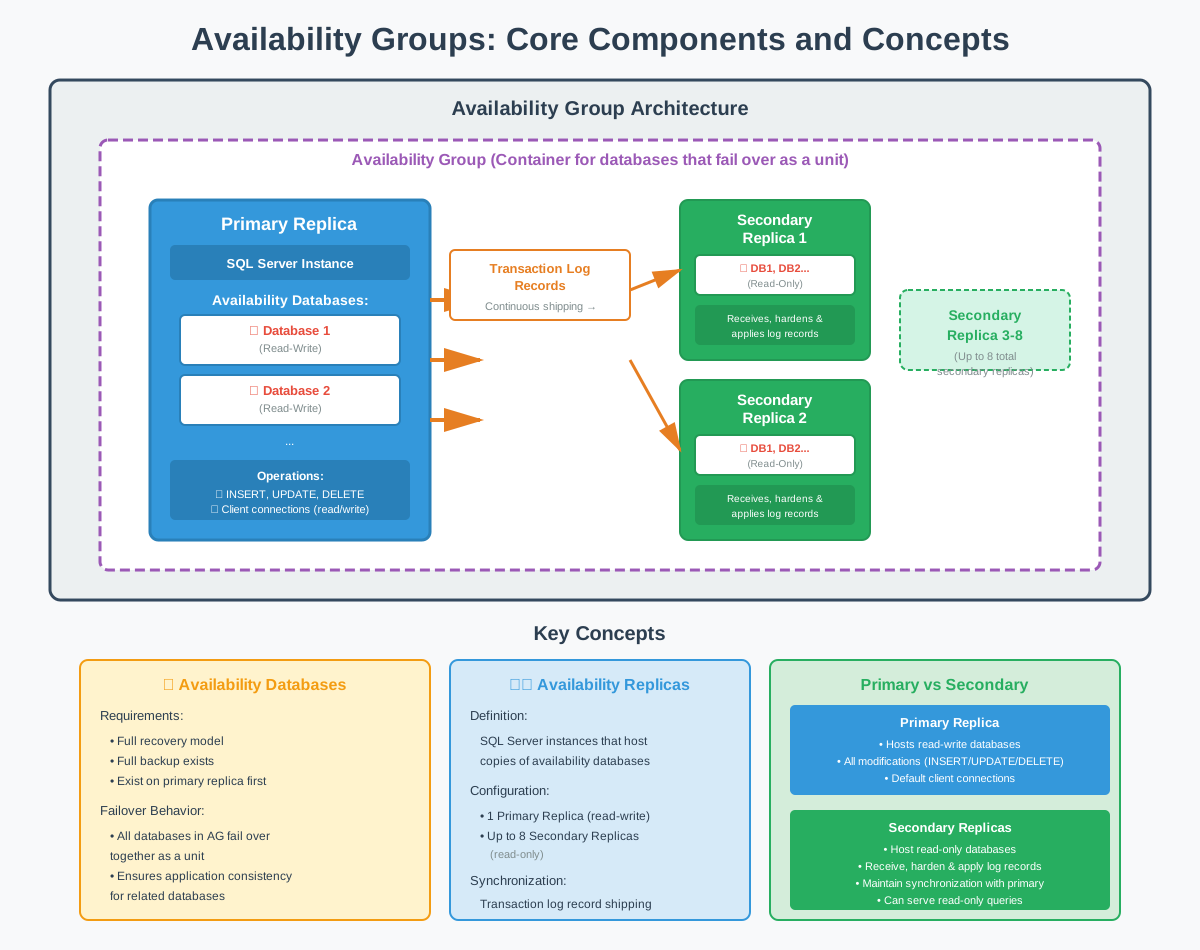
Bazy danych dostępności to bazy danych użytkowników, które uczestniczą w grupie dostępności. Muszą one spełniać określone wymagania: muszą korzystać z modelu pełnego odzyskiwania, posiadać pełną kopię zapasową i znajdować się w replice głównej przed dodaniem do grupy dostępności.
Gdy baza danych dołącza do grupy dostępności, staje się częścią zsynchronizowanego zestawu, który przełącza się awaryjnie jako jednostka. Wszystkie bazy danych w grupie dostępności mają ten sam stan przełączania awaryjnego, co oznacza, że w przypadku awarii repliki głównej wszystkie bazy danych przełączają się awaryjnie do tej samej repliki pomocniczej jednocześnie. Zapewnia to spójność aplikacji korzystających z wielu powiązanych baz danych.
2.1.2 Repliki dostępności
Repliki dostępności są SQL Server Instancje hostujące kopie baz danych dostępności. Każda replika utrzymuje własną fizyczną kopię baz danych, synchronizowaną poprzez przesyłanie rekordów dziennika transakcji. Grupa dostępności może zawierać maksymalnie dziewięć replik: jedną replikę główną i maksymalnie osiem replik pomocniczych.
2.1.3 Replika podstawowa
Replika główna przechowuje kopię baz danych dostępności do odczytu i zapisu. Wszystkie modyfikacje danych (INSERT, UPDATE, DELETE) odbywają się w replice głównej. Aplikacje klienckie łączą się z repliką główną w celu wykonywania wszystkich operacji zapisu, a domyślnie również w celu odczytu.
2.1.4 Repliki wtórne
Repliki pomocnicze przechowują kopie baz danych dostępności przeznaczone tylko do odczytu, utrzymywane poprzez ciągłe stosowanie rekordów dziennika transakcji otrzymywanych z repliki głównej. Każda replika pomocnicza odbiera, zabezpiecza i stosuje rekordy dziennika, aby zapewnić synchronizację swoich kopii baz danych z repliką główną.
2.2 Tryby dostępności
2.2.1 Tryb zatwierdzania synchronicznego
Tryb zatwierdzania synchronicznego zapewnia ochronę przed utratą danych, wymagając od repliki głównej oczekiwania na potwierdzenie, że rekordy dziennika transakcji zostały wzmocnione w replice pomocniczej, przed zatwierdzeniem transakcji. Ten tryb jest niezbędny w konfiguracjach o wysokiej dostępności, w których utrata danych jest niedopuszczalna.
2.2.2 Tryb zatwierdzania asynchronicznego
Tryb zatwierdzania asynchronicznego priorytetyzuje wydajność repliki głównej, umożliwiając zatwierdzanie transakcji bez oczekiwania na potwierdzenie zabezpieczenia logów przez repliki pomocnicze. Ten tryb jest odpowiedni dla replik odzyskiwania po awarii lub gdy opóźnienia sieciowe uniemożliwiają synchroniczne zatwierdzanie.
Wadą jest potencjalna utrata danych podczas przełączania awaryjnego. W przypadku awarii repliki głównej, niektóre zatwierdzone transakcje mogą nie dotrzeć do repliki zapasowej. Zakres potencjalnej utraty danych zależy od przepustowości sieci, wydajności repliki zapasowej oraz momentu wystąpienia awarii. Organizacje muszą zaakceptować to ryzyko, korzystając z trybu asynchronicznego.

2.3 Typy przełączania awaryjnego
2.3.1 Automatyczne przełączanie awaryjne
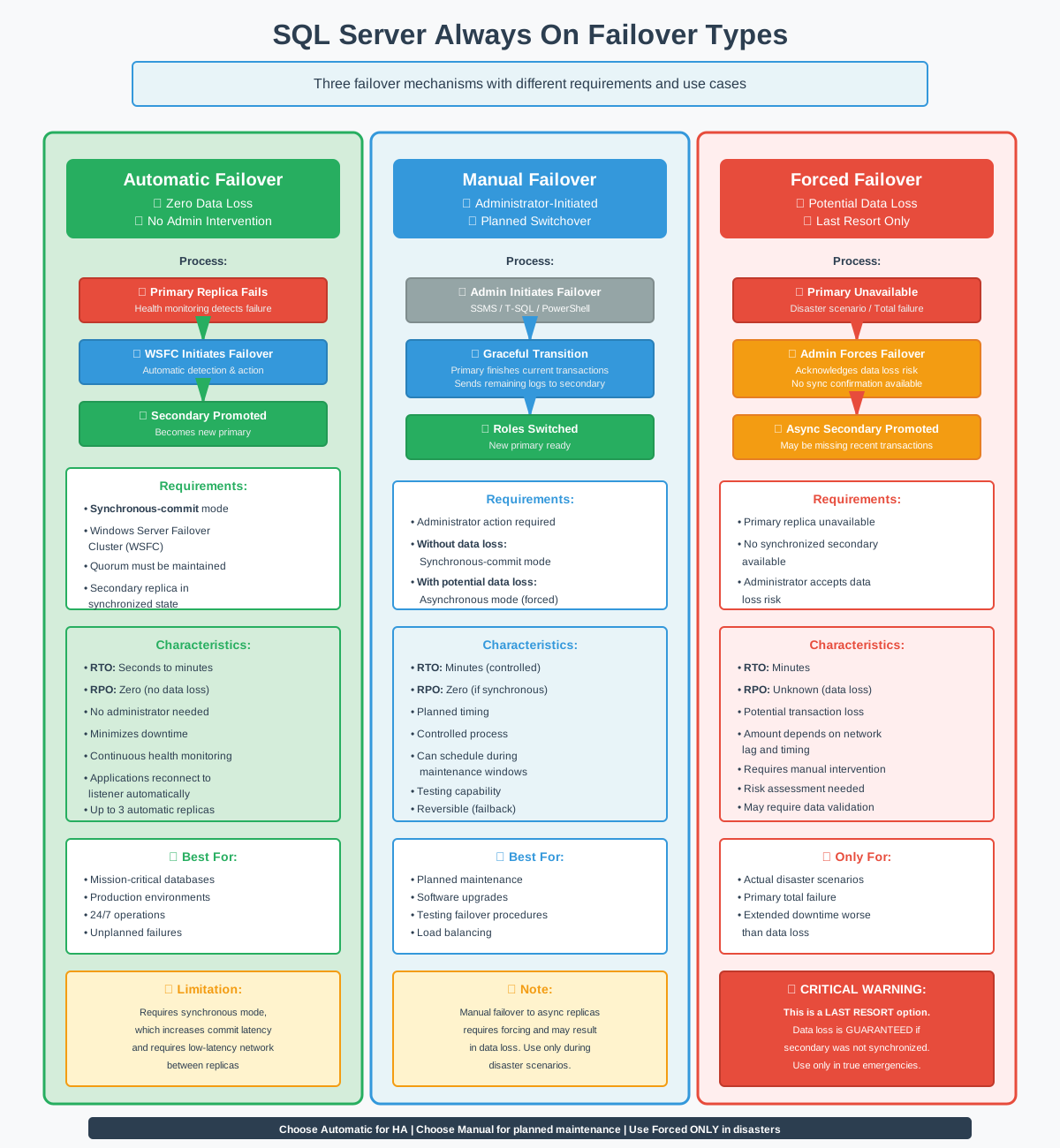
Automatyczne przełączanie awaryjne umożliwia zespołowi ds. dostępności wykrycie awarii repliki głównej i automatyczne podwyższenie rangi repliki pomocniczej do poziomu repliki głównej bez interwencji administratora. Ta funkcja minimalizuje czas RTO, eliminując potrzebę ręcznego reagowania na awarie.
Automatyczne przełączanie awaryjne wymaga trybu synchronicznego zatwierdzania, aby zagwarantować brak utraty danych. Po włączeniu grupa dostępności stale monitoruje stan repliki głównej. Jeśli replika główna przestanie odpowiadać lub ulegnie awarii, klaster trybu failover systemu Windows Server zainicjuje automatyczne przełączanie awaryjne na wyznaczoną replikę pomocniczą.
2.3.2 Ręczne przełączanie awaryjne
Ręczne przełączanie awaryjne pozwala administratorom celowo przełączyć rolę repliki głównej na replikę pomocniczą, zazwyczaj w celu przeprowadzenia planowej konserwacji lub testów. W przeciwieństwie do automatycznego przełączania awaryjnego, ręczne przełączanie awaryjne wymaga wyraźnej interwencji administratora.
Ręczne przełączanie awaryjne bez utraty danych jest dostępne dla replik z synchronicznym zatwierdzaniem. Administrator inicjuje przełączanie awaryjne za pośrednictwem SQL Server Management Studio, Transact-SQL lub PowerShell. Replika główna kończy przetwarzanie bieżących transakcji, wysyła wszystkie pozostałe rekordy dziennika do docelowej repliki pomocniczej i czeka na potwierdzenie przed przeniesieniem roli głównej.
Ręczne przełączanie awaryjne może również wystąpić w przypadku replik z asynchronicznym zatwierdzaniem, ale wymaga ono wymuszonego przełączania awaryjnego z potencjalną utratą danych. Administratorzy powinni stosować wymuszone ręczne przełączanie awaryjne tylko w przypadku rzeczywistych sytuacji kryzysowych, gdy replika główna jest niedostępna, a utrata danych jest akceptowalna w porównaniu z dłuższym przestojem.
2.3.3 Wymuszone przejście w tryb failover
Wymuszone przełączenie awaryjne umożliwia przełączenie na asynchroniczną replikę zapasową lub na replikę zapasową, która nie jest w pełni zsynchronizowana, z wyraźnym potwierdzeniem potencjalnej utraty danych. Ta opcja jest stosowana jako ostateczność, gdy replika podstawowa jest niedostępna i nie istnieje zsynchronizowana replika zapasowa.
2.4 Synchronizacja danych
2.4.1 Jak działa synchronizacja danych
Synchronizacja danych w grupach Always On Availability odbywa się poprzez ciągłe przesyłanie rekordów dziennika transakcji z repliki głównej do wszystkich replik pomocniczych. Ta synchronizacja oparta na dzienniku zapewnia spójność, umożliwiając jednocześnie niezależne przechowywanie danych dla każdej repliki.
2.4.2 Rekordy dziennika transakcji i ich wzmacnianie
Utwardzanie dziennika transakcji to kluczowy etap, w którym rekordy dziennika są zapisywane w trwałej pamięci masowej w replikach zapasowych. Utwardzanie gwarantuje, że rekordy dziennika przetrwają awarie replik zapasowych i będą mogły zostać odtworzone podczas odzyskiwania.

2.5. Odczytowe i czytelne repliki wtórne
2.5.1 Odciążanie obciążeń tylko do odczytu
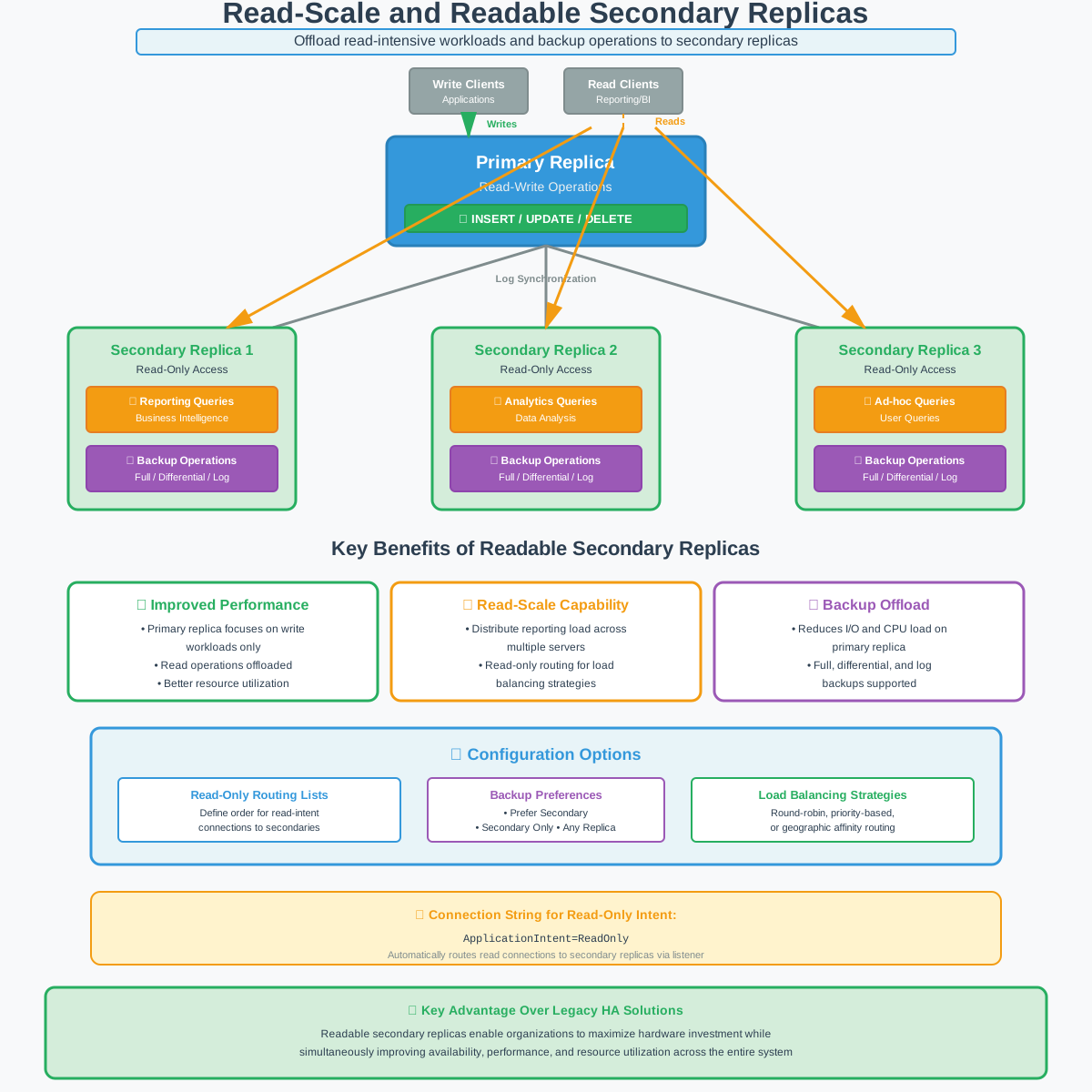
Odczytowe repliki wtórne umożliwiają organizacjom odciążenie repliki głównej z obciążeń wymagających dużej ilości odczytu, co poprawia ogólną wydajność systemu i wykorzystanie zasobów. Ta możliwość skalowania odczytu jest jedną z kluczowych zalet grup dostępności w porównaniu ze starszymi rozwiązaniami o wysokiej dostępności.
Organizacje powinny uwzględnić wymagania dotyczące obciążenia tylko do odczytu podczas projektowania konfiguracji grup dostępności. Wiele serwerów pomocniczych z możliwością odczytu może rozłożyć obciążenie raportowania na kilka serwerów. Listy routingu tylko do odczytu definiują kolejność, w jakiej serwery pomocnicze otrzymują połączenia z intencją odczytu, umożliwiając strategie równoważenia obciążenia.
2.5.2 Operacje tworzenia kopii zapasowych na replikach pomocniczych
Tworzenie kopii zapasowych na replikach drugorzędnych zmniejsza obciążenie wejścia/wyjścia (I/O) i jednostki centralnej (CPU) repliki głównej, umożliwiając jej skupienie się na obciążeniach transakcyjnych. Ta możliwość pomaga organizacjom spełnić wymagania dotyczące kopii zapasowych bez wpływu na wydajność produkcji.
SQL Server Obsługuje pełne kopie zapasowe bazy danych, kopie różnicowe i kopie zapasowe dziennika transakcji w replikach pomocniczych. Preferencje tworzenia kopii zapasowych można skonfigurować tak, aby preferować repliki pomocnicze, repliki podstawowe, tylko repliki pomocnicze lub dowolne repliki. System tworzenia kopii zapasowych automatycznie wybiera odpowiednią replikę na podstawie tych preferencji i bieżącej dostępności.
Więcej informacji na temat SQL Server kopia zapasowa, zobacz nasze obszerny przewodnik.
2.6 Dostępność grupy słuchaczy
2.6.1 Czym jest słuchacz?
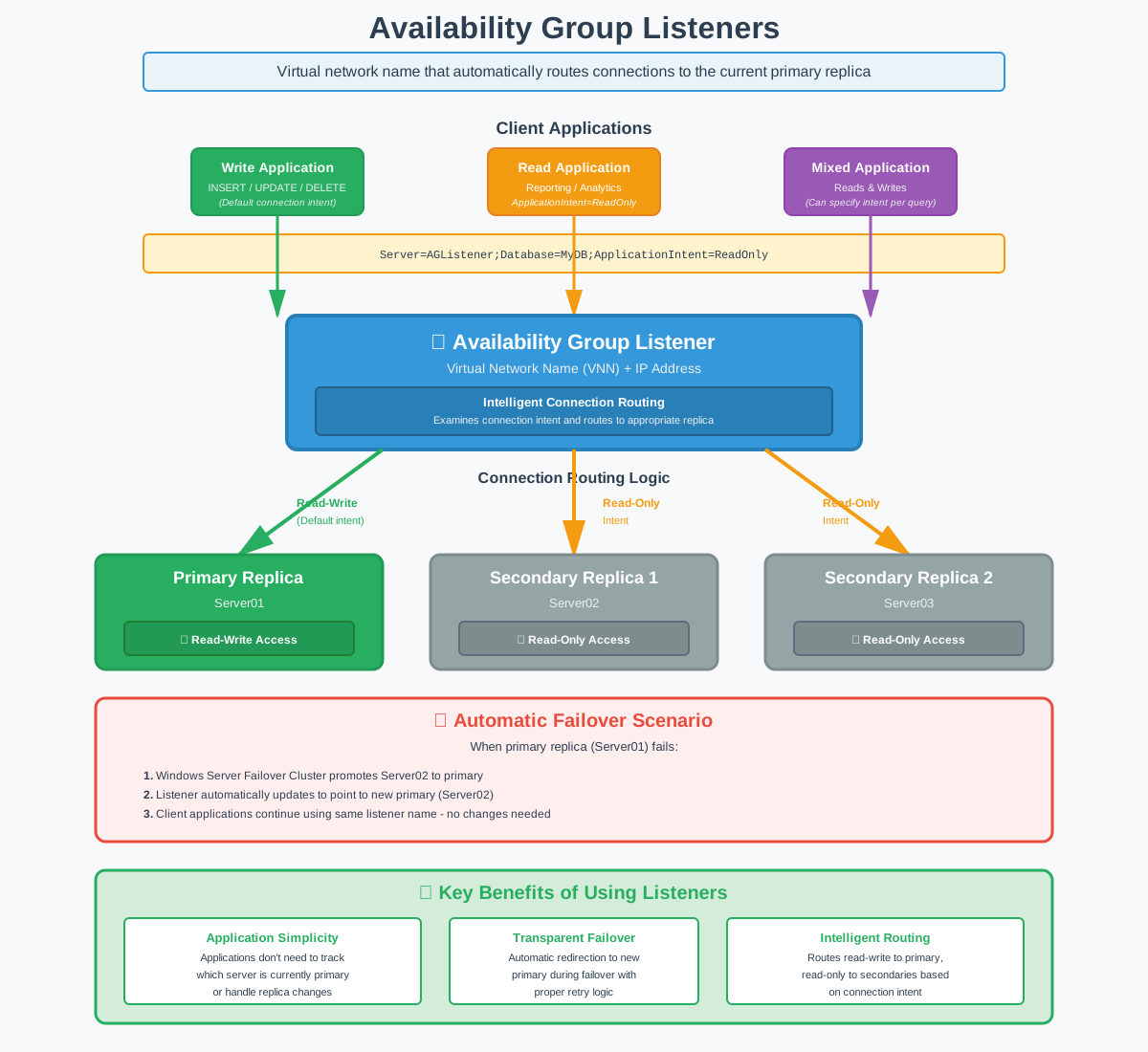
Nasłuchiwacz grupy dostępności to wirtualna nazwa sieciowa (VNN) i adres IP, których aplikacje klienckie używają do łączenia się z bazami danych grup dostępności. Nasłuchiwacz automatycznie przekierowuje połączenia do bieżącej repliki głównej, eliminując potrzebę śledzenia przez aplikacje, który serwer jest aktualnie serwerem głównym.
2.6.2 Trasowanie połączeń klienckich
Routing połączeń klienckich przez program nasłuchujący obsługuje zarówno intencje połączeń typu „odczyt-zapis”, jak i „tylko odczyt”. Program nasłuchujący analizuje żądanie połączenia i kieruje je do odpowiedniej repliki na podstawie intencji aplikacji.
3. Wymagania wstępne i wymagania
3.1 Klaster trybu failover systemu Windows Server dla grup dostępności
3.1.1 Podstawy klastrowania trybu failover w systemie Windows Server
Usługa Windows Server Failover Clustering (WSFC) stanowi podstawę dla grup dostępności Always On (Always On Availability Groups) poprzez zarządzanie członkostwem w klastrze, monitorowanie stanu i koordynację przełączania awaryjnego. W przeciwieństwie do instancji klastra trybu failover, grupy dostępności używają WSFC wyłącznie do koordynacji klastra, a nie do zarządzania współdzieloną pamięcią masową.
Każdy SQL Server Instancja uczestnicząca w grupie dostępności musi być węzłem w klastrze WSFC. Klaster zarządza głosowaniem kworum, wykrywaniem stanu węzła i stanem zasobów grupy dostępności. W przypadku awarii repliki głównej, WSFC koordynuje proces przełączania awaryjnego i aktualizuje zasoby klastra, aby odzwierciedlić nową replikę główną.

3.1.2 Konfiguracja kworum klastra
Kworum klastra określa, które węzły mogą działać w przypadku problemów z łącznością sieciową, zapobiegając scenariuszom z rozdwojonym mózgiem, w których wiele węzłów niezależnie rości sobie prawo do bycia głównymi. Konfiguracja kworum definiuje, co stanowi głos większości w decyzjach klastra.
Dla grup dostępności dostępnych jest kilka trybów kworum:
- Metoda Node Majority wykorzystuje wyłącznie głosy węzłów klastra i dobrze sprawdza się w przypadku klastrów z nieparzystą liczbą węzłów.
- Większość węzłów i udziałów plików dodaje głosowanie świadka udziału plików, odpowiednie dla klastrów węzłów o parzystej liczbie węzłów.
- W przypadku większości węzłów i dysków wykorzystywany jest świadek dysku, jednak jest to mniej powszechne w przypadku grup dostępności, ponieważ nie jest wymagane współdzielone przechowywanie danych.

3.1.3 Klastrowanie wielopodsieciowe
Klastrowanie wielopodsieciowe umożliwia replikom grup dostępności rozciągnięcie się na różne podsieci sieciowe, co pozwala na rozproszenie geograficzne wdrożeń w centrach danych. Ta funkcja jest niezbędna w przypadku konfiguracji odzyskiwania po awarii, w których repliki znajdują się w oddzielnych lokalizacjach.

3.2 SQL Server Wymagania dotyczące edycji
3.2.1 Funkcje edycji Enterprise
SQL Server Wersja Enterprise Edition zapewnia pełną funkcjonalność grup dostępności bez ograniczeń. Wersja Enterprise obsługuje do ośmiu replik wtórnych, repliki wtórne z możliwością odczytu, automatyczne rozsiewanie, rozproszone grupy dostępności i wszystkie zaawansowane funkcje.
3.2.2 Funkcje edycji standardowej (podstawowe grupy dostępności)
SQL Server Edycja Standard 2016 i nowsze obsługują podstawowe grupy dostępności z istotnymi ograniczeniami. Podstawowe grupy dostępności zapewniają podstawową funkcjonalność wysokiej dostępności przy niższych kosztach, co jest odpowiednie dla organizacji o prostszych wymaganiach.
4. Konfigurowanie grup dostępności zawsze włączonych
4.1 Przygotowanie środowiska
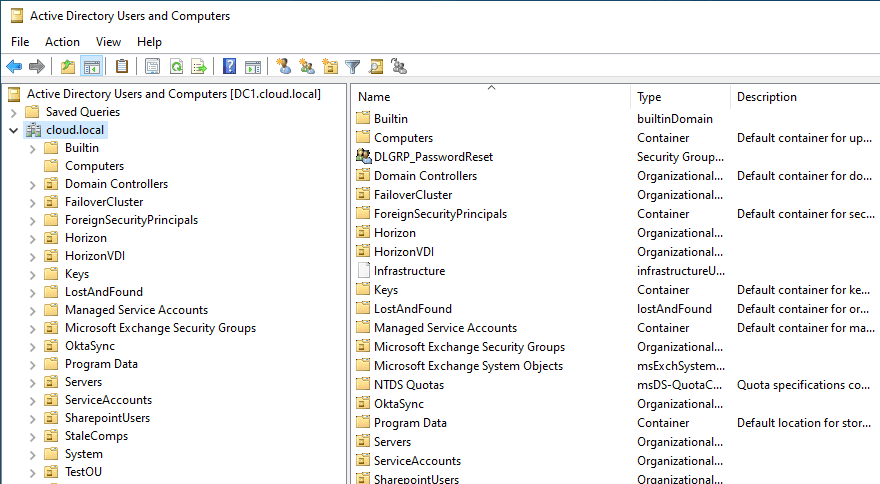
Przed utworzeniem grupy dostępności należy odpowiednio przygotować środowisko, korzystając z kont Active Directory, konfiguracji serwerów i infrastruktury sieciowej.
4.1.1 Konfiguracja kontrolera domeny
Kontroler domeny usługi Active Directory musi być skonfigurowany tak, aby obsługiwał klaster grupy dostępności i SQL Server konta usługowe.
- Zaloguj się do kontrolera domeny, używając danych uwierzytelniających administratora domeny.
- Otwórz Server Manager i przejdź do Narzędzia -> Użytkownicy i komputery usługi Active Directory.
- Utwórz jednostkę organizacyjną dla SQL Server obiektów, jeśli żaden nie istnieje.
- Sprawdź, czy obiekty komputerowe dla wszystkich węzłów klastra istnieją w usłudze Active Directory.
- Upewnij się, że usługi systemu nazw domen (DNS) są poprawnie skonfigurowane i wszystkie nazwy serwerów są poprawnie rozwiązywane.
4.1.2 Tworzenie kont usługowych
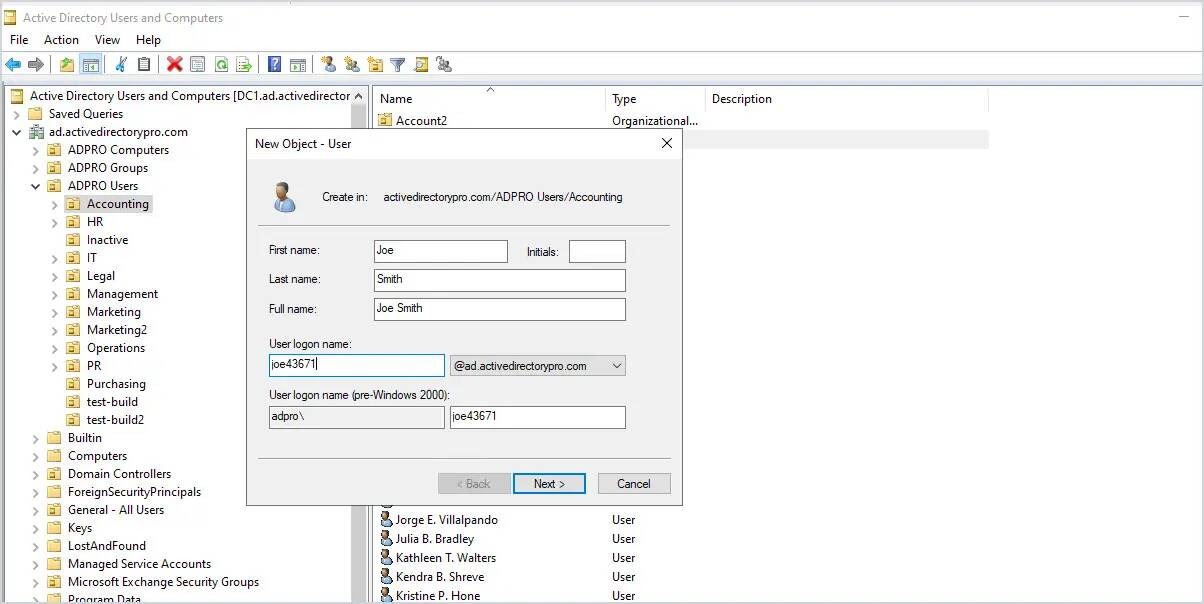
Utwórz dedykowane konta usługi Active Directory dla SQL Server usługi na każdym węźle.
- Otwórz Użytkownicy i komputery usługi Active Directory na kontrolerze domeny.
- Kliknij prawym przyciskiem myszy odpowiednią jednostkę organizacyjną i wybierz Nowości -> System Rezerwacji Sal Smart Spaces® rozwiązuje problem zarządzania rezerwacjami sal, biurek i przestrzeni wspólnych. Zmiany w ostatniej chwili są od razu widoczne, co ułatwia pracę recepcji i użytkownikom. Kalendarz w czasie rzeczywistym pokazuje wolne zasoby, ich parametry, a nawet zaplanowane sprzątanie..
- Wprowadź nazwę konta usługi (na przykład svc_SQLServer) i ustaw Nazwa logowania użytkownika.
- Kliknij Następna i wprowadź silne hasło.
- Wybierz Użytkownik nie może zmienić hasła i Hasło nigdy nie wygasa.
- Kliknij Następna , a następnie Zakończ aby utworzyć konto.
- Powtórz dla wszystkich dodatkowych kont usługowych, które będą potrzebne (SQL Server Agent, SSRS, itp.).
4.1.3 Konfigurowanie uprawnień administratora
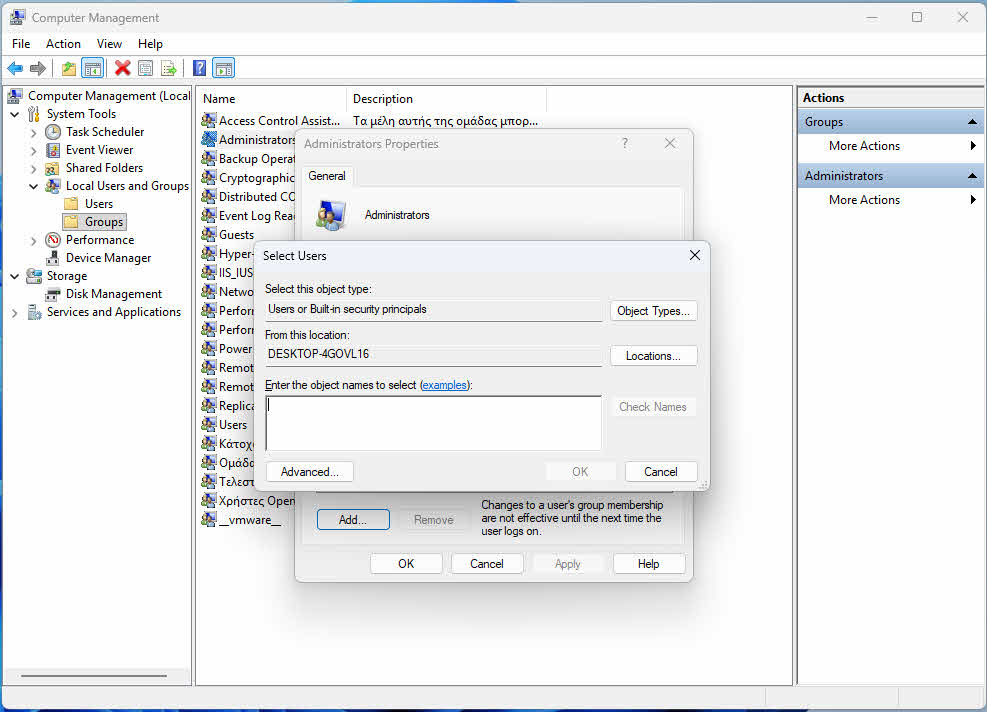
Konta usługowe i konta służące do konfiguracji SQL Server muszą mieć odpowiednie uprawnienia na wszystkich węzłach klastra.
- Zaloguj się do każdego serwera węzła klastra.
- Otwórz Zarządzanie komputerem z Uruchom menu lub Menedżera serwera.
- Rozszerzać Użytkownicy i grupy lokalne na której: Grupy.
- Kliknij prawym przyciskiem myszy Administratorzy na której: Właściwości.
- Kliknij Dodaj i wprowadź nazwę konta usługi.
- Kliknij Sprawdź nazwy aby zweryfikować konto, kliknij OK.
- Kliknij OK aby zamknąć okno dialogowe Właściwości administratora.
- Powtórz na wszystkich węzłach klastra.
4.2 Instalowanie i konfigurowanie WSFC
Przed włączeniem funkcji Always On Availability Groups należy zainstalować i skonfigurować klaster trybu failover systemu Windows Server na wszystkich węzłach.
4.2.1 Instalowanie funkcji klastrowania awaryjnego
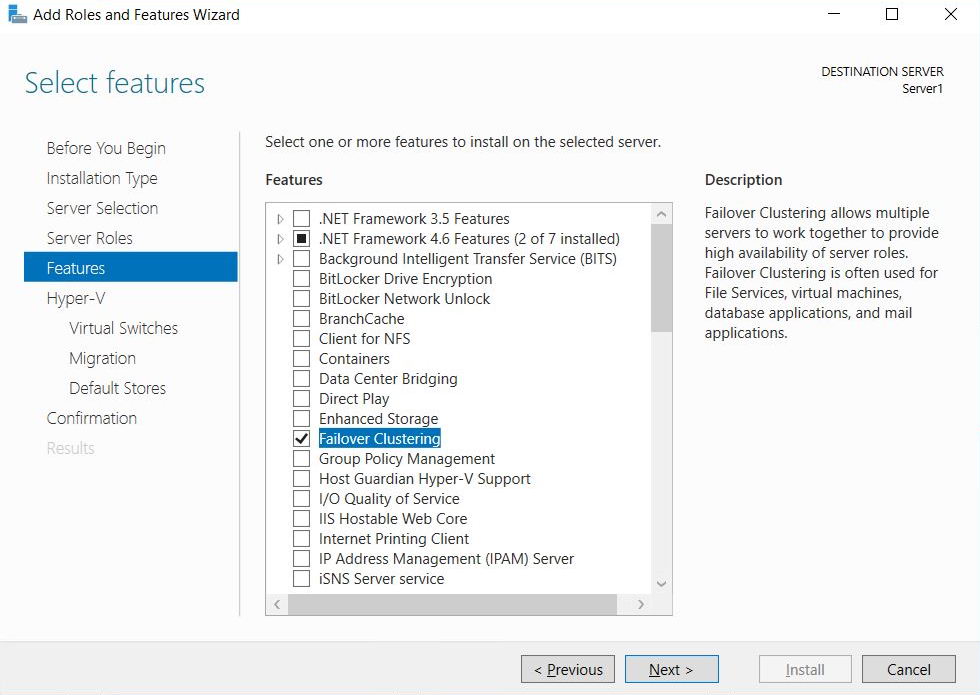
Zainstaluj funkcję klastrowania awaryjnego na każdym serwerze, który będzie uczestniczył w grupie dostępności.
- Otwórz Server Manager na pierwszym węźle klastra.
- Kliknij zarządzanie -> Dodaj role i funkcje.
- Kliknij Następna poprzez ekrany wprowadzające.
- Wybierz Instalacja oparta na rolach lub funkcjach i kliknij Następna.
- Wybierz serwer lokalny i kliknij Następna.
- Pomiń ekran Ról i kliknij Następna.
- Na ekranie Funkcje wybierz Klaster pracy awaryjnej.
- Kliknij Dodać funkcje gdy zostaniesz poproszony o dołączenie narzędzi zarządzania.
- Kliknij Następna , a następnie Zainstalować.
- Poczekaj na zakończenie instalacji i kliknij Zamknij.
- Powtórz tę czynność na wszystkich serwerach, które będą uczestniczyć w klastrze.
4.2.2 Tworzenie klastra trybu failover
Po zainstalowaniu funkcji klastrowania awaryjnego na wszystkich węzłach należy utworzyć klaster z jednego węzła.
- Otwórz Menedżer klastra pracy awaryjnej od Server Manager -> Narzędzia.
- Kliknij Utwórz klaster w panelu Akcje.
- Kliknij Następna na stronie Zanim zaczniesz.
- Kliknij Przeglądaj i dodaj wszystkie serwery, które będą węzłami klastra.
- Kliknij Następna po dodaniu wszystkich węzłów.
- Opuść Uruchom wszystkie testy (zalecane) zaznacz i kliknij Następna.
- Przejrzyj wyniki testów walidacyjnych i zajmij się wszelkimi błędami lub ostrzeżeniami.
- Kliknij Zakończ po pomyślnym zakończeniu walidacji.
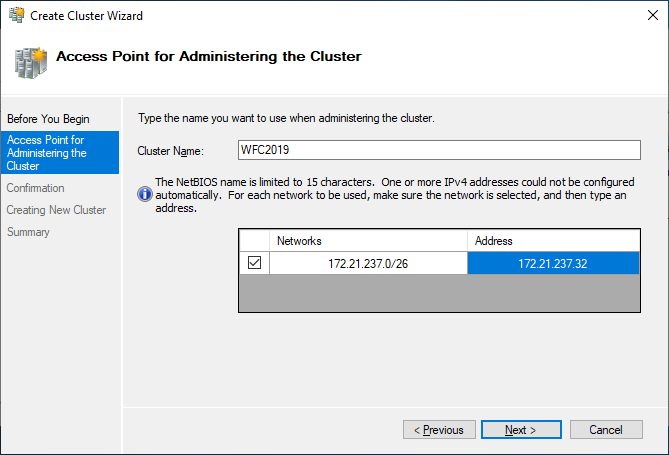
- Wprowadź nazwę klastra i adres IP.
- Odznacz Dodaj wszystkie kwalifikujące się pamięci masowe do klastra ponieważ nie jest wymagane współdzielone przechowywanie danych.
- Kliknij Następna i sprawdź potwierdzenie.
- Kliknij Zakończ aby utworzyć klaster.
4.2.3 Sprawdzanie poprawności konfiguracji klastra
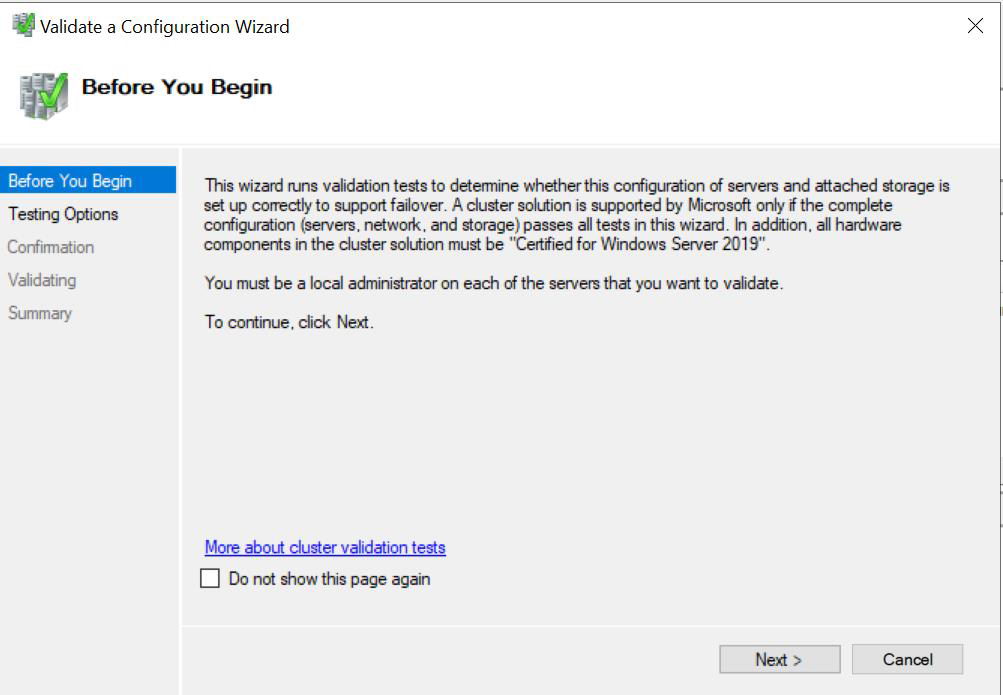
Sprawdź konfigurację klastra, aby upewnić się, że wszystkie węzły mogą się prawidłowo komunikować i klaster działa prawidłowo.
- In Menedżer klastra pracy awaryjnej, kliknij prawym przyciskiem myszy nazwę klastra.
- Wybierz Sprawdź klaster z menu.
- Kliknij Następna na stronie Zanim zaczniesz.
- Wybierz Uruchom wszystkie testy (zalecane) i kliknij Następna.
- Kliknij Następna aby rozpocząć testy walidacyjne.
- Przejrzyj raport z weryfikacji po zakończeniu testów.
- Zajmij się wszelkimi błędami lub ostrzeżeniami zidentyfikowanymi w raporcie.
- Kliknij Zakończ aby zamknąć kreatora.
4.3 Instalacja SQL Server dla grup dostępności
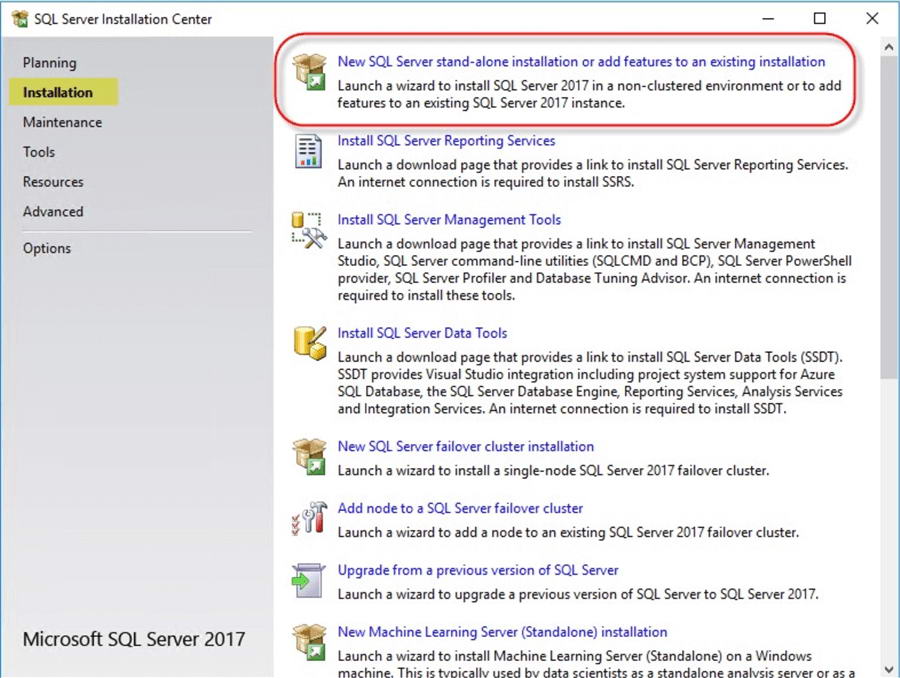
Zainstalować SQL Server na każdym węźle, który będzie uczestniczył w grupie dostępności, korzystając z opcji instalacji autonomicznej.
- Uruchom SQL Server nośnik instalacyjny na pierwszym węźle.
- Wybierz Nowości SQL Server instalacja samodzielna.
- Wprowadź klucz produktu lub wybierz wersję ewaluacyjną.
- Zaakceptuj warunki licencji i kliknij Następna.
- Wykonaj kontrole wstępne i rozwiąż wszelkie problemy.
- Na stronie wyboru funkcji wybierz Usługi silnika bazy danych.
- Skonfiguruj nazwę instancji (użyj tej samej nazwy instancji na wszystkich węzłach).
- Na stronie Konfiguracja serwera podaj dane uwierzytelniające konta usługi.
- Skonfiguruj typy uruchamiania usług jako automatycznie.
- Na stronie konfiguracji silnika bazy danych wybierz tryb uwierzytelniania.
- Dodaj konta administratorów.
- Skonfiguruj katalogi danych, używając spójnych ścieżek we wszystkich węzłach.
- Zakończ instalację i sprawdź jej powodzenie.
- Powtórz instalację na wszystkich pozostałych węzłach klastra z identycznymi ustawieniami.
4.4 Włączanie funkcji zawsze włączonych grup dostępności
Po zainstalowaniu SQL Server na wszystkich węzłach włącz funkcję Zawsze Włączonych Grup Dostępności na każdej instancji.
4.4.1 Włączanie za pomocą SQL Server Manager konfiguracji
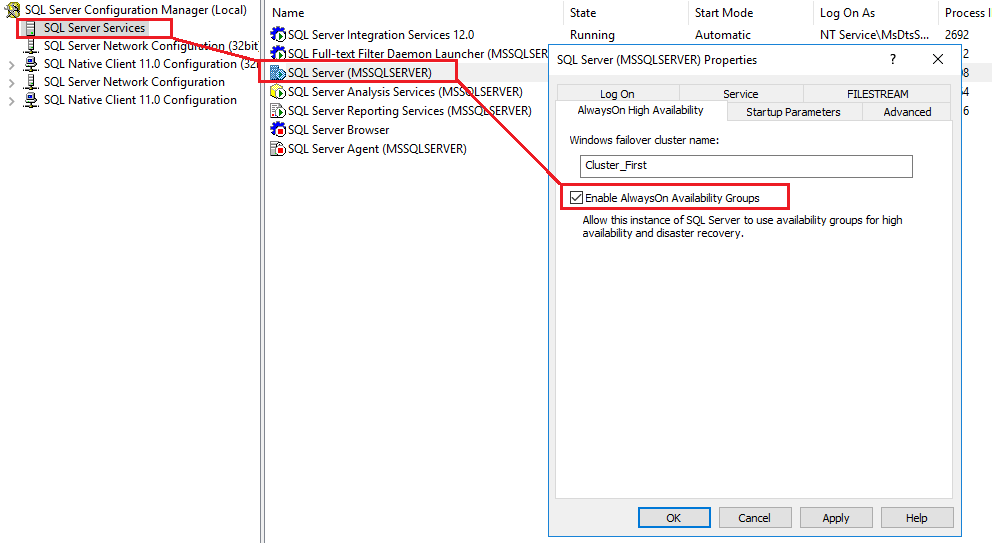
Użyj SQL Server Menedżer konfiguracji umożliwiający włączenie grup dostępności Always On za pośrednictwem interfejsu graficznego.
- Otwórz SQL Server Manager konfiguracji na pierwszym węźle.
- Rozszerzać SQL Server Usługi w lewym okienku.
- Kliknij prawym przyciskiem myszy SQL Server instancję i wybierz Właściwości.
- Kliknij Zawsze włączona wysoka dostępność .
- Sprawdź Włącz grupy dostępności AlwaysOn.
- Sprawdź, czy nazwa klastra trybu failover systemu Windows jest poprawna.
- Kliknij OK zapisać zmiany.
- Kliknij OK ostrzeżenie, że usługa musi zostać ponownie uruchomiona.
- Kliknij prawym przyciskiem myszy SQL Server serwis i wybór restart.
- Poczekaj na pomyślne ponowne uruchomienie usługi.
- Powtórz na wszystkich węzłach klastra.
4.4.2 Włączanie za pomocą programu PowerShell
PowerShell udostępnia skryptową metodę umożliwiającą włączenie grup dostępności Always On na wielu węzłach.
- Otwórz program PowerShell jako administrator na pierwszym węźle.
- Importuj SQL Server Moduł PowerShell:
Import-Module SQLPS -DisableNameChecking
- Włącz grupy dostępności zawsze włączone:
Enable-SqlAlwaysOn -ServerInstance "ServerName\InstanceName" -Force
- Usługa zostanie automatycznie uruchomiona ponownie po użyciu parametru Force.
- Sprawdź, czy funkcja jest włączona:
Get-ItemProperty "SQLSERVER:\SQL\ServerName\InstanceName" | Select-Object IsHadrEnabled
- Powtórz tę czynność dla każdego węzła klastra, zastępując odpowiednie nazwy serwerów i instancji.
4.4.3 Sprawdzanie, czy funkcja jest włączona
Przed kontynuowaniem konfiguracji sprawdź, czy opcja Zawsze włączone grupy dostępności jest włączona na wszystkich instancjach.
- Połącz się z każdym SQL Server instancja używająca SQL Server Studio Zarządzania.
- Otwórz nowe okno zapytania i wykonaj:
SELECT SERVERPROPERTY('IsHadrEnabled') - Sprawdź, czy wynik wynosi 1 (włączone).
- Sprawdź, czy SQL Server instancja pojawia się w Menedżerze klastra trybu failover w obszarze ról klastra.
- Sprawdź, czy punkt końcowy grupy dostępności istnieje, wykonując następujące polecenie:
SELECT * FROM sys.endpoints WHERE type_desc = 'DATABASE_MIRRORING'
- Jeśli punkt końcowy nie istnieje, zostanie utworzony podczas tworzenia grupy dostępności.
4.5 Przygotowywanie baz danych dla grup dostępności
Bazy danych muszą spełniać określone wymagania, zanim będzie można je dodać do grupy dostępności.
4.5.1 Wymagania dotyczące modelu odzyskiwania bazy danych
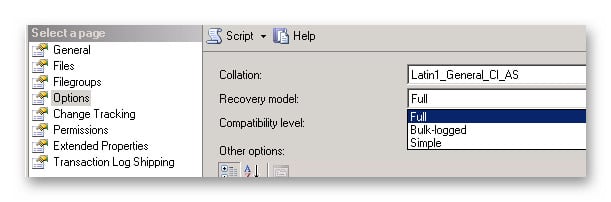
Przed dodaniem repliki głównej do grupy dostępności zmień model odzyskiwania bazy danych na PEŁNY.
- Połącz się z repliką główną za pomocą SQL Server Studio Zarządzania.
- Kliknij prawym przyciskiem myszy bazę danych i wybierz Właściwości.
- Wybierz opcję Opcje strona.
- zmiana Model odzyskiwania do Pełny.
- Kliknij OK aby zapisać zmianę.
- Alternatywnie użyj Transact-SQL:
ALTER DATABASE DatabaseName SET RECOVERY FULL;
4.5.2 Wykonywanie pełnych kopii zapasowych bazy danych
Wykonaj pełną kopię zapasową bazy danych w celu ustanowienia łańcucha kopii zapasowych wymaganego dla grup dostępności.
- In SQL Server Management Studio, kliknij bazę danych prawym przyciskiem myszy.
- Wybierz Zadania -> Kopię zapasową.
- zweryfikować Typ kopii zapasowej jest ustawione na Pełny.
- Wybierz miejsce docelowe kopii zapasowej lub dodaj nowe miejsce docelowe.
- Kliknij OK aby wykonać kopię zapasową.
- Alternatywnie użyj Transact-SQL:
BACKUP DATABASE DatabaseName TO DISK = 'C:\Backup\DatabaseName.bak';

4.5.3 Tworzenie kopii zapasowych dziennika transakcji
Wykonaj kopię zapasową dziennika transakcji, aby mieć pewność, że łańcuch dziennika został ustanowiony i zminimalizować czas inicjalizacji.
- In SQL Server Management Studio, kliknij bazę danych prawym przyciskiem myszy.
- Wybierz Zadania -> Kopię zapasową.
- zmiana Typ kopii zapasowej do Dziennik transakcji.
- Wybierz miejsce docelowe kopii zapasowej.
- Kliknij OK aby wykonać kopię zapasową.
- Alternatywnie użyj Transact-SQL:
BACKUP LOG DatabaseName TO DISK = 'C:\Backup\DatabaseName.trn';

4.6 Tworzenie grupy dostępności
Utwórz grupę dostępności, korzystając z jednej z kilku dostępnych metod, zależnie od swoich preferencji i wymagań automatyzacji.
4.6.1 Korzystanie z kreatora nowej grupy dostępności
Kreator nowej grupy dostępności udostępnia graficzny interfejs umożliwiający tworzenie grup dostępności.
- In SQL Server Management Studio, połącz się z instancją, która będzie hostować replikę główną.
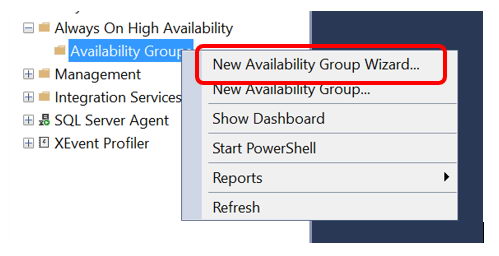
- Rozszerzać Zawsze włączona wysoka dostępność w Eksploratorze obiektów.
- Kliknij prawym przyciskiem myszy Grupy dostępności na której: Kreator nowej grupy dostępności.

- Kliknij Następna na stronie Wprowadzenie.
- Wprowadź nazwę grupy dostępności i kliknij Następna.
- Na stronie Wybierz bazy danych wybierz bazy danych, które chcesz uwzględnić.
- Sprawdź, czy bazy danych spełniają wszystkie wymagania wstępne i kliknij Następna.
- Na stronie Określ repliki kliknij Dodaj replikę.
- Połącz się z każdą drugorzędną instancją repliki.
- Skonfiguruj właściwości repliki dla każdej instancji (tryb dostępności, tryb przełączania awaryjnego).
- Kliknij Punkty końcowe zakładka i konfiguracja punktu końcowego przeglądu.
- Kliknij Preferencje kopii zapasowej kartę i skonfiguruj priorytety kopii zapasowych.
- Kliknij Słuchacz tabulatorem i opcjonalnie utwórz obiekt nasłuchujący.
- Kliknij Następna i wybierz metodę synchronizacji danych.
- Przejrzyj wyniki walidacji i rozwiąż wszelkie problemy.
- Kliknij Następna i przejrzyj podsumowanie.
- Kliknij Zakończ aby utworzyć grupę dostępności.
- Monitoruj postęp i zweryfikuj pomyślne utworzenie.
4.6.2 Korzystanie z Transact-SQL
Twórz grupy dostępności za pomocą języka Transact-SQL, aby tworzyć skryptowe, powtarzalne wdrożenia.
- Utwórz grupę dostępności w replice głównej:
CREATE AVAILABILITY GROUP AG_Name FOR DATABASE DatabaseName REPLICA ON 'PrimaryServer\Instance' WITH (ENDPOINT_URL = 'TCP://PrimaryServer:5022', AVAILABILITY_MODE = SYNCHRONOUS_COMMIT, FAILOVER_MODE = AUTOMATIC, SECONDARY_ROLE(ALLOW_CONNECTIONS = ALL)), 'SecondaryServer\Instance' WITH (ENDPOINT_URL = 'TCP://SecondaryServer:5022', AVAILABILITY_MODE = SYNCHRONOUS_COMMIT, FAILOVER_MODE = AUTOMATIC, SECONDARY_ROLE(ALLOW_CONNECTIONS = ALL)); - Dołącz replikę pomocniczą do grupy dostępności:
ALTER AVAILABILITY GROUP AG_Name JOIN;
- Dołącz do bazy danych drugorzędnej:
ALTER DATABASE DatabaseName SET HADR AVAILABILITY GROUP = AG_Name;
4.6.3 Korzystanie z programu PowerShell
PowerShell udostępnia funkcje skryptowe umożliwiające tworzenie i zarządzanie grupami dostępności.
- Utwórz obiekt grupy dostępności:
$AG = New-SqlAvailabilityGroup -Name "AG_Name" -Path "SQLSERVER:\SQL\PrimaryServer\Instance"
- Dodaj bazy danych:
Add-SqlAvailabilityDatabase -Path "SQLSERVER:\SQL\PrimaryServer\Instance\AvailabilityGroups\AG_Name" -Database "DatabaseName"
- Skonfiguruj repliki o żądanych właściwościach przy użyciu polecenia cmdlet New-SqlAvailabilityReplica.
- Dołącz repliki drugorzędne za pomocą polecenia cmdlet Join-SqlAvailabilityGroup.
4.7 Dodawanie replik do grupy dostępności
Skonfiguruj właściwości specyficzne dla repliki, które kontrolują sposób, w jaki każda instancja uczestniczy w grupie dostępności.
4.7.1 Konfigurowanie właściwości repliki
Ustaw właściwości dla każdej repliki, aby zdefiniować jej rolę i możliwości w ramach grupy dostępności.
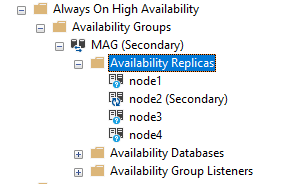
- In SQL Server Management Studio, rozwiń Zawsze włączona wysoka dostępność -> Grupy dostępności.
- Rozwiń grupę dostępności, a następnie rozwiń Dostępność replik.

- Kliknij replikę prawym przyciskiem myszy i wybierz Właściwości.
- Przejrzyj i zmodyfikuj ustawienia połączenia dla ról podstawowych i drugorzędnych.
- W razie potrzeby skonfiguruj wartości limitu czasu sesji.
- Kliknij OK aby zapisać zmiany.
4.7.2 Ustawianie trybów dostępności
Skonfiguruj tryb dostępności, aby kontrolować zachowanie synchronizacji między replikami.
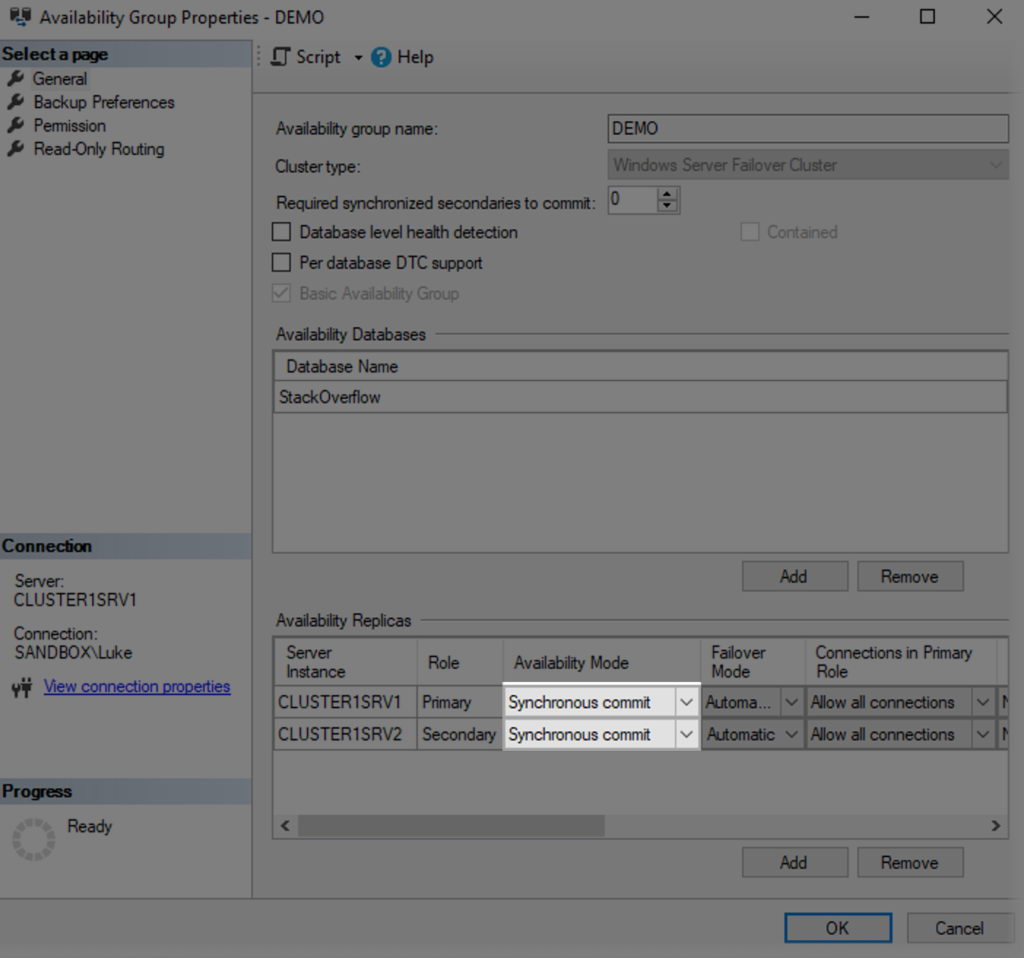
- Kliknij prawym przyciskiem myszy grupę dostępności i wybierz Właściwości.
- W Ogólne stronę, przejdź do Dostępność replik
- Dla każdej repliki wybierz Zatwierdzenie synchroniczne or Asynchroniczne zatwierdzanie z listy rozwijanej.
- Użyj zatwierdzania synchronicznego dla lokalnych replik o wysokiej dostępności.
- Użyj asynchronicznego zatwierdzania w przypadku replik odzyskiwania po awarii oddalonych od siebie geograficznie.
- Kliknij OK aby zapisać konfigurację.
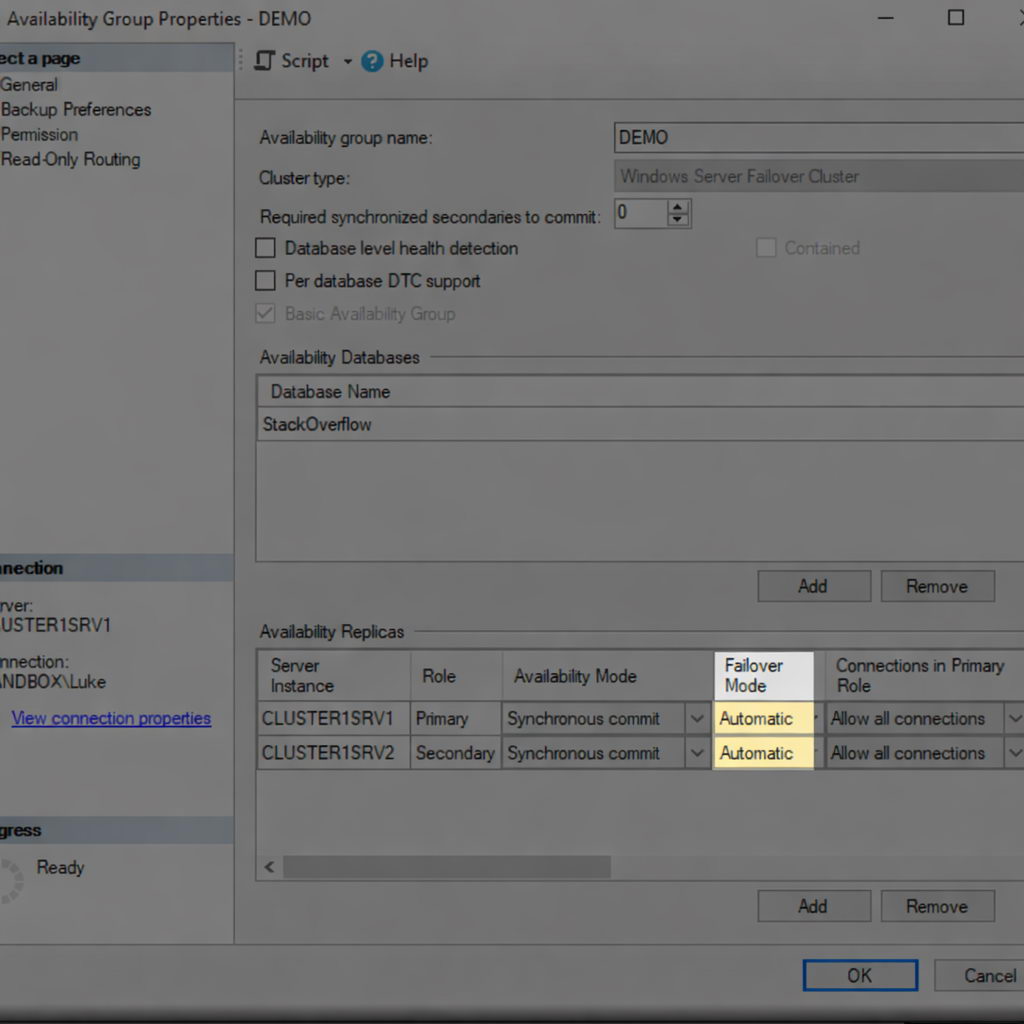
4.7.3 Ustawianie trybów przełączania awaryjnego
Skonfiguruj tryb przełączania awaryjnego, aby kontrolować sposób przełączania awaryjnego dla każdej repliki.
- Kliknij prawym przyciskiem myszy grupę dostępności i wybierz Właściwości.
- W Ogólne stronę, przejdź do Dostępność replik
- W przypadku replik zatwierdzanych synchronicznie wybierz automatycznie or Instrukcja obsługi tryb przełączania awaryjnego.
- Automatyczne przełączanie awaryjne wymaga trybu zatwierdzania synchronicznego i umożliwia nienadzorowane przełączanie awaryjne.
- W przypadku asynchronicznych replik zatwierdzanych zmian możliwe jest tylko ręczne przełączanie awaryjne.
- Skonfiguruj maksymalnie trzy repliki na potrzeby automatycznego przełączania awaryjnego (jedną podstawową i dwie zapasowe).
- Kliknij OK aby zastosować ustawienia.
4.7.4 Konfigurowanie preferencji kopii zapasowej
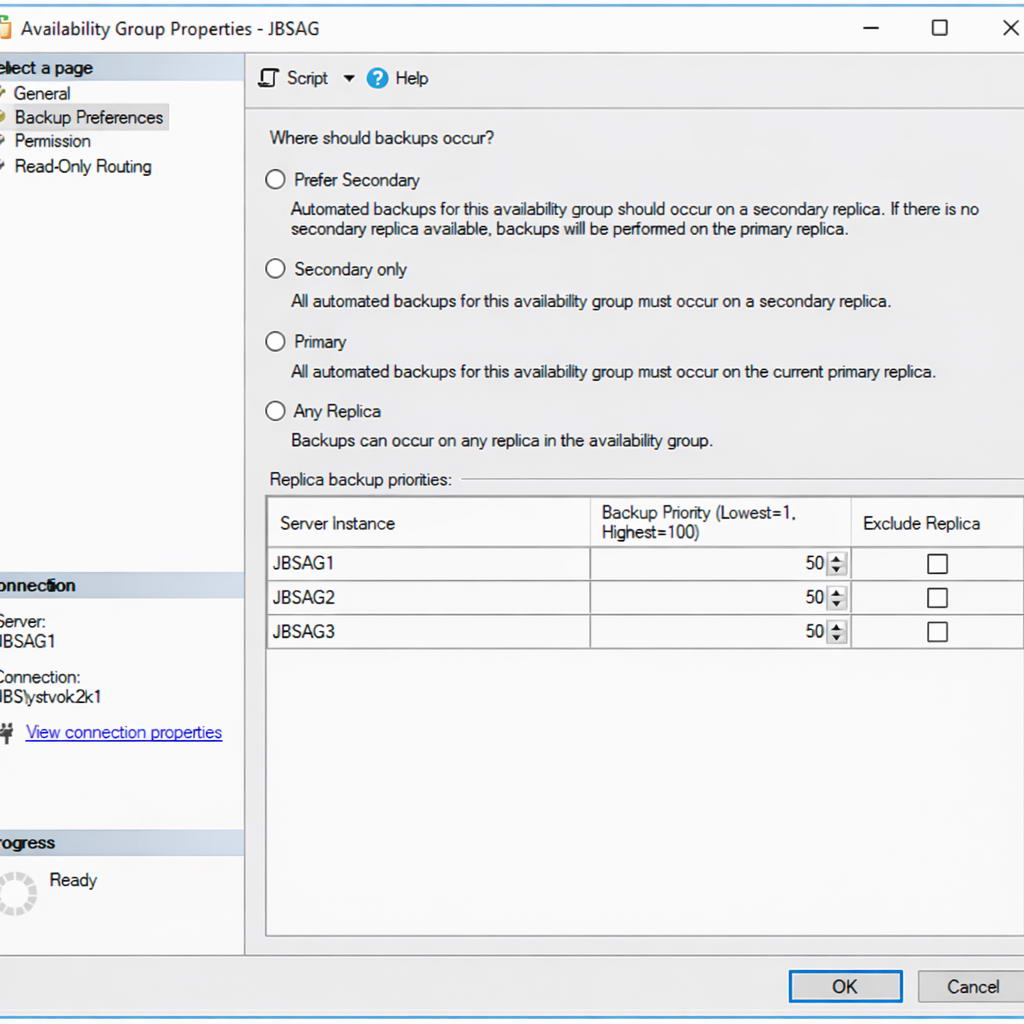
Ustaw preferencje tworzenia kopii zapasowych, aby kontrolować, gdzie mają być wykonywane operacje tworzenia kopii zapasowych.
- Kliknij prawym przyciskiem myszy grupę dostępności i wybierz Właściwości.
- Wybierz Preferencje kopii zapasowej w lewym okienku.
- Wybierz jedną z preferencji kopii zapasowej:
- Wolę drugorzędne: Kopie zapasowe na nośniku pomocniczym, jeśli są dostępne, w przeciwnym razie na nośniku podstawowym
- Tylko drugorzędne: Kopie zapasowe tylko na replikach wtórnych
- Pierwotny: Kopie zapasowe tylko na replice głównej
- Dowolna replika: Kopie zapasowe na dowolnej dostępnej replice
- Ustaw wartości priorytetu kopii zapasowej dla każdej repliki (0–100).
- Wyższe wartości priorytetu oznaczają preferowane miejsca docelowe kopii zapasowej.
- Kliknij OK aby zapisać preferencje.
4.8 Konfigurowanie nasłuchiwacza grupy dostępności
Utwórz obiekt nasłuchujący, który zapewni pojedynczy punkt połączenia automatycznie przekierowujący do bieżącej głównej repliki.
4.8.1 Tworzenie obiektu nasłuchującego
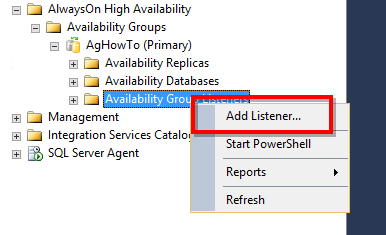
Dodaj obiekt nasłuchujący do grupy dostępności w celu zarządzania połączeniami klientów.
- In SQL Server Management Studio, rozwiń grupę dostępności.
- Kliknij prawym przyciskiem myszy Grupa odbiorców dostępności na której: Dodaj słuchacza.

- Wprowadź nazwę DNS dla odbiornika (na przykład AG_Listener).
- Wprowadź numer portu (domyślnie 1433).
- Wybierz Static IP dla trybu sieciowego.
- Kliknij Dodaj aby dodać adres IP dla każdej podsieci.
- Wprowadź adres IP i wybierz podsieć.
- Kliknij OK aby utworzyć słuchacza.
- Sprawdź, czy obiekt nasłuchujący jest widoczny w Eksploratorze obiektów i jest w trybie online.
4.8.2 Konfigurowanie ustawień DNS i IP
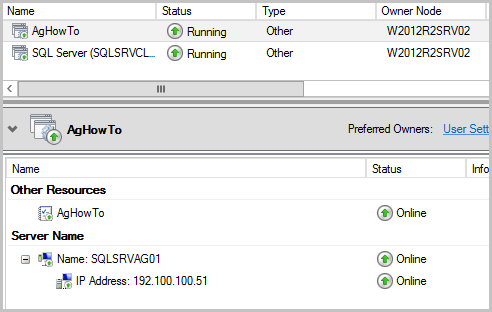
Sprawdź rejestrację DNS i konfigurację sieci dla odbiornika.
- Otwórz Menedżera DNS na kontrolerze domeny.
- Sprawdź, czy nazwa nasłuchiwacza została zarejestrowana dla wszystkich adresów IP.
- Przetestuj rozdzielczość DNS z komputerów klienckich:
nslookup ListenerName
- Sprawdź, czy wszystkie skonfigurowane adresy IP zostały zwrócone.
- W Menedżerze klastra trybu failover rozwiń role i wybierz grupę dostępności.
- Sprawdź, czy zasoby adresów IP są dostępne online.
- Sprawdź, czy zasób nazwy sieciowej jest dostępny w trybie online.

4.8.3 Testowanie łączności z programem nasłuchującym
Sprawdź, czy aplikacje klienckie mogą nawiązać połączenie poprzez program nasłuchujący.
- Z komputera klienckiego otwórz SQL Server Studio Zarządzania.
- Połącz się używając nazwy słuchacza zamiast nazwy serwera.
- Wykonaj zapytanie w celu sprawdzenia połączenia z bieżącą repliką główną:
SELECT @@SERVERNAME;
- Przetestuj routing z intencją odczytu, dodając ApplicationIntent=ReadOnly do ciągu połączenia.
- Sprawdź, czy połączenie przekierowuje do czytelnej repliki wtórnej.
- Przetestuj przełączanie awaryjne, ręcznie przełączając grupę dostępności i sprawdzając ponowne połączenie.
4.9 Metody synchronizacji danych
Wybierz metodę synchronizacji danych, aby zainicjować repliki wtórne z kopiami bazy danych.
4.9.1 Automatyczne wysiewanie
Automatyczne rozsiewanie pozwala na przesyłanie danych z bazy danych przez sieć bez konieczności ręcznego tworzenia kopii zapasowych i przywracania.
- Podczas tworzenia grupy dostępności wybierz Automatyczne wysiewanie jako metoda synchronizacji.

- Zapewnij łączność sieciową i wystarczającą przepustowość pomiędzy replikami.
- Podstawowa replika automatycznie przesyła strumieniowo dane z bazy danych do replik pomocniczych.
- Monitoruj postęp zasiewu za pomocą pulpitu nawigacyjnego grupy dostępności lub DMV.
- Wymagane jest automatyczne wysiewanie SQL Server 2016 lub nowszy.
- W przypadku dużych baz danych należy wziąć pod uwagę wpływ na sieć i zaplanować działanie w okresach mniejszego obciążenia.
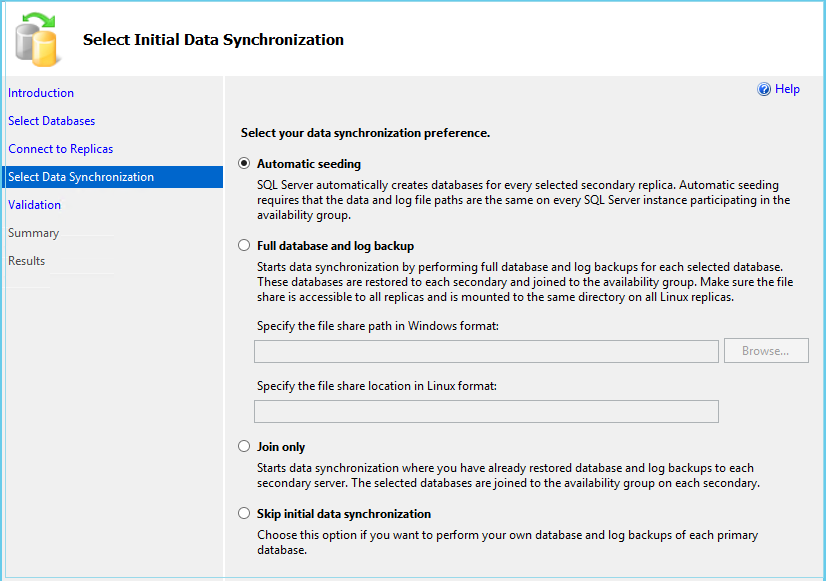
4.9.2 Ręczne rozsiewanie (kopia zapasowa i przywracanie)
Ręczne rozsiewanie polega na wykonaniu kopii zapasowych na serwerze podstawowym i przywróceniu ich na replikach drugorzędnych.
- Na replice głównej wykonaj pełną kopię zapasową:
BACKUP DATABASE DatabaseName TO DISK = '\\SharePath\DatabaseName.bak';
- Wykonaj kopię zapasową dziennika transakcji:
BACKUP LOG DatabaseName TO DISK = '\\SharePath\DatabaseName.trn';
- W każdej replice wtórnej przywróć pełną kopię zapasową:
RESTORE DATABASE DatabaseName FROM DISK = '\\SharePath\DatabaseName.bak' WITH NORECOVERY;
- Przywróć kopię zapasową dziennika:
RESTORE LOG DatabaseName FROM DISK = '\\SharePath\DatabaseName.trn' WITH NORECOVERY;
- Dołącz bazę danych do grupy dostępności:
ALTER DATABASE DatabaseName SET HADR AVAILABILITY GROUP = AG_Name;
- Sprawdź, czy synchronizacja się rozpoczęła i czy baza danych osiągnęła stan SYNCHRONIZOWANY.
4.9.3 Pliki migawek bazy danych
Użyj plików migawek bazy danych do zainicjowania replik wtórnych z istniejących plików bazy danych.
- Odłącz lub utwórz kopię zapasową bazy danych w replice głównej.
- Skopiuj pliki bazy danych do każdej repliki pomocniczej, używając tych samych ścieżek plików.
- W przypadku replik wtórnych dołącz bazę danych lub przywróć ją bez odzyskiwania.
- Upewnij się, że baza danych znajduje się w stanie PRZYWRACANIA.
- Dołącz bazę danych do grupy dostępności.
- Metoda ta jest przydatna w przypadku bardzo dużych baz danych, w których przesyłanie danych przez sieć byłoby niepraktyczne.
5. FAQ
5.1 Pytania ogólne
P: Jaka jest różnica między Always On FCI i Always On AG?
A: Instancje klastra Always On Failover zapewniają wysoką dostępność na poziomie instancji przy użyciu współdzielonej pamięci masowej, natomiast grupy Always On Availability Groups zapewniają wysoką dostępność na poziomie bazy danych bez współdzielonej pamięci masowej. Grupa AG oferuje odczytywalne serwery zapasowe i bardziej elastyczną dystrybucję geograficzną.
P: Czy mogę używać grup dostępności Always On z SQL Server Edycja standardowa?
Odp .: Tak, SQL Server Wersja Standard Edition 2016 i nowsze obsługują podstawowe grupy dostępności, ale z pewnymi ograniczeniami: jedną bazą danych na grupę AG, maksymalnie dwiema replikami i brakiem obsługi odczytywalnych grup drugorzędnych.
P: Czy potrzebuję współdzielonej pamięci masowej dla grup dostępności Always On?
O: Nie, grupy dostępności nie wymagają współdzielonej pamięci masowej. Każda replika przechowuje niezależne kopie baz danych w pamięci lokalnej, synchronizowane poprzez przesyłanie dziennika transakcji.
P: Jaka jest maksymalna liczba replik w grupie dostępności?
A: SQL Server Wersja Enterprise Edition obsługuje do dziewięciu replik (jedną główną i osiem zapasowych). Rozproszone grupy dostępności mogą obsługiwać łącznie do 18 replik w ramach dwóch grup dostępności.
5.2 Pytania dotyczące konfiguracji
P: Jak mogę wybrać pomiędzy trybem zatwierdzania synchronicznego i asynchronicznego?
A: Użyj zatwierdzania synchronicznego, aby spełnić wymagania dotyczące zerowej utraty danych w tym samym centrum danych lub sieciach o niskim opóźnieniu. Użyj zatwierdzania asynchronicznego w przypadku odległych replik odzyskiwania po awarii, gdzie zatwierdzanie synchroniczne mogłoby wpłynąć na wydajność.
P: Czy mogę mieszać repliki synchroniczne i asynchroniczne w tej samej grupie dostępności?
O: Tak, grupy dostępności obsługują konfiguracje mieszane z replikami synchronicznymi i asynchronicznymi. Umożliwia to lokalną wysoką dostępność z replikami synchronicznymi oraz zdalne odzyskiwanie po awarii z replikami asynchronicznymi.
P: Co stanie się z moimi połączeniami podczas przełączania awaryjnego?
A: Istniejące połączenia są zrywane w przypadku wystąpienia przełączenia awaryjnego. Aplikacje z logiką ponawiania połączenia automatycznie łączą się z nowym serwerem głównym za pośrednictwem odbiornika. Proces przełączania awaryjnego zazwyczaj trwa od kilku sekund do kilku minut.
P: Czy muszę synchronizować dane logowania i zadania między replikami?
O: W SQL Server Tak, w wersjach 2019 i starszych logowania, zadania agenta SQL i połączone serwery muszą być synchronizowane ręcznie. SQL Server W wersji 2022 wprowadzono grupy dostępności, które automatycznie uwzględniają te obiekty.
5.3 Pytania dotyczące zarządzania
P: Czy mogę wykonywać kopie zapasowe na replikach drugorzędnych?
O: Tak, repliki pomocnicze obsługują kopie zapasowe pełne, różnicowe i dziennika transakcji. Skonfiguruj preferencje tworzenia kopii zapasowych, aby odciążyć replikę główną i zmniejszyć jej wykorzystanie zasobów.
P: Jak mogę wykonać łatkę? SQL Server z minimalnym przestojem?
A: Korzystaj z aktualizacji kroczących, najpierw aktualizując repliki zapasowe, następnie wykonując ręczne przełączenie awaryjne na aktualizowaną replikę zapasową, a na końcu aktualizując poprzednią replikę główną. Minimalizuje to przestoje i czas trwania przełączania awaryjnego.
P: Czy mogę dodać bazy danych do istniejącej grupy dostępności?
O: Tak, bazy danych można dodawać do działających grup dostępności. Baza danych musi działać w trybie pełnego odzyskiwania z pełną kopią zapasową, a repliki pomocnicze muszą być inicjowane automatycznie lub ręcznie w trybie tworzenia kopii zapasowych i przywracania.
P: Czym jest automatyczne wysiewanie i czy powinienem z niego korzystać?
A: Automatyczne rozsiewanie przesyła dane z bazy danych przez sieć w celu zainicjowania replik wtórnych bez ręcznego tworzenia kopii zapasowych. Należy je stosować w przypadku mniejszych baz danych lub gdy przepustowość sieci jest wystarczająca. W przypadku bardzo dużych baz danych ręczne rozsiewanie może być szybsze.
P: Gdzie w grupie dostępności należy uruchomić polecenie DBCC CHECKDB?
A: Należy uruchomić DBCC CHECKDB na replikach drugorzędnych, aby zmniejszyć obciążenie repliki głównej. Kontrole spójności bazy danych mogą być wykonywane na bazach drugorzędnych bez wpływu na wydajność repliki głównej.
Więcej szczegółów na temat DBCC CHECKDB znajdziesz w naszym obszerny przewodnik.
5.4 Pytania dotyczące rozwiązywania problemów
P: Dlaczego moja baza danych nie jest synchronizowana?
A: Typowe przyczyny to problemy z łącznością sieciową, wstrzymany transfer danych, niewystarczająca ilość miejsca na dysku w replikach zapasowych lub problemy z punktami końcowymi. Sprawdź opis stanu synchronizacji i SQL Server dzienniki błędów dla szczegółowych informacji. Jeśli baza danych pomocnicza wprowadziła stan odzyskiwania lub pokazuje odzyskiwanie w toku, zobacz powiązane przewodniki w celu uzyskania rozwiązań ukierunkowanych.
P: Jak wymusić przejście w tryb failover, gdy serwer podstawowy jest niedostępny?
A: Połącz się z repliką zapasową i wykonaj polecenie ALTER AVAILABILITY GROUP AG_Name FORCE_FAILOVER_ALLOW_DATA_LOSS. Spowoduje to potwierdzenie potencjalnej utraty danych i natychmiastowe przeniesienie repliki zapasowej do głównej.
P: Dlaczego klienci nie mogą połączyć się z moim słuchaczem?
A: Sprawdź, czy odbiornik jest w trybie online w Menedżerze klastra trybu failover, czy rejestracja w usłudze DNS powiodła się, czy wszystkie adresy IP odbiornika są dostępne dla klientów, a reguły zapory sieciowej zezwalają na ruch do portu odbiornika.
P: Co oznacza duża kolejka powtórzeń?
A: Duża kolejka powtórzeń wskazuje, że replika zapasowa nie może stosować rekordów dziennika tak szybko, jak są one odbierane. Może to wskazywać na wąskie gardła wejścia/wyjścia na dysku, ograniczenia procesora lub blokowanie przez zapytania tylko do odczytu na replice zapasowej.
P: Co mam zrobić, jeśli katastrofa dotknie wszystkie repliki i moje kopie zapasowe również ulegną uszkodzeniu?
A: Ten najgorszy scenariusz, choć niezwykle rzadki, może wystąpić z powodu ataków ransomware, rozległych awarii pamięci masowej lub kaskadowych katastrof. Podstawową obroną jest zapobieganie: utrzymywanie rozproszonych geograficznie replik, przechowywanie kopii zapasowych w oddzielnych lokalizacjach i…
Regularnie testuj procedury odzyskiwania po awarii. Jeśli wszystkie standardowe opcje odzyskiwania zawiodą, należy skorzystać ze specjalistycznego Narzędzie do odzyskiwania danych SQL może podjąć próbę wyodrębnienia danych z uszkodzonych plików MDF jako ostateczność w nagłych wypadkach.
5.5 Pytania dotyczące licencjonowania i kosztów
P: Jak wygląda licencjonowanie Always On Availability Groups?
A: SQL Server Licencjonowanie zależy od edycji i modelu wdrożenia. Grupy dostępności edycji Enterprise wymagają licencji Enterprise dla wszystkich replik. Pasywne repliki pomocnicze mogą kwalifikować się do bezpłatnej licencji pod pewnymi warunkami.
P: czy mogę użyć? SQL Server Edycja deweloperska dla grup dostępności?
O: Tak, wersja Developer Edition zawiera wszystkie funkcje wersji Enterprise Edition, w tym pełną obsługę grup dostępności. Licencja jest jednak udzielana wyłącznie na potrzeby tworzenia i testowania, a nie na potrzeby użytkowania produkcyjnego.
P: Czy pliki wtórne nadające się do odczytu wymagają dodatkowych licencji?
O: Licencjonowanie zależy od scenariusza. Pasywne serwery zapasowe do odzyskiwania po awarii zazwyczaj nie wymagają licencji. Aktywne serwery zapasowe obsługujące obciążenia tylko do odczytu zazwyczaj wymagają licencji, choć szczegółowe warunki różnią się.
P: Czy istnieje darmowy sposób na uzyskanie wysokiej dostępności? SQL Server?
A: SQL Server Wersja Express Edition nie obsługuje grup dostępności. SQL Server Wersja Standard obsługuje podstawowe grupy dostępności zaczynające się od SQL Server 2016, zapewniając podstawową wysoką dostępność po kosztach licencji Standard Edition.
P: Czym są grupy rozproszonej dostępności?
A: Rozproszone grupy dostępności to specjalny typ grup dostępności, który obejmuje dwie oddzielne grupy dostępności, umożliwiając scenariusze wykraczające poza możliwości tradycyjnych grup dostępności. Wprowadzono w SQL Server W 2016 r. grupy ds. dostępności rozproszonej zajmowały się skalowaniem i wymaganiami dotyczącymi dystrybucji geograficznej.
6. Wniosek
6.1 Podsumowanie kluczowych punktów
SQL Server Grupy Always On Availability to wiodące rozwiązanie firmy Microsoft zapewniające wysoką dostępność i odzyskiwanie danych po awarii dla baz danych o znaczeniu krytycznym. Zapewniają one przełączanie awaryjne na poziomie bazy danych bez konieczności współdzielenia pamięci masowej, czytelne repliki pomocnicze do odciążania obciążeń oraz elastyczną dystrybucję geograficzną dla kompleksowej ochrony danych. Dla organizacji, które nadal korzystają z takich rozwiązań jak: wysyłka drewna or replikacjagrupy dostępności oferują bardziej niezawodną i prostszą pod względem operacyjnym ścieżkę aktualizacji.
6.2 Kiedy używać grup dostępności Always On
Wybierz grupy dostępności, jeśli potrzebujesz wysokiej dostępności na poziomie bazy danych z funkcją automatycznego przełączania awaryjnego. Organizacje wymagające ochrony przed utratą danych w krytycznych bazach danych skorzystają z replik zatwierdzanych synchronicznie z automatycznym przełączaniem awaryjnym. Aplikacje wymagające skalowalności odczytu wykorzystują odczytywalne repliki wtórne do dystrybucji obciążeń zapytań.
6.3 Rozpoczęcie wdrażania
Rozpocznij planowanie grupy dostępności od oceny wymagań biznesowych, w tym RTO, RPO i ograniczeń budżetowych. Udokumentuj aktualną infrastrukturę bazy danych, zależności aplikacji i luki w zakresie wysokiej dostępności. Zaprojektuj architekturę grupy dostępności, która spełnia wymagania, jednocześnie nie przekraczając ograniczeń zasobów.
Referencje
- Oficjalny dokument firmy Microsoft: Czym jest grupa dostępności Always On?
- Oficjalny dokument firmy Microsoft: Wprowadzenie do grup dostępności Always On
- Oficjalny dokument firmy Microsoft: Rozproszone grupy dostępności
O autorze
Yuan Sheng jest starszym administratorem baz danych (DBA) z ponad 10-letnim doświadczeniem w SQL Server środowiskach i zarządzaniu bazami danych przedsiębiorstw. Z powodzeniem rozwiązał setki scenariuszy odzyskiwania baz danych w firmach z branży usług finansowych, opieki zdrowotnej i produkcji.
Yuan specjalizuje się w SQL Server Odzyskiwanie baz danych, rozwiązania wysokiej dostępności i optymalizacja wydajności. Jego bogate doświadczenie praktyczne obejmuje zarządzanie wieloterabajtowymi bazami danych, wdrażanie grup Always On Availability Groups oraz opracowywanie zautomatyzowanych strategii tworzenia kopii zapasowych i odzyskiwania danych dla systemów biznesowych o znaczeniu krytycznym.
Dzięki swojej wiedzy technicznej i praktycznemu podejściu Yuan skupia się na tworzeniu kompleksowych przewodników, które pomagają administratorom baz danych i specjalistom IT rozwiązywać złożone problemy SQL Server skutecznie stawia czoła wyzwaniom. Jest na bieżąco z najnowszymi SQL Server wydania i rozwijające się technologie baz danych firmy Microsoft, regularnie testując scenariusze odzyskiwania, aby mieć pewność, że jego zalecenia odzwierciedlają najlepsze praktyki stosowane w praktyce.
Masz pytania dot SQL Server Potrzebujesz pomocy w odzyskiwaniu danych lub dodatkowych wskazówek dotyczących rozwiązywania problemów z bazą danych? Yuan zaprasza opinie i sugestie w celu udoskonalenia tych zasobów technicznych.