
Napraw uszkodzony PSD pobierz nasz kompletny poradnik na rok 2026, zawierający bezpłatne wskazówki dotyczące odzyskiwania danych, zaawansowane metody i profesjonalne narzędzia.
1. Wstęp
1.1 Co to jest Photoshop PSD Plik?
A PSD Plik (Photoshop Document) to natywny format pliku programu Adobe Photoshop. Przechowuje wszystkie dane projektu — warstwy, maski, warstwy korekcyjne, tryby mieszania i metadane — w jednym pliku. Ponieważ PSD Pliki zachowują tę złożoną, warstwową strukturę, ale mają tendencję do dużych rozmiarów i są bardziej podatne na uszkodzenia niż prostsze formaty, takie jak JPEG lub PNG.
1.2 znaków Twój PSD Plik jest uszkodzony
1.2.1 Typowe komunikaty o błędach
Kiedy próbujesz otworzyć uszkodzony plik PSD pliku, program Photoshop zazwyczaj wyświetla jeden z następujących komunikatów o błędach:
- „Napotkano nieoczekiwany koniec pliku”
- „Błąd końca pliku” podczas otwierania
- „Nie udało się zrealizować Twojego żądania, ponieważ plik nie jest zgodny z tą wersją programu Photoshop”
- „Ten plik zawiera warstwy, które wydają się być uszkodzone”
1.2.2 Inne objawy PSD Korupcja
Oprócz komunikatów o błędach uszkodzenie może również objawiać się następującymi objawami:
- Anomalie rozmiaru pliku: A PSD którego rozmiar drastycznie spada (np. z 500 MB do 7 MB) po awarii, co wyraźnie wskazuje, że większość danych nie została zapisana na dysku.
- Miniatura wyświetla się poprawnie, ale plik nie otwiera się: Photoshop osadza miniaturę w nagłówku pliku. Prawidłowa miniatura nie oznacza, że dane warstwy są nienaruszone.
- Brakujące warstwy lub renderowane jako pasma czerwone/czarne: Częściowe uszkodzenie może pozwolić na otwarcie pliku, ale warstwy mogą zawierać uszkodzone dane kanału lub mogą ich w ogóle brakować.
1.3 Najczęstsze przyczyny PSD Plik uszkodzony
- Awaria programu Photoshop lub systemu podczas zapisywania: Najczęstszy scenariusz. Photoshop ulega awarii lub komputer zawiesza się podczas zapisywania pliku PSD, przez co plik pozostaje niekompletny.
- Nagła awaria zasilania w trakcie zapisywania: Zanik zasilania powoduje przerwanie operacji zapisu; plik nie jest zapisywany, a jedynie przerywany.
- Problemy sprzętowe: Wadliwa pamięć RAM, uszkodzone dyski twarde lub problematyczne urządzenia pamięci masowej mogą uszkodzić dane pliku na poziomie wejścia/wyjścia.
- Błędy oprogramowania Photoshop: Błędy techniczne w samym programie Photoshop mogą powodować problemy z zapisywaniem. Użytkownicy zgłaszali, że pliki ulegały uszkodzeniu po prostu przez otwieranie i zamykanie programu Photoshop.
- Zakażenie złośliwym oprogramowaniem i wirusami: Złośliwe oprogramowanie atakujące system lub system plików może uszkodzić PSD danych.
2. Metoda 1: Odzyskiwanie z plików automatycznego odzyskiwania programu Photoshop
2.1 Zlokalizuj i odzyskaj pliki automatycznego odzyskiwania
DomyślnieProgram Photoshop okresowo zapisuje kopię odzyskiwania automatycznie otwartych dokumentów w następujących domyślnych lokalizacjach:
- Windows:
%AppData%\Adobe\Adobe Photoshop [version]\AutoRecover\ - MacOS:
~/Library/Application Support/Adobe/Adobe Photoshop [version]/AutoRecover/
Jeśli program Photoshop ulegnie awarii podczas edytowania lub zapisywania pliku, możesz spróbować odzyskać kopię automatycznie odzyskiwaną tego pliku:
- NIE otwieraj programu Photoshop. Plik automatycznego odzyskiwania jest usuwany, gdy program Photoshop zostanie ponownie otwarty po awarii.
- Aby znaleźć plik odzyskiwania, przejdź bezpośrednio do powyższych lokalizacji.
- Utwórz kopię pliku odzyskiwania w innej lokalizacji.
- Otwórz kopię w Photoshopie.
- Jeśli otworzy się pomyślnie, natychmiast użyj Plik -> Zapisz jako aby zapisać jako nowy plik PSD.
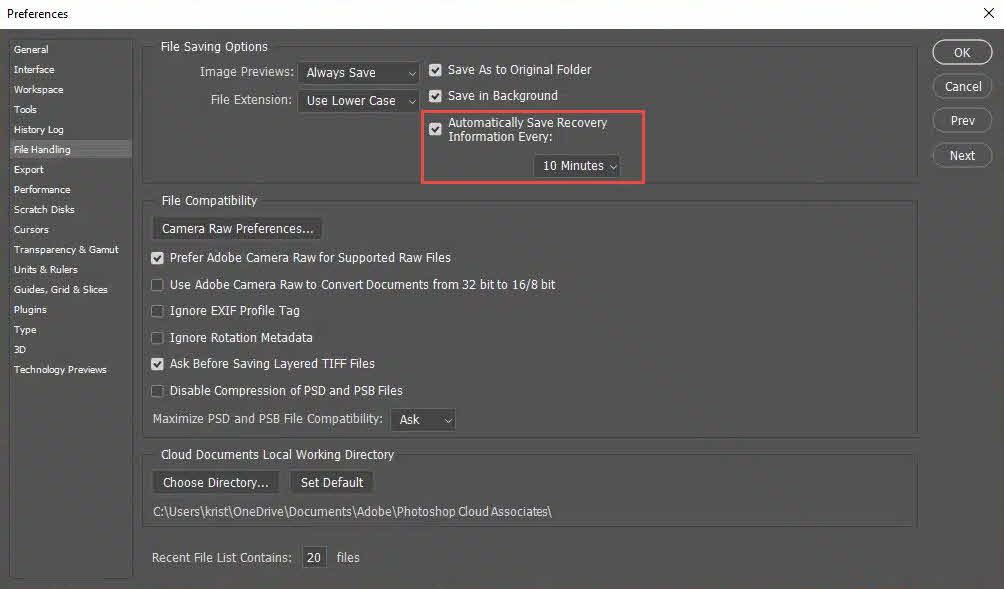
2.2 Sprawdź lub zmień ustawienia automatycznego odzyskiwania
Możesz sprawdzić lub zmienić ustawienia automatycznego odzyskiwania poprzez:
- W programie Photoshop przejdź do Edytuj -> Preferencje -> Obsługa plików
- W w Opcjach zapisywania plików sekcji, potwierdź to Automatycznie zapisuj informacje o odzyskiwaniu co [X] minut sprawdzone.
- Ustaw interwał na 5–10 minut. W przypadku dużych plików zbyt krótki interwał może obniżyć wydajność.
3. Metoda 2: Odzyskiwanie z pliku .temp programu Photoshop
Podczas PSD jest otwarty, Photoshop zapisuje działający plik .temp do systemowego katalogu temp. Jeśli Photoshop ulegnie awarii, możesz spróbować go odzyskać. PSD dane z pliku .temp.
3.1 Odzyskiwanie danych z pliku .temp programu Photoshop (Windows)
- NIE otwieraj programu Photoshop. Podobnie jak pliki odzyskiwania automatycznego, plik .temp jest usuwany, gdy program Photoshop zostanie ponownie otwarty po awarii.
- Naciśnij przycisk Win + Rtyp % Temp%i naciśnij Enter aby otworzyć folder tymczasowy.

- Znajdź plik tymczasowy o takiej samej nazwie bazowej jak Twój plik PSD lub o nazwie związanej z programem Photoshop.
- Zmień rozszerzenie pliku tymczasowego do .psd.
- Otwórz plik o zmienionej nazwie w Photoshopie. Jeśli się otworzy, użyj Plik -> Zapisz jako aby natychmiast zapisać je w nowej lokalizacji.

3.2 Odzyskiwanie z pliku .temp programu Photoshop (macOS)
- NIE otwieraj programu Photoshop. Podobnie jak pliki odzyskiwania automatycznego, plik .temp jest usuwany, gdy program Photoshop zostanie ponownie otwarty po awarii.
- W Finderze naciśnij Shift + Command + G I wejdź
/var/folders/aby przejść do katalogu tymczasowego. - Znajdź plik .temp związany z programem Photoshop.
- Zmień rozszerzenie pliku tymczasowego do .psd.
- Otwórz plik o zmienionej nazwie w programie Photoshop i użyj go Plik -> Zapisz jako aby zapisać go w nowej lokalizacji, jeśli się powiedzie.
4. Metoda 3: Przywróć poprzednią wersję PSD Plik
Jeśli plik jest przechowywany w lokalizacji obsługującej wersjonowanie, możesz przywrócić go do stanu sprzed wystąpienia uszkodzenia, nie naprawiając uszkodzonego pliku. PSD Plik. Następujące usługi i narzędzia automatycznie przechowują historię wersji:
- Historia plików systemu Windows
- macOS Time Machine
- Historia wersji Dysku Google
- Historia wersji usługi OneDrive
- Historia wersji Dropboxa
- Historia wersji programu SharePoint
5. Metoda 4: Otwórz uszkodzony PSD w alternatywnym zastosowaniu
Aplikacje innych firm obsługujące PSD Format czasami radzi sobie z częściowymi uszkodzeniami lepiej niż Photoshop. Po pomyślnym otwarciu pliku w takiej aplikacji wyeksportuj go lub zapisz jako nowy PSD Ci pieniądze.
5.1 Photopea (oparta na przeglądarce) PSD Redaktor)
Photopea to darmowy edytor oparty na przeglądarce, oferujący szeroki zakres funkcji PSD wsparcie. Jest to najczęściej zgłaszana darmowa opcja odzyskiwania uszkodzonych danych. PSD plików i nie wymaga instalacji.
- Przejdź do photopea.com w przeglądarce.
- Wybierz Plik -> Otwórz i wybierz zepsute PSD plik.
- Przejrzyj odzyskane warstwy w panelu Warstwy.
- Wybierz Plik -> Zapisz jako PSD aby wyeksportować czystą kopię.
5.2 Krita (wymagane pobranie i instalacja)
Krita to darmowa aplikacja do malowania z otwartym kodem źródłowym, która obsługuje .psd Format ten może otwierać uszkodzone pliki PSD, których Photoshop nie potrafi otwierać. Niektóre typy warstw w programie Photoshop — takie jak obiekty inteligentne lub niektóre warstwy dopasowania — mogą nie być w pełni obsługiwane i mogą powodować wyświetlanie ostrzeżeń lub renderowanie w inny sposób.
- Pobierz i zainstaluj Krita z krita.org.
- Wybierz Plik -> Otwórz i wybierz uszkodzony plik PSD.
- Jeśli plik się otworzy, wybierz Plik -> Zapisz jako i wybierz PSD w Photoshopie jako format.
5.3 GIMP (wymagane pobranie i instalacja)
GIMP może otworzyć PSD Pliki, a ponowne zapisanie w programie GIMP może naprawić drobne uszkodzenia. Wyniki są niespójne w przypadku poważnie uszkodzonych plików.
- Pobierz i zainstaluj program GIMP z gimp.org.
- Wybierz Plik -> Otwórz i wybierz uszkodzony plik PSD.
- Jeśli plik się otworzy, wybierz Plik -> Eksportuj jako i zaoszczędź dzięki .psd rozbudowa.
5.4 Corel Painter (wymagane pobranie i instalacja)
Corel Painter obsługuje .psd format i może otwierać pliki odrzucane przez Photoshopa. Podczas importowania mogą pojawić się ostrzeżenia o nieobsługiwanym typie warstwy.
- Pobierz i zainstaluj program Corel Painter ze strony painterartist.com.
- Otwórz program Corel Painter i wybierz Plik -> Otwórz.
- Wybierz uszkodzone PSD plik.
- Jeśli plik się otworzy, wybierz Plik -> Zapisz jako i wybierz .psd jako format.
5.5 Otwieranie pliku w nowszej wersji programu Photoshop
Nowsze wersje programu Photoshop mogą być bardziej odporne na częściowe uszkodzenia niż wersja, w której plik został utworzony. Jeśli współpracownik lub firma ma nowszą instalację programu Photoshop, warto spróbować otworzyć uszkodzony plik, zanim uzna się, że jest on nieodwracalny.
5.6 Adobe Fireworks (starsza wersja)
Fajerwerki można otwierać i zapisywać ponownie PSD Pliki, zachowując większość warstw i danych. Użytkownicy zgłaszają, że takie podejście rozwiązuje wiele problemów z uszkodzeniem. Należy pamiętać, że program Fireworks został wycofany z użytku i wymaga istniejącej instalacji.
- Otwórz uszkodzony PSD w fajerwerkach.
- Wybierz Plik -> Zapisz jako i zapisz plik jako .psd z nową nazwą pliku. Nie nadpisuj oryginalnej nazwy.
- Otwórz nowo zapisany plik w programie Photoshop.
6. Metoda 5: Otwórz płaską kopię pliku PSD
6.1 Czym jest kopia płaska?
Płaska kopia to scalony, jednowarstwowy kompozyt przechowywany wewnątrz PSD Plik wraz z danymi warstwowymi. Przedstawia dokument tak, jak wyglądał na ekranie podczas ostatniego zapisu. Photoshop zapisuje ten kompozyt tylko wtedy, gdy plik jest zapisywany z Maksymalizuj kompatybilność włączone.
6.2 Jak otworzyć kopię płaską
- Windows: Utrzymać Alt+Shift podczas klikania pliku w programie Photoshop Otwórz dialog.
- MacOS: Utrzymać Opcja + Shift podczas klikania pliku w programie Photoshop Otwórz dialog.
Otwiera obraz złożony bez poszczególnych warstw. Jest to przydatne, gdy dane warstw są uszkodzone, ale obraz złożony jest nienaruszony. Po otwarciu natychmiast zapisz go za pomocą Plik -> Zapisz jako.
6.3 Ograniczenia
- Wszystkie informacje o poszczególnych warstwach zostają utracone — odzyskany zostaje jedynie spłaszczony obraz kompozytowy.
- Ta metoda działa tylko wtedy, gdy plik został wcześniej zapisany za pomocą Maksymalizuj kompatybilność włączono w preferencjach obsługi plików programu Photoshop. Domyślną opcją jest „Pytaj”, co oznacza, że program Photoshop zawsze będzie pytał, czy włączyć Maksymalizuj kompatybilność za każdym razem, gdy zapisujesz PSD plik.
7. Metoda 6: Użyj profesjonalnego PSD Napraw oprogramowanie
Jeśli wszystkie powyższe metody zawiodą, możesz spróbować skorzystać z pomocy profesjonalistów PSD oprogramowanie do naprawy, które wykorzystuje zaawansowane algorytmy, które mogą naprawić PSD pliki z poważnymi uszkodzeniami.
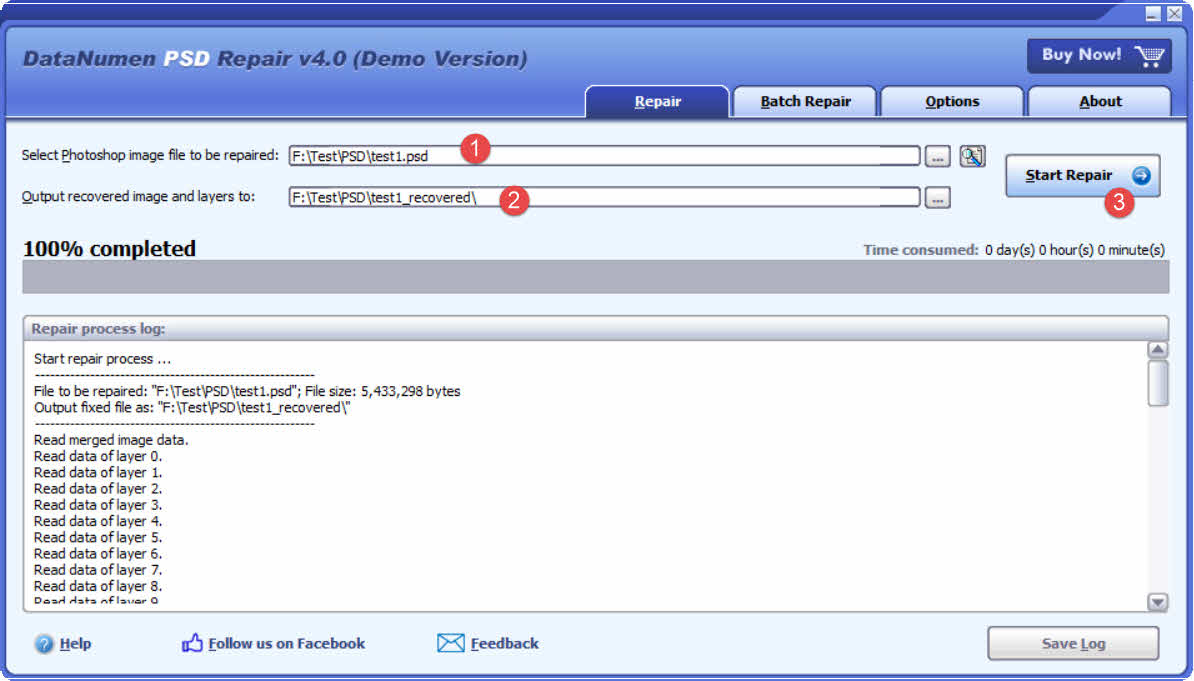
7.1 Użytkowanie DataNumen PSD Repair Naprawić PSD Akta
- Pobierz i zainstaluj DataNumen PSD Repair z jego strona główna.
- Wybierz uszkodzone PSD plik do naprawy.
- Określ katalog wyjściowy dla odzyskanego obrazu i warstw.
- Kliknij Rozpocznij naprawę aby rozpocząć proces naprawy.
- Po zakończeniu otwórz katalog wyjściowy, aby sprawdzić odzyskane dane.
7.2 Odzyskaj PSD Dane z dysku twardego, obrazu dysku lub plików kopii zapasowej
Dane PSD można odzyskać bezpośrednio z dysków twardych, obrazów dysków lub plików kopii zapasowych, jeśli nie posiadasz oryginałów PSD plików więcej, na przykład:
- Usuwasz PSD plik na stałe.
- Sformatuj dysk twardy.
- Awaria dysku twardego.
- Dysk wirtualny w oprogramowaniu VMWare lub Virtual PC jest uszkodzony lub uszkodzony.
- Plik kopii zapasowej na nośniku kopii zapasowej jest uszkodzony lub nie można go przywrócić. PSD plik z niego.
- Plik obrazu dysku jest uszkodzony lub nie można go odzyskać. PSD plik z niego.
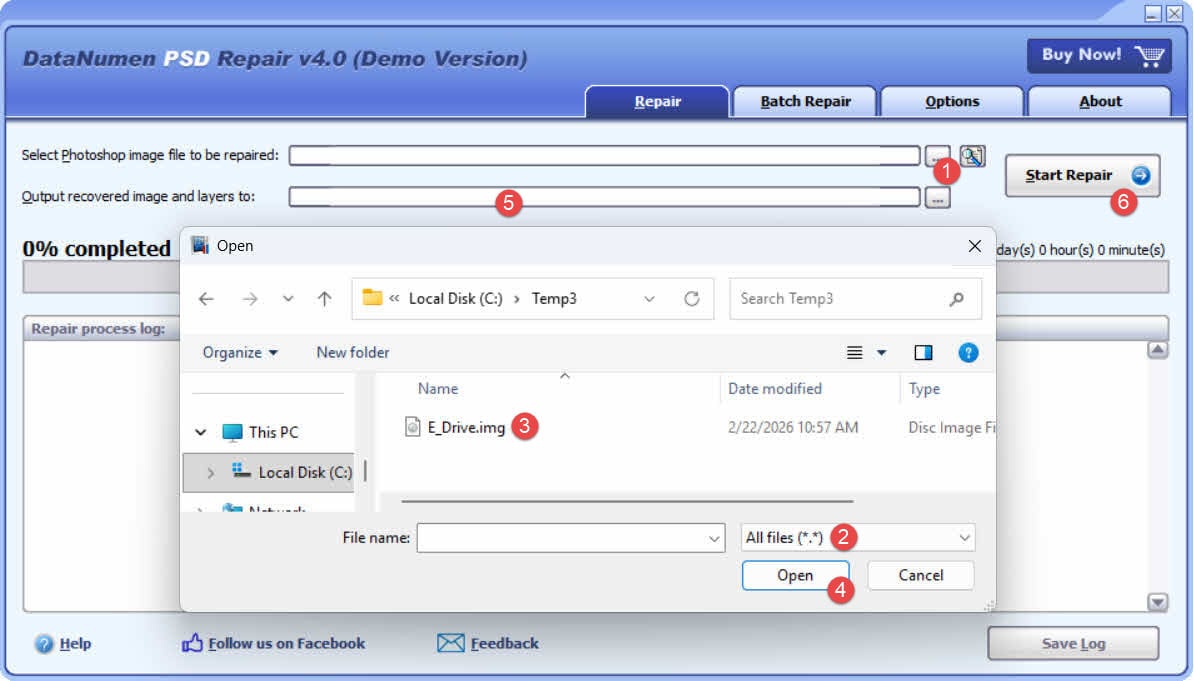
Jeżeli posiadasz obraz dysku lub pliki kopii zapasowej, możesz wykonać następujące czynności:
- Kliknij przycisk „…”, aby wybrać plik źródłowy.
- W oknie dialogowym „Otwórz plik” wybierz filtr „Wszystkie pliki (*.*)”.
- Wybierz obraz dysku lub plik kopii zapasowej jako plik źródłowy do naprawy.
- Ustaw katalog wyjściowy.
- Kliknij Rozpocznij naprawę, aby rozpocząć proces naprawy.
- Po zakończeniu procesu naprawy otwórz katalog wyjściowy.
- Zmień rozszerzenie odzyskanego pliku z .img na .psd.
- Otwórz .psd plik w Photoshopie.
Jeśli chcesz odzyskać dane bezpośrednio z dysku twardego, musisz użyć DataNumen Disk Image aby utworzyć plik obrazu dysku twardego:
- Wybierz dysk twardy lub dysk.
- Ustaw nazwę pliku obrazu wyjściowego.
- Kliknij przycisk „Rozpocznij klonowanie”, aby utworzyć plik obrazu dysku z dysku twardego.

7.3 Narzędzia do naprawy online
Usługi naprawy online umożliwiają przesłanie uszkodzonego pliku PSD Plik przez przeglądarkę bez instalowania oprogramowania. Należy pamiętać, że przesyłanie plików na serwery zewnętrzne wiąże się z naruszeniem prywatności w przypadku chronionych prawem autorskim dzieł sztuki. Dostępne usługi obejmują:
- psd.repair: https://www.psd.repair/
- onlinefile.repair: https://www.onlinefile.repair/photoshop
- Skrzynka z narzędziami do odzyskiwania dla programu Photoshop Online: https://photoshop.recoverytoolbox.com/online/
- OfficeRecovery Online: https://online.officerecovery.com/
8. Jak zapobiegać PSD Plik uszkodzony
8.1 Włącz automatyczne odzyskiwanie programu Photoshop
Przejdź do Edytuj -> Preferencje -> Obsługa plików i włącz Automatycznie zapisuj informacje o odzyskiwaniu co [X] minutUstaw interwał na 5–10 minut.
8.2 Zapisywanie przyrostowe z użyciem nazw plików z wersjami
Użyj Plik -> Zapisz jako z sufiksem wersji (np. project_v01.psd, project_v02.psd) w regularnych odstępach czasu. Usuwaj starsze wersje partiami, aby zarządzać pamięcią masową. Skrypt Photoshop-Auto-Save-PSD o otwartym kodzie źródłowym (dostępny na GitHubie) może automatyzować przyrostowe zapisywanie za pomocą konfigurowalnego skrótu klawiaturowego.
8.3 Tworzenie kopii zapasowej w chmurze z historią wersji
OneDrive, Google Drive i Dropbox przechowują historię wersji plików w ramach bezpłatnych lub tanich pakietów. Przechowywanie danych roboczych PSD folder w zsynchronizowanej lokalizacji w chmurze oznacza, że każdy zapis automatycznie tworzy wersję możliwą do przywrócenia.
8.4 Włącz historię plików systemu Windows lub macOS Time Machine
W systemie Windows skonfiguruj Historię plików, aby tworzyć kopie zapasowe na osobnym dysku lub w lokalizacji sieciowej. W systemie macOS włącz Time Machine — narzędzie to tworzy lokalne migawki co godzinę i przechowuje je na dysku lokalnym przez 24 godziny. Sprawdź stan kopii zapasowej natychmiast po wystąpieniu jakiegokolwiek uszkodzenia.
8.5 Używaj UPS-a do ochrony zasilania
Zasilacz UPS zapewnia zasilanie awaryjne w przypadku przerw w dostawie prądu, dzięki czemu program Photoshop ma czas na dokończenie bieżącej operacji zapisu przed wyłączeniem systemu.
8.6 Włącz opcję „Maksymalizuj zgodność” w PSD Zapisz opcje
Przejdź do Edytuj -> Preferencje -> Obsługa plików i nastaw Maksymalizuj PSD i zgodność plików PSB do Zawsze. Powoduje to zapisanie spłaszczonego kompozytu wewnątrz każdego pliku PSD, umożliwiając odzyskiwanie płaskiej kopii (metoda 5), jeśli dane warstwowe ulegną później uszkodzeniu.
8.7 Aktualizuj program Photoshop i system operacyjny
Aktualizacje oprogramowania naprawiają znane błędy w procedurach zapisu plików. W programie Photoshop przejdź do Pomoc -> Nowości aby sprawdzić dostępność i zainstalować najnowszą wersję.
8.8 Utrzymuj sprawny sprzęt pamięci masowej
Regularnie sprawdzaj stan dysku za pomocą narzędzi takich jak CrystalDiskInfo (Windows) lub Disk Utility (macOS). Niezwłocznie wymieniaj dyski, które wykazują błędy SMART. Unikaj pracy na dużych dyskach. PSD pliki bezpośrednio z dysków flash USB, które mają ograniczoną trwałość zapisu i wyższy wskaźnik awaryjności przy stałym obciążeniu.
9. FAQ: Naprawa uszkodzonych PSD Akta
P: Czy można naprawić uszkodzony plik Photoshopa?
O: Tak, w wielu przypadkach – pod warunkiem, że niektóre dane warstwy zostały zapisane na dysku przed awarią i/lub dostępna jest poprzednia wersja lub plik tymczasowy. Pliki, w których awaria wystąpiła na samym początku operacji zapisu, są zazwyczaj nieodwracalne.
P: Dlaczego mój uszkodzony PSD Czy plik wyświetla prawidłową miniaturę?
O: Photoshop osadza miniaturę w nagłówku pliku, który jest zapisywany przed danymi warstwy. Jeśli awaria nastąpiła po nagłówku, ale przed zapisaniem danych warstwy, miniatura pozostaje aktywna, a jej zawartość zostaje utracona.
P: Jaki jest najlepszy darmowy sposób naprawy uszkodzonego PSD plik?
A: Photopea (photopea.com) jest konsekwentnie uznawana za najskuteczniejszą darmową opcję. Działa w przeglądarce, nie wymaga instalacji i umożliwia odzyskiwanie plików, których Photoshop i inne narzędzia nie mogły otworzyć. Krita i GIMP to również darmowe alternatywy, które warto wypróbować.
P: Jak naprawić PSD plik, który wyświetla błąd „koniec pliku”?
A: Najpierw sprawdź, czy są pliki autoodzyskiwania i pliki tymczasowe. Jeśli ich nie ma, spróbuj otworzyć PSD w Photopea lub Krita. Jeśli plik otwiera się z częściową zawartością, wyeksportuj go jako czysty PSD Ci pieniądze.
P: Czy powinienem używać dedykowanego PSD naprawić oprogramowanie?
A: Dedykowane narzędzia są przydatne, gdy darmowe alternatywy zawodzą, a zawartość pliku uzasadnia koszt. Używaj ich w ostateczności po wyczerpaniu plików tymczasowych, poprzednich wersji i alternatywnych aplikacji.
P: Jak mogę uniknąć przegranej PSD praca w przyszłości?
A: Włącz automatyczne odzyskiwanie danych w Photoshopie, zapisuj przyrostowo z wersjonowanymi nazwami plików i korzystaj z usługi przechowywania danych w chmurze, która przechowuje historię wersji. W przypadku projektów o znaczeniu krytycznym użyj zasilacza UPS, aby zapobiec uszkodzeniom spowodowanym utratą zasilania.
P: Mój PSD plik wygląda na pełnowymiarowy po awarii, ale nadal nie da się go otworzyć — czy da się go odzyskać?
O: Niekoniecznie. Pełny rozmiar pliku oznacza jedynie, że zapisany został wpis w tabeli pliku, a nie same dane warstwy. Otwarcie pliku w edytorze szesnastkowym lub zwykłym edytorze tekstu spowoduje wyświetlenie pustej przestrzeni lub niepotrzebnych danych za pierwszym fragmentem, jeśli zawartość nigdy nie została zapisana. W takim przypadku odzyskanie jest mało prawdopodobne, chyba że dostępny jest plik tymczasowy lub jego poprzednia wersja.
P: Ponownie otworzyłem program Photoshop po awarii, zanim podjąłem próbę odzyskania danych. Czy utraciłem plik tymczasowy?
O: Możliwe. Photoshop usuwa swój roboczy plik tymczasowy po normalnym zamknięciu lub ponownym otwarciu. Jeśli Photoshop został ponownie uruchomiony przed zlokalizowaniem pliku tymczasowego i zmianą jego nazwy, ścieżka odzyskiwania nie jest już dostępna. Zamiast tego sprawdź pliki automatycznego odzyskiwania i poprzednie wersje.
P: Mój PSD otworzyłem, ale wyświetla się tylko jedna warstwa wyrenderowana jako czerwony obraz — co powinienem zrobić?
O: To wskazuje na częściowe uszkodzenie, gdzie przed awarią zapisano tylko nagłówek pliku i część danych warstwy. Spróbuj otworzyć plik w Photopea lub Krita, co może zrekonstruować więcej warstw niż Photoshop. Wypróbuj również metodę płaskiego kopiowania — przytrzymaj Alt+Shift (Windows) lub Opcja + Shift (macOS) podczas otwierania pliku w programie Photoshop — aby przynajmniej odzyskać obraz złożony.
P: Co powoduje PSD plik uszkodzony?
O: Najczęstszymi przyczynami są awarie programu Photoshop lub systemu podczas operacji zapisu, nagła utrata zasilania, wadliwa pamięć RAM lub sprzęt pamięci masowej, błędy w samym programie Photoshop oraz złośliwe oprogramowanie. W każdym przypadku mechanizm jest taki sam: operacja zapisu w programie Photoshop zostaje przerwana przed zgraniem wszystkich danych pliku na dysk.
P: Czym jest kopia płaska i kiedy powinienem jej użyć do naprawy PSD plik?
A: Kopia płaska to scalony, jednowarstwowy kompozyt przechowywany wewnątrz PSD obok danych warstwowych. Jeśli dane warstwowe są uszkodzone, ale płaska kopia jest nienaruszona, Alt+Shift (Windows) lub Opcja + Shift (macOS) podczas otwierania pliku w Photoshopie odzyskuje obraz kompozytowy. Podczas tego procesu tracone są wszystkie pojedyncze warstwy.
P: Czy można otworzyć uszkodzony PSD Czy w Krita można odzyskać więcej danych niż w Photopea?
O: Wyniki różnią się w zależności od pliku. Zazwyczaj najpierw wypróbowuje się Photopea, ponieważ nie wymaga instalacji i jest powszechnie uznawany za skuteczny. Warto spróbować ponownie w Krita, ale program ten nie obsługuje w pełni wszystkich typów warstw programu Photoshop, więc niektóre warstwy mogą renderować się inaczej lub powodować wyświetlanie ostrzeżeń. Jeśli oba programy generują niekompletne wyniki, należy wypróbować program Corel Painter lub dedykowane narzędzie do naprawy, takie jak DataNumen PSD Repair.
10. Wniosek
Naprawianie uszkodzonego PSD plik wymaga zastosowania metod odzyskiwania w kolejności od najmniej do najbardziej inwazyjnych: zacznij od plików automatycznego odzyskiwania i plików tymczasowych programu Photoshop, następnie sprawdź poprzednie wersje i kopie zapasowe w chmurze, a następnie spróbuj otworzyć plik w alternatywnych aplikacjach, takich jak Photopea lub Krita, a na koniec użyj dedykowanego oprogramowania do naprawy, takiego jak DataNumen PSD Repair Jeśli wszystkie inne opcje zawiodą. Metoda płaskiej kopii stanowi ostateczną drogę do odzyskania obrazu kompozytowego, gdy nie można odtworzyć danych warstwowych. Aby uniknąć utraty danych w przyszłości, włącz automatyczne odzyskiwanie, zapisuj przyrostowo, utrzymuj kopie zapasowe zarówno w chmurze, jak i lokalnie oraz dbaj o dobry stan sprzętu pamięci masowej.
O autorze
Tai Yi Specjalista od odzyskiwania obrazów i plików CAD z ponad 12-letnim doświadczeniem. Jego praktyczne doświadczenie obejmuje pracę z natywnymi funkcjami odzyskiwania, narzędziami do analizy struktury plików oraz opracowywanie systematycznych metod naprawy złożonych obrazów i rysunków.
Dzięki swojej wiedzy technicznej i praktycznemu podejściu, Tai tworzy kompleksowe poradniki, które pomagają zarówno początkującym użytkownikom, jak i doświadczonym projektantom skutecznie rozwiązywać problemy z uszkodzonymi plikami. Regularnie testuje metody odzyskiwania danych w różnych wersjach, jest na bieżąco z najnowszymi formatami plików i narzędziami do naprawy oraz dba o to, aby jego rekomendacje odzwierciedlały sprawdzone techniki z udokumentowaną skutecznością w rzeczywistych sytuacjach.
Masz pytania dotyczące obrazu i PSD odzyskiwanie plików lub potrzebujesz pomocy z innymi obrazami i PSD Zgłaszasz wyzwania? Tai wita opinie i sugestie w celu udoskonalenia tych zasobów technicznych.