
1. Wstęp
1.1 Co to jest korupcja PowerPoint Plik?
Zepsuty PowerPoint Plik to plik .ppt lub .pptx, którego dane lub wewnętrzna struktura uległy uszkodzeniu do tego stopnia, że PowerPoint Nie można go poprawnie odczytać, otworzyć ani wyświetlić. Uszkodzenia mogą być różne – od drobnych, powodujących problemy kosmetyczne, takie jak brakujące czcionki lub uszkodzone wykresy – po poważne, gdzie plik nie otwiera się całkowicie. W tym kompletnym poradniku omówimy 26 skutecznych metod naprawy uszkodzonego pliku. PowerPoint plik.
1.2 Najczęstsze przyczyny PowerPoint Plik uszkodzony
PowerPoint Pliki mogą ulec uszkodzeniu z różnych powodów, w tym:
- Awaria dysku twardego
- Awaria zasilania lub nagłe wyłączenie podczas zapisywania
- Niestabilne połączenie sieciowe podczas przesyłania
- Odłącz zewnętrzny dysk twardy podczas przesyłania danych
- Awaria lub zawieszenie oprogramowania podczas zapisywania
- Zakażenie wirusem lub złośliwym oprogramowaniem
- Niezgodna wersja pakietu Office lub przestarzałe oprogramowanie
- Problematyczne aktualizacje systemu Windows (np. KB3097877)
- Konfliktujące dodatki
1.3 Typowe komunikaty o błędach
Podczas próby otwarcia uszkodzonej prezentacji może pojawić się jeden z następujących komunikatów o błędzie:
- "PowerPoint Znaleziono problem z zawartością pliku [nazwa_pliku].pptx. PowerPoint Możesz spróbować naprawić prezentację. Jeśli ufasz źródłu tej prezentacji, kliknij Napraw.
- "Przepraszam, PowerPoint „Nie można odczytać [nazwa pliku].pptx”
- "To nie jest PowerPoint Prezentacja"
- „Brakuje części pliku”
- Błąd ochrony ogólnej / Nielegalna instrukcja / Błąd nieprawidłowej strony / Brak pamięci
1.4 Inne oznaki uszkodzenia pliku PPT
Oprócz powyższych wyraźnych komunikatów o błędach, poniższe objawy również wskazują na uszkodzenie pliku:
- Plik otwiera się jako pusty dokument po naprawie
- Brakuje slajdów lub są one nieuporządkowane
- Wykresy przekonwertowane na obrazy statyczne; formatowanie utracone
- Plik wielokrotnie wyświetla monit o naprawę przy każdym otwarciu
- Nie można otworzyć pliku jako ZIP archiwum (dla plików .pptx)
2. Pobierz ponownie/wyślij plik ponownie
Jeśli plik został pobrany lub przesłany e-mailem, uszkodzenie mogło wystąpić podczas transferu, a nie w oryginalnym pliku. Pobierz plik ponownie z oryginalnego źródła lub poproś nadawcę o ponowne przesłanie. To najszybszy sposób na usunięcie uszkodzenia przed podjęciem próby naprawy.
3. Zmień nazwę pliku
Znaki specjalne lub zbyt długie ścieżki w nazwie pliku mogą uniemożliwić PowerPoint z otwierania pliku. Zmień nazwę pliku na krótką, prostą nazwę zawierającą tylko standardowe znaki alfanumeryczne — na przykład test.pptx — i spróbuj otworzyć go ponownie. Wyklucza to problem ze ścieżką lub znakiem w nazwie pliku przed podjęciem bardziej złożonej naprawy. PowerPoint plik.
W systemie Windows:
- Kliknij prawym przyciskiem myszy plik w Eksploratorze plików i wybierz przemianować.
- Wpisz nową nazwę i naciśnij Enter.

W systemie macOS:
- Kliknij plik raz w Finderze, aby go wybrać i naciśnij Powrót.
- Wpisz nową nazwę i naciśnij Powrót ponownie, aby potwierdzić.
4. Skopiuj plik do innej lokalizacji
Czasami problem leży w lokalizacji przechowywania, połączeniu sieciowym lub uprawnieniach, a nie w samym pliku. Skopiuj plik do innej lokalizacji i spróbuj go stamtąd otworzyć. Typowe zmiany lokalizacji, które warto wypróbować, to:
- Skopiuj plik z dysku zewnętrznego na lokalny dysk twardy
- Skopiuj plik z dysku sieciowego na lokalny dysk twardy
- Skopiuj plik z dysku C: na inny dysk lokalny, np. D: lub E:
- Skopiuj plik do nowego folderu na tym samym dysku, ze znacznie krótszą ścieżką, np. E:\Test
- Skopiuj plik z lokalnego dysku twardego na dysk zewnętrzny
Jeśli nie możesz skopiować pliku lub wystąpiły błędy podczas kopiowania, przyczyną mogą być błędy na dysku twardym. Możesz spróbować sprawdź i napraw błędy na dysku. Jeśli możesz skopiować plik i otworzy się on pomyślnie w nowej lokalizacji, źródłem problemu jest prawdopodobnie oryginalna ścieżka lub urządzenie pamięci masowej i możesz użyć kopii.
5. Otwórz plik na innym profilu użytkownika/komputerze/urządzeniu/systemie operacyjnym
Otwarcie pliku w innym środowisku pomoże ustalić, czy uszkodzenie występuje w samym pliku, czy też jest spowodowane lokalnym oprogramowaniem lub problemem z konfiguracją. Wypróbuj poniższe rozwiązania w podanej kolejności:
- Otwórz plik na innym profilu użytkownika systemu Windows lub macOS na tym samym komputerze
- Skopiuj plik na inny komputer i spróbuj go tam otworzyć
- Otwórz plik na innym urządzeniu, takim jak iPhone lub iPad, korzystając z oprogramowania firmy Microsoft PowerPoint aplikacja mobilna
- Skopiuj plik z systemu Windows na komputer Mac (lub odwrotnie) i spróbuj otworzyć go na innym systemie operacyjnym
Jeśli plik otwiera się na innym profilu, komputerze, urządzeniu lub systemie operacyjnym, ale nie na Twoim, problem jest związany ze środowiskiem, a nie z plikiem i powinieneś skupić się na naprawie lokalnego systemu operacyjnego. PowerPoint instalacja.
6. Odblokuj plik za pomocą właściwości systemu Windows
System Windows oznacza pliki pobrane z Internetu lub skopiowane z zewnętrznych źródeł jako zablokowane, co może uniemożliwić PowerPoint od ich otwarcia. Aby odblokować plik:
- Kliknij plik prawym przyciskiem myszy i wybierz Właściwości.
- Na Ogólne kartę, zlokalizuj Ochrona sekcja na dole.
- Sprawdź odblokować pole wyboru, a następnie kliknij OK.
- Otwórz ponownie plik w PowerPoint.
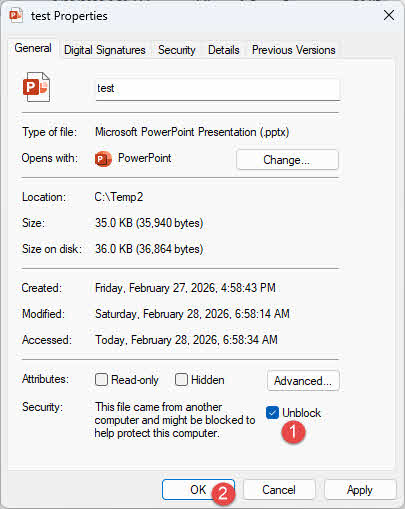
Uwaga: Po odblokowaniu sekcja Bezpieczeństwo znika z zakładki Ogólne. Jest to normalne i oczekiwane zachowanie.
7. Sprawdź uprawnienia pliku (Mac)
W systemie macOS ograniczone uprawnienia do plików mogą uniemożliwić PowerPoint z odczytu pliku, nawet jeśli nie jest on uszkodzony.
Aby to sprawdzić i poprawić:
- Otwórz dowolny działający PowerPoint filet
- Przejdź do Plik -> Pobierz informacje (lub sprawdź za pomocą Findera Pobierz informacje panel) i sprawdź, czy uprawnienia do pliku umożliwiają Twojemu kontu użytkownika odczytanie odpowiedniego pliku.
- Jeśli uprawnienia są ograniczone, zaktualizuj je, aby zezwolić Czytaj i pisz dla Twojego konta, a następnie spróbuj ponownie otworzyć plik.
8. Używać PowerPointWbudowana funkcja „Otwórz i napraw”
PowerPointWbudowana funkcja naprawy może naprawić uszkodzony PowerPoint Plik i napraw drobne problemy strukturalne. Kroki są takie same zarówno w systemie Windows, jak i macOS:
- Otwórz PowerPoint. Nie klikaj dwukrotnie uszkodzonego pliku, aby go uruchomić.
- Kliknij Plik -> Otwórz -> Przeglądaj.
- Przejdź do uszkodzonego pliku i kliknij go raz, aby go zaznaczyć. NIE klikaj go dwukrotnie ani nie klikaj Otwórz przycisk bezpośrednio.
- Kliknij strzałkę rozwijaną obok Otwórz .
- Wybierz Otwórz i napraw.
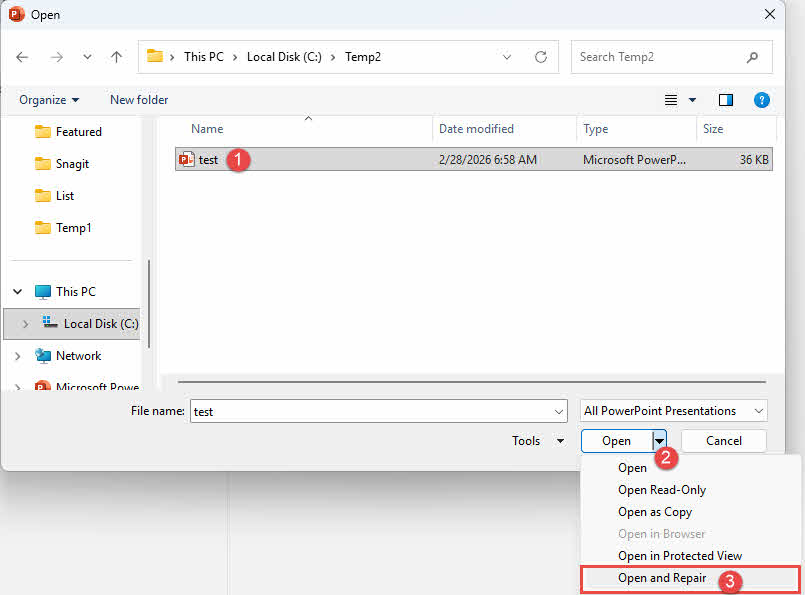
Uwaga: Jeśli plik otwiera się, ale po naprawie wyświetla pustą prezentację, naprawa strukturalna powiodła się, ale warstwa zawartości była zbyt uszkodzona, aby ją odzyskać. W takim przypadku przejdź do 10. Wstawianie slajdów do nowej prezentacji or 15. Otwórz w alternatywnych aplikacjach.
9. otwarte PowerPoint w trybie awaryjnym
Uruchomienie trybu awaryjnego PowerPoint z wyłączonymi dodatkami, rozszerzeniami i ustawieniami niestandardowymi. Jeśli konfliktowy dodatek uniemożliwia otwarcie pliku, tryb awaryjny go ominie.
W systemie Windows naciśnij Win + Rtyp powerpnt.exe /safei naciśnij Wpisz:
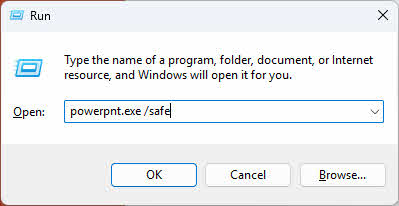
Ewentualnie przytrzymaj Ctrl klawisz podczas klikania PowerPoint Skrót do uruchomienia w trybie awaryjnym. Następnie otwórz uszkodzony plik za pomocą Plik -> Otwórz.
If PowerPoint jest w trybie awaryjnym, zobaczysz „(Tryb awaryjny)” w PowerPoint pasek tytułu:

W systemie macOS tryb awaryjny nie jest bezpośrednio dostępny dla poszczególnych aplikacji. Można jednak przytrzymać Shift podczas uruchamiania systemu macOS, aby uruchomić tryb awaryjny systemu macOS, który wyłącza rozszerzenia innych firm w całym systemie.
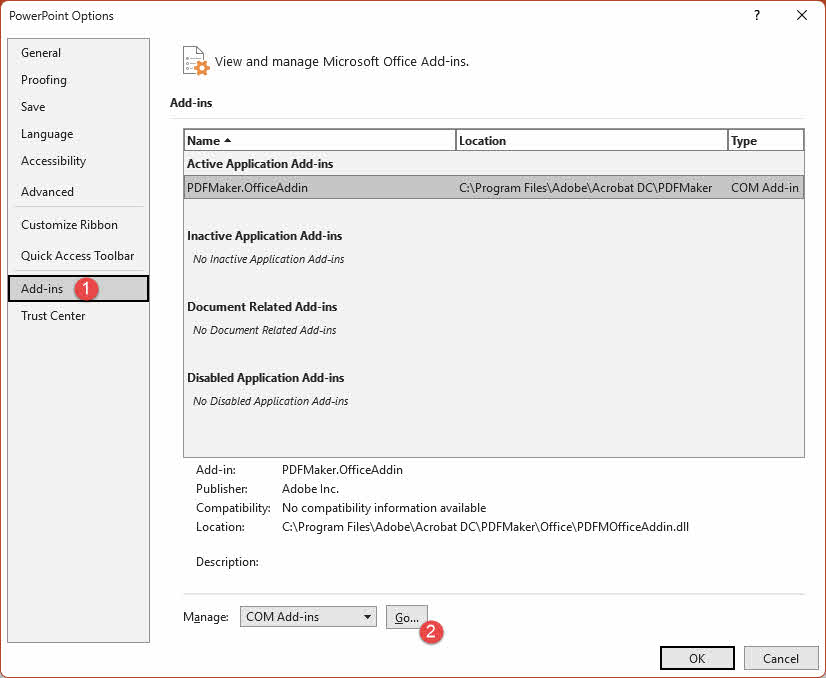
Jeśli plik otwiera się w trybie awaryjnym, przyczyną jest prawdopodobnie konflikt dodatków. Aby trwale wyłączyć wszystkie dodatki:
- Przejdź do Plik -> Opcje -> Dodatki
- Ustaw zarządzanie rozwijana lista do Dodatki COMkliknij Go
- Odznacz wszystkie wymienione dodatki
- restart PowerPoint normalnie i spróbuj ponownie otworzyć plik.
10. Wstawianie slajdów do nowej prezentacji
Kiedy PowerPoint nie można otworzyć uszkodzonego pliku bezpośrednio, Użyj ponownie slajdów Funkcja ta umożliwia importowanie slajdów z uszkodzonego pliku do nowej, czystej prezentacji bez konieczności pełnego otwierania pliku. Ta metoda jest skuteczna w naprawianiu PowerPoint pliku, jeśli uszkodzona jest tylko część slajdów.
- Utwórz nową, pustą prezentację i zapisz ją na pulpicie.
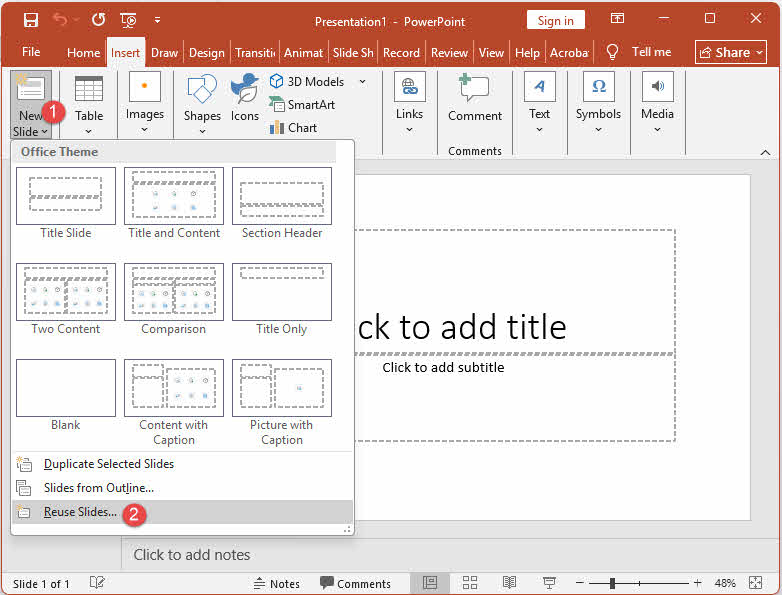
- Kliknij Home kartę, a następnie kliknij strzałkę rozwijaną obok Nowy slajdi wybierz Ponowne wykorzystanie slajdów:

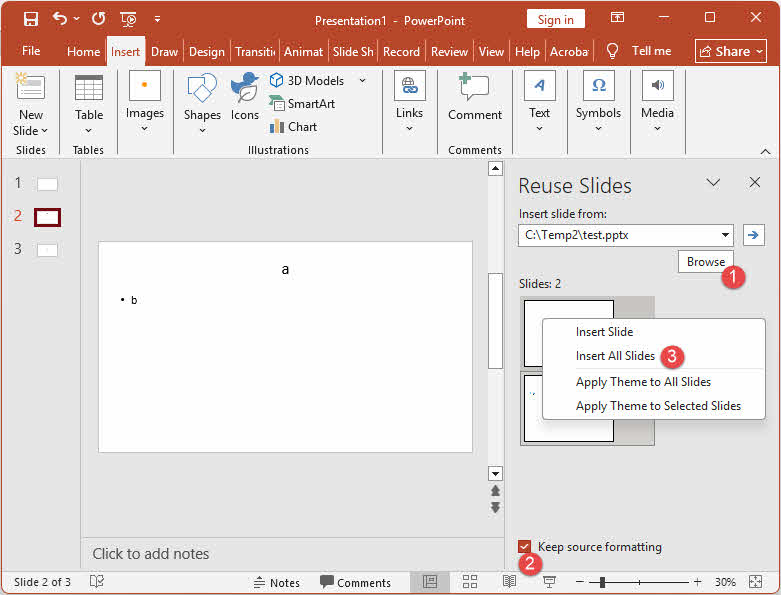
- Na wyświetlonym pasku bocznym kliknij Przeglądaj i zlokalizuj uszkodzony plik.
- Sprawdź Kontynuuj formatowanie na dole panelu Ponowne wykorzystanie slajdów.
- Kliknij prawym przyciskiem myszy dowolny podgląd slajdu w panelu i wybierz Wstaw wszystko:

- Usuń automatycznie wygenerowany pusty slajd tytułowy, który pojawia się na górze.
11. Kopiuj i wklej slajdy do nowej prezentacji
Jeśli uszkodzony plik można otworzyć, ale zachowuje się nieoczekiwanie, można ręcznie skopiować z niego slajdy do nowej prezentacji. Ta metoda pomaga również zidentyfikować konkretny slajd powodujący problem. Podobnie jak w przypadku ponowne wykorzystanie slajdów metoda powyżej, ta metoda jest przydatna do naprawy PowerPoint pliku, jeśli uszkodzona jest tylko część slajdów.
- Otwórz uszkodzoną prezentację w PowerPoint.
- Naciśnij przycisk Ctrl + N (Windows) lub Komenda + N (macOS), aby utworzyć nową, pustą prezentację. Pozostaw oba pliki otwarte.
- Wróć do uszkodzonej prezentacji i kliknij Zobacz -> Sortowanie slajdów. Jeśli ten widok powoduje błędy, spróbuj Zobacz -> Widok konspektu zamiast.
- Kliknij slajd, aby go zaznaczyć. Aby zaznaczyć kilka kolejnych slajdów, przytrzymaj Shift i kliknij ostatni slajd w zakresie. Aby zaznaczyć slajdy nienastępujące po sobie, przytrzymaj Ctrl (Windows) lub Komenda (macOS) i klikaj każdy slajd osobno.
- Naciśnij przycisk Ctrl + C (Windows) lub Komenda + C (macOS), aby skopiować wybrane slajdy.
- Przejdź do nowej, pustej prezentacji i naciśnij Ctrl + V (Windows) lub Komenda + V (macOS) aby wkleić.
- Powtarzaj kroki od 4 do 6, aż wszystkie slajdy zostaną przeniesione.
Uwaga: Jeśli po wklejeniu konkretnego slajdu w nowej prezentacji pojawi się nieoczekiwane zachowanie, to właśnie ten slajd jest prawdopodobnie przyczyną problemu. Utwórz go ponownie ręcznie, zamiast go kopiować.
12. Zastosuj uszkodzony plik jako motyw prezentacji
Jeśli udało Ci się już odzyskać zawartość slajdu, ale motyw, czcionki i układ są nieprawidłowe, możesz ponownie wczytać oryginalny slajd wzorcowy z uszkodzonego pliku, stosując go jako motyw w odzyskanej prezentacji.
- Otwórz odzyskaną prezentację i najpierw zapisz kopię zapasową za pomocą Plik -> Zapisz jako.
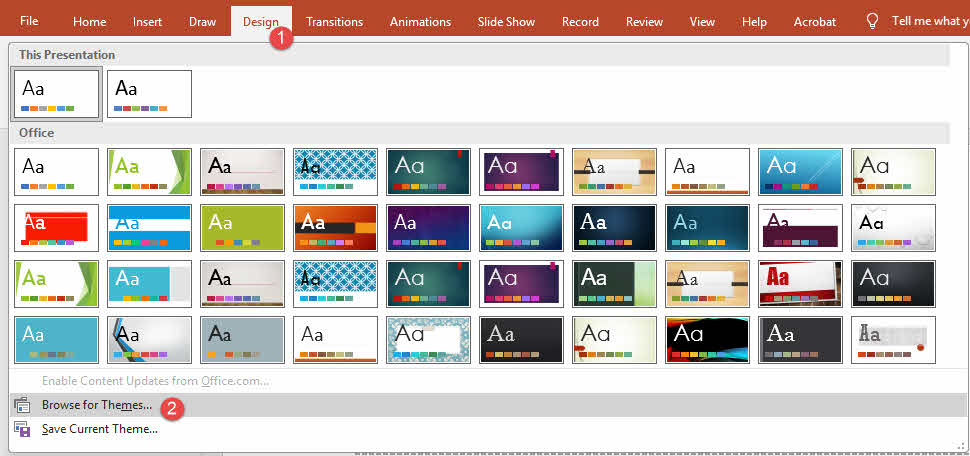
- Kliknij Wnętrze kartę, a następnie kliknij przycisk Więcej strzałka po prawej stronie Tematy grupa.
- Kliknij Przeglądaj w poszukiwaniu motywów.
- Znajdź i wybierz oryginalny uszkodzony plik .pptx, a następnie kliknij Aplikuj.
Uwaga: Ta metoda przywraca jedynie wygląd — wzorzec slajdów, kolory motywu, czcionki i układy. Nie przywraca zawartości slajdów. Użyj jej jako kroku uzupełniającego po… 8. Używać PowerPointWbudowana funkcja „Otwórz i napraw”, 10. Wstawianie slajdów do nowej prezentacji or 11. Kopiuj i wklej slajdy do nowej prezentacji, a nie jako samodzielna metoda naprawy. Jeśli po zastosowaniu motywu wystąpi nieoczekiwane zachowanie, należy powrócić do kopii zapasowej zapisanej w kroku 1.
13. Dostosuj ustawienia Centrum zaufania
Przed naprawą PowerPoint pliku, możesz także zmienić ustawienia Centrum zaufania, aby sprawdzić, czy uniemożliwiają one otwarcie pliku.
13.1 Wyłącz widok chroniony (tylko system Windows)
Widok chroniony otwiera pliki w ograniczonym trybie tylko do odczytu, co czasami może powodować fałszywe błędy uszkodzenia w bezpiecznych plikach. Wyłączenie tej opcji może umożliwić normalne otwarcie pliku.
- Kliknij Plik -> Opcje -> Centrum zaufania -> Ustawienia Centrum zaufania.
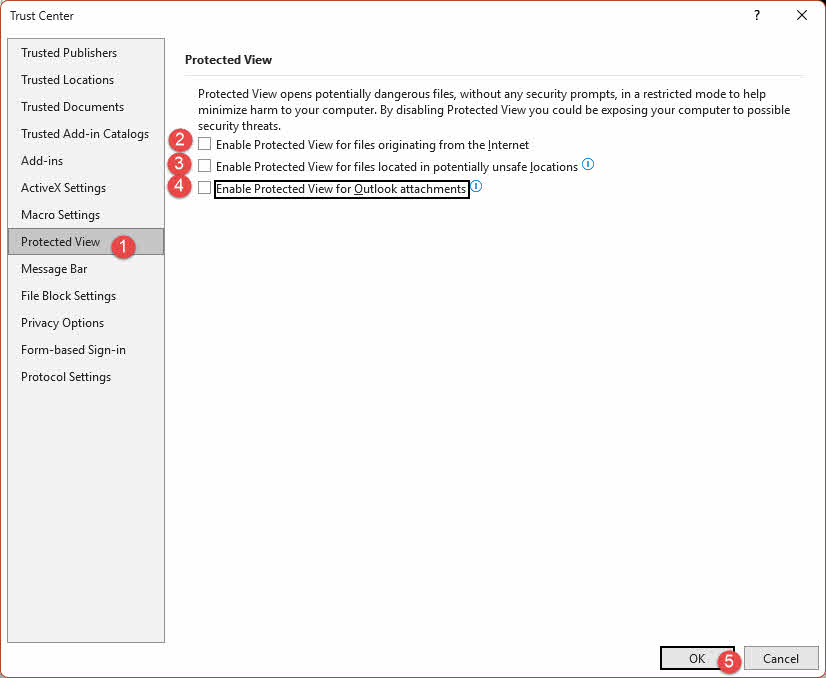
- Wybierz Widok chroniony na lewym pasku bocznym.
- Odznacz wszystkie opcje widoku chronionego.
- Kliknij OK dwukrotnie, aby zamknąć oba okna dialogowe, a następnie ponownie otwórz plik.
Ostrzeżenie: Wyłączenie widoku chronionego naraża system na dostęp do potencjalnie szkodliwych plików. Włącz ponownie wszystkie ustawienia widoku chronionego natychmiast po uzyskaniu dostępu do zaufanego pliku.
13.2 Dodaj lokalizację pliku do zaufanych lokalizacji
Dodanie folderu pliku do zaufanych lokalizacji powoduje PowerPoint aby otwierać pliki z tej ścieżki bez stosowania ograniczeń widoku chronionego.
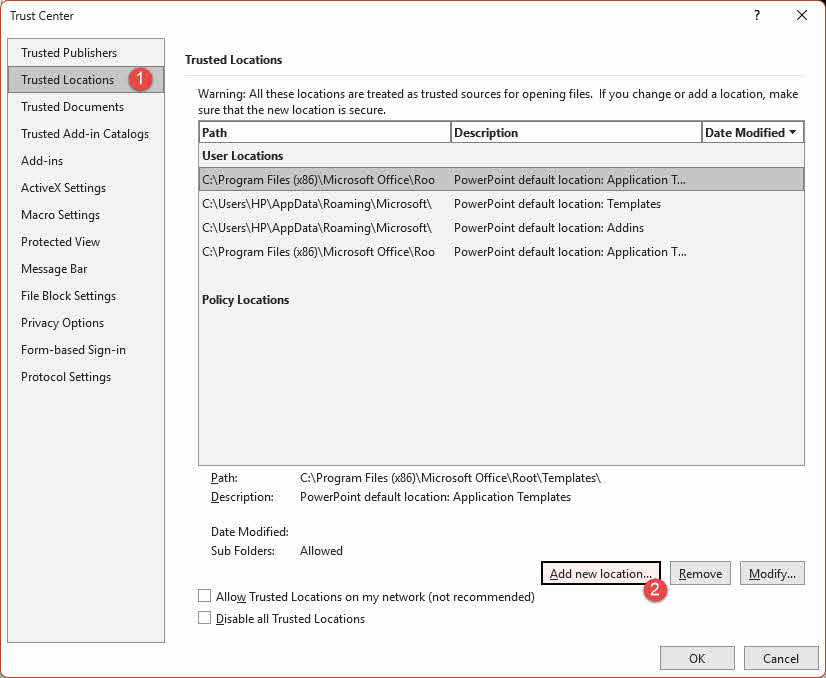
- Kliknij Plik -> Opcje -> Centrum zaufania -> Ustawienia Centrum zaufania.
- Wybierz Zaufane lokalizacje na pasku bocznym po lewej stronie, a następnie kliknij Dodaj nową lokalizację.
- Kliknij Przeglądaj, przejdź do folderu zawierającego uszkodzony plik i kliknij OK.
- Kliknij OK aby zamknąć wszystkie okna dialogowe, a następnie ponownie otwórz plik.
13.3 macOS: Centrum zaufania jest niedostępne
Panel Centrum zaufania nie jest dostępny w wersji systemu macOS PowerPointJeśli korzystasz z komputera Mac i napotykasz problemy z uprawnieniami lub widokiem chronionym, otwórz plik za pomocą aplikacji Apple Keynote lub Prezentacji Google (zobacz 15. Otwórz w alternatywnych aplikacjach).
14. Odzyskiwanie z niezapisanych plików, automatyczne odzyskiwanie lub plików tymczasowych
Oprócz naprawy uszkodzonego PowerPoint plik bezpośrednio, wbudowany mechanizm w PowerPoint może również pomóc Ci odzyskać potrzebny plik.
14.1 Znajdź niezapisane pliki (Windows/Mac)
If PowerPoint Jeśli plik uległ awarii lub został zamknięty przed zapisaniem, wersję roboczą można odzyskać za pomocą wbudowanej funkcji obsługi niezapisanych plików.
W systemie Windows otwórz pustą prezentację i kliknij Plik -> Otwórz -> Odzyskaj niezapisane prezentacje na dole listy Ostatnio używane:
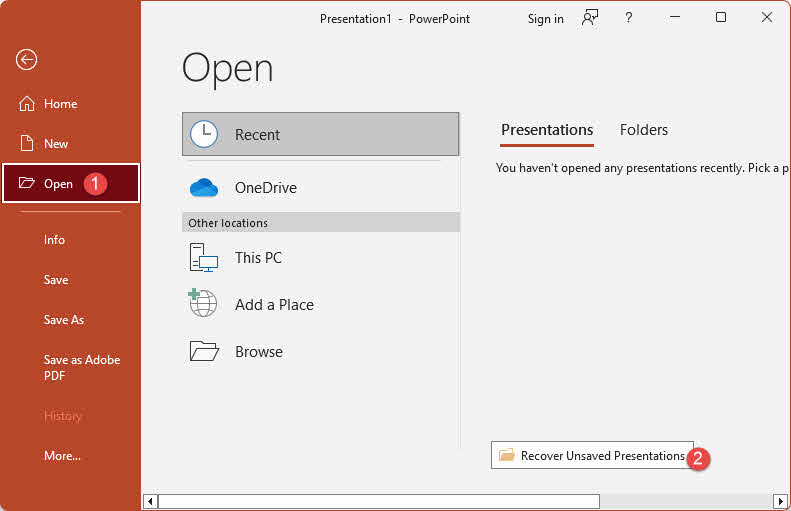
Alternatywnie kliknij Plik -> Informacje -> Zarządzaj prezentacją -> Odzyskaj niezapisane prezentacje.
W systemie macOS kliknij Plik -> Otwórz Najnowsze -> Odzyskaj niezapisane prezentacje.
Przejrzyj listę w poszukiwaniu pliku odpowiadającego Twojej prezentacji i otwórz go. Jeśli go znajdziesz, natychmiast zapisz go w stałej lokalizacji za pomocą Plik -> Zapisz jako.
14.2 Znajdź pliki automatycznego odzyskiwania (Windows/Mac)
PowerPointFunkcja automatycznego odzyskiwania okresowo zapisuje kopię zapasową otwartych plików. Jeśli plik został uszkodzony podczas sesji edycji, może istnieć kopia zapasowa Autoodzyskiwania utworzona przed uszkodzeniem.
Możesz przejść bezpośrednio do folderu AutoRecovery:
- Windows: C:\Użytkownicy\[nazwa użytkownika]\AppData\Roaming\Microsoft\PowerPoint\
- MacOS: /Users/[nazwa użytkownika]/Library/Containers/com.microsoft.Powerpoint/Dane/Biblioteka/Preferencje/Autoodzyskiwanie/
Wyszukaj plik odpowiadający nazwie Twojej prezentacji i spróbuj go otworzyć w PowerPoint.
14.3 Znajdź pliki tymczasowe (.tmp)
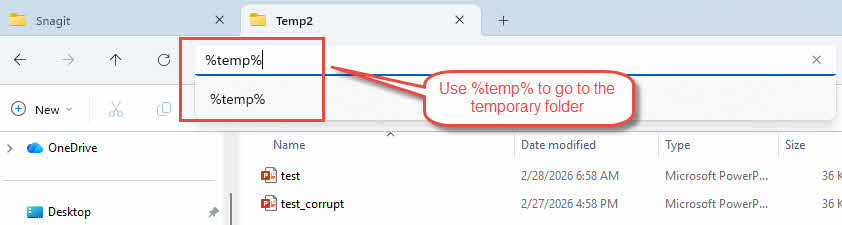
PowerPoint Tworzy tymczasową kopię pliku przy każdym jego otwarciu. Ten plik .tmp może zawierać użyteczną wersję prezentacji z ostatniej sesji edycji.
- W systemie Windows otwórz Eksplorator plików i wpisz % Temp% w pasku adresu i naciśnij Enter.

- Wyszukaj pliki o nazwach podobnych do Twojej prezentacji (np. PPT####.tmp).
- Zmień rozszerzenie z .tmp do .pptx.
- Otwórz plik o zmienionej nazwie w PowerPoint.
14.4 Korzystanie z historii wersji „Zapisz jako”
Jeśli użyłeś Zapisz jako Aby utworzyć przyrostowe kopie prezentacji podczas edycji, system Windows mógł zachować poprzednie wersje tych plików za pomocą funkcji Historii plików.
- Kliknij prawym przyciskiem myszy uszkodzony plik w Eksploratorze plików i wybierz Przywróć poprzednie wersje.

- Z listy dostępnych wersji wybierz wersję sprzed uszkodzenia.
- Kliknij Przywróć aby odzyskać tę wersję.

15. Otwórz w alternatywnych aplikacjach
Kiedy PowerPoint nie można otworzyć i naprawić uszkodzonego PowerPoint Plik, inne aplikacje mogą działać poprawnie, ponieważ używają innych silników parsujących. Wypróbuj poniższe aplikacje w kolejności:
- PowerPoint dla sieci — Otwórz plik w usłudze OneDrive i uruchom go w PowerPoint dla sieci. Wersja online korzysta z innego silnika renderującego i może otwierać pliki, których aplikacja na komputery stacjonarne nie jest w stanie otworzyć.
- Prezentacje Google — Prześlij plik na Dysk Google i otwórz go w Prezentacjach Google. Jeśli się otworzy, pobierz go w formacie .pptx i otwórz ponownie w PowerPointNależy pamiętać, że tabele i wykresy mogą zostać przekonwertowane na obrazy, a część formatowania może ulec zmianie.
- LibreOffice Impress — Bezpłatna aplikacja do prezentacji typu open source z silną kompatybilnością z formatem .pptx. Otwórz plik za pomocą Plik -> Otwórzi jeśli się powiedzie, zapisz plik z powrotem jako .pptx.
- Apache OpenOffice Impress — Podobny do LibreOffice Impress, choć mniej aktywnie rozwijany. Warto spróbować, jeśli LibreOffice nie działa.
- Keynote Apple (tylko macOS) — Keynote może otwierać pliki .pptx i odzyskiwać prezentacje, które PowerPoint nie mógł się naprawić. Jeśli plik się otworzy, użyj Plik -> Eksportować do -> PowerPoint aby zapisać nowy plik .pptx.
- Szybki podgląd Findera (tylko macOS, tylko podgląd) — Naciśnij Typ przestrzeni z plikiem wybranym w Finderze, aby wyświetlić wizualny podgląd slajdów. Nie naprawia to pliku; pozwala jedynie na wykonanie zrzutów ekranu zawartości slajdów w celu ręcznej rekonstrukcji.
Uwaga: Microsoft PowerPoint Aplikacja Viewer została wycofana w 2018 r. i nie jest już dostępna do pobrania.
16. Konwertuj do innego formatu pliku
Konwersja skorumpowanego PowerPoint Przekonwertowanie pliku do innego, neutralnego formatu, takiego jak Key lub ODP, a następnie przekonwertowanie go z powrotem do formatu .pptx może czasami naprawić uszkodzenie pliku. Niektórzy użytkownicy zgłaszali powodzenie naprawy niektórych uszkodzonych plików. PowerPoint pliki korzystając z następujących usług online:
Należy pamiętać, że każda konwersja w obie strony niesie ze sobą ryzyko dalszej utraty formatowania. Używaj tej metody tylko wtedy, gdy prostsze metody zawiodły, i przesyłaj pliki wyłącznie do usług z jasną polityką prywatności.
17. Przywracanie z kopii zapasowych lub kopii
Jeśli nie możesz naprawić uszkodzonego PowerPoint Jeśli plik jest bezpośrednio przechowywany, przywrócenie wcześniejszej, nieuszkodzonej kopii jest często najpewniejszą metodą odzyskiwania. Jeśli dostępna jest formalna kopia zapasowa, należy ją natychmiast przywrócić. W przeciwnym razie należy systematycznie sprawdzać każdą lokalizację, w której może znajdować się kopia pliku. Poniżej znajdują się główne kategorie.
17.1 Narzędzia do prezentacji i edycji w sieci WWW
Jeśli wcześniej otwierałeś lub edytowałeś prezentację online, możesz nadal uzyskać dostęp do jej kopii za pośrednictwem jednej z następujących usług:
- Microsoft 365 / OneDrive — Opcja najbardziej natywna; PowerPoint Online umożliwia tworzenie, edytowanie i udostępnianie plików .pptx bezpośrednio w przeglądarce i automatycznie zapisuje historię wersji.
- Prezentacje Google — Możliwość importowania i eksportowania plików .pptx. Wcześniej zaimportowana wersja może pozostać na Twoim Dysku Google.
- Canva — Obsługuje importowanie i eksportowanie PowerPoint Pliki. Sprawdź swoje konto Canva pod kątem zaimportowanych wersji.
- Zoho Pokaż — Kolejna alternatywa oparta na sieci, która obsługuje import/eksport plików .pptx.
17.2 Dysk w chmurze
Sprawdź swoje konta w chmurze pod kątem zsynchronizowanej lub przesłanej kopii pliku:
- Dysk Google — Przechowuje i wyświetla podgląd plików .pptx oraz może je otwierać w Prezentacjach Google.
- Dropbox — Sklepy i podglądy PowerPoint pliki; integruje się z Office Online w celu umożliwienia edycji.
- Skrzynka — Przechowywanie zorientowane na przedsiębiorstwa z PowerPoint wsparcie podglądu i edycji.
- SharePoint — Platforma korporacyjna firmy Microsoft, ściśle zintegrowana z PowerPoint; automatycznie zapisuje historię wersji.
17.3 Narzędzia do współpracy i prezentacji oparte na sieci Web
Jeśli prezentacja była wykorzystywana na żywo lub w ramach współpracy, jej kopia może pozostać na jednej z następujących platform:
- Mentimetr / Slido — Można zintegrować z PowerPoint w przypadku prezentacji interaktywnych; slajdy mogły zostać zaimportowane podczas konfiguracji.
- Prezi — Można importować PowerPoint slajdy jako punkt wyjścia; sprawdź historię importów na swoim koncie Prezi.
- SlideShare (LinkedIn) — Jeśli prezentacja została opublikowana publicznie, przesłana wersja może być nadal dostępna na Twoim koncie LinkedIn.
17.4 Narzędzia automatyzacji i integracji oparte na sieci Web
Jeśli Twój obieg pracy obejmuje automatyczne przetwarzanie plików, kopia mogła zostać zapisana lub przesłana dalej przez narzędzie automatyzujące:
- Zapier / Make (Integromat) — Zautomatyzowane przepływy pracy obejmujące Twoje PowerPoint plik mógł zostać utworzony w kopii przechowywanej w podłączonej usłudze w chmurze.
- Microsoft Power Automatyzuje — Zautomatyzowane przepływy generujące lub manipulujące PowerPoint Pliki mogą mieć kopię wyjściową w bibliotece programu SharePoint lub folderze usługi OneDrive.
17.5 Inne miejsca
Nie pomijaj poniższych dodatkowych źródeł, w których może znajdować się kopia pliku:
- Inne usługi w chmurze zintegrowane z Twoim przepływem pracy, które mogły otrzymać plik
- Inne komputery w Twojej sieci lokalnej, które mają współdzielony dostęp do Twoich dysków
- Konta e-mail — sprawdź folder Wysłane, czy nie ma w nim wiadomości, do których załączyłeś plik lub do których go wysłałeś.
- Historia wersji Eksploratora plików — sprawdź, czy wcześniejsza wersja została zapisana pod nieco inną nazwą pliku
Choć wymyślenie wszystkich możliwych lokalizacji zajmuje trochę czasu, zdecydowanie warto włożyć w to wysiłek, zanim dojdziesz do wniosku, że prezentacji nie da się odzyskać.
18. Przywróć poprzednią wersję
Jeśli plik jest przechowywany w lokalizacji obsługującej wersjonowanie, możesz przywrócić go do stanu sprzed wystąpienia uszkodzenia, nie naprawiając uszkodzonego pliku. PowerPoint Plik. Następujące usługi i narzędzia automatycznie przechowują historię wersji:
- Historia plików systemu Windows
- macOS Time Machine
- Historia wersji Dysku Google
- Historia wersji usługi OneDrive
- Historia wersji Dropboxa
- Historia wersji programu SharePoint
19. Aktualizacja PowerPoint
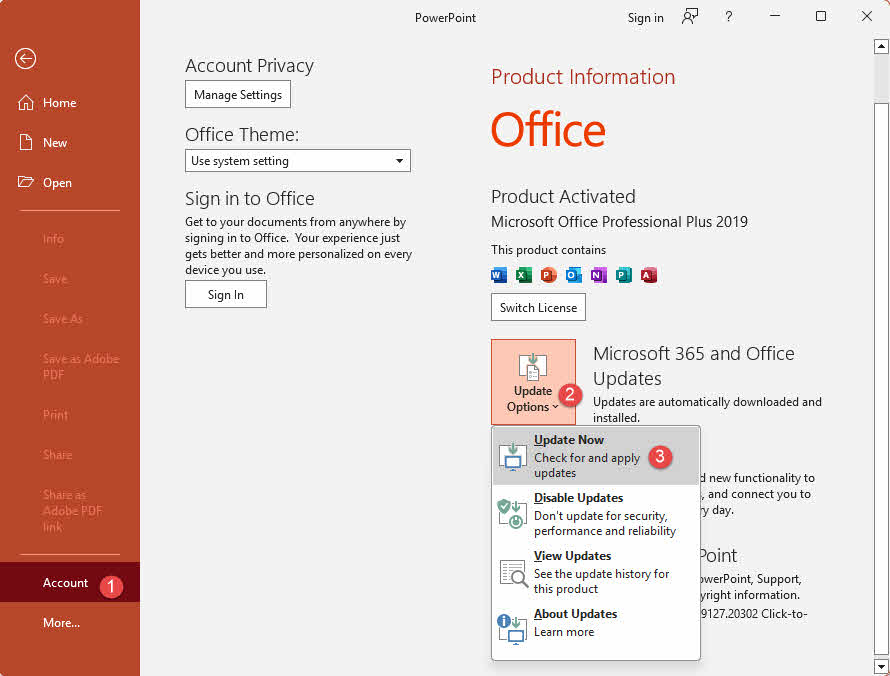
Przestarzała wersja PowerPoint może zawierać błędy powodujące błędne odczytywanie niektórych struktur plików. Aktualizacja do najnowszej wersji może rozwiązać problemy ze zgodnością i otwierać pliki, których starsze wersje nie mogły otworzyć.
W systemie Windows otwórz PowerPoint i kliknij Plik -> Konto -> Opcje aktualizacji -> Aktualizuj teraz:
W systemie macOS otwórz PowerPoint i kliknij Pomoc -> Sprawdź aktualizacjeJeśli opcja Sprawdź aktualizacje nie jest widoczna, pobierz najnowszy pakiet Microsoft AutoUpdate ze strony internetowej firmy Microsoft, uruchom go, a zaktualizuje on wszystkie zainstalowane aplikacje pakietu Office.
Po aktualizacji uruchom ponownie PowerPoint i spróbuj ponownie otworzyć plik.
20. Ponowna instalacja/naprawa pakietu Microsoft Office
If PowerPoint Jeśli pakiet Office jest uszkodzony lub nieprawidłowo zainstalowany, jego naprawa lub ponowna instalacja może przywrócić możliwość otwierania plików.
W systemie Windows:
- Otwórz Panelu sterowania -> Programy -> Odinstaluj program.
- Znajdź swoją wersję pakietu Microsoft Office na liście, kliknij ją prawym przyciskiem myszy i wybierz zmiana.
- Dodaj Naprawa online (zalecane) i postępuj zgodnie z instrukcjami. Opcja naprawy online zapewnia dokładniejszą kontrolę niż szybka naprawa.

W systemie macOS odinstaluj pakiet Office, przeciągając poszczególne pliki aplikacji do Kosz, a następnie pobierz i zainstaluj ponownie najnowszą wersję ze swojego konta Microsoft 365 lub ze sklepu Mac App Store.
21. Odinstaluj problematyczną aktualizację systemu
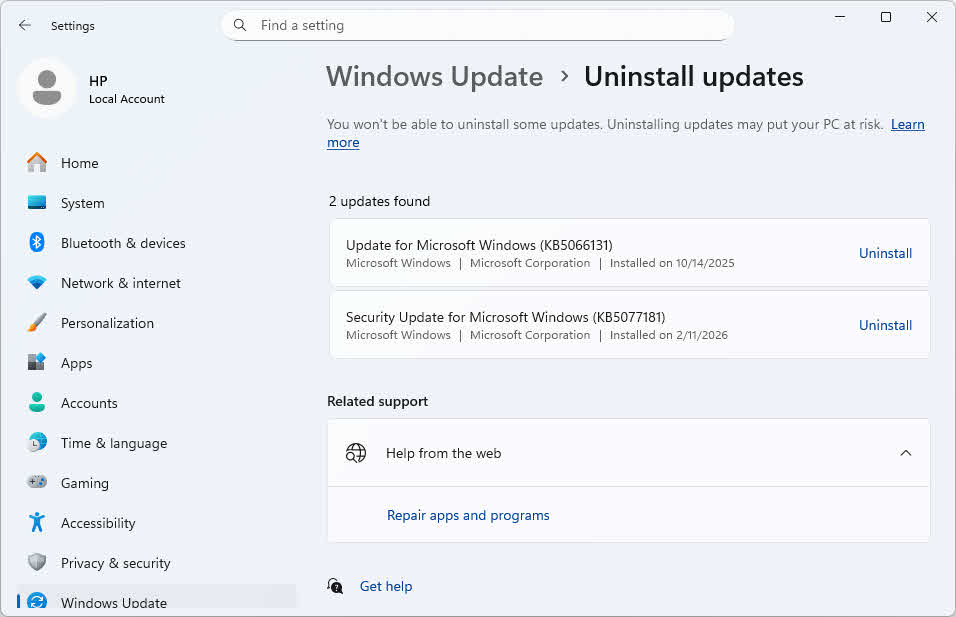
W niektórych przypadkach aktualizacja systemu wprowadziła błąd powodujący PowerPoint błędnego identyfikowania prawidłowych plików jako uszkodzonych lub wyświetlania monitu o naprawę PowerPoint Plik jest usuwany przy każdym otwarciu. Odinstalowanie konkretnej aktualizacji może rozwiązać problem.
- Aktualizacja systemu Windows KB3097877:Udokumentowano, że ta aktualizacja powoduje PowerPoint (i Excel), aby wyświetlić monit o naprawę plików, które nie są uszkodzone. Aby je odinstalować, otwórz Panelu sterowania -> Programy -> Wyświetl zainstalowane aktualizacje, Szukaj KB3097877, kliknij go prawym przyciskiem myszy i wybierz Odinstaluj.

- aktualizacje systemu macOS:Jeśli problem zaczął się po aktualizacji systemu macOS, sprawdź, czy zainstalowana wersja PowerPoint jest zgodny z aktualną wersją systemu macOS. Aktualizacja PowerPoint (Patrz sekcja 19) przed rozważeniem przywrócenia poprzedniej wersji systemu macOS, ponieważ aktualizacja pakietu Office jest mniej uciążliwa i zazwyczaj wystarcza do przywrócenia zgodności. Niektórzy użytkownicy zgłaszali problemy z otwieraniem plików po aktualizacji do Sequoia 15.4.1.
22. Sprawdź błąd dysku za pomocą CHKDSK
Jeśli plik jest przechowywany na dysku z uszkodzonymi sektorami lub błędami systemu plików, uszkodzenie może występować na poziomie pamięci masowej, a nie w samym pliku. Uruchomienie programu CHKDSK naprawia błędy systemu plików i może przywrócić dostęp do pliku bez konieczności naprawy samego pliku. PowerPoint plik bezpośrednio.
- Naciśnij przycisk Win + Rtyp cmdi naciśnij Ctrl + Shift + Enter aby otworzyć wiersz poleceń jako administrator.
- Typ chkdsk C: / f / r (zastąpić C: z literą dysku, na którym zapisany jest plik) i naciśnij Enter.
- Jeśli pojawi się monit informujący o użyciu dysku, wpisz Y i naciśnij Enter aby zaplanować sprawdzenie przy następnym ponownym uruchomieniu.
- Uruchom ponownie komputer. Program CHKDSK zostanie uruchomiony przed załadowaniem systemu Windows i naprawi wszelkie wykryte błędy.
- Po ponownym uruchomieniu systemu Windows spróbuj ponownie otworzyć plik.

W systemie macOS użyj Narzędzie dyskowe aby wykonać równoważne sprawdzenie:
- Otwórz Finder -> Zastosowania -> Użytkowe -> Narzędzie dyskowe.
- Na pasku bocznym po lewej stronie wybierz dysk lub wolumin zawierający uszkodzony plik.
- Kliknij pierwsza pomoc na pasku narzędzi, a następnie kliknij Uruchom potwierdzać.
- Poczekaj na zakończenie skanowania. Narzędzie dyskowe zgłosi wszelkie znalezione błędy i spróbuje je naprawić.
- Po zakończeniu kliknij Gotowe a następnie spróbuj ponownie otworzyć plik.
Uwaga: Jeśli Narzędzie dyskowe zgłosi, że nie może naprawić dysku, uruchom system macOS Recovery (Komenda + R przy uruchomieniu), otwórz Narzędzie dyskowe stamtąd i biegnij pierwsza pomoc Ponownie. Uruchomienie First Aid z poziomu Recovery zapewnia narzędziu pełny dostęp do dysku bez konieczności utrzymywania przez system operacyjny jakichkolwiek woluminów w użyciu.
23. Zmień rozszerzenie pliku
Niezgodność między rzeczywistym formatem pliku a jego rozszerzeniem może czasami spowodować błąd otwarcia. Zmiana rozszerzenia wymusza PowerPoint Aby spróbować przeanalizować plik przy założeniu innego formatu. Należy pamiętać, że ta metoda ma niską skuteczność i łatwo zapomnieć o ponownej zmianie nazwy pliku, dlatego należy ją wypróbować dopiero po zawiodeniu bardziej niezawodnych metod opisanych powyżej.
zmiana . Pptx do .ppt (lub odwrotnie)Następnie otwórz plik o zmienionej nazwie za pomocą Plik -> Otwórz in PowerPoint zamiast dwukrotnego kliknięcia. Jeśli się nie otworzy, zmień nazwę pliku z powrotem na jego oryginalne rozszerzenie.
24. Zapisz prezentację w pliku w formacie RTF (Rich Text Format)
Jeśli plik można częściowo otworzyć, ale jest zbyt uszkodzony, aby można było go naprawić innymi metodami odzyskiwania, PowerPoint Plik, zapisany jako plik RTF, wyodrębnia zawartość tekstową widoczną w widoku konspektu. To ostateczność w przypadku odzyskiwania tekstu, gdy zawartości slajdu nie da się odzyskać w żaden inny sposób — obrazy, wykresy, tabele i formatowanie nie zostaną zachowane.
- Otwórz uszkodzoną prezentację w PowerPoint.
- Kliknij Plik -> Zapisz jako i wybierz lokalizację zapisu.
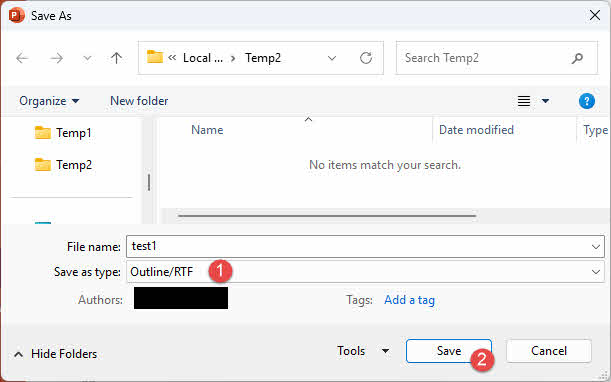
- W Zapisz jako typ wybierz, wybierz Zarys/RTF (*.rtf).
- Wpisz nazwę pliku i kliknij Zapisz.

- Zamknij uszkodzoną prezentację, a następnie kliknij Plik -> Otwórz.
- W Pliki typu wybierz, wybierz Wszystkie kontury or Wszystkie pliki.
- Wybierz zapisany plik .rtf i kliknij Otwórz. PowerPoint zrekonstruuje prezentację na podstawie tekstu konspektu.
25. Ręczne wyodrębnianie zawartości
Ponieważ pliki .pptx są ZIP archiwach, możliwe jest rozpakowanie pliku i bezpośredni dostęp do poszczególnych plików XML slajdów i osadzonych multimediów, nawet gdy PowerPoint nie można otworzyć ani naprawić PowerPoint Plik normalnie. To podejście wymaga pewnej swobody w pracy z plikami XML i zwykłymi plikami tekstowymi.
- Następnie zrób kopię pliku zmień rozszerzenie kopii od . Pptx do .zip.
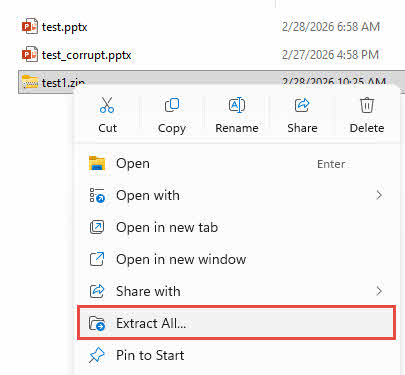
- Kliknij prawym przyciskiem myszy zmienioną nazwę .zip plik i wybierz Wyodrębnić wszystkie, albo użyj 7-Zip -> Wypakuj tutaj.

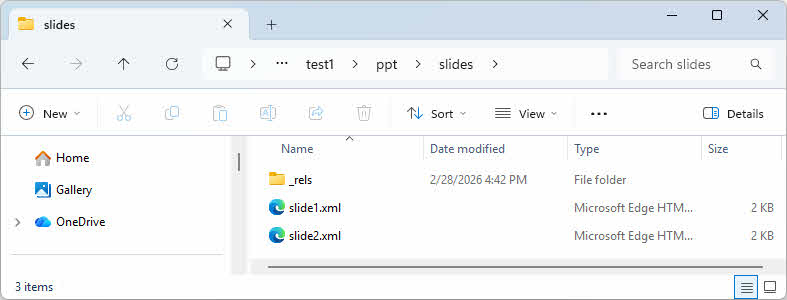
- Nawiguj do ppt/slajdy/ folder wewnątrz wyodrębnionej zawartości.
- Otwórz slide1.xml, slide2.xmlitp. w edytorze zwykłego tekstu, aby odczytać i skopiować zawartość tekstową każdego slajdu.

- Nawiguj do ppt/media/ folder umożliwiający dostęp do osadzonych obrazów, które można wyodrębnić bezpośrednio.
Uwaga: Jeśli pliku nie można otworzyć lub wyodrębnić w formacie ZIP, spróbuj użyć Zip file narzędzie do naprawy aby naprawić i wyodrębnić jego zawartość.
Ograniczenia:
- Odzyskiwanie zawartości wymaga ręcznej rekonstrukcji slajdów z surowego pliku XML, co jest czasochłonne.
- Wykresy i obiekty SmartArt zapisane jako dane binarne mogą nie zostać odzyskane za pomocą tej metody.
26. Użyj strony trzeciej PowerPoint Narzędzie naprawy
Jeśli wszystkie powyższe metody zawiodą, uszkodzenie jest zbyt poważne i potrzebny jest dedykowany PowerPoint narzędzie naprawcze umożliwiające wykonanie bardziej kompleksowej naprawy i odzyskiwania.
26.1 Użytkowanie DataNumen PowerPoint Recovery Naprawić PowerPoint Akta
DataNumen PowerPoint Recovery jest specjalistycznym narzędziem umożliwiającym odzyskiwanie plików .pptx, w tym slajdów, tekstu, obrazów, wykresów, tabel i obiektów osadzonych.
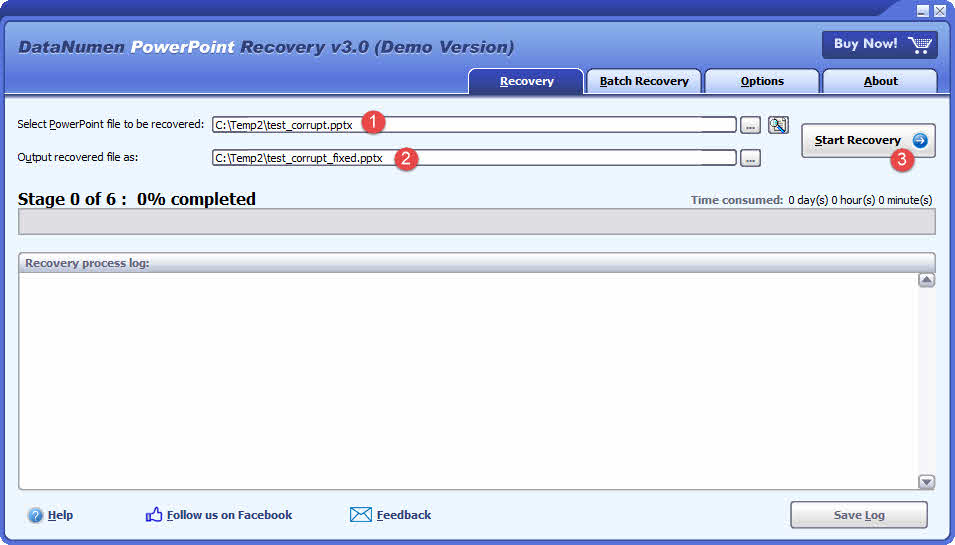
- Premiera DataNumen PowerPoint Recovery
- Wybierz uszkodzony PowerPoint plik do naprawy.
- Ustaw nazwę pliku wyjściowego.
- Kliknij Rozpocznij przywracanieNarzędzie rozpocznie skanowanie i odzyskiwanie pliku.
- Po zakończeniu naprawy otwórz odzyskany plik w PowerPoint i przejrzyj zawartość.
26.2 Odzyskaj PowerPoint Dane z dysku twardego, obrazu dysku lub plików kopii zapasowej
PowerPoint dane można odzyskać bezpośrednio z dysków twardych, obrazów dysków lub plików kopii zapasowych, jeśli nie posiadasz oryginału PowerPoint plików więcej, na przykład:
- Usuwasz PowerPoint plik na stałe.
- Sformatuj dysk twardy.
- Awaria dysku twardego.
- Dysk wirtualny w oprogramowaniu VMWare lub Virtual PC jest uszkodzony lub uszkodzony.
- Plik kopii zapasowej na nośniku kopii zapasowej jest uszkodzony lub nie można go przywrócić. PowerPoint plik z niego.
- Plik obrazu dysku jest uszkodzony lub nie można go odzyskać. PowerPoint plik z niego.
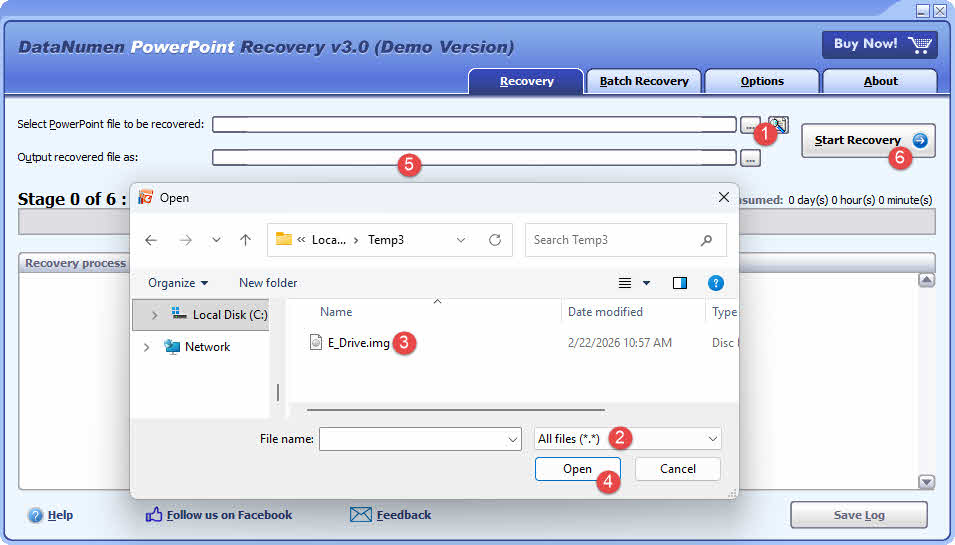
Jeżeli posiadasz obraz dysku lub pliki kopii zapasowej, możesz wykonać następujące czynności:
- Kliknij przycisk „…”, aby wybrać plik źródłowy.
- W oknie dialogowym „Otwórz plik” wybierz filtr „Wszystkie pliki (*.*)”.
- Wybierz obraz dysku lub plik kopii zapasowej jako plik źródłowy do naprawy.
- Ustaw odzyskane wyjście PowerPoint plik i upewnij się, że jego rozszerzenie to .pptx.
Jeśli chcesz odzyskać dane bezpośrednio z dysku twardego, musisz użyć DataNumen Disk Image aby utworzyć plik obrazu dysku twardego:
- Wybierz dysk twardy lub dysk.
- Ustaw nazwę pliku obrazu wyjściowego.
- Kliknij przycisk „Rozpocznij klonowanie”, aby utworzyć plik obrazu dysku z dysku twardego.

26.3 Korzystanie z usług naprawy online
Kilka usług internetowych może próbować naprawić uszkodzony PowerPoint Plik bez instalowania żadnego oprogramowania. Oto niektóre z nich:
- Naprawa PPTX (https://www.pptx.repair/)
- Slide Speak (https://slidespeak.co/free-tools/repair-broken-powerpoint-plik)
- Odzyskiwanie biura (https://online.officerecovery.com/powerpoint)
- OnlineFile.Naprawa (https://www.onlinefile.repair/powerpoint)
27. Rozwiązywanie problemów w określonych scenariuszach
27.1 Plik naprawia się, ale otwiera się pusty
If PowerPoint informuje o naprawie PowerPoint Plik został pomyślnie odtworzony, ale prezentacja otwiera się bez zawartości. Naprawa strukturalna powiodła się, ale warstwa zawartości była zbyt uszkodzona, aby ją przywrócić. Spróbuj 10. Wstawianie slajdów do nowej prezentacji aby zaimportować slajdy z uszkodzonego pliku lub otworzyć plik w alternatywnej aplikacji (zobacz 15. Otwórz w alternatywnych aplikacjach) który może odczytać treść, która PowerPoint Nie mogę.
27.2 PowerPoint Monity o naprawę przy każdym otwarciu pliku
Jeśli plik stale wyświetla monit o naprawę przy każdym otwarciu, mimo że nie jest uszkodzony, występują dwie typowe przyczyny. Po pierwsze, sprawdź, czy aktualizacja Windows Update KB3097877 jest zainstalowana i odinstaluj ją (patrz 21. Odinstaluj problematyczną aktualizację systemu). Po drugie, konfliktowy dodatek COM może zakłócać działanie — otwarty PowerPoint w trybie awaryjnym (zobacz 9. otwarte PowerPoint w trybie awaryjnym) i wyłącz wszystkie dodatki, a następnie ponownie otwórz plik normalnie.
27.3 Plik jest za duży dla Prezentacji Google
W Prezentacjach Google obowiązuje limit rozmiaru pliku, który uniemożliwia importowanie dużych plików .pptx. LibreOffice Impress or Keynote Apple jako alternatywy (patrz 15. Otwórz w alternatywnych aplikacjach). Jeśli plik musi zostać najpierw podzielony, skorzystaj z ręcznej metody ekstrakcji (patrz 25. Ręczne wyodrębnianie zawartości) aby uzyskać dostęp do pojedynczych slajdów i przeglądać prezentację w sekcjach.
27.4 Uszkodzony plik na komputerze Mac bez Centrum zaufania
Wersje systemu macOS PowerPoint Nie obejmują panelu Centrum zaufania, więc ustawień widoku chronionego nie można dostosować bezpośrednio. Podstawowym rozwiązaniem jest Keynote Apple — otwórz plik w Keynote i wyeksportuj go z powrotem do formatu .pptx. Jeśli plik jest wystarczająco mały, Prezentacje Google jest niezawodną opcją drugorzędną. Zobacz 15. Otwórz w alternatywnych aplikacjach Aby uzyskać szczegółowe informacje na temat obu.
27.5 Uszkodzenie po przeniesieniu z dysku wymiennego
Jeżeli plik uległ uszkodzeniu podczas lub po przesłaniu z dysku USB lub innego nośnika wymiennego, najpierw skopiuj plik na wewnętrzny dysk twardy i spróbuj go stamtąd otworzyć (patrz 4. Skopiuj plik do innej lokalizacji) zamiast naprawiać PowerPoint Plik za pomocą złożonych metod. Następnie sprawdź dysk wymienny pod kątem błędów pamięci masowej za pomocą CHKDSK (patrz 22. Sprawdź błąd dysku za pomocą CHKDSK). Oryginalny plik na dysku będzie można również odzyskać po naprawieniu błędów dysku.
28. Jak zapobiegać PowerPoint Plik uszkodzony
28.1 Korzystanie z pamięci masowej w chmurze z funkcją automatycznego zapisywania
Przechowuj wszystkie aktywne prezentacje w usłudze OneDrive, SharePoint lub Google Drive i włącz funkcję automatycznego zapisywania. W usłudze Microsoft 365 przełącz AutoSave za pomocą przełącznika w lewym górnym rogu PowerPointPrzechowywanie w chmurze z funkcją AutoSave zapewnia ciągłą historię wersji, co oznacza, że nawet jeśli plik ulegnie uszkodzeniu, zawsze dostępna jest nieuszkodzona wersja sprzed chwili.
28.2 Włącz automatyczne odzyskiwanie
Funkcja AutoRecovery okresowo zapisuje kopię odzyskiwania otwartych plików w folderze lokalnym. Aby ją skonfigurować, kliknij Plik -> Opcje -> Zapisz, i nastaw Zapisz informacje o Autoodzyskiwaniu co do krótkiego odstępu, np. 5 minut. Potwierdź, że Lokalizacja pliku Autoodzyskiwania ścieżka wskazuje na niezawodny dysk lokalny.
28.3 Bezpieczne praktyki postępowania z plikami
Większości incydentów korupcyjnych można zapobiec dzięki dyscyplinie w obchodzeniu się z dokumentami:
- Nigdy nie edytuj prezentacji bezpośrednio z dysku USB ani udziału sieciowego. Najpierw skopiuj ją na dysk lokalny.
- Przed odłączeniem dysku wymiennego zawsze należy skorzystać z funkcji bezpiecznego wysuwania w systemie operacyjnym.
- Trzymać PowerPoint i Windows (lub macOS) zaktualizowany w celu uniknięcia znanych błędów oprogramowania, które mogą powodować uszkodzenie plików.
- Używaj aktywnej, aktualnej ochrony antywirusowej, aby zapobiec uszkodzeniom spowodowanym przez złośliwe oprogramowanie.
28.4 Regularnie twórz kopie zapasowe
Nie polegaj na jednej kopii ważnej prezentacji. Użyj narzędzia Kopia zapasowa systemu Windows, macOS Time Machine lub narzędzia innej firmy do tworzenia kopii zapasowych, aby zachować wersjonowane lokalne kopie zapasowe. Dodatkowo przechowuj kopie w co najmniej dwóch oddzielnych usługach chmurowych — na przykład OneDrive jako lokalizacji głównej i Dysku Google jako dodatkowej kopii zapasowej — aby awaria jednej usługi nie spowodowała całkowitej utraty danych.
29. FAQ
P: Czy mogę naprawić PowerPoint plik za darmo?
O: Tak. PowerPointjest wbudowany Funkcja Otwórz i napraw, Tryb awaryjny, Użyj ponownie slajdówi Dostosowania Centrum zaufania są wszystkie bezpłatne. Alternatywne aplikacje takie jak Google Slides, LibreOffice Impress i Apple Keynote są również bezpłatne i umożliwiają otwieranie plików, które PowerPoint Nie mogę. Narzędzia naprawcze innych firm i usługi naprawcze online Zazwyczaj pobierają opłatę za pełne odzyskanie danych, choć powszechnie dostępne są bezpłatne wersje zapoznawcze.
P: Dlaczego PowerPoint powiedzieć „znaleziono problem z treścią”, nawet w przypadku pliku, który wydaje się być w porządku?
O: Ten monit może zostać wywołany przez blokadę bezpieczeństwa systemu Windows na plikach pobranych z internetu, konflikt dodatków lub konkretną aktualizację systemu Windows (KB3097877). Wypróbuj odblokowanie pliku poprzez Właściwości (zobacz 6. Odblokuj plik za pomocą właściwości systemu Windows), wyłączanie dodatków w trybie awaryjnym (patrz 9) lub odinstalowanie problematycznej aktualizacji (patrz 21), przed rozpoczęciem naprawy PowerPoint plik ze złożonymi metodami.
P: Czy możliwe jest odzyskanie PowerPoint plik, który nigdy nie został zapisany?
O: Możliwe, jeśli włączono funkcję automatycznego odzyskiwania. Otwórz pustą prezentację i kliknij Plik -> Informacje -> Zarządzaj prezentacją -> Odzyskaj niezapisane prezentacjei sprawdź, czy istnieje wersja robocza. Jeśli funkcja automatycznego odzyskiwania nie została włączona lub sesja była zbyt krótka, pliku nie można odzyskać. Zobacz 14. Odzyskiwanie z niezapisanych plików, automatyczne odzyskiwanie lub plików tymczasowych by uzyskać więcej szczegółów.
P: Dlaczego polecenie Otwórz i napraw zwraca pusty plik?
A: Funkcja „Otwórz i napraw” naprawia problemy strukturalne w kontenerze pliku, ale nie zawsze umożliwia przywrócenie nadpisanej lub utraconej zawartości. Spróbuj zaimportować slajdy za pomocą Metoda ponownego wykorzystania slajdów (zobacz 10. Wstawianie slajdów do nowej prezentacji) lub otwieranie pliku w alternatywnej aplikacji takich jak Google Slides lub Apple Keynote.
P: Czy mogę naprawić plik .ppt (starszy format) w taki sam sposób, jak plik .pptx?
A: Większość metod opisanych w tym przewodniku ma zastosowanie do obu formatów. Jednakże, instrukcja ZIP metoda ekstrakcji (zobacz 25. Ręczne wyodrębnianie zawartości) działa tylko z formatem .pptx, ponieważ starszy format binarny .ppt nie jest ZIP archiwum. W przypadku poważnie uszkodzonych plików .ppt, dedykowane narzędzie do naprawy (zobacz 26. Użyj strony trzeciej) PowerPoint Narzędzie do naprawy (Repair Tool) jest zazwyczaj najskuteczniejszą opcją.
P: Czy Google Slides zawsze działa jako metoda naprawy?
O: Nie zawsze. Prezentacje Google mają limit rozmiaru pliku i mogą konwertować wykresy, tabele i obiekty osadzone na obrazy statyczne. Działają najlepiej w przypadku plików o umiarkowanym stopniu uszkodzenia i rozsądnym rozmiarze. W przypadku dużych plików lub plików o złożonej treści bardziej niezawodną alternatywą są LibreOffice Impress lub Apple Keynote. Zobacz 15. Otwórz w alternatywnych aplikacjach by uzyskać więcej szczegółów.
P: Czy naprawione pliki utracą animacje i przejścia?
A: To zależy od metody naprawy. Metoda ponownego wykorzystania slajdów (sekcja 10) i otwieranie w Prezentacjach Google Często usuwa animacje i przejścia. Bezpośrednia naprawa poprzez Otwórz i napraw zachowuje więcej oryginalnej treści, jeśli się powiedzie. Aby uzyskać pełną wierność odtwarzania animacji, dedykowane narzędzie do naprawy (patrz sekcja 26) daje największe szanse.
P: Czy mogę naprawić PowerPoint plik na komputerze Mac bez ustawień Centrum zaufania?
Odp.: Tak. Od macOS PowerPoint nie obejmuje Centrum zaufania, głównymi opcjami są Apple Keynote (otwórz plik i wyeksportuj go z powrotem do formatu .pptx), Google Slides (jeśli plik mieści się w limicie rozmiaru) lub LibreOffice Impress. Zobacz 15. Otwórz w alternatywnych aplikacjach .
P: Jakie jest najlepsze narzędzie do naprawy poważnie uszkodzonego PowerPoint plik?
A: W przypadku poważnie uszkodzonych plików, w których zawodzą wszystkie wbudowane metody, DataNumen PowerPoint Recovery Zapewnia dogłębne odzyskiwanie strukturalne i obsługuje formaty .ppt i .pptx. Może również skanować dyski w stanie surowym i obrazy dysków w celu odzyskania plików, które nie są już dostępne w systemie plików. Więcej informacji można znaleźć w artykule. 26. Użyj strony trzeciej PowerPoint Narzędzie naprawy.
P: Jak mogę zapobiec PowerPoint plików, aby nie uległy uszkodzeniu w przyszłości?
A: Najskuteczniejsze metody to: przechowywanie plików w chmurze z włączonym automatycznym zapisem, nigdy nieedytowanie ich bezpośrednio z dysku USB ani udziału sieciowego, ustawienie automatycznego odzyskiwania na krótki interwał (5 minut) oraz przechowywanie kopii zapasowych w co najmniej dwóch oddzielnych lokalizacjach. Zobacz 28. Jak zapobiegać PowerPoint Plik uszkodzony Aby zobaczyć pełną listę kontrolną.
P: Czy wirus może uszkodzić PowerPoint plik?
O: Tak. Złośliwe oprogramowanie może uszkodzić lub zaszyfrować pliki .ppt i .pptx. Jeśli podejrzewasz, że przyczyną jest wirus, przed próbą naprawy pliku przeskanuj system za pomocą aktualnego programu antywirusowego. Naprawa pliku w zainfekowanym systemie może spowodować ponowne uszkodzenie natychmiast po odzyskaniu.
P: Co mam zrobić, jeśli żadna z metod nie działa?
A: Jeśli wszystkie bezpłatne i wbudowane metody zawiodły, wypróbuj profesjonalne narzędzie do naprawy (zobacz 26. Użyj strony trzeciej PowerPoint Narzędzie naprawy). Jeśli nawet to nie zadziała, plik jest prawdopodobnie zbyt poważnie uszkodzony, aby można było odzyskać jego zawartość. W takim przypadku sprawdź wszystkie źródła kopii zapasowych wymienione w 17. Przywracanie z kopii zapasowych lub kopii — starsza wersja pliku z usługi w chmurze, załącznika do wiadomości e-mail lub narzędzia do współpracy może być nadal dostępna.
30. Wniosek
30.1 Podsumowanie metod naprawy
W tym przewodniku opisano 26 metod naprawy uszkodzonego urządzenia. PowerPoint pliku, począwszy od najprostszych kontroli — ponownego pobierania, kopiowania, zmiany nazwy i odblokowywania — poprzez wbudowane PowerPoint Narzędzia takie jak „Otwórz i napraw”, „Tryb awaryjny” i „Ponowne użycie slajdów”, po aplikacje alternatywne, historię wersji w chmurze, naprawę na poziomie dysku, a wreszcie narzędzia innych firm w najpoważniejszych przypadkach. Większość problemów z uszkodzeniami rozwiązuje się za pomocą jednej z pierwszych dziesięciu metod.
30.2 najlepszych praktyk dla PowerPoint Zarządzanie plikami
Najskuteczniejszą ochroną przed uszkodzeniem plików jest połączenie przechowywania danych w chmurze z funkcją automatycznego zapisywania, krótkich interwałów automatycznego odzyskiwania, zdyscyplinowanego zarządzania plikami (nigdy nieedytowania ich z nośników wymiennych) oraz regularnego tworzenia kopii zapasowych w co najmniej dwóch niezależnych lokalizacjach. Przestrzeganie tych zasad oznacza, że nawet jeśli plik ulegnie uszkodzeniu, jego nieuszkodzona wersja jest niemal zawsze możliwa do odzyskania.
30.3 Zalecenia końcowe
Przed przystąpieniem do naprawy należy wykonać szybkie kontrole w sekcjach od 2 do 8. Jeśli plik ma krytyczne znaczenie dla firmy lub zawiera dane, których nie można łatwo odtworzyć, należy wykonać kopię zapasową przed uruchomieniem jakiejkolwiek operacji naprawy. W przypadku plików, których nie można odzyskać metodami bezpłatnymi, DataNumen PowerPoint Recovery oferuje kompleksowe skanowanie i odzyskiwanie.
O autorze
Shou Shenga jest specjalistą ds. pakietu Microsoft Office z ponad 10-letnim doświadczeniem praktycznym w pracy z programami Word, Excel i PowerPoint Rozwiązywanie problemów w przedsiębiorstwach i środowiskach edukacyjnych. Pomógł tysiącom użytkowników odzyskać utracone dane, rozwiązać problemy z uszkodzonymi plikami i zoptymalizować przepływy pracy w pakiecie Office.
Dzięki swojej twórczości technicznej Shou dokłada wszelkich starań, aby przełożyć skomplikowane rozwiązania problemów z pakietem Office na jasne i praktyczne kroki dla użytkowników o każdym poziomie umiejętności. Jest na bieżąco z najnowszymi osiągnięciami w pakiecie Microsoft 365 i stale testuje metody w rzeczywistych scenariuszach uszkodzeń plików, aby zapewnić ich dokładność.
Masz pytania dotyczące tego przewodnika lub potrzebujesz dodatkowej pomocy w kwestiach związanych z pakietem Office? Shou zaprasza opinie i sugestie w celu ulepszenia tych zasobów służących do rozwiązywania problemów.