
konwertować OST do pliku PST dzięki naszemu kompleksowemu przewodnikowi na rok 2025, zawierającemu bezpłatne wskazówki dotyczące konwersji, zaawansowane metody i profesjonalne narzędzia.
1. Wstęp
1.1 Jakie są OST (Tabela przechowywania offline) Pliki?
Perspektywa OST Plik, czyli tabela pamięci offline, to lokalny plik danych, który przechowuje zsynchronizowaną kopię elementów skrzynki pocztowej z kont Exchange Server lub IMAP. Po skonfigurowaniu programu Outlook z kontem Exchange Server automatycznie tworzony jest plik OST Plik na Twoim komputerze. Ten plik umożliwia pracę z wiadomościami e-mail, kontaktami, kalendarzem i innymi danymi skrzynki pocztowej, nawet gdy jesteś offline lub odłączony od serwera. Po ponownym połączeniu z siecią OST Plik automatycznie synchronizuje się z serwerem Exchange, dzięki czemu Twoje dane pozostają aktualne na wszystkich urządzeniach.
OST files obsługuje zarówno konta Exchange Server, jak i IMAP, zapewniając bezproblemowy dostęp offline do skrzynki pocztowej. Pliki te są jednak szyfrowane i powiązane z konkretnym profilem Outlooka, który je utworzył, co utrudnia ich przenoszenie między systemami lub otwieranie na różnych kontach użytkowników.
1.2 Czym są pliki PST (Personal Storage Table)?
Plik PST, czyli Personal Storage Table, to lokalny format pliku danych programu Outlook przeznaczony do przechowywania wiadomości e-mail, kontaktów, wydarzeń w kalendarzu, zadań i innych elementów skrzynki pocztowej. W przeciwieństwie do OST Pliki PST są przenośne i można je łatwo przenosić między komputerami, importować do różnych profili Outlooka lub otwierać za pomocą różnych klientów poczty e-mail. Pliki PST nie wymagają połączenia z serwerem i działają niezależnie jako samodzielne kontenery danych.
Pliki PST są powszechnie używane do archiwizacji starych wiadomości e-mail, tworzenia kopii zapasowych ważnych danych, migracji skrzynek pocztowych między systemami oraz przechowywania danych z kont POP3, IMAP lub kont e-mail w przeglądarce. Przenośność i elastyczność plików PST sprawiają, że idealnie nadają się one do długoterminowego przechowywania, przesyłania danych i zarządzania pocztą e-mail na różnych platformach.
1.3 Kluczowe różnice między OST i pliki PST
| Cecha | OST File | Plik PST |
|---|---|---|
| Synchronizacja | Automatyczna synchronizacja z serwerem Exchange lub serwerem IMAP | Brak synchronizacji, samodzielny plik |
| Zależność serwera | Wymagane jest konto Exchange Server lub IMAP | Niezależny, nie wymaga serwera |
| Przenośność | Nieprzenośny, powiązany ze specyficznym profilem programu Outlook | Bardzo przenośny, łatwy do przenoszenia |
| Accessibility | Dostępne tylko z oryginalnego konta użytkownika | Można otworzyć za pomocą dowolnego profilu Outlooka |
| zgodność | Tylko konta Exchange Server i IMAP | Wszystkie typy kont, w tym POP3, IMAP, Exchange |
| Limit rozmiaru pliku | Domyślny limit 50 GB (Outlook 2013-2016) | Domyślny limit 50 GB (Outlook 2013 i nowsze) |
| Narzędzia do odzyskiwania | ScanOST (Outlook 2007), ograniczone opcje | ScanPST (narzędzie do naprawy skrzynki odbiorczej), szeroko obsługiwane |
2. Dlaczego warto konwertować OST do formatu PST?
2.1 Kopia zapasowa danych i bezpieczeństwo
Konwersja OST Pliki do formatu PST zapewniają niezawodne rozwiązanie do tworzenia kopii zapasowych ważnych danych e-mail. Podczas konwersji OST W przypadku plików PST tworzysz przenośną kopię swojej skrzynki pocztowej, którą można bezpiecznie przechowywać na dyskach zewnętrznych, w pamięci sieciowej lub w usługach tworzenia kopii zapasowych w chmurze. Chroni to Twoje dane przed przypadkowym usunięciem, awariami sprzętu i awariami serwera Exchange.
Pliki PST służą jako przenośne kopie zapasowe, do których dostęp jest możliwy nawet wtedy, gdy serwer Exchange jest offline lub niedostępny. OST Pliki PST, które wymagają połączenia z serwerem, umożliwiają niezależne przechowywanie historii wiadomości e-mail, kontaktów i danych kalendarza. Jest to szczególnie ważne dla długoterminowego przechowywania danych i zgodności z zasadami przechowywania danych.
Zobacz nasz kompleksowy przewodnik, w którym dowiesz się, jak kopia zapasowa wiadomości e-mail programu Outlook.
2.2 Problemy z serwerem Exchange
Przerwa w działaniu serwera Exchange, spowodowana planową konserwacją, awariami sprzętu lub nieoczekiwanymi awariami, może uniemożliwić dostęp do skrzynki pocztowej za pośrednictwem OST Pliki. W takich okresach posiadanie kopii danych Outlooka w formacie PST staje się nieocenione. Awarie serwera spowodowane atakami wirusów, awariami systemu lub błędami konfiguracji mogą również spowodować OST pliki stają się niedostępne, co sprawia, że konwersja PST staje się krytycznym środkiem awaryjnym.
Gdy serwer Exchange napotka problemy, nie możesz polegać na OST Pliki w celu uzyskania dostępu do danych. Konwersja do formatu PST zapewnia ciągły dostęp do danych e-mail niezależnie od statusu serwera.
2.3 Scenariusze migracji poczty e-mail
Projekty migracji poczty e-mail często wymagają konwersji OST do formatu PST. Podczas zmiany organizacji lub przeniesienia do nowej firmy może zaistnieć konieczność przeniesienia danych skrzynki pocztowej z jednego środowiska Exchange do innego. Pliki PST upraszczają ten proces, zapewniając przenośny format, który można zaimportować do dowolnego profilu Outlooka.
Przenoszenie Outlooka z jednego komputera na drugi staje się proste dzięki plikom PST. Niezależnie od tego, czy aktualizujesz system do nowego, wymieniasz sprzęt, czy konfigurujesz Outlooka na innym urządzeniu, pliki PST umożliwiają bezproblemowy transfer danych. Migracje między dzierżawcami w Office 365 i migracje między różnymi platformami poczty e-mail również korzystają z… OST do konwersji PST, ponieważ pliki PST zapewniają uniwersalny format danych, kompatybilny z różnymi klientami poczty e-mail.
2.4 OST Uszkodzenie pliku i ograniczenia rozmiaru
Outlook OST Pliki są podatne na uszkodzenia z powodu nieprawidłowego zamknięcia programu Outlook, przerw w działaniu sieci podczas synchronizacji lub błędów dysku. Gdy OST plik ulegnie uszkodzeniu, konwersja odzyskiwalnych danych do formatu PST może pomóc w odzyskaniu cennych informacji. OST Pliki, szczególnie w wersjach programu Outlook 2013–2016, mogą mieć problemy z wydajnością i mogą być narażone na większe ryzyko uszkodzenia w przypadku zbliżania się do ograniczeń rozmiaru.
Osierocony OST Pliki występują, gdy połączenie między plikiem lokalnym a skrzynką pocztową serwera Exchange zostanie zerwane. Może się to zdarzyć z powodu migracji serwera, usunięcia skrzynki pocztowej lub uszkodzenia profilu. OST Pliki nie mogą się synchronizować z serwerem, co sprawia, że konwersja PST jest jedyną realną opcją dostępu do danych. Problemy z synchronizacją między OST a Exchange Server może również wymagać konwersji w celu odzyskania danych i rozpoczęcia od nowa.
2.5 Dostępność i zarządzanie danymi
Konwersja OST Pliki PST ułatwiają dostęp do danych podczas przestoju serwera lub przerw konserwacyjnych. Gdy serwer Exchange jest niedostępny, pliki PST umożliwiają kontynuowanie pracy z danymi e-mail w trybie offline. Importowanie OST Pliki w formacie PST do programu Outlook umożliwiają konsolidację danych e-mail z wielu kont lub systemów w jednym miejscu, co ułatwia zarządzanie nimi.
Pliki PST usprawniają procesy migracji, zapewniając standardowy format, który można łatwo zaimportować do nowych profili Outlooka lub różnych systemów poczty e-mail. To scentralizowane podejście do zarządzania danymi upraszcza organizację wiadomości e-mail, archiwizację i strategie długoterminowego przechowywania.
3. Metoda 1: Konwersja za pomocą Kreatora importu/eksportu programu Outlook OST do PST
Kreator importu/eksportu to wbudowane narzędzie Outlooka do eksportowania danych skrzynek pocztowych do formatu PST. Ta metoda sprawdza się dobrze, gdy masz aktywne połączenie do serwera Exchange i chcesz wyeksportować całą skrzynkę pocztową lub konkretne foldery.
- Otwórz program Microsoft Outlook i kliknij Plik zakładka na wstążce.
- Wybierz Otwórz i eksportuj z lewego menu.
- Kliknij Import / Eksport aby uruchomić Kreatora importu i eksportu.

- Wybierz Eksport do pliku z listy akcji i kliknij Następna.

- Dodaj Plik danych programu Outlook (.pst) jako typ pliku i kliknij Następna.
- Wybierz folder skrzynki pocztowej, który chcesz przekonwertować. Aby wyeksportować całą skrzynkę pocztową, wybierz folder najwyższego poziomu.

- Sprawdź Włączając podfoldery opcja zapewniająca eksport wszystkich zagnieżdżonych folderów.
- Kliknij Następna aby przejść do ekranu zapisywania lokalizacji.
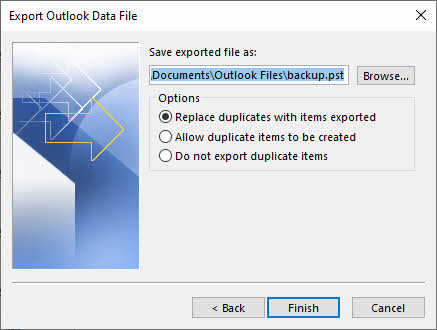
- Kliknij Przeglądaj aby wybrać folder docelowy dla pliku PST.
- Wprowadź opisową nazwę pliku PST.
- Kliknij Zakończ aby rozpocząć proces eksportu.
- Poczekaj na zakończenie eksportu. Czas potrzebny na eksport zależy od rozmiaru Twojej skrzynki pocztowej.




Ograniczenia tej metody
- Potrzebować OST Dostępne w programie Outlook.
- Nie można przekonwertować uszkodzonego OST plikiponieważ kreator opiera się na możliwościach odczytu danych przez program Outlook.
- Nie można przetworzyć osieroconych OST pliki które utraciły połączenie z serwerem Exchange.
- W przypadku skrzynek pocztowych o rozmiarze przekraczającym 10 GB jest to rozwiązanie czasochłonne, ponieważ proces eksportowania może trwać kilka godzin.
- Proces ręczny, który należy powtarzać dla każdego folderu lub skrzynki pocztowej, którą chcesz wyeksportować.
- Brak możliwości przetwarzania wsadowego w celu jednoczesnego eksportowania wielu skrzynek pocztowych.
4. Metoda 2: Konwersja przy użyciu metod archiwizacji OST do PST
Program Outlook udostępnia kilka metod archiwizacji, które umożliwiają przesyłanie wiadomości e-mail do osobnego pliku archiwum PST, którego można użyć do konwersji OST do pliku PST.
4.1 Metoda archiwizacji ręcznej
- Kliknij Plik -> Informacje -> Narzędzia -> Oczyść stare przedmioty.
- Wybierz foldery i datę archiwizacji, a następnie kliknij OK.


4.2 Metoda automatycznej archiwizacji
Funkcja automatycznej archiwizacji w programie Outlook automatycznie przenosi starsze wiadomości e-mail do pliku PST na podstawie kryteriów wieku.
- Przejdź do Plik -> Opcje -> Zaawansowany -> Ustawienia autoarchiwizacji.
- umożliwiać Uruchom autoarchiwizację co i ustaw częstotliwość (np. 14 dni).
- Skonfiguruj próg wieku w Wyczyść elementy starsze niż.
- Kliknij Przeglądaj aby określić lokalizację pliku PST archiwum.
- Kliknij OK aby zapisać ustawienia.


4.3 Ograniczenia wszystkich metod archiwizacji
- Potrzebować OST Dostępne w programie Outlook.
- Nie można przekonwertować uszkodzonego OST plikiponieważ kreator opiera się na możliwościach odczytu danych przez program Outlook.
- Nie można przetworzyć osieroconych OST pliki które utraciły połączenie z serwerem Exchange.
- Nie jest to kompletne rozwiązanie konwersji, ponieważ archiwizuje tylko elementy starsze niż określona data.
- Ograniczone możliwości dostosowywania wyboru konkretnych folderów lub elementów.
4.4 Odniesienie
Aby uzyskać bardziej szczegółowe informacje na temat archiwizacji ręcznej, archiwizacji automatycznej i najlepszych praktyk, zapoznaj się z naszą kompleksowy przewodnik dotyczący archiwizowania wiadomości e-mail w programie Outlook.
5. Metoda 3: Konwersja za pomocą opcji „przeciągnij i upuść” OST do PST
Metoda „przeciągnij i upuść” pozwala ręcznie kopiować foldery i wiadomości e-mail ze skrzynki pocztowej opartej na systemie OST do istniejącego pliku PST. Takie podejście zapewnia wizualną kontrolę nad tym, jakie dane są przenoszone.
- Otwórz program Microsoft Outlook i upewnij się, że masz dostęp zarówno do skrzynki pocztowej Exchange, jak i pliku PST.
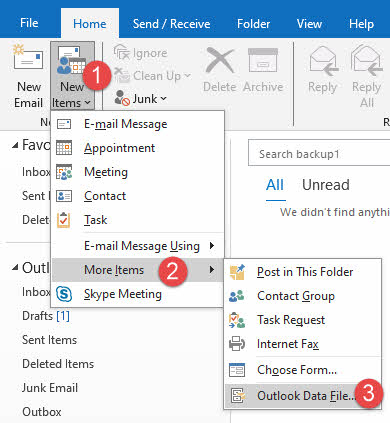
- Jeśli nie masz pliku PST, utwórz go, przechodząc do Plik -> Nowości -> Plik danych programu Outlook.

- Przejdź do lokalizacji zapisu, wprowadź nazwę pliku i kliknij OK.
- Nowy plik PST pojawi się na liście folderów programu Outlook.
- W lewym panelu nawigacyjnym znajdź folder skrzynki pocztowej Exchange, który chcesz skopiować.
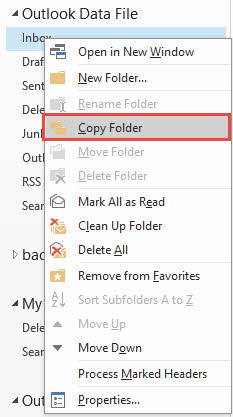
- Kliknij prawym przyciskiem myszy na folder i wybierz Kopiuj folder.

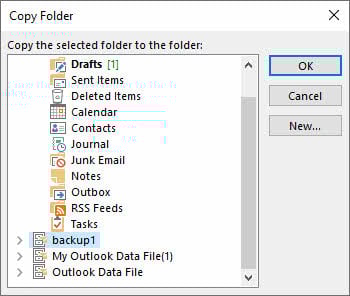
- W oknie dialogowym wybierz plik PST jako miejsce docelowe i kliknij OK.

- Możesz również kliknąć i przeciągnąć poszczególne foldery ze skrzynki pocztowej do pliku PST na liście folderów.
- Aby skopiować pojedyncze wiadomości e-mail, zaznacz je w folderze, a następnie przeciągnij do folderu w pliku PST.
- Utrzymać Ctrl podczas klikania w celu zaznaczenia wielu wiadomości e-mail.
- Powtórz ten proces dla wszystkich folderów, które chcesz przenieść do pliku PST.
- Po zakończeniu transferu sprawdź, czy wszystkie dane zostały poprawnie skopiowane.
Ograniczenia tej metody
- Potrzebować OST Dostępne w programie Outlook.
- Nie można przekonwertować uszkodzonego OST plikiponieważ kreator opiera się na możliwościach odczytu danych przez program Outlook.
- Nie można przetworzyć osieroconych OST pliki które utraciły połączenie z serwerem Exchange.
- Zajmuje dużo czasu w przypadku dużych skrzynek pocztowych zawierających tysiące wiadomości i wiele folderów.
- Nie można bezpośrednio przeciągać domyślnych folderów programu Outlook (Skrzynka odbiorcza, Elementy wysłane, Elementy usunięte); zamiast tego należy skopiować zawartość.
- Ręczny proces, folder po folderze, podatny na błędy ludzkie.
- Ryzyko pominięcia elementów lub folderów podczas ręcznego przenoszenia.
- Brak możliwości przetwarzania wsadowego w celu zautomatyzowania transferu.
6. Konwertować OST do PST za pomocą bezpłatnych narzędzi
6.1 Metoda 4: Klient poczty e-mail Thunderbird
Mozilla Thunderbird to darmowy, otwartoźródłowy klient poczty e-mail, który może importować OST Dane i eksportuj je do różnych formatów. Ta metoda wymaga skonfigurowania Thunderbirda z kontem e-mail i użycia dodatków do eksportu PST.
- Pobierz i zainstaluj Mozilla Thunderbird z oficjalnej strony Mozilli.
- Uruchom Thunderbirda i skonfiguruj go, używając danych logowania do konta e-mail IMAP.
- Upewnij się, że dostęp do Twojego konta Exchange jest możliwy za pomocą protokołu IMAP.
- Poczekaj, aż Thunderbird zsynchronizuje się i pobierze wszystkie wiadomości e-mail z serwera.
- Zainstaluj dodatek ImportExportTools NG dla Thunderbirda.
- Przejdź do Narzędzia -> Dodatki -> Wyszukaj „ImportExportTools NG”.
- Kliknij Dodaj do Thunderbirda i uruchom ponownie aplikację.
- Po ponownym uruchomieniu Thunderbirda kliknij prawym przyciskiem myszy folder konta e-mail.
- Wybierz ImportExportTools NG -> Eksportuj wszystkie wiadomości w folderze.

- Wybierz format zgodny z programem Outlook (np. pliki EML).
- Zapisz wyeksportowane pliki w folderze lokalnym.
- Otwórz program Outlook i utwórz nowy plik PST.
- Zaimportuj wyeksportowane pliki EML do pliku PST, korzystając z funkcji importowania programu Outlook.

Ograniczenia tej metody
- Wymaga aktywnego połączenia IMAP z serwerem Exchange, a nie bezpośredniego połączenia OST konwersja.
- Czasochłonny proces konfiguracji z wieloma krokami i instalacją oprogramowania.
- Ograniczone do kont zgodnych z protokołem IMAP. Nie wszystkie konfiguracje programu Exchange obsługują protokół IMAP.
- Wymaga ponownego pobrania wszystkich danych z serwera, co wiąże się z wykorzystaniem przepustowości i czasu.
- Nie można bezpośrednio konwertować osieroconych lub offline OST akta.
- Problemy ze zgodnością dodatków mogą wystąpić w przypadku aktualizacji Thunderbirda.
- Brak bezpośredniego OST Konwersja do PST; wymaga formatu pośredniego.
- Dane kalendarza i kontaktów mogą nie zostać poprawnie przesłane.
6.2 Metoda 5: ost2pst (GitHub)
Narzędzie ost2pst z serwisu GitHub (https://github.com/mkorthof/ost2pst) to narzędzie wiersza poleceń służące do konwersji OST Pliki do formatu PST. To narzędzie typu open source wymaga wiedzy technicznej i ręcznej kompilacji.
- Jeśli jeszcze tego nie zrobiłeś, zainstaluj Pythona w swoim systemie (zalecany Python 3.x).
- Odwiedź repozytorium GitHub pod adresem https://github.com/mkorthof/ost2pst.
- Pobierz kod źródłowy klikając Code -> Pobierz ZIP.
- Wyciąg ZIP plik do folderu lokalnego na swoim komputerze.
- Otwórz wiersz poleceń lub terminal i przejdź do wyodrębnionego folderu.
- Zainstaluj wymagane zależności wymienione w pliku README za pomocą pip.
- Uruchom polecenie: pip install -r requirements.txt
- Skieruj OST plik w dostępnym miejscu i zanotuj ścieżkę dostępu do pliku.
- Wykonaj polecenie konwersji: python ost2pst.py input.ost wyjście.pst
- Zastąp „dane wejściowe”.ostz twoim OST ścieżka dostępu do pliku i plik „output.pst” z żądaną lokalizacją wyjściową.
- Poczekaj na zakończenie procesu konwersji.
- Sprawdź folder wyjściowy, w którym znajduje się przekonwertowany plik PST.
- Zweryfikuj plik PST, importując go do programu Outlook.
Ograniczenia tej metody
- Wymagana jest techniczna znajomość języka Python i operacji wiersza poleceń.
- Wymagana jest ręczna kompilacja i instalacja zależności.
- Ograniczone lub brak oficjalnego wsparcia w rozwiązywaniu problemów.
- Może nie obsługiwać nowszych wersji OST formaty plików lub wersje programu Outlook.
- Sukces konwersji zależy od OST integralność plików i zgodność formatów.
- Brak graficznego interfejsu użytkownika, jedynie obsługa za pomocą wiersza poleceń.
- Dokumentacja może być niekompletna lub nieaktualna.
- Projekt nie był aktualizowany ani konserwowany przez 2 lata.
6.3 Metoda 6: anci.OSTiPSTParser (GitHub)
Starożytni.OSTiPSTParser z GitHub (https://github.com/andreaci/anci.OSTandPSTParser) to parser oparty na platformie .NET, służący do odczytu OST i pliki PST. To narzędzie jest przeznaczone dla programistów i zaawansowanych użytkowników, którzy znają się na programowaniu.
- Upewnij się, że w systemie zainstalowany jest .NET Framework lub .NET Core.
- Odwiedź repozytorium GitHub pod adresem https://github.com/andreaci/anci.OSTiPSTParser.
- Pobierz kod źródłowy lub sklonuj repozytorium za pomocą Git.
- Otwórz projekt w programie Visual Studio lub preferowanym środowisku IDE .NET.
- Zbuduj rozwiązanie w celu skompilowania pliku wykonywalnego.
- Przejrzyj przykładowy kod i dokumentację, aby zrozumieć sposób użycia.
- Zmodyfikuj przykładowy kod, aby określić swoje OST ścieżka dostępu do pliku jako dane wejściowe.
- Ustaw żądaną ścieżkę pliku PST jako miejsce docelowe pliku wyjściowego.
- Skompiluj i uruchom program, aby rozpocząć parsowanie i konwersję.
- Monitoruj dane wyjściowe konsoli w celu wykrycia postępu i ewentualnych komunikatów o błędach.
- Po zakończeniu sprawdź plik wyjściowy PST.
- Zaimportuj plik PST do programu Outlook, aby sprawdzić, czy konwersja przebiegła pomyślnie.
Ograniczenia tej metody
- Do kompilacji wymagana jest wiedza z zakresu programowania oraz środowisko Visual Studio.
- Przede wszystkim jest to biblioteka parsera, a nie gotowe do użycia narzędzie do konwersji.
- Aby przeprowadzić faktyczną konwersję, użytkownicy muszą napisać niestandardowy kod.
- Ograniczona dokumentacja i przykłady użycia.
- Brak oficjalnego wsparcia i gwarantowanych aktualizacji.
- Może nie obsłużyć wszystkich OST formaty plików lub wersje programu Outlook.
- Projekt nie był aktualizowany ani konserwowany przez 3 lata.
6.4 Ograniczenia bezpłatnych narzędzi
Choć bezpłatne narzędzia pozwalają obniżyć koszty, wiążą się z nimi poważne ograniczenia, które sprawiają, że nie nadają się do wielu scenariuszy:
- Wiedza techniczna jest niezbędna, gdyż większość darmowych narzędzi wymaga kompilacji, kodowania lub biegłej obsługi wiersza poleceń.
- Czasochłonny proces instalacji obejmuje instalowanie zależności, konfigurowanie środowisk i rozwiązywanie problemów ze zgodnością.
- Ograniczone wsparcie i dokumentacja oznaczają, że gdy pojawią się problemy, często musisz radzić sobie sam.
- Bezpłatne narzędzia zazwyczaj nie zawierają kompleksowych przewodników, a wsparcie społeczności może być sporadyczne.
- Nie ma gwarancji sukcesu, zwłaszcza w przypadku uszkodzonych lub złożonych OST akta.
- Ograniczenia rozmiaru pliku mogą uniemożliwić konwersję dużych skrzynek pocztowych
- Wymagania sprzętowe mogą być znaczne w przypadku przetwarzania dużych zbiorów danych.
7. Metoda 7: Konwersja przy użyciu programu Outlook VBA OST do PST
Język Visual Basic for Applications (VBA) w programie Outlook umożliwia tworzenie niestandardowych skryptów do automatyzacji OST Konwersja do PST. Ta metoda jest idealna dla użytkowników, którzy potrzebują powtarzalnych konwersji lub chcą zautomatyzować ten proces.
- Otwórz program Microsoft Outlook i naciśnij Alt + F11 aby otworzyć Edytor VBA.
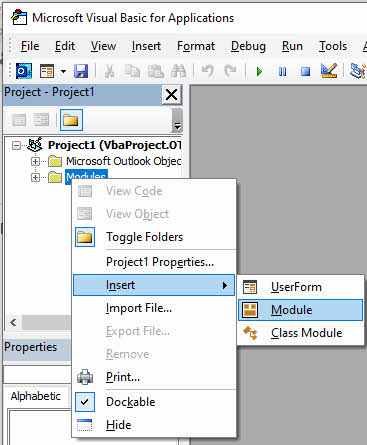
- W edytorze VBA kliknij wstawka -> Moduł stworzyć nowy moduł.

- Skopiuj i wklej następujący kod VBA do okna modułu:
Option Explicit

' Windows API Sleep function declaration
#If VBA7 Then
    Private Declare PtrSafe Sub Sleep Lib "kernel32" (ByVal dwMilliseconds As Long)
#Else
    Private Declare Sub Sleep Lib "kernel32" (ByVal dwMilliseconds As Long)
#End If

' Change this to your desired export location
Const PST_FILE_PATH As String = "C:\Exports\Backup.pst"

' Set to True to copy all subfolders
Const INCLUDE_SUBFOLDERS As Boolean = True

' Set to True to skip Deleted Items folder
Const SKIP_DELETED_ITEMS As Boolean = True

' Set to True to skip Junk Email folder
Const SKIP_JUNK_EMAIL As Boolean = True

' Main subroutine to export OST to PST
Sub ExportOSTtoPST()

    ' Configuration - CHANGE THESE VALUES
    Const PST_FILE_PATH As String = "C:\Exports\Backup.pst"
    Const INCLUDE_SUBFOLDERS As Boolean = True
    Const SKIP_DELETED_ITEMS As Boolean = True
    Const SKIP_JUNK_EMAIL As Boolean = True

    ' Variables
    Dim objNamespace As Outlook.NameSpace
    Dim objSourceStore As Outlook.store
    Dim objPSTStore As Outlook.store
    Dim objSourceFolder As Outlook.folder
    Dim objPSTFolder As Outlook.folder
    Dim objRootFolder As Outlook.folder
    Dim startTime As Double
    Dim totalItems As Long

    ' Start timer
    startTime = Timer
    totalItems = 0

    On Error GoTo ErrorHandler

    ' Initialize
    Set objNamespace = Application.GetNamespace("MAPI")

    ' Get the default mailbox store (the OST)
    Set objSourceStore = objNamespace.GetDefaultFolder(olFolderInbox).store

    ' Display starting message
    Debug.Print "========================================"
    Debug.Print "OST to PST Export Started"
    Debug.Print "========================================"
    Debug.Print "Source Mailbox: " & objSourceStore.DisplayName
    Debug.Print "Target PST: " & PST_FILE_PATH
    Debug.Print "Start Time: " & Now
    Debug.Print "========================================"
    Debug.Print ""

    ' Check if PST file already exists
    If Dir(PST_FILE_PATH) <> "" Then
        Dim response As VbMsgBoxResult
        response = MsgBox("PST file already exists: " & vbCrLf & PST_FILE_PATH & vbCrLf & vbCrLf & _
                         "Do you want to:" & vbCrLf & _
                         "YES = Append to existing PST" & vbCrLf & _
                         "NO = Choose different location" & vbCrLf & _
                         "CANCEL = Stop export", _
                         vbYesNoCancel + vbQuestion, "File Exists")

        If response = vbNo Then
            MsgBox "Please edit the PST_FILE_PATH constant in the code and run again.", vbInformation
            Exit Sub
        ElseIf response = vbCancel Then
            Exit Sub
        End If

        ' Add existing PST
        objNamespace.AddStoreEx PST_FILE_PATH, olStoreUnicode
    Else
        ' Create new PST file
        Debug.Print "Creating new PST file..."
        objNamespace.AddStoreEx PST_FILE_PATH, olStoreUnicode
        Debug.Print "PST file created successfully"
    End If

    ' Wait for PST to be added
    DoEvents
    Sleep 2000  ' Sleep for 2000 milliseconds (2 seconds)

    ' Find the PST store
    Set objPSTStore = FindStoreByPath(objNamespace, PST_FILE_PATH)

    If objPSTStore Is Nothing Then
        MsgBox "Error: Could not access the PST file.", vbCritical
        Exit Sub
    End If

    Debug.Print "PST store accessed: " & objPSTStore.DisplayName
    Debug.Print ""

    ' Get root folders
    Set objRootFolder = objSourceStore.GetRootFolder

    ' Process each top-level folder
    Dim folder As Outlook.folder
    For Each folder In objRootFolder.Folders

        ' Skip certain folders if configured
        If (folder.Name = "Deleted Items" And SKIP_DELETED_ITEMS) Or _
           (folder.Name = "Junk Email" And SKIP_JUNK_EMAIL) Or _
           folder.Name = "Sync Issues" Or _
           folder.Name = "Conversation Action Settings" Or _
           folder.Name = "Quick Step Settings" Then

            Debug.Print "Skipping folder: " & folder.Name
        Else
            Debug.Print "--- Processing: " & folder.Name & " ---"

            ' Create or get destination folder in PST
            Set objPSTFolder = GetOrCreateFolder(objPSTStore.GetRootFolder, folder.Name)

            ' Copy folder contents
            Dim itemsCopied As Long
            itemsCopied = CopyFolderContents(folder, objPSTFolder, INCLUDE_SUBFOLDERS)
            totalItems = totalItems + itemsCopied

            Debug.Print "Completed: " & itemsCopied & " items copied"
            Debug.Print ""
        End If

        DoEvents ' Allow UI to remain responsive
    Next folder

    ' Calculate elapsed time
    Dim elapsed As Double
    elapsed = Timer - startTime

    ' Display completion message
    Debug.Print "========================================"
    Debug.Print "Export Completed Successfully!"
    Debug.Print "========================================"
    Debug.Print "Total items copied: " & totalItems
    Debug.Print "Time elapsed: " & Format(elapsed / 86400, "hh:nn:ss")
    Debug.Print "PST file location: " & PST_FILE_PATH
    Debug.Print "========================================"

    MsgBox "Export completed successfully!" & vbCrLf & vbCrLf & _
           "Total items: " & totalItems & vbCrLf & _
           "Time: " & Format(elapsed / 86400, "hh:nn:ss") & vbCrLf & _
           "Location: " & PST_FILE_PATH, _
           vbInformation, "Export Complete"

    ' Cleanup
    Set objPSTFolder = Nothing
    Set objSourceFolder = Nothing
    Set objPSTStore = Nothing
    Set objSourceStore = Nothing
    Set objNamespace = Nothing

    Exit Sub

ErrorHandler:
    Debug.Print "ERROR: " & Err.Description
    MsgBox "An error occurred during export:" & vbCrLf & vbCrLf & _
           Err.Description, vbCritical, "Export Error"
End Sub

' Function to copy folder contents recursively
Private Function CopyFolderContents(ByVal sourceFolder As Outlook.folder, _
                                   ByVal destFolder As Outlook.folder, _
                                   ByVal includeSubfolders As Boolean) As Long

    Dim item As Object
    Dim copiedItem As Object
    Dim itemCount As Long
    Dim counter As Long
    Dim subFolder As Outlook.folder
    Dim newSubFolder As Outlook.folder

    On Error Resume Next

    counter = 0
    itemCount = sourceFolder.Items.Count

    ' Copy items in current folder
    If itemCount > 0 Then
        Debug.Print "  Copying " & itemCount & " items..."

        Dim i As Long
        For i = itemCount To 1 Step -1 ' Go backwards to handle moving items
            Set item = sourceFolder.Items.item(i)

            If Not item Is Nothing Then
                ' Copy the item
                Set copiedItem = item.Copy

                ' Move to destination folder
                If Not copiedItem Is Nothing Then
                    copiedItem.Move destFolder
                    counter = counter + 1

                    ' Progress update every 100 items
                    If counter Mod 100 = 0 Then
                        Debug.Print "    Progress: " & counter & " of " & itemCount
                        DoEvents
                    End If
                End If

                Set copiedItem = Nothing
            End If

            Set item = Nothing
        Next i

        Debug.Print "  Items copied: " & counter
    End If

    ' Process subfolders recursively if enabled
    If includeSubfolders Then
        If sourceFolder.Folders.Count > 0 Then
            Debug.Print "  Processing " & sourceFolder.Folders.Count & " subfolders..."

            For Each subFolder In sourceFolder.Folders
                ' Create corresponding subfolder in destination
                Set newSubFolder = GetOrCreateFolder(destFolder, subFolder.Name)

                Debug.Print "    Subfolder: " & subFolder.Name

                ' Recursive call
                counter = counter + CopyFolderContents(subFolder, newSubFolder, True)

                Set newSubFolder = Nothing
                DoEvents
            Next subFolder
        End If
    End If

    On Error GoTo 0
    CopyFolderContents = counter

End Function

' Helper function to get or create a folder
Private Function GetOrCreateFolder(ByVal parentFolder As Outlook.folder, _
                                  ByVal folderName As String) As Outlook.folder

    Dim targetFolder As Outlook.folder

    On Error Resume Next
    Set targetFolder = parentFolder.Folders(folderName)

    If targetFolder Is Nothing Then
        ' Folder doesn't exist, create it
        Set targetFolder = parentFolder.Folders.Add(folderName)
    End If

    On Error GoTo 0
    Set GetOrCreateFolder = targetFolder

End Function

' Helper function to find store by file path
Private Function FindStoreByPath(ByVal ns As Outlook.NameSpace, _
                                ByVal filePath As String) As Outlook.store

    Dim store As Outlook.store
    Dim foundStore As Outlook.store

    Set foundStore = Nothing

    For Each store In ns.Stores
        If LCase(store.filePath) = LCase(filePath) Then
            Set foundStore = store
            Exit For
        End If
    Next store

    Set FindStoreByPath = foundStore

End Function

' Optional: Quick export without prompts (for testing)
Sub QuickExport()
    ' This is a simplified version for quick testing
    ExportOSTtoPST
End Sub
- Zmodyfikuj zmienną PST_FILE_PATH, aby określić żądaną lokalizację pliku PST. Upewnij się, że katalog dla wyeksportowanego pliku PST istnieje.
- Przesuń kursor w treści podprogramu ExportOSTtoPST.
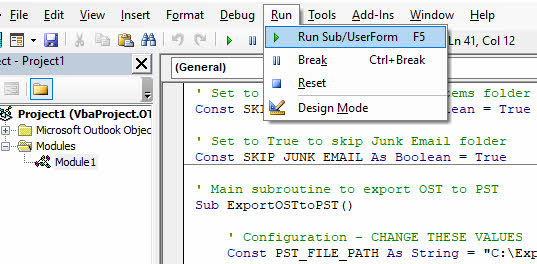
- Naciśnij przycisk F5 lub kliknij Uruchom -> Uruchom Sub/UserForm aby wykonać skrypt.

- Poczekaj na zakończenie skryptu. Po zakończeniu pojawi się okno komunikatu.
- Zamknij Edytor VBA i wróć do programu Outlook.
- Sprawdź, czy plik PST został utworzony w określonej lokalizacji.
- Otwórz plik PST w programie Outlook, aby sprawdzić, czy wszystkie dane zostały prawidłowo wyeksportowane.
Ograniczenia tej metody
- Potrzebować OST Dostępne w programie Outlook.
- Nie można przekonwertować uszkodzonego OST plikiponieważ kreator opiera się na możliwościach odczytu danych przez program Outlook.
- Nie można przetworzyć osieroconych OST pliki które utraciły połączenie z serwerem Exchange.
- Do pisania i modyfikowania skryptów wymagana jest znajomość programowania VBA.
- Skrypt może wymagać dostosowania do różnych struktur i wymagań skrzynek pocztowych.
- Aby zarządzać błędami konwersji, należy zaimplementować obsługę błędów.
- Wydajność zależy od rozmiaru skrzynki pocztowej i zasobów systemowych.
- Debugowanie skryptów VBA może być czasochłonne w przypadku złożonych scenariuszy.
- Ustawienia zabezpieczeń mogą uniemożliwiać uruchamianie makr VBA w programie Outlook.
8. Metoda 8: Eksport skrzynki pocztowej Exchange do pliku PST po stronie serwera
Administratorzy Exchange mogą eksportować skrzynki pocztowe do plików PST bezpośrednio na serwerze za pomocą poleceń programu PowerShell. Ta metoda jest wydajna w przypadku eksportów zbiorczych i nie wymaga lokalnej konfiguracji. OST plik.
- Zaloguj się do serwera Exchange, używając uprawnień administratora.
- Otwórz program Exchange Management Shell lub program PowerShell ze przystawkami Exchange.
- Upewnij się, że masz niezbędne uprawnienia, uruchamiając polecenie: Get-ManagementRoleAssignment -Role „Mailbox Import Export”
- Jeśli nie masz uprawnień, przypisz je za pomocą: New-ManagementRoleAssignment -Role „Importuj i eksportuj skrzynkę pocztową” -User „Twoja nazwa użytkownika”
- Utwórz udostępnioną lokalizację sieciową, do której będzie miał dostęp serwer Exchange.
- Uruchom następujące polecenie, aby wyeksportować pojedynczą skrzynkę pocztową:
New-MailboxExportRequest -Mailbox user@domain.com -FilePath "\\ServerName\Share\user.pst"
- Aby wyeksportować wiele skrzynek pocztowych, użyj skryptu pętli:
Get-Mailbox -ResultSize Unlimited | ForEach-Object {
    New-MailboxExportRequest -Mailbox $_.Alias -FilePath "\\ServerName\Share\$($_.Alias).pst"
}
- Sprawdź status żądania eksportu za pomocą: Get-MailboxExportRequest | Get-MailboxExportRequestStatistics
- Poczekaj na zakończenie eksportu. W przypadku dużych skrzynek pocztowych eksport może potrwać kilka godzin.
- Po zakończeniu usuń żądanie eksportu: Get-MailboxExportRequest | Remove-MailboxExportRequest
- Pobierz pliki PST z udziału sieciowego na komputer lokalny.
- W razie potrzeby importuj pliki PST do programu Outlook.
Ograniczenia tej metody
- Wymagania dotyczące zezwoleń: Wymaga przypisania roli Importuj i Eksportuj skrzynkę pocztową, zwykle zarezerwowanej dla administratorów programu Exchange.
- Zależność od serwera Exchange: Działa tylko w lokalnych środowiskach Exchange. W przypadku Office 365/Exchange Online obowiązuje inna procedura.
- Sieć i infrastruktura: Wymaga udziału sieciowego dostępnego dla serwera Exchange Server, wystarczającej ilości miejsca na dysku i odpowiednich uprawnień.
- Wymagające czasu i zasobów: Masowe eksporty mogą mieć wpływ na wydajność serwera Exchange i być czasochłonne w przypadku dużych skrzynek pocztowych lub wielu użytkowników.
9. Metoda 9: Korzystanie z profesjonalnego oprogramowania innej firmy
Professional OST Konwertery PST oferują najbardziej niezawodne rozwiązanie do konwersji OST plików, szczególnie w przypadku uszkodzonych, osieroconych lub dużych skrzynek pocztowych. DataNumen OST do PST Converter wyróżnia się jako solidne rozwiązanie, które może obsługiwać złożone scenariusze konwersji z wysokim wskaźnikiem sukcesu.
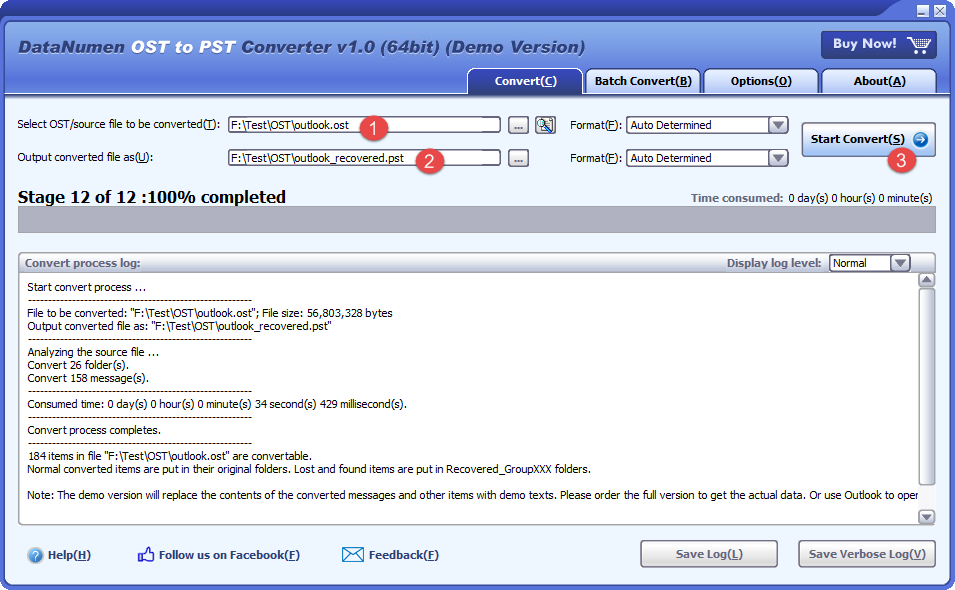
Poniżej przedstawiono kroki konwersji OST do PST przez DataNumen OST Konwerter PST:
- Zamknij program Outlook i wszystkie inne aplikacje, które mogą mieć do niego dostęp. OST plik.
- Wybierz źródło OST plik.
- Ustaw plik docelowy PST.
- Kliknij Rozpocznij konwertowanie aby rozpocząć konwersję.
- Po zakończeniu konwersji możesz otworzyć lub zaimportować przekonwertowany plik PST w programie Outlook.
10. Jak uzyskać dostęp do wiadomości e-mail w pliku PST po konwersji
10.1 Otwórz plik PST bezpośrednio w programie Outlook (zalecane)
Otwarcie pliku PST bezpośrednio w programie Outlook umożliwia dostęp do danych przy jednoczesnym zachowaniu istniejącej skrzynki pocztowej. Plik PST pojawia się jako osobny plik danych na liście folderów.
- Uruchom program Microsoft Outlook na swoim komputerze.
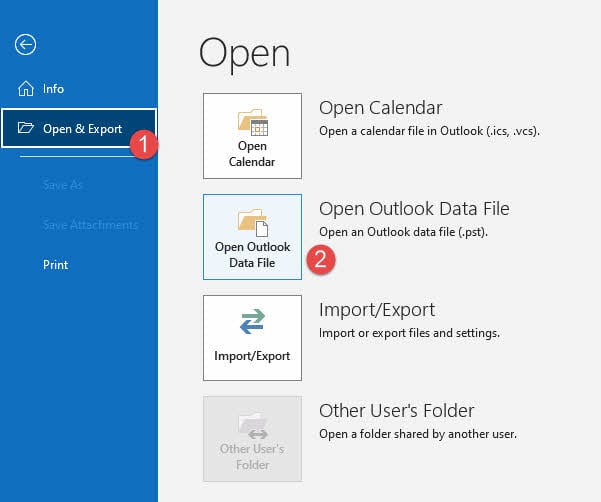
- Kliknij na Plik zakładka na wstążce.
- Wybierz Otwórz i eksportuj z lewego menu.
- Kliknij Otwórz plik danych programu Outlook.

- Przejdź do lokalizacji, w której zapisany jest przekonwertowany plik PST.
- Wybierz plik PST i kliknij OK.
- Plik PST pojawi się na liście folderów po lewej stronie programu Outlook.
- Rozwiń plik PST, aby wyświetlić foldery i uzyskać dostęp do wiadomości e-mail.
- Teraz możesz czytać, wyszukiwać i zarządzać wiadomościami e-mail w pliku PST.
- Aby usunąć plik PST z widoku, kliknij go prawym przyciskiem myszy i wybierz Zamknij.
10.2 Importowanie plików PST za pomocą kreatora importu/eksportu
Importowanie pliku PST powoduje scalenie jego zawartości z istniejącą skrzynką pocztową lub profilem w programie Outlook. Użyj tej metody, gdy chcesz skonsolidować dane z wielu źródeł.
- Otwórz program Microsoft Outlook i kliknij Plik .
- Wybierz Otwórz i eksportuj z menu.
- Kliknij Import / Eksport aby uruchomić kreatora.
- Wybierz Importuj z innego programu lub pliku i kliknij Następna.
- Dodaj Plik danych programu Outlook (.pst) i kliknij Następna.
- Kliknij Przeglądaj aby zlokalizować plik PST.
- Wybierz plik PST i kliknij Otwórz.
- Wybierz opcje importu: Zastąp duplikaty elementami zaimportowanymi, Zezwalaj na tworzenie duplikatówlub Nie importuj duplikatów.
- Kliknij Następna aby kontynuować.
- Wybierz folder, który chcesz zaimportować (wybierz najwyższy poziom, aby zaimportować wszystko).
- Sprawdź Włączając podfoldery aby zaimportować wszystkie zagnieżdżone foldery.
- Wybierz, dokąd chcesz zaimportować elementy: Importuj elementy do tego samego folderu w i wybierz swoją skrzynkę pocztową.
- Kliknij Zakończ aby rozpocząć proces importowania.
- Poczekaj na zakończenie importu. Importowanie dużych plików PST może zająć trochę czasu.
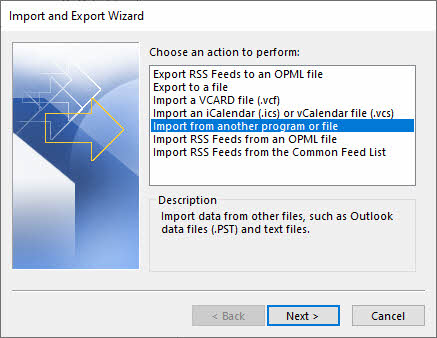
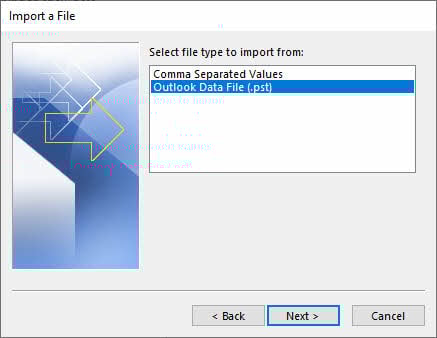
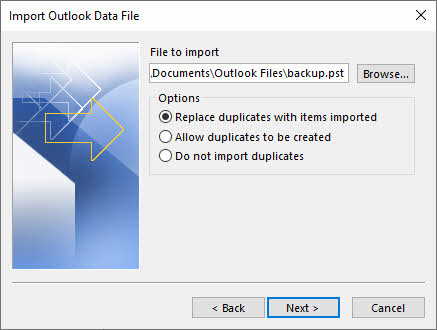

Uwaga: Jeżeli importowany e-mail ma takie same właściwości jak istniejący i opcja importu jest ustawiona na Zastąp duplikaty elementami zaimportowanymiOutlook zastąpi istniejącą wiadomość e-mail. Jest to niebezpieczne, ponieważ może spowodować nieumyślne nadpisanie istniejących wiadomości.
10.3 Zweryfikuj zaimportowane dane
Po zaimportowaniu lub otwarciu pliku PST sprawdź, czy wszystkie dane zostały poprawnie przeniesione. Sprawdź wszystkie foldery, w tym Skrzynkę odbiorczą, Elementy wysłane, Elementy usunięte i foldery niestandardowe. Sprawdź, czy liczba wiadomości e-mail zgadza się z liczbą wiadomości w oryginalnej skrzynce pocztowej, aby upewnić się, że nie doszło do utraty danych. Sprawdź, czy kontakty i pozycje kalendarza wyświetlają się poprawnie, a wszystkie szczegóły są nienaruszone. Przetestuj działanie poczty e-mail, otwierając kilka wiadomości, sprawdzając załączniki i weryfikując formatowanie.
11. Rozwiązywanie problemów OST do problemów z konwersją PST
11.1 „Nie można uzyskać dostępu OST Błąd „Plik”
Sprawdź uprawnienia pliku: Upewnij się, że posiadasz uprawnienia do odczytu i zapisu OST lokalizacja pliku. Kliknij prawym przyciskiem myszy OST plik, wybierz Właściwości, idź do Ochrona i sprawdź, czy Twoje konto użytkownika ma uprawnienia Pełna kontrola.
Zamknij wszystkie wystąpienia programu Outlook: Przed próbą konwersji upewnij się, że Outlook jest całkowicie zamknięty. Sprawdź w Menedżerze zadań, czy nie ma żadnych oczekujących procesów OUTLOOK.EXE i zakończ je, jeśli są obecne.
11.2 OST Uszkodzenie pliku podczas konwersji
Użyj narzędzia ScanOST (Outlook 2007): W przypadku programu Outlook 2007 uruchom narzędzie ScanOST.exe znajdujące się w folderze instalacyjnym pakietu Office. To narzędzie może naprawić drobne błędy. OST kwestie korupcji.
Użyj ScanPST w przypadku nowszych wersji: W przypadku programu Outlook 2010 i nowszych Microsoft usunął ScanOST. Zamiast tego utwórz nowy profil programu Outlook i pozwól mu go odbudować. OST z serwera Exchange. Alternatywnie, w przypadku uszkodzonych danych, skorzystaj z narzędzi odzyskiwania innych firm. OST akta.
11.3 "OST File Błąd „Za duży”
Ograniczenia rozmiaru pliku: W programie Outlook 2013-2016 domyślny limit wynosi 50 GB. OST i pliki PST. Jeśli Twoje OST jeśli zbliży się do tej granicy, konwersja może się nie powieść lub mogą wystąpić problemy z wydajnością.
Podziel duży OST Pliki: Użyj funkcji Autoarchiwizacji, aby przenieść starsze wiadomości e-mail do osobnego pliku PST przed konwersją. Możesz również wyeksportować skrzynkę pocztową w sekcjach, wybierając określone zakresy dat lub foldery.
11.4 Osierocone OST Problemy z plikami
Sierota OST Plik występuje, gdy połączenie między plikiem lokalnym a skrzynką pocztową serwera Exchange zostanie zerwane. Może się to zdarzyć z powodu usunięcia skrzynki pocztowej, migracji serwera, uszkodzenia profilu lub usunięcia konta z programu Outlook. OST plik zostaje osierocony, nie można go zsynchronizować z serwerem, a standardowe metody konwersji wymagające połączenia z Exchange zawiodą.
Aby przekształcić sierotę OST Aby zapisać plik w formacie PST, należy użyć profesjonalnego oprogramowania innej firmy przeznaczonego do odczytu OST pliki bezpośrednio, bez dostępu do serwera Exchange. Narzędzia takie jak DataNumen OST Konwerter PST może wyodrębnić dane z osieroconych plików OST Pliki i konwertuj je do dostępnego formatu PST. Metody ręczne i wbudowane funkcje programu Outlook nie obsługują porzuconych plików. OST plików, ponieważ wymagają połączenia z serwerem.
11.5 Brakujące dane po konwersji
Niekompletny wybór folderu: Podczas korzystania z Kreatora importu/eksportu należy upewnić się, że zaznaczono Włączając podfoldery opcja. Jeśli ta opcja nie jest zaznaczona, zostanie wyeksportowany tylko wybrany folder bez jego podfolderów.
Przerwanie konwersji: Jeśli proces konwersji został przerwany przez wyłączenie systemu, rozłączenie sieci lub awarię Outlooka, powstały plik PST może być niekompletny. Uruchom ponownie proces konwersji od początku, aby upewnić się, że wszystkie dane zostały wyeksportowane.
11.6 Pliki PST chronione hasłem
Podczas eksportowania do pliku PST za pomocą Kreatora importu/eksportu, Outlook może poprosić o ustawienie hasła dla nowego pliku PST. Możesz wprowadzić hasło ze względów bezpieczeństwa lub pozostawić je puste. Jeśli zapomnisz hasła, opcje odzyskiwania hasła obejmują użycie zewnętrznych narzędzi do odzyskiwania hasła PST lub próbę jego złamania (czasochłonne i niegwarantowane). Aby usunąć hasła PST z odblokowanych plików, otwórz plik PST w Outlooku i przejdź do Plik -> Informacje -> Ustawienia konta -> pliki danych, wybierz plik PST, kliknij Ustawienia, zmień hasło na puste.
11.7 Problemy z łącznością z serwerem Exchange
Serwer niedostępny: Wiele metod konwersji wymaga aktywnego połączenia z serwerem Exchange. Jeśli serwer jest niedostępny z powodu konserwacji, problemów z siecią lub awarii serwera, należy skorzystać z metod offline, takich jak profesjonalne oprogramowanie, które potrafi odczytywać dane. OST pliki bezpośrednio.
Problemy z uwierzytelnianiem: Sprawdź, czy Twoje dane logowania do Exchange są poprawne i czy Twoje konto nie zostało wyłączone. Jeśli nie możesz połączyć się z serwerem, skontaktuj się z administratorem IT. Upewnij się, że Twój profil Outlook jest poprawnie skonfigurowany i umożliwia dostęp do skrzynki pocztowej Exchange.
12. Najlepsze praktyki dot OST do konwersji PST
12.1 Lista kontrolna przed konwersją
Utwórz pełną kopię zapasową: Przed rozpoczęciem jakiegokolwiek procesu konwersji należy wykonać pełną kopię zapasową OST plik. Skopiuj OST Plik można zapisać na dysku zewnętrznym lub w lokalizacji sieciowej. Dzięki temu masz punkt odzyskiwania, jeśli coś pójdzie nie tak podczas konwersji.
Sprawdź dostępną przestrzeń dyskową: Sprawdź, czy masz wystarczająco dużo miejsca na dysku na plik PST. Pliki PST mają zazwyczaj rozmiar zbliżony do pliku źródłowego. OST plik. Upewnij się, że co najmniej 1.5 raza OST rozmiar pliku dostępny na dysku docelowym jest wystarczający, aby umożliwić przeprowadzenie procesu konwersji.
Zamknij wszystkie procesy programu Outlook: Przed rozpoczęciem konwersji całkowicie zamknij program Outlook. Otwórz Menedżera zadań i sprawdź, czy nie są uruchomione żadne procesy OUTLOOK.EXE. Aktywne procesy programu Outlook mogą zakłócać działanie programu. OST dostęp do pliku i powodować błędy konwersji.
zweryfikować OST Integralność pliku: Sprawdź, czy OST Plik nie jest uszkodzony przed konwersją. Spróbuj otworzyć Outlooka i uzyskać dostęp do skrzynki pocztowej, aby upewnić się, że dane są czytelne. Jeśli Outlook ulegnie awarii lub wyświetli błędy, napraw OST Najpierw złóż plik lub skorzystaj z profesjonalnego narzędzia do odzyskiwania danych.
12.2 Podczas konwersji najlepsze praktyki
Utrzymuj stabilny system: Nie wyłączaj komputera ani nie przerywaj procesu konwersji. W przypadku dużych skrzynek pocztowych konwersja może potrwać kilka godzin. Upewnij się, że komputer jest podłączony do zasilania i ustaw opcje zasilania, aby zapobiec przechodzeniu w tryb uśpienia lub hibernacji.
Monitoruj postęp konwersji: Monitoruj postęp konwersji i zwracaj uwagę na komunikaty o błędach. Jeśli korzystasz z metod ręcznych, zanotuj, które foldery zostały ukończone, na wypadek gdyby konieczne było ponowne uruchomienie. W przypadku narzędzi profesjonalnych skorzystaj z funkcji rejestrowania, aby śledzić proces.
Wybierz odpowiednią metodę: Wybierz metodę konwersji, która odpowiada Twojej sytuacji. W przypadku uszkodzonych lub porzuconych plików OST pliki, korzystaj z profesjonalnego oprogramowania. Dla zdrowego OST W przypadku plików z dostępem do Exchange, metody ręczne sprawdzają się dobrze. Wybierając metodę, należy wziąć pod uwagę ograniczenia czasowe i wiedzę techniczną.
12.3 Najlepsze praktyki po konwersji
Sprawdź integralność pliku PST: Po zakończeniu konwersji natychmiast otwórz plik PST w programie Outlook, aby sprawdzić, czy nie jest uszkodzony. Sprawdź, czy plik otwiera się bez błędów i czy foldery są dostępne. Jeśli plik PST jest uszkodzony, konwersję należy powtórzyć.
Porównaj liczbę elementów: Sprawdź, czy liczba elementów w pliku PST jest zgodna z oryginalną liczbą elementów w pliku OST. Kliknij prawym przyciskiem myszy foldery i wybierz Właściwości Aby wyświetlić liczbę pozycji. Rozbieżności wskazują na niepełną konwersję lub utratę danych.
Przetestuj plik PST w programie Outlook: Otwórz kilka wiadomości e-mail w różnych folderach, aby upewnić się, że treść wyświetla się poprawnie. Sprawdź załączniki, wpisy w kalendarzu, kontakty i inne typy danych. Sprawdź, czy formatowanie, obrazy i osadzona treść wyświetlają się prawidłowo.
Utwórz kopię zapasową PST: Po potwierdzeniu, że plik PST jest kompletny i poprawny, utwórz jego kopię zapasową. Zapisz ją na nośniku zewnętrznym lub w chmurze. Zabezpieczy to Twoje dane przed utratą lub uszkodzeniem w przyszłości.
12.4 Wskazówki dotyczące regularnej konserwacji
Harmonogram regularnych archiwów: Skonfiguruj funkcję Autoarchiwizacji, aby automatycznie przenosić stare wiadomości e-mail do plików PST. Zapobiega to OST Zapobiega nadmiernemu rozrastaniu się plików i utrzymuje wydajność programu Outlook. Regularna archiwizacja tworzy również przyrostowe kopie zapasowe danych.
Monitorowanie OST Rozmiar pliku: Śledź swoje OST rozmiar pliku i działaj, zanim osiągnie limit 50 GB. Duży OST Pliki są bardziej podatne na uszkodzenia i problemy z wydajnością. Rozważ regularne archiwizowanie lub usuwanie starych, niepotrzebnych wiadomości e-mail.
Aktualizuj program Outlook: Zainstaluj najnowsze aktualizacje i poprawki programu Outlook od firmy Microsoft. Aktualizacje często zawierają poprawki OST Rozwiązujemy problemy z korupcją i poprawiamy ogólną stabilność. Regularne aktualizacje zapewniają kompatybilność i optymalną wydajność.
13. OST Konwersja PST: Porównanie metod
13.1 Tabela porównawcza: wszystkie metody
| Metoda wykonania | Zalety | Wady | Trudność techniczna | Wymagany czas | Potrzebować OST Dostępne w programie Outlook | Postępowanie w przypadku korupcji | Osierocony OST Wsparcie | Oversized OST Wsparcie | Szyfrowane OST Wsparcie | Przetwarzanie wsadowe | Koszty: |
|---|---|---|---|---|---|---|---|---|---|---|---|
| Kreator importu/eksportu | Wbudowany, bez dodatkowego oprogramowania, zachowuje strukturę folderów | Powolne dla dużych skrzynek pocztowych | Łatwo | 1-4 godziny dla 10 GB | Tak | Nie | Nie | Nie | Tak | Nie | Darmowy |
| Archiwa samochodów | Automatyczna, wbudowana, planowana praca | Archiwizuje tylko stare elementy, częściowa konwersja | Łatwo | Zmienna | Tak | Nie | Nie | Nie | Tak | Nie | Darmowy |
| Przeciągnij i upuść | Kontrola wizualna, selektywne kopiowanie | Bardzo czasochłonne, podatne na błędy | Łatwo | Kilka godzin | Tak | Nie | Nie | Nie | Tak | Nie | Darmowy |
| Thunderbird | Bezpłatne, wieloplatformowe | Skomplikowana konfiguracja, a nie bezpośrednia konwersja | Umiarkowany | 2-6 godzin | Tak | Nie | Nie | Nie | Nie | Nie | Darmowy |
| ost2pst (GitHub) | Otwarte źródło, darmowe | Wymaga kodowania, ograniczone wsparcie | Wysoki | Zmienna | Tak | Ograniczony | Ograniczony | Nie | Nie | Nie | Darmowy |
| anci.OSTi parser PSTParser | Możliwość dostosowania, przyjazna dla programistów | Wymaga programowania, nie ma GUI | Wysoki | Zmienna | Tak | Ograniczony | Ograniczony | Nie | Nie | Nie | Darmowy |
| Outlook VBA | Automatyzowalny, konfigurowalny | Wymagana jest wiedza z zakresu programowania | Umiarkowany-Wysoki | 1-3 godzin | Tak | Nie | Nie | Nie | Tak | Tak | Darmowy |
| Po stronie serwera Exchange | Eksport zbiorczy, nie wymaga lokalnego OST | Wymagane uprawnienia administratora | Umiarkowany | 2-8 godzin | Nie | Nie | Tak | Tak | Tak | Tak | Bezpłatna (infrastruktura) |
| Profesjonalne oprogramowanie | Obsługuje korupcję, osieroconych plików, przetwarzanie wsadowe, przyjazny dla użytkownika | Oprogramowanie płatne, ograniczenia wersji próbnej | Łatwo | 30 min – 2 godzin | Nie | Tak | Tak | Tak | Tak | Tak | Płatny |
13.2 Kiedy stosować każdą metodę
Kreator importu/eksportu: Stosuj tę metodę, gdy jesteś zdrowy OST Plik z aktywnym dostępem do serwera Exchange i koniecznością przeprowadzenia pełnego eksportu skrzynki pocztowej. Idealne rozwiązanie dla małych i średnich skrzynek pocztowych (poniżej 10 GB) i bez uszkodzonych danych. Najlepsze do jednorazowych konwersji, gdy czas nie jest krytyczny.
Archiwum automatyczne: Wybierz Autoarchiwizację do regularnego tworzenia kopii zapasowych i zarządzania rozmiarem. Najlepiej nadaje się do automatycznego archiwizowania starych elementów według harmonogramu i gdy chcesz zachować czysty, zoptymalizowany system. OST Plik. Nadaje się do bieżącej konserwacji, a nie do całkowitej konwersji.
Przeciągnij i upuść: Użyj tej opcji w przypadku małych skrzynek pocztowych, gdy potrzebujesz kopiować wybrane foldery i chcesz mieć wizualne potwierdzenie przenoszonych danych. Odpowiednia, gdy chcesz przekonwertować tylko kilka konkretnych folderów, a nie całą skrzynkę pocztową.
Darmowe narzędzia: Wybierz darmowe narzędzia GitHub, jeśli jesteś użytkownikiem technicznym z ograniczonym budżetem, umiejętnościami programistycznymi i preferujesz rozwiązania open source. Najlepiej, jeśli masz czas na konfigurację i rozwiązywanie problemów oraz swobodnie posługujesz się narzędziami wiersza poleceń.
Outlook VBA: Wybierz VBA, jeśli potrzebujesz automatyzacji powtarzalnych eksportów, masz niestandardowe wymagania dotyczące przepływu pracy lub chcesz zintegrować konwersję z istniejącymi procesami. Odpowiednie dla użytkowników z wiedzą programistyczną, którzy potrzebują zaplanowanych lub wyzwalanych konwersji.
Eksport po stronie serwera Exchange: Użyj tej metody w przypadku eksportu wielu użytkowników, gdy OST Pliki są uszkodzone lub osierocone, podczas migracji przedsiębiorstwa lub gdy masz dostęp administratora IT. Idealne rozwiązanie w przypadku konwersji zbiorczych i gdy wymagane jest scentralizowane zarządzanie.
Oprogramowanie profesjonalne: Wybierz profesjonalne narzędzia do naprawy uszkodzonych lub porzuconych OST Pliki, gdy użytkownicy nie mają wystarczającej wiedzy technicznej, dla gwarantowanych rezultatów i w sytuacjach wymagających szybkiego działania. Najlepszy wybór w złożonych sytuacjach, przy dużych skrzynkach pocztowych lub gdy odzyskiwanie danych jest niezbędne.
13.3 Schemat blokowy podejmowania decyzji
Aby wybrać właściwą metodę konwersji, postępuj zgodnie z poniższym drzewem decyzyjnym:
- Is OST plik jest uszkodzony? -> Jeśli tak, użyj profesjonalnego narzędzia lub eksportu po stronie serwera
- Czy serwer Exchange jest dostępny? -> Jeśli tak, rozważ metody ręczne lub eksport po stronie serwera; jeśli nie, użyj profesjonalnego narzędzia
- Is OST osierocone? -> Jeśli tak, użyj profesjonalnego narzędzia lub eksportu po stronie serwera
- Potrzebujesz konwersji zbiorczej? -> Jeśli tak, użyj eksportu po stronie serwera Exchange lub profesjonalnego narzędzia z możliwością przetwarzania wsadowego
- Potrzebujesz automatyzacji? -> Jeśli tak, użyj metody VBA lub eksportu po stronie serwera
- Ograniczony budżet? -> Jeśli tak, użyj metod ręcznych (import/eksport, przeciągnij i upuść) lub VBA
- Potrzebujesz szybkich rezultatów? -> Jeśli tak, skorzystaj z profesjonalnego narzędzia lub eksportu po stronie serwera
- Posiadasz umiejętności techniczne? -> Jeśli tak, rozważ VBA lub bezpłatne narzędzia GitHub; w przeciwnym razie skorzystaj z profesjonalnych narzędzi
14. Często zadawane pytania (FAQ)
P: Czy mogę bezpośrednio otworzyć OST plik w Outlooku?
A: Nie, nie można bezpośrednio otworzyć OST plik w programie Outlook tak jak plik PST. OST Pliki są zaprojektowane tak, aby działały wyłącznie z konkretnym kontem Exchange i profilem Outlook, który je utworzył. Aby uzyskać dostęp OST danych w innym profilu lub utracisz dostęp do Exchange, musisz najpierw przekonwertować je do formatu PST.
P: Czy można dokonać konwersji OST do PST za darmo?
A: Tak, możesz konwertować OST do pliku PST za darmo, korzystając z wbudowanego w Outlooka Kreatora importu/eksportu, autoarchiwizacji lub metody „przeciągnij i upuść”. Jednak te bezpłatne metody wymagają połączenia z serwerem Exchange i nie obsługują uszkodzonych ani porzuconych plików. OST Pliki. Istnieją bezpłatne narzędzia innych firm, ale wymagają one wiedzy technicznej i mogą mieć ograniczenia.
P: Co dzieje się z oryginałem OST plik po konwersji?
A: Oryginał OST Plik pozostaje niezmieniony po konwersji do formatu PST. Proces konwersji tworzy kopię danych w formacie PST bez modyfikowania ani usuwania pliku źródłowego. OST Plik. Możesz bezpiecznie usunąć OST plik po pomyślnej konwersji, jeśli nie jest już potrzebny, jednak zaleca się zachowanie kopii zapasowej.
P: Czy mogę przekonwertować uszkodzony plik OST plik do PST?
A: Metody ręczne, takie jak Kreator importu/eksportu, nie mogą konwertować uszkodzonych OST Pliki, ponieważ Outlook nie może odczytać uszkodzonych danych. Jednak profesjonalne narzędzia innych firm, takie jak DataNumen OST Konwertery PST są specjalnie zaprojektowane do odzyskiwania i konwersji danych z uszkodzonych OST Pliki. Narzędzia te wykorzystują zaawansowane algorytmy odzyskiwania, aby wydobyć maksymalną ilość danych z uszkodzonych plików.
P: Jak mogę przekonwertować osieroconą OST plik do PST?
A: Sierota OST Pliki wymagają profesjonalnego oprogramowania firm trzecich do konwersji, ponieważ utraciły połączenie z serwerem Exchange. Ręczne metody konwersji w programie Outlook zależą od połączenia z serwerem i nie będą działać z osieroconymi plikami. Eksport po stronie serwera Exchange za pomocą programu PowerShell umożliwia czasami dostęp do osieroconych skrzynek pocztowych, jeśli nadal istnieją na serwerze. Profesjonalne narzędzia, takie jak DataNumen OST Konwerter PST może odczytywać porzucone pliki OST pliki bezpośrednio, bez dostępu do serwera.
P: Jaki jest maksymalny limit rozmiaru dla OST i pliki PST?
A: W programie Outlook 2013 i nowszych wersjach oba OST Pliki PST mają domyślny maksymalny rozmiar 50 GB. Starsze wersje Outlooka miały niższe limity: 20 GB dla Outlooka 2010 i 2 GB dla Outlooka 2002 i starszych. Limity te można zmienić za pomocą ustawień rejestru, ale bardzo duże pliki zwiększają ryzyko uszkodzenia i obniżają wydajność.
P: Jak długo OST do konwersji PST?
O: Czas konwersji różni się znacząco w zależności od rozmiaru skrzynki pocztowej, wybranej metody i wydajności systemu. W przypadku skrzynki pocztowej o pojemności 5 GB, należy spodziewać się od 30 minut do 2 godzin przy użyciu metod ręcznych lub 15-30 minut przy użyciu oprogramowania profesjonalnego. Większe skrzynki pocztowe o pojemności 20-50 GB mogą wymagać 4-8 godzin przy użyciu metod ręcznych. Eksport po stronie serwera i narzędzia profesjonalne są zazwyczaj szybsze niż metody ręczne.
P: Czy mogę konwertować wiele OST pliki do PST na raz?
A: Ręczne metody programu Outlook nie obsługują konwersji wsadowej; należy konwertować każdą OST Plik można konwertować indywidualnie. Eksport po stronie serwera Exchange za pomocą programu PowerShell umożliwia jednoczesne przetwarzanie wielu skrzynek pocztowych za pomocą skryptów. Profesjonalne narzędzia innych firm często zawierają funkcje przetwarzania wsadowego, które umożliwiają konwersję wielu plików. OST plików w jednej operacji.
P: Czy moje wiadomości e-mail, kontakty i kalendarz zostaną zachowane?
O: Tak, wszystkie elementy skrzynki pocztowej, w tym wiadomości e-mail, kontakty, wydarzenia w kalendarzu, zadania, notatki i załączniki, są zachowywane podczas konwersji przy użyciu odpowiednich metod. Struktura folderów, właściwości wiadomości e-mail i metadane są zachowywane. Zawsze jednak sprawdź przekonwertowany plik PST, aby upewnić się, że wszystkie dane zostały poprawnie przeniesione przed usunięciem oryginału. OST plik.
P: Czy potrzebuję dostępu do serwera Exchange, aby dokonać konwersji? OST do PST?
O: To zależy od wybranej metody. Metody ręczne, takie jak Kreator importu/eksportu, autoarchiwizacja i przeciąganie i upuszczanie, wymagają aktywnego połączenia z serwerem Exchange. Profesjonalne oprogramowanie innych firm może konwertować. OST Pliki bez dostępu do serwera Exchange, co czyni je odpowiednimi dla plików osieroconych lub gdy serwer jest niedostępny. Eksport po stronie serwera Exchange wymaga uprawnień administratora serwera.
P: Czy mogę dokonać konwersji? OST do PST na komputerze Mac?
O: Tak, ale opcje są ograniczone. Outlook dla komputerów Mac nie zawiera Kreatora importu/eksportu, który jest dostępny w wersjach dla systemu Windows. Można korzystać z profesjonalnych narzędzi wieloplatformowych obsługujących systemy operacyjne Mac. Alternatywnie, można użyć maszyny wirtualnej z systemem Windows lub Boot Camp do uruchomienia narzędzi konwersji opartych na systemie Windows. Niektóre aplikacje innych firm obsługują tę funkcję na komputerach Mac. OST na konwersję PST.
P: Jaka jest różnica między ScanOST i ScanPST?
A: ScanOST był narzędziem naprawczym OST Pliki zawarte w programie Outlook 2007 i starszych wersjach. Firma Microsoft usunęła narzędzie ScanOST z programu Outlook 2010 i nowszych. Narzędzie ScanPST (narzędzie do naprawy skrzynki odbiorczej) zostało zaprojektowane do naprawy plików PST i jest nadal dostępne we wszystkich wersjach programu Outlook. W przypadku uszkodzonych plików OST plików w nowoczesnym programie Outlook, zazwyczaj trzeba je ponownie utworzyć OST poprzez ponowną synchronizację z serwerem Exchange lub skorzystanie z narzędzi naprawczych innych firm.
P: Czy mogę zautomatyzować OST do konwersji PST?
O: Tak, automatyzacja jest możliwa za pomocą skryptów VBA w Outlooku, Exchange PowerShell do eksportu po stronie serwera lub profesjonalnych narzędzi z interfejsami wiersza poleceń. Skrypty VBA mogą być uruchamiane przez zdarzenia lub zaplanowane zadania. Skrypty PowerShell umożliwiają eksport zbiorczy z niestandardowymi parametrami. Wiele profesjonalnych narzędzi obsługuje tryb cichy w celu automatycznej konwersji.
P: Czy usunięcie jest bezpieczne? OST plik po konwersji do PST?
O: Tak, ale dopiero po dokładnej weryfikacji. Najpierw sprawdź, czy plik PST zawiera wszystkie Twoje dane, sprawdzając liczbę folderów i otwierając różne wiadomości e-mail. Utwórz kopię zapasową pliku PST przed usunięciem pliku OST. Jeśli nadal masz dostęp do serwera Exchange, OST można zregenerować, ponownie łącząc się z serwerem. Jednakże, jeśli OST zawiera dane niezsynchronizowane z serwerem, przed usunięciem upewnij się, że kopia zapasowa PST jest bezpieczna.
P: Jak naprawić błąd „Nie można uzyskać dostępu” OST „Błąd pliku” podczas konwersji?
A: Zamknij wszystkie instancje programu Outlook i sprawdź w Menedżerze zadań, czy nie ma w nim procesów OUTLOOK.EXE. Sprawdź uprawnienia do pliku, klikając go prawym przyciskiem myszy. OST Plik i upewnij się, że Twoje konto użytkownika ma pełną kontrolę. Sprawdź, czy inny program nie zablokował pliku. OST Plik. Uruchom ponownie komputer, aby zwolnić wszelkie blokady plików. Jeśli błąd będzie się powtarzał, OST mogą być uszkodzone i wymagać użycia profesjonalnych narzędzi do odzyskiwania danych.
15. Wniosek
15.1 Podsumowanie metod
W tym kompleksowym przewodniku omówiono dziewięć różnych metod konwersji OST do plików PST, z których każdy jest dostosowany do różnych scenariuszy i poziomów umiejętności. Od wbudowanego w Outlooku Kreatora importu/eksportu i funkcji autoarchiwizacji, po zaawansowane rozwiązania, takie jak automatyzacja VBA, eksportowanie po stronie serwera Exchange i profesjonalne oprogramowanie, masz teraz kompletny zestaw narzędzi do obsługi OST do konwersji PST. Darmowe metody sprawdzają się w przypadku zdrowych OST pliki z dostępem do Exchange, podczas gdy profesjonalne narzędzia doskonale radzą sobie z uszkodzonymi plikami, osieroconymi OST plików i złożonych wymagań dotyczących konwersji. Niezależnie od tego, czy jesteś użytkownikiem domowym konwertującym pojedynczą skrzynkę pocztową, czy administratorem IT zarządzającym migracjami na poziomie przedsiębiorstwa, istnieje metoda, która odpowiada Twoim potrzebom.
15.2 Wybór właściwej metody
Wybór odpowiedniej metody konwersji zależy od konkretnej sytuacji, wiedzy technicznej i wymagań. Zapoznaj się z porównanie metod Aby uzyskać szczegółowe wskazówki dotyczące stosowania poszczególnych metod, należy wziąć pod uwagę takie czynniki, jak: OST Przy podejmowaniu decyzji należy wziąć pod uwagę stan plików, dostępność serwera Exchange, rozmiar skrzynki pocztowej, ograniczenia czasowe, budżet i umiejętności techniczne. W przypadku większości użytkowników borykających się z uszkodzonymi lub osieroconymi plikami, profesjonalne oprogramowanie oferuje najbardziej wiarygodne rezultaty.
15.3 Dodatkowe zasoby
Aby uzyskać dalszą pomoc OST na konwersję PST, zapoznaj się z następującymi źródłami:
- Oficjalna dokumentacja firmy Microsoft zawiera szczegółowe informacje na temat plików danych programu Outlook i zarządzania serwerem Exchange Server pod adresem https://support.microsoft.com/en-us/office/open-and-find-items-in-an-outlook-data-file-pst-2e2b55a4-f681-4b93-90cb-31d39349fb95
 .
. - Aby uzyskać dostęp do profesjonalnych narzędzi konwersji i rozwiązań odzyskiwania danych, odwiedź stronę DataNumen Oprogramowanie w https://www.datanumen.com/ost-to-pst-converter/.
- Społeczność techniczna Microsoft pod adresem https://techcommunity.microsoft.com/category/outlook

O autorze
Xiu Xing jest doświadczonym specjalistą IT z ponad 8-letnim doświadczeniem w korporacyjnych systemach poczty e-mail i rozwiązywaniu problemów z pakietem Microsoft Office. Pomógł tysiącom użytkowników rozwiązać złożone problemy z programem Outlook w różnych środowiskach korporacyjnych.
Xiu specjalizuje się w migracjach systemów poczty elektronicznej, odzyskiwaniu danych i optymalizacji oprogramowania biurowego. Jego praktyczne doświadczenie obejmuje zarządzanie wdrożeniami Exchange Server, rozwiązywanie problemów z łącznością MAPI oraz wdrażanie solidnych strategii tworzenia kopii zapasowych dla systemów poczty elektronicznej o znaczeniu krytycznym.
Dzięki swojej twórczości technicznej Xiu dąży do tego, aby złożone rozwiązania IT były dostępne dla zwykłych użytkowników. Stale śledzi najnowsze osiągnięcia Office 365 i Exchange Online oraz nowe technologie poczty elektronicznej. W wolnym czasie Xiu chętnie dzieli się praktycznymi wskazówkami technicznymi, które pomagają ludziom pracować wydajniej.
Masz pytania dotyczące tego przewodnika lub potrzebujesz dodatkowej pomocy w rozwiązywaniu problemów z Outlookiem? Xiu zaprasza opinie i sugestie w celu ulepszenia tych zasobów służących do rozwiązywania problemów.