
Twój produkt był najlepszy i zrobił najwięcej! Ale nie sądzę, żeby cokolwiek mogło odzyskać utracone przeze mnie dane. Przywrócił to, co już miałem, czyli więcej…
Przegląd
Udogodnienia
Jak naprawić
Więcej informacji
Podobne produkty
Czemu DataNumen Data Recovery?

#XNUMX Wskaźnik odzyskiwania

Ponad XNUMX+ milionów użytkowników

Ponad XNUMX+ lat doświadczenia

Gwarancja XNUMX% satysfakcji
Opinie naszych klientów

... Czytaj więcej
Twój produkt był najlepszy i najskuteczniejszy! Ale nie sądzę, żeby cokolwiek mogło odzyskać utracone przeze mnie dane. Przywrócił to, co już miałem, czyli więcej niż poprzednie produkty, ale nic z 3.5 tygodnia utraconych danych. Gdybym wierzył, że brakujące dane są, z pewnością zapłaciłbym 50 dolarów za ich odzyskanie, a MOŻE 100 dolarów, gdybym był pewien, że wszystkie brakujące dane są. Ale tak nie było, więc nie było to warte 100 dolarów.
Pani Mascha Fujimoto
Retired
Arizona, USA
16 marca 2021 r.
Niezwykle prosty interfejs
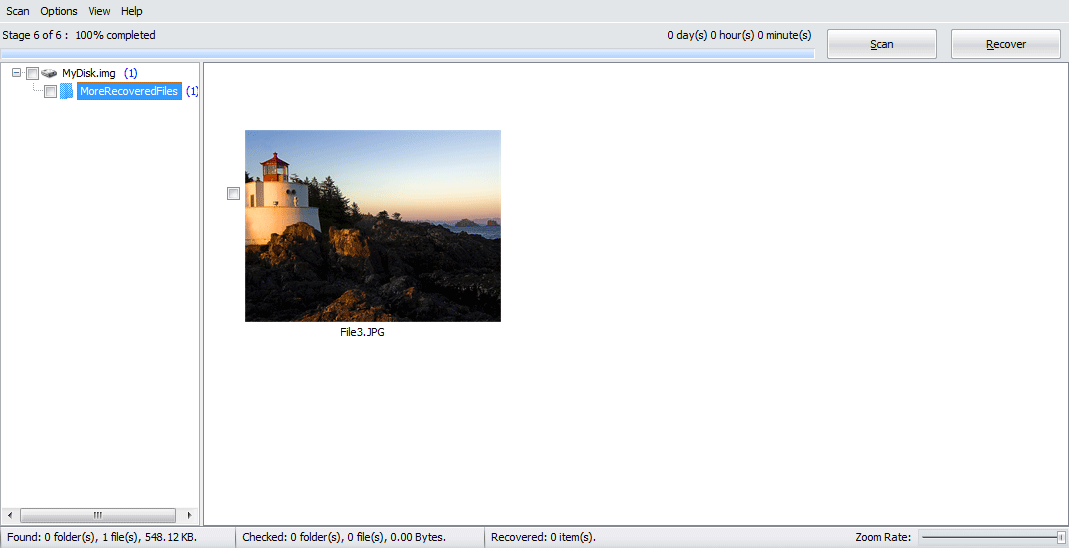
Główny GUI
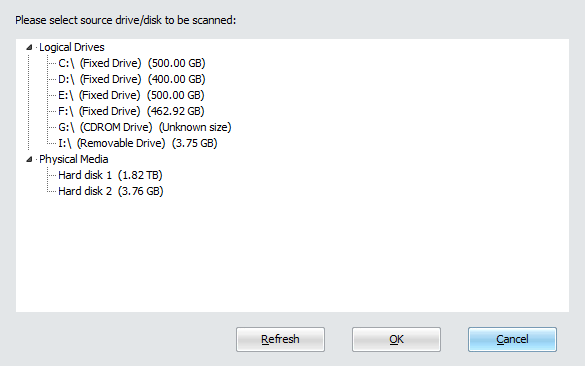
Wybierz napęd źródłowy lub dysk
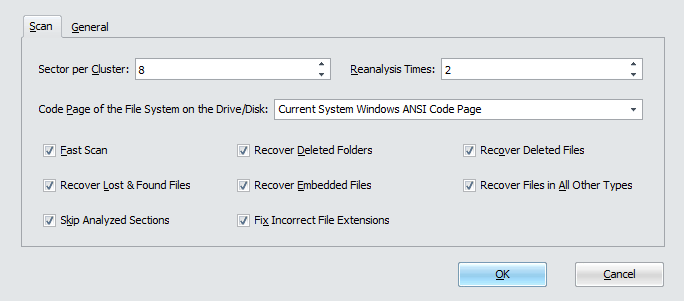
Wybierz Opcje odzyskiwania
Darmowe pobieraniePonad 20 lat doświadczenia
Kup teraz100% gwarancja satysfakcji
Główne cechy
- Obsługuje wszystkie rodzaje systemów plików, w tym NTFS, FAT, FAT32 i Ext2.
- Odzyskaj pliki utracone w wyniku sformatowania dysku, uszkodzenia dysku lub z innych przyczyn.
- Odzyskaj usunięte pliki.
- Odzyskaj strumienie powiązane z utraconymi i usuniętymi plikami.
- Dokładnie przeskanuj surowe dane na dysku i wyszukaj utracone i usunięte pliki spośród ponad 430 znanych typów, korzystając z wewnętrznego systemu eksperckiego dysponującego rozległą wiedzą na temat charakterystyki i struktury specyfikacji typów plików.
- Odzyskaj usunięte pliki z kosza.
- Rekurencyjne odzyskiwanie utraconych i usuniętych folderów oraz całej hierarchii folderów.
- Wsparcie Unicode nazwy plików i nazwy folderów.
- Automatycznie zmieniaj nazwy plików i folderów, gdy istnieją duplikaty.
- Użyj prostego interfejsu kreatora, aby łatwo i skutecznie przejść przez proces odzyskiwania.
- Filtruj i sortuj utracone i usunięte pliki i foldery według różnych kryteriów.
Darmowe pobieraniePonad 20 lat doświadczenia
Kup teraz100% gwarancja satysfakcji
Korzystanie z DataNumen Data Recovery odzyskać pliki na dyskach
Uruchom DataNumen Data Recovery:
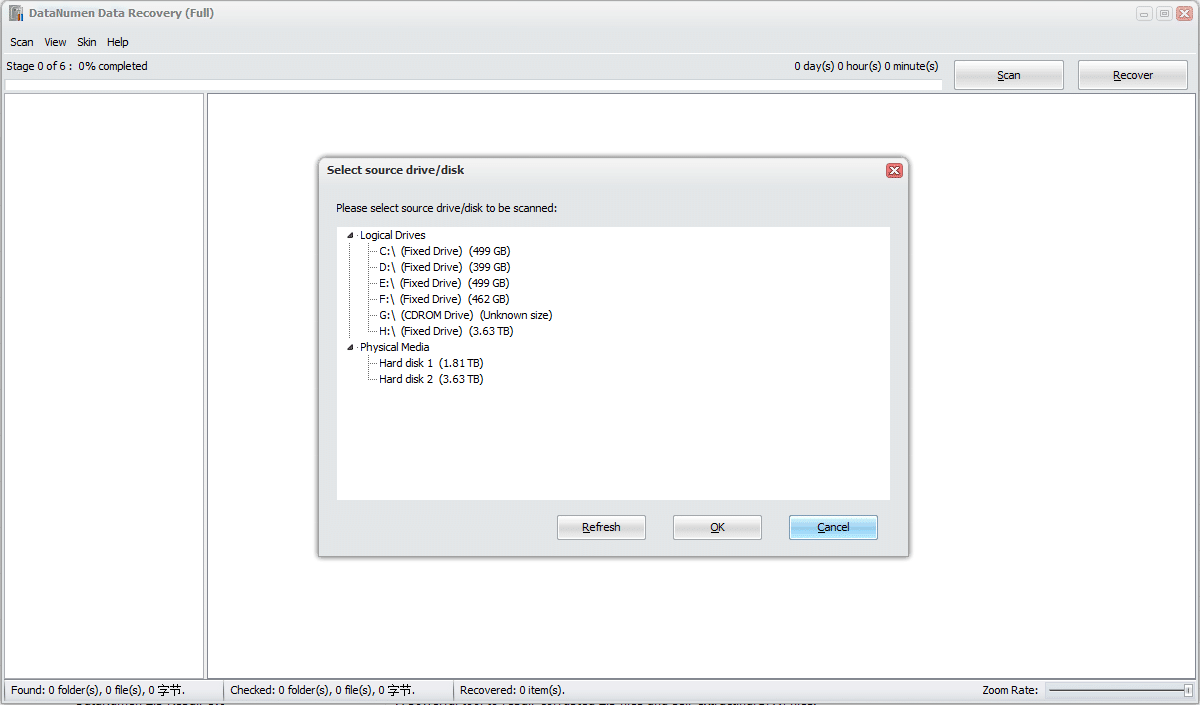
Możesz wybrać dysk lub napęd, który chcesz przeskanować, a następnie kliknąć przycisk „OK”, aby rozpocząć proces skanowania.
Uwaga: Przed skanowaniem dysku lub dysku upewnij się, że nie są otwierane żadne pliki ani foldery w napędzie lub dysku. Żadne inne aplikacje nie uzyskują dostępu do napędu lub dysku.
Alternatywnie możesz wybrać następującą pozycję menu:
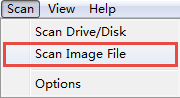
skanowanie pliku obrazu zamiast dysku lub dysku.
Możesz także wybrać tę pozycję menu:
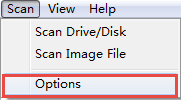
aby otworzyć następujące okno dialogowe:
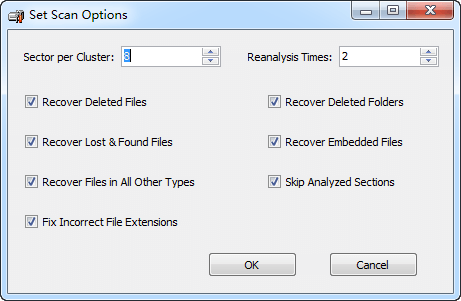
i ustaw opcje skanowania przed procesem skanowania.
Po rozpoczęciu procesu skanowania pasek postępu

wskaże postęp skanowania. W trakcie procesu możesz kliknąć  przycisk, aby zatrzymać proces skanowania.
Po zakończeniu skanowania, jeśli jakiekolwiek utracone lub usunięte pliki lub foldery uda się odzyskać, zobaczysz podgląd tych plików:
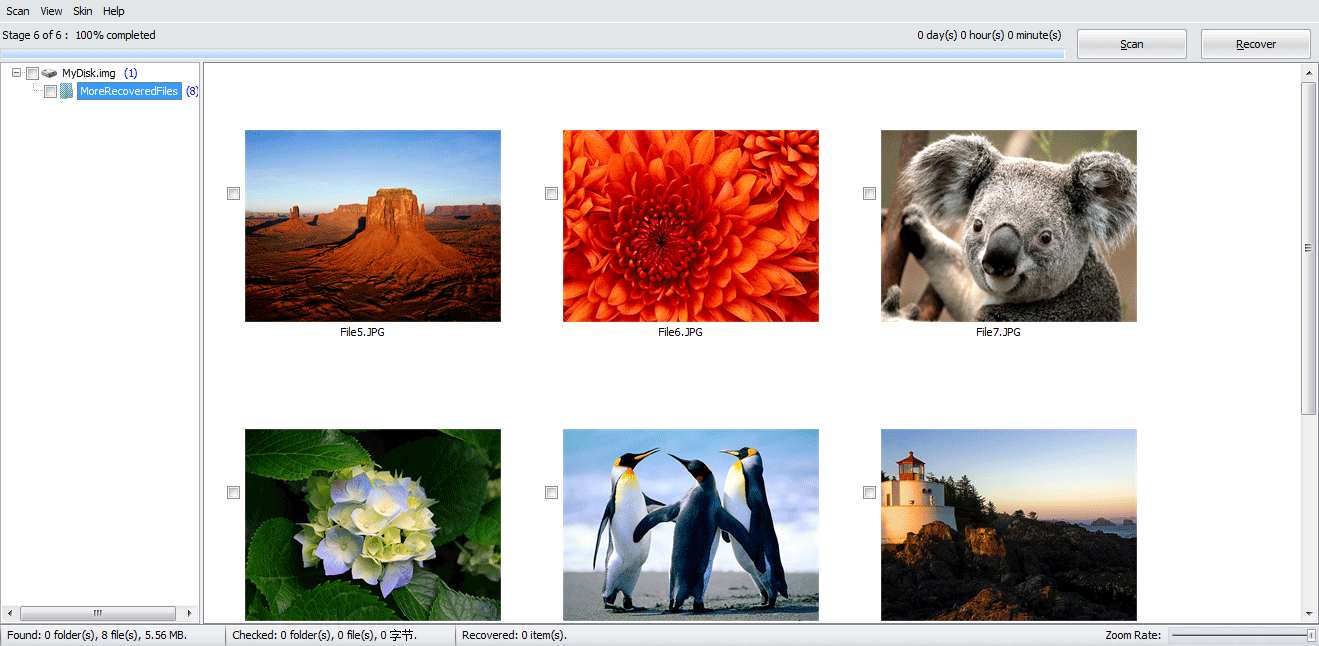
Zaznacz pliki lub foldery, które chcesz odzyskać, a następnie kliknij  pojawi się następujące okno dialogowe:
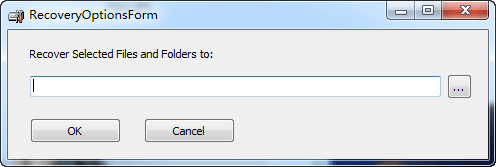
W oknie dialogowym możesz ustawić katalog wyjściowy i kliknąć przycisk „OK”, aby rozpocząć odzyskiwanie zaznaczonych elementów.
DataNumen Data Recovery odzyska wtedy wszystkie zaznaczone elementy. Po zakończeniu procesu odzyskiwania pojawi się następujący komunikat:
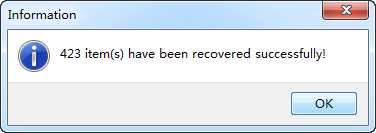
Następnie możesz otworzyć katalog wyjściowy i uzyskać dostęp do wszystkich odzyskanych elementów.
Więcej informacji
| Wersja | 4.0 (Historia wersji) |
| Data wydania | Lipiec 20th, 2024 |
| Zgryźliwość | 32-bit |
| Obsługiwane systemy plików | Wszystkie systemy plików, w tym NTFS, FAT16, FAT32, ext2, ext3, ext4, HFS+ i APFS |
| Obsługiwane typy plików | Ponad 430 typów plików |
| Lost File Scenariusze odzyskiwania | Przypadkowe formatowanie dysku, przypadkowe ponowne partycjonowanie, uszkodzenie systemu plików i awarie sprzętu, takie jak uszkodzone sektory |
| Scenariusze odzyskiwania usuniętych plików | Przypadkowe usunięcie pliku, usunięcie z Kosza i opróżnienie Kosza |
| Odzyskiwalne obiekty | Pliki, foldery i NTFS alternatywne strumienie danych |
| Automatyczna zmiana nazw w celu zapobiegania duplikowaniu nazw | Utrzymany |
| Filtrowanie i sortowanie znalezionych plików i folderów | Utrzymany |
| Odzyskiwanie pliku obrazu dysku | Utrzymany |
| Obsługiwane języki | Języki 95 |
wymagania
| System operacyjny | Windows |
| Procesor | Intel lub równoważny (x86, x64) |
| Pamięć | Minimum 32 MB (zalecane 2 GB) |
| Miejsce na dysku | 34 MB |
| Przywileje | Do skanowania i odzyskiwania dysku wymagane są uprawnienia administratora |
Podobne produkty
 DataNumen Data Recovery