
1. Wstęp
1.1 Czym jest kopia zapasowa poczty e-mail Outlook?
Kopia zapasowa wiadomości e-mail w programie Outlook to proces tworzenia kopii wiadomości e-mail w programie Outlook i przechowywania ich w bezpiecznym miejscu, poza główną skrzynką pocztową. Dzięki temu możesz odzyskać ważne wiadomości, kontakty i inne dane, jeśli oryginalne dane zostaną utracone.ost, uszkodzone lub przypadkowo usunięte.
1.2 Dlaczego warto tworzyć kopie zapasowe wiadomości e-mail w programie Outlook
Regularne tworzenie kopii zapasowych wiadomości e-mail w programie Outlook chroni najważniejsze komunikaty i dane firmowe przed różnymi zagrożeniami:
- Ochrona przed utratą danych: Awarie sprzętu, przypadkowe usunięcia lub awarie systemu mogą bez ostrzeżenia spowodować utratę wielu lat ważnych wiadomości e-mail.
- Bezpieczeństwo i ochrona przed oprogramowaniem ransomware: Ataki ransomware mogą zaszyfrować lub zniszczyć Twoje dane e-mail. Kopie zapasowe umożliwiają odzyskanie danych bez konieczności płacenia okupu.
- Zgodność i wymagania prawne: Wiele branż wymaga od firm przechowywania korespondencji e-mailowej na potrzeby audytów, ujawnień prawnych i zgodności z przepisami.
- Ciągłości działania: Kopia zapasowa poczty e-mail gwarantuje dostępność ważnych komunikatów podczas migracji, aktualizacji systemów lub zmian biura.
- Migracja i transfer poczty e-mail: Kopie zapasowe upraszczają przenoszenie wiadomości e-mail między komputerami, kontami lub platformami pocztowymi bez utraty danych.
2. Kopia zapasowa wiadomości e-mail Outlook.com (osobiste konta internetowe)
2.1 Zapisz poszczególne wiadomości e-mail (jako PDF/EML/MSG, itp.)
Użytkownicy usługi Outlook.com, którzy muszą wykonać kopię zapasową określonych ważnych wiadomości e-mail, mogą zapisać poszczególne wiadomości jako PDFPliki EML lub MSG bezpośrednio z interfejsu internetowego.
Aby zapisać jako PDF:
- Otwórz Outlook.com w przeglądarce internetowej i zaloguj się na swoje konto.
- Otwórz wiadomość e-mail, której kopię zapasową chcesz wykonać.
- Kliknij menu z trzema kropkami znajdujące się u góry wiadomości e-mail.
- Wybierz .
- W oknie dialogowym drukowania wybierz Zapisz jako PDF or Drukuj do Microsoft PDF jako Twoja drukarka.
- Kliknij or Zapisz i wybierz folder docelowy.

Aby zapisać jako plik EML/MSG:
- Otwórz wiadomość e-mail w Outlook.com.
- Kliknij menu z trzema kropkami.
- Wybierz Zapisz.
- Wiadomość e-mail zostanie pobrana w postaci pliku .eml/.msg, który można otworzyć w programie most klienci poczty e-mail.

Ta metoda sprawdza się w przypadku archiwizacji kilku ważnych wiadomości, ale nie jest praktyczna przy tworzeniu kopii zapasowych dużych ilości wiadomości e-mail.
2.2 Żądanie eksportu danych za pośrednictwem zespołu ds. prywatności firmy Microsoft
Użytkownicy usługi Outlook.com, którzy muszą wyeksportować kompletne dane swojej skrzynki pocztowej, mogą poprosić o pełny eksport danych za pośrednictwem systemu obsługi prywatności firmy Microsoft.
- Skontaktuj się z zespołem ds. prywatności firmy Microsoft by składanie wniosku dotyczącego osobistego konta Microsoft.
- Z dostępnych opcji wybierz Eksportuj moje dane.
- Postępuj zgodnie z instrukcjami, aby wypełnić i przesłać wniosek o eksport danych.
- Poczekaj, aż Microsoft przetworzy Twoje żądanie. Może to potrwać do 30 dni, w zależności od rozmiaru danych i kolejki przetwarzania.
- Gdy eksport danych będzie gotowy, otrzymasz powiadomienie e-mailem.
- Odwiedź https://account.microsoft.com/privacy/download-data aby pobrać wyeksportowane dane.
- Eksport obejmuje wiadomości e-mail w formacie, który można zaimportować do programu Outlook Desktop.

Ta metoda eksportuje wszystkie dane konta Microsoft, nie tylko wiadomości e-mail. Proces ten trwa dłużej niż inne metody tworzenia kopii zapasowych, ale zapewnia pełny, oficjalny eksport z serwerów Microsoft.
2.3 Korzystanie z aplikacji komputerowej do odbierania i eksportowania wiadomości e-mail z usługi Outlook.com
Możesz dodać swoje konto Outlook.com do aplikacji Outlook Desktop i wyeksportować wiadomości e-mail do pliku PST w celu utworzenia kompleksowej kopii zapasowej.
-
- Otwórz program Outlook Desktop i przejdź do Plik -> Dodaj konto.
- Wprowadź swój adres e-mail Outlook.com i kliknij Skontaktuj się.
- Wprowadź hasło i w razie potrzeby wykonaj uwierzytelnianie dwuskładnikowe.
- Poczekaj, aż Outlook zsynchronizuje Twoją skrzynkę pocztową. Może to potrwać od kilku minut do kilku godzin, w zależności od rozmiaru skrzynki pocztowej.
- Po synchronizacji wykonaj następujące kroki: eksportuj wiadomości e-mail do pliku PST.
Ta metoda tworzy kompletną lokalną kopię zapasową wiadomości e-mail w usłudze Outlook.com, nad którą masz pełną kontrolę.
3. Utwórz kopię zapasową wiadomości e-mail Microsoft 365/Outlook 365/skrzynki Exchange (konta służbowe/szkolne)
3.1 Opcje tworzenia kopii zapasowych na poziomie użytkownika
3.1.1 Zapisz poszczególne wiadomości e-mail (jako PDF/EML/MSG, itp.)
Użytkownicy pakietu Microsoft 365 mogą zapisywać poszczególne wiadomości e-mail, korzystając z tych samych metod opisanych w sekcja 2.1Proces jest podobny niezależnie od tego, czy uzyskujesz dostęp do konta za pośrednictwem programu Outlook w sieci Web, czy za pośrednictwem aplikacji Outlook Desktop.
3.1.2 Odbieranie i eksportowanie wiadomości e-mail z usługi Microsoft 365 do pliku PST za pomocą aplikacji komputerowej
Proces eksportowania wiadomości e-mail z usługi Microsoft 365 do pliku PST jest taki sam, jak opisano w sekcja 2.3Dodaj konto służbowe lub szkolne do aplikacji Outlook Desktop i użyj kreatora importu/eksportu, aby utworzyć kopię zapasową.
Ważna uwaga: uwagi dotyczące trybu buforowanej wymiany
Konta Microsoft 365 i Exchange korzystają z trybu buforowanego Exchange, który domyślnie buforuje tylko wiadomości e-mail z ostatnich 12 miesięcy. Przed eksportem do pliku PST upewnij się, że wszystkie wiadomości e-mail są buforowane:
- Przejdź do Plik -> Ustawienia konta -> Ustawienia konta.
- Wybierz swoje konto Microsoft 365 i kliknij zmiana.
- Przeciągnij Poczta do zachowania offline suwak do Wszystkie produkty.
- Kliknij Następna -> Zakończ.
- Przed eksportem poczekaj, aż Outlook zsynchronizuje całą skrzynkę pocztową. Może to potrwać kilka godzin.

Bez wykonania tego kroku eksport PST będzie zawierał wyłącznie ostatnio zapisane w pamięci podręcznej wiadomości e-mail, a nie całą historię wiadomości e-mail.
3.1.3 Archiwizuj wiadomości e-mail
Usługa Microsoft 365 zawiera wbudowane funkcje archiwizacji, które umożliwiają automatyczne przenoszenie starszych wiadomości e-mail do folderów archiwum lub skrzynek pocztowych. Szczegółowe instrukcje dotyczące konfigurowania i korzystania z funkcji archiwizacji w programie Outlook można znaleźć w naszym kompleksowym przewodniku: Jak archiwizować wiadomości e-mail w programie Outlook.
3.1.4 OST Kopia zapasowa pliku (niezalecana)
Konta Exchange i Microsoft 365 przechowują dane w OST Pliki (tabela pamięci offline). Chociaż można je kopiować, nie zaleca się ich tworzenia kopii zapasowych.
Aby zlokalizować swój OST file:
- Zamknij program Outlook całkowicie.
- Otwórz Eksplorator plików i przejdź do: C:\Users\[Twoja nazwa użytkownika]\AppData\Local\Microsoft\Outlook
- Szukaj plików z rozszerzeniem .ost rozbudowa.
- Skopiuj OST plik do lokalizacji kopii zapasowej.
Czemu OST nie zaleca się tworzenia kopii zapasowych:
- Zależy to od konta na serwerze i nie można go otworzyć bezpośrednio, jak pliku PST.
- Aby uzyskać bezpośredni dostęp do danych w OST plik, trzeba przekonwertować OST do pliku PST pierwszy.
Aby tworzyć niezawodne kopie zapasowe, zawsze używaj eksportu PST zamiast OST kopiowanie plików.
3.2 Opcje tworzenia kopii zapasowych na poziomie administratora
3.2.1 Eksport eDiscovery
Administratorzy mogą w zależności od środowiska Exchange korzystać z dwóch metod eksportowania danych skrzynek pocztowych za pomocą usługi eDiscovery.
3.2.1.1 Za pośrednictwem portalu zgodności Microsoft Purview (dla usługi Microsoft 365)
- Zaloguj się do portalu zgodności Microsoft Purview pod adresem https://compliance.microsoft.com z uprawnieniami administratora.
- Przejdź do eDiscovery -> Standard or Premium.
- Kliknij + Utwórz aby utworzyć sprawę, podać nazwę i opis.
- Otwórz obudowę i przejdź do wyszukiwania .
- Kliknij Nowe wyszukiwanie i określ skrzynki pocztowe, które chcesz uwzględnić w kopii zapasowej.
- Skonfiguruj kryteria wyszukiwania lub pozostaw puste, aby wyeksportować całą zawartość.
- Kliknij Zapisz i uruchom Aby wykonać wyszukiwanie.
- Po zakończeniu wyszukiwania przejdź do Wywóz .
- Kliknij Nowy eksport, wybierz wyniki wyszukiwania i skonfiguruj opcje eksportu.
- Kliknij Export i poczekaj na zakończenie procesu.
- Pobierz wyeksportowane pliki PST za pomocą narzędzia eDiscovery Export Tool.

3.2.1.2 Za pośrednictwem Centrum administracyjnego programu Exchange (dla serwera Exchange lub hybrydowego)
- Zaloguj się do Centrum administracyjnego programu Exchange (EAC).
- Przejdź do Zarządzanie zgodnością -> eDiscovery i Hold na miejscu.
- Wybierz wyszukiwanie, którego wyniki chcesz wyeksportować.
- Kliknij Eksportuj do pliku PST ikona
- W Narzędzie do eksportu danych PST eDiscovery okno:
- Kliknij Przeglądaj aby ustawić lokalizację pliku eksportowego.
- Opcjonalnie sprawdź Włącz deduplikację aby wykluczyć duplikaty elementów.
- Opcjonalnie sprawdź Uwzględnij elementy, których nie można przeszukać aby uwzględnić elementy, których nie można było zindeksować.
- Kliknij Uruchom aby rozpocząć eksport.
- Poczekaj na zakończenie eksportu i pobierz plik(i) PST.

Uwaga: Metoda EAC jest przeznaczona głównie dla środowisk Exchange Server. Użytkownicy Microsoft 365 powinni korzystać z portalu zgodności Purview (3.2.1.1) w celu uzyskania dostępu do danych.ost aktualne funkcje.
3.2.2 Wstrzymanie postępowania sądowego
Funkcja Litigation Hold chroni zawartość skrzynki pocztowej, uniemożliwiając trwałe usunięcie wiadomości e-mail, nie jest jednak metodą tworzenia kopii zapasowej.
- Zaloguj się do Centrum administracyjnego programu Exchange lub portalu zgodności Microsoft Purview.
- Przejdź do Odbiorcy -> Skrzynki pocztowe (Administrator Exchange) lub Zarządzanie cyklem życia danych -> Wstrzymanie postępowania sądowego (Zakres).
- Wybierz skrzynkę pocztową, którą chcesz wstrzymać.
- umożliwiać Wstrzymanie postępowania sądowego i w razie potrzeby określ czas oczekiwania.
- Zapisz zmiany.

Ważne ograniczenia:
- Wstrzymanie postępowania sądowego zapobiega usunięciu danych, ale nie tworzy kopii zapasowej.
- Jeśli skrzynka pocztowa ulegnie uszkodzeniu lub zostanie usunięta, funkcja Litigation Hold nie będzie w stanie odzyskać danych.
- Funkcja ta ma na celu zapewnienie zgodności z przepisami prawa, a nie odzyskiwanie danych po awarii.
- Zawsze stosuj funkcję Litigation Hold w połączeniu z faktycznymi metodami tworzenia kopii zapasowych, takimi jak eksport eDiscovery lub kopie zapasowe PST.
4. Tworzenie kopii zapasowej wiadomości e-mail programu Outlook w systemie Windows (komputer stacjonarny)
4.1 Eksport do pliku PST (Kreator importu/eksportu)
Kreator importu/eksportu to most niezawodna metoda tworzenia kopii zapasowych wiadomości e-mail programu Outlook na komputerze z systemem Windows.
- Otwórz aplikację Outlook Desktop na komputerze z systemem Windows.
- Kliknij Plik -> Otwórz i eksportuj -> Import / Eksport.

- Wybierz Eksport do pliku i kliknij Następna.

- Dodaj Plik danych programu Outlook (.pst) i kliknij Następna.
- Wybierz folder, którego kopię zapasową chcesz utworzyć. Aby utworzyć kopię zapasową wszystkich wiadomości e-mail, wybierz folder najwyższego poziomu.
- Sprawdź Włączając podfoldery aby wykonać kopię zapasową wszystkich zagnieżdżonych folderów i kliknij Następna.

- Kliknij Przeglądaj aby wybrać miejsce zapisania pliku kopii zapasowej.
- Wprowadź opisową nazwę pliku, np. „Outlook-Backup-2026-01-03.pst” i kliknij OK.
- Kliknij Zakończ.
- Jeśli zostaniesz o to poproszony, wprowadź hasło, aby chronić kopię zapasową (opcjonalne, ale zalecane w przypadku poufnych danych).
- Kliknij OK i poczekaj na zakończenie eksportu.




Wyeksportowany plik PST zawiera wszystkie wiadomości e-mail, załączniki, kontakty, elementy kalendarza i zadania z wybranych folderów.
4.2 Ręczne kopiowanie pliku PST
Możesz ręcznie skopiować plik PST, aby uzyskać kompletną kopię zapasową obejmującą wszystkie dane i ustawienia programu Outlook.
- Najpierw zlokalizuj plik PST, przechodząc do Plik -> Ustawienia konta -> Ustawienia konta.
- Kliknij pliki danych .
- Wybierz plik PST i zanotuj lokalizację pliku wyświetlaną na dole okna.

- Zamknij program Outlook całkowicie. Jest to konieczne, aby uniknąć uszkodzenia plików.
- Otwórz Eksplorator plików i przejdź do lokalizacji pliku PST (zwykle C:\Użytkownicy\[Twoja nazwa użytkownika]\Dokumenty\Pliki programu Outlook or C:\Users\[Twoja nazwa użytkownika]\AppData\Local\Microsoft\Outlook).
- Skopiuj plik PST do miejsca docelowego kopii zapasowej, takiego jak dysk twardy zewnętrzny lub pamięć masowa w chmurze.

Ręczne kopiowanie plików PST jest szybsze niż korzystanie z Kreatora eksportu w przypadku dużych skrzynek pocztowych, ale przed kopiowaniem należy upewnić się, że program Outlook jest całkowicie zamknięty, aby zapobiec uszkodzeniu.
4.3 Funkcja automatycznego archiwizowania
Funkcja Autoarchiwizacji automatycznie przenosi starsze wiadomości e-mail do osobnego folderu archiwum lub pliku PST na podstawie kryteriów wiekowych. Szczegółowe instrukcje dotyczące konfigurowania i korzystania z funkcji Autoarchiwizacji znajdziesz w naszym kompleksowym przewodniku: Jak archiwizować wiadomości e-mail w programie Outlook.
Należy pamiętać, że funkcja autoarchiwizacji jest dostępna wyłącznie w programie Outlook Desktop dla systemu Windows i nie jest dostępna w programie Outlook dla komputerów Mac ani w wersjach internetowych.
4.4 Zapisz poszczególne wiadomości e-mail (jako PDF/EML/MSG, itp.)
Użytkownicy komputerów stacjonarnych programu Outlook mogą zapisywać pojedyncze wiadomości e-mail, korzystając z podobnych metod opisanych w sekcja 2.1.
5. Jak wykonać kopię zapasową wiadomości e-mail programu Outlook na komputerze Mac
5.1 Eksport do pliku OLM
Program Outlook dla komputerów Mac do tworzenia kopii zapasowych używa plików OLM (Outlook dla komputerów Mac) zamiast plików PST.
- Otwórz program Outlook dla komputerów Mac.
- Na pasku narzędzi kliknij Narzędzia -> Export.

- W oknie Eksportuj wybierz elementy, które chcesz utworzyć kopię zapasową: Email , Kontakt, Kalendarz, Zadaniai Komentarz.
- Kliknij KONTUNUUJ.
- Wybierz miejsce zapisania pliku kopii zapasowej.
- Wpisz nazwę pliku, np. „Outlook-Mac-Backup-2026.olm”.
- Kliknij Zapisz.
- Poczekaj na zakończenie eksportu. W programie Outlook pojawi się wskaźnik postępu.
- Po zakończeniu kliknij Gotowe .
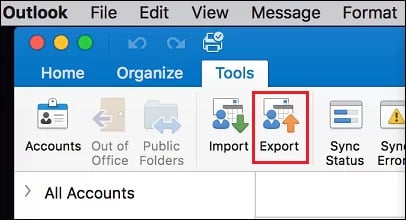
Wyeksportowany plik OLM zawiera wszystkie wybrane dane programu Outlook i można go zaimportować z powrotem do programu Outlook dla komputerów Mac.
5.2 Ręczne kopiowanie pliku OLM
Możesz ręcznie skopiować folder tożsamości programu Outlook, aby wykonać pełną kopię zapasową wszystkich ustawień i danych.
- Zamknij całkowicie program Outlook dla komputerów Mac.
- Otwórz Finder i kliknij Go -> Przejdź do folderu (lub naciśnij Cmd + Shift + G).
- Wklej tę ścieżkę: ~/Librrary/Grupa Kontenery/UBF8T346G9.Office/Outlook/Profile Outlook 15/Profil główny
- Naciśnij przycisk Powrót.
- Skopiuj Dane folder do lokalizacji kopii zapasowej.
- Alternatywnie, aby pobrać nowsze wersje, przejdź do: ~/Librrary/Grupa Kontenery/UBF8T346G9.Office/Outlook/Outlook Dane lokalne
- Skopiuj cały folder do miejsca docelowego kopii zapasowej.
Jeśli nie widzisz Library folder, przytrzymaj Option klawisz podczas klikania Go menu w Finderze i Librarpojawi się y.
Kopiowanie ręczne zachowuje wszystkie ustawienia, reguły i podpisy, a także wiadomości e-mail i jest szybsze w przypadku dużych skrzynek pocztowych.
5.3 Zapisz poszczególne wiadomości e-mail (jako PDF/EML/MSG, itp.)
Użytkownicy programu Outlook dla komputerów Mac mogą zapisywać pojedyncze wiadomości e-mail, korzystając z podobnych metod opisanych w sekcja 2.1.
6. Alternatywne metody tworzenia kopii zapasowych
6.1 Kopia zapasowa w Gmailu
Gmail może służyć zarówno jako miejsce przechowywania kopii zapasowych wiadomości e-mail z programu Outlook, jak i oferować własne funkcje eksportu za pomocą usługi Google Takeout.
6.1.1 Konfigurowanie Gmaila do odbierania wiadomości e-mail z programu Outlook
Możesz skonfigurować Gmaila tak, aby pobierał wiadomości e-mail z konta Outlook, tworząc automatyczną kopię zapasową w chmurze Gmaila.
- Zaloguj się na swoje konto Gmail pod adresem https://mail.google.com/.
- Kliknij ikonę koła zębatego i wybierz Zobacz wszystkie ustawienia.
- Przejdź do Konta i importowanie .
- W sekcji „Sprawdź pocztę na innych kontach” kliknij Dodaj konto pocztowe.
- Wprowadź swój adres e-mail Outlook i kliknij Następna.
- Wybierz Importuj e-maile z mojego innego konta (POP3) i kliknij Następna.
- Wprowadź hasło do swojego konta Outlook.
- W przypadku serwera POP należy użyć serwera odpowiedniego dla typu konta (np. outlook.office365.com dla usługi Microsoft 365).
- Port: 995, i zaznacz Zawsze używaj bezpiecznego połączenia (SSL).
- Opcjonalnie sprawdź Oznacz przychodzące wiadomości etykietą aby uporządkować importowane wiadomości e-mail.
- Kliknij Dodaj konto.
- Gmail będzie teraz okresowo pobierać wiadomości e-mail z konta Outlook.

Należy pamiętać, że ta metoda zazwyczaj importuje nowe wiadomości e-mail. Aby utworzyć kopię zapasową istniejących wiadomości, może być konieczne użycie Eksport do PST Metoda.
6.1.2 Eksportowanie wiadomości e-mail z Gmaila za pomocą Google Takeout
Gdy Twoje wiadomości e-mail znajdą się w Gmailu, możesz je wyeksportować jako archiwum do pobrania za pomocą Google Takeout. Spowoduje to utworzenie kopii zapasowej offline w formacie MBOX.
- Odwiedź https://takeout.google.com i zaloguj się na swoje konto Google.
- Kliknij Odznacz wszystkie aby odznaczyć wszystkie usługi Google.
- Przewiń w dół i zaznacz tylko Poczta.
- Opcjonalnie kliknij Wszystkie dane poczty zawarte aby wybrać konkretne etykiety lub foldery, jeśli nie chcesz eksportować wszystkiego.
- Przewiń w dół i kliknij Następny krok.
- Wybierz metodę dostawy:
- Wyślij link do pobrania przez e-mail (Zalecana)
- Dodaj do Dysku Google, Dropboxa lub OneDrive
- Wybierz częstotliwość eksportu:
- Eksportuj raz (jednorazowa kopia zapasowa)
- Eksportuj co 2 miesiące przez 1 rok (automatyczne kopie zapasowe)
- Wybierz typ pliku: .zip or . Tgz.
- Wybierz rozmiar archiwum. Jeśli Twoja skrzynka pocztowa jest duża, wybierz mniejsze rozmiary (np. 2 GB) aby podzielić na wiele plików.
- Kliknij Utwórz eksport.
- Google przetworzy Twoją prośbę. Może to potrwać kilka godzin lub dni, w zależności od rozmiaru skrzynki pocztowej.
- Gdy będziesz gotowy, otrzymasz wiadomość e-mail z linkiem do pobrania.
- Kliknij link i pobierz plik(i) archiwalny(e).
- Wyodrębnij .zip lub plik .tgz, aby uzyskać dostęp do wiadomości e-mail w formacie MBOX.

Wyeksportowane pliki MBOX można zaimportować do wielu klientów poczty e-mail, w tym Thunderbird, lub przekonwertować do formatu PST za pomocą narzędzi innych firm przeznaczonych do użytku z programem Outlook.
6.2 Eksport do CSV/Excel
Możesz eksportować metadane wiadomości e-mail do formatu CSV w celu prowadzenia dokumentacji i analiz, niemniej jednak nie tworzy to kopii zapasowej samej treści wiadomości e-mail ani załączników.
- Otwórz aplikację Outlook Desktop.
- Przejdź do Plik -> Otwórz i eksportuj -> Import / Eksport.
- Wybierz Eksport do pliku i kliknij Następna.
- Dodaj Wartości oddzielone przecinkami i kliknij Następna.
- Wybierz folder e-mail, który chcesz wyeksportować i kliknij Następna.
- Wybierz miejsce zapisania pliku CSV i kliknij Następna.
- Opcjonalnie kliknij Mapuj pola niestandardowe aby wybrać określone kolumny danych.
- Kliknij Zakończ.

Wyeksportowany plik CSV zawiera metadane wiadomości e-mail, takie jak nadawca, odbiorca, temat, data i rozmiar, ale nie obejmuje treści wiadomości ani załączników. Jest to przydatne do tworzenia dzienników i raportów e-mail, ale nie do faktycznego tworzenia kopii zapasowych i odzyskiwania wiadomości.
6.3 Rozwiązania pamięci masowej w chmurze
Po utworzeniu kopii zapasowej plików PST lub OLM możesz je zapisać w usługach w chmurze, aby zapewnić sobie ochronę i dostępność poza siedzibą firmy.
- Dysk Google: Prześlij pliki kopii zapasowej PST/OLM na Dysk Google, aby uzyskać bezpieczne miejsce do przechowywania w chmurze, korzystając z 15 GB bezpłatnej przestrzeni dyskowej i łatwego dostępu z dowolnego urządzenia.
- OneDrive: Usługa przechowywania danych w chmurze firmy Microsoft bezproblemowo integruje się z systemem Windows i pakietem Office, oferując 5 GB bezpłatnej przestrzeni dyskowej i automatyczną synchronizację kopii zapasowych programu Outlook.
- Dropbox: Zapewnia automatyczną synchronizację i historię wersji plików kopii zapasowych, oferuje 2 GB bezpłatnej przestrzeni dyskowej i łatwe możliwości udostępniania.
Jeśli korzystasz z pamięci masowej w chmurze do tworzenia kopii zapasowych programu Outlook, upewnij się, że pliki kopii zapasowej są chronione hasłem, jeśli zawierają poufne informacje, a także sprawdź, czy pliki zostały w całości przesłane, zanim usuniesz kopie lokalne.
6.4 Kopia zapasowa przez Thunderbird
Mozilla Thunderbird to darmowy, otwartoźródłowy klient poczty e-mail, który może połączyć się z kontem Outlook i eksportować wiadomości e-mail do uniwersalnego formatu MBOX w celu długoterminowego tworzenia kopii zapasowych i przenoszenia.
- Pobierz i zainstaluj Mozilla Thunderbird z https://www.thunderbird.net.
- Otwórz Thunderbirda i kliknij Załóż konto lub przejdź do Narzędzia -> Ustawienia konta -> Działania na koncie -> Dodaj konto pocztowe.
- Wprowadź swoje imię i nazwisko, adres e-mail programu Outlook i hasło, a następnie kliknij KONTUNUUJ.
- Thunderbird automatycznie wykryje ustawienia serwera Outlook. W razie potrzeby wybierz IMAP dla typu konta i kliknij Gotowe .
- Poczekaj, aż Thunderbird zsynchronizuje Twoje wiadomości e-mail. Może to potrwać od kilku minut do kilku godzin, w zależności od rozmiaru skrzynki pocztowej.
- Po synchronizacji kliknij prawym przyciskiem myszy folder, którego kopię zapasową chcesz wykonać (np. Skrzynka).
- Wybierz Eksportuj wiadomości lub użyj dodatku ImportExportTools NG, aby uzyskać więcej opcji eksportu.
- W przypadku korzystania z dodatku: Zainstaluj ImportExportTools NG z Dodatki i motywy, a następnie kliknij prawym przyciskiem myszy folder i wybierz ImportExportTools NG -> Eksportuj folder -> Eksportuj jako plik MBOX.
- Wybierz lokalizację zapisu i kliknij Zapisz.
- Powtórz te czynności dla każdego folderu, którego kopię zapasową chcesz wykonać, lub wyeksportuj całe konto.

Pliki MBOX można zaimportować z powrotem do Thunderbirda lub przekonwertować na inne formaty. Ta metoda działa ze wszystkimi typami kont Outlook, w tym Outlook.com, Microsoft 365 i Exchange.
6.5 Kopia zapasowa za pomocą VBA
W przypadku złożonych scenariuszy tworzenia kopii zapasowych można użyć kodów VBA. Na przykład:
- Utwórz kopię zapasową wszystkich folderów z sekcji „Ulubione” w nowym pliku PST programu Outlook.
- Tworzenie kopii zapasowej i przywracanie listy folderów sekcji „Ulubione” w programie Outlook
7. Tworzenie kopii zapasowej innych elementów programu Outlook
7.1 Kopia zapasowa kalendarza/kontaktów/zadań/notatek/dzienników programu Outlook
Do tworzenia kopii zapasowej kalendarza/kontaktów/zadań/notatek/dzienników programu Outlook używany jest ten sam kreator importu/eksportu, co do tworzenia kopii zapasowej wiadomości e-mail.
- Przejdź do Plik -> Otwórz i eksportuj -> Import / Eksport.
- Wybierz Eksport do pliku i kliknij Następna.
- Dodaj Plik danych programu Outlook (.pst) do pełnej kopii zapasowej lub Wartości oddzielone przecinkami w przypadku formatu CSV kliknij Następna.
- Wybierz odpowiedni Kalendarz/Kontakty/Zadania/Notatki/Dzienniki folder pod Twoim kontem e-mail.
- Kliknij Następna.
- Wybierz miejsce, w którym chcesz zapisać plik kopii zapasowej i kliknij Zakończ.

Uwaga: Możesz również eksportować kalendarz jako plik iCalendar (.ics) w celu zapewnienia zgodności z innymi aplikacjami kalendarzowymi, klikając prawym przyciskiem myszy kalendarz i wybierając Zapisz kalendarz.
7.2 Reguły tworzenia kopii zapasowych programu Outlook
7.2.1 Eksport do pliku RWZ
Reguły programu Outlook można eksportować do osobnego pliku RWZ w celu utworzenia kopii zapasowej lub przeniesienia ich do innej skrzynki pocztowej.
- Przejdź do Plik -> Zarządzaj regułami i alertami.
- Kliknij Opcje przycisk w oknie dialogowym Reguły i alerty.
- Kliknij Zasady eksportu.
- Wybierz miejsce zapisania pliku i wpisz nazwę pliku, np. „Outlook-Rules-Backup.rwz”.
- Kliknij Zapisz.

Aby przywrócić reguły, przejdź do tej samej lokalizacji i kliknij Reguły importu, a następnie wybierz plik RWZ.
7.2.2 Dołączone do kopii pliku PST
Po ręcznym skopiowaniu pliku PST (zgodnie z opisem w sekcji 4.2) reguły są automatycznie uwzględniane w kopii zapasowej. Reguły NIE są jednak uwzględniane podczas eksportu do pliku PST za pomocą kreatora importu/eksportu.
Aby wykonać kopię zapasową reguł wraz z wiadomościami e-mail, korzystając z metody ręcznej:
- Znajdź lokalizację pliku PST za pomocą Plik -> Ustawienia konta -> pliki danych.
- Zamknij program Outlook całkowicie.
- Skopiuj cały plik PST do lokalizacji kopii zapasowej.
- Gdy przywrócisz ten plik PST poprzez zastąpienie oryginału, Twoje reguły zostaną przywrócone automatycznie.
Aby zapewnić maksymalne bezpieczeństwo, użyj obu metod: eksportuj reguły do RWZ, aby łatwo przenosić je między skrzynkami pocztowymi, i dołącz je do kopii pliku PST, aby utworzyć pełną kopię zapasową.
7.3 Zapasowe podpisy e-mail
Podpisy e-mail są przechowywane w osobnych plikach na Twoim komputerze i należy je ręcznie kopiować.
- Zamknij Outlooka.
- Otwórz Eksplorator plików i przejdź do: C:\Użytkownicy\[Twoja nazwa użytkownika]\AppData\Roaming\Microsoft\Signatures
- Skopiuj cały folder Signatures do lokalizacji kopii zapasowej.
- Folder zawiera wersje HTML, TXT i RTF każdego podpisu wraz z osadzonymi obrazami. Podczas tworzenia kopii zapasowej lub przenoszenia podpisu należy skopiować wszystkie trzy wersje.
Aby przywrócić podpisy, skopiuj kopię zapasową folderu Podpisy z powrotem do oryginalnej lokalizacji.
7.4 Szablony wiadomości e-mail do tworzenia kopii zapasowych
Szablony wiadomości e-mail są przechowywane jako pliki OFT w programie Outlook.
- Przejdź do C:\Użytkownicy\[Twoja nazwa użytkownika]\AppData\Roaming\Microsoft\Templates w Eksploratorze plików.
- Skopiuj wszystkie pliki .oft do lokalizacji kopii zapasowej.
Alternatywnie możesz eksportować szablony indywidualnie, otwierając program Outlook i przechodząc do Plik -> Zapisz jako, wybierając Szablon Outlooka jako typ pliku i zapisz w lokalizacji kopii zapasowej.

7.5 Zapasowe materiały piśmiennicze/motywy
Niestandardowe materiały piśmiennicze i motywy są przechowywane w określonych folderach.
- Przejdź do C:\Użytkownicy\[Twoja nazwa użytkownika]\AppData\Roaming\Microsoft\Stationery do artykułów papierniczych.
- Przejdź do C:\Pliki programów\Microsoft Office\Motywy dokumentów 16 or C:\Użytkownicy\[Twoja nazwa użytkownika]\AppData\Roaming\Microsoft\Szablony\Motywy dokumentów dla tematów.
- Skopiuj te foldery do lokalizacji kopii zapasowej.
7.6 Tworzenie kopii zapasowych formularzy niestandardowych
Niestandardowe formularze programu Outlook są przechowywane w folderze Formularze.
- Przejdź do C:\Users\[Twoja nazwa użytkownika]\AppData\Local\Microsoft\Forms.
- Skopiuj cały folder Formularze do lokalizacji kopii zapasowej.
Aby uzyskać kompletną kopię zapasową programu Outlook automatycznie obejmującą wszystkie te elementy, należy zastosować metodę ręcznego kopiowania pliku PST opisaną w sekcji 4.2 w połączeniu z kopią zapasową folderów AppData.
7.7 Tworzenie kopii zapasowej niestandardowych ustawień wstążki i paska narzędzi QAT
Jeśli dostosowałeś wstążkę lub pasek narzędzi Szybki dostęp (QAT) programu Outlook, możesz wykonać kopię zapasową tych ustawień, aby przenieść je na inny komputer lub zachować je przed ponowną instalacją programu Outlook.
- Otwórz program Outlook i przejdź do Plik -> Opcje.
- W oknie Opcje programu Outlook wybierz Dostosuj Wstążkę.
- W prawym dolnym rogu prawego panelu kliknij Import / Eksport .
- Wybierz Eksportuj wszystkie dostosowania z menu rozwijanego.
- W oknie dialogowym zapisywania pliku wybierz lokalizację kopii zapasowej.
- Wprowadź opisową nazwę pliku, np. „Outlook-Ribbon-Customizations.exportedUI”.
- Kliknij Zapisz.

Aby przywrócić te ustawienia na innym komputerze, przejdź do tej samej lokalizacji i kliknij Import / Eksport -> Importuj plik dostosowywania, a następnie wybierz zapisany plik.
Ustawienia paska narzędzi Szybki dostęp można utworzyć w celu utworzenia kopii zapasowej, korzystając z tej samej metody, wybierając Pasek narzędzi szybkiego dostępu kartę w opcjach programu Outlook zamiast Dostosuj Wstążkę.
7.8 Tworzenie kopii zapasowych profili programu Outlook
Profile Outlooka zawierają ustawienia konta, konfiguracje serwerów i lokalizacje plików danych. Utworzenie kopii zapasowej profilu oszczędza czas podczas konfigurowania Outlooka na nowym komputerze lub odzyskiwania danych po uszkodzeniu profilu.
- Zamknij program Outlook całkowicie.
- Naciśnij przycisk Win + R aby otworzyć okno dialogowe Uruchom.
- Typ regedit i naciśnij Enter.
- Jeśli pojawi się monit Kontroli konta użytkownika, kliknij Tak.
- W Edytorze rejestru przejdź do klucza Profiles na podstawie wersji programu Outlook:
- Outlook 2007/2010: HKEY_CURRENT_USER\Software\Microsoft\Windows NT\CurrentVersion\Podsystem obsługi komunikatów systemu Windows\Profiles
- Outlook 2013: HKEY_CURRENT_USER\Oprogramowanie\Microsoft\Office\15.0\Outlook\Profiles
- Outlook 2016/2019/Microsoft 365: HKEY_CURRENT_USER\Oprogramowanie\Microsoft\Office\16.0\Outlook\Profiles
- Kliknij prawym przyciskiem myszy profile i wybierz Export.
- Wybierz lokalizację zapisu i wpisz nazwę pliku, np. „Outlook-Profile-Backup.reg”.
- Kliknij Zapisz.
- Zamknij Edytor rejestru.
Aby przywrócić profil na innym komputerze, zamknij program Outlook, a następnie kliknij dwukrotnie wyeksportowany plik .reg i kliknij Tak aby zaimportować go do rejestru.
8. Jak przywrócić wiadomości e-mail z kopii zapasowej programu Outlook
8.1 Przywracanie za pomocą Kreatora importu/eksportu
Kreator importu/eksportu umożliwia przywracanie wiadomości e-mail z pliku kopii zapasowej PST.
- Otwórz aplikację Outlook Desktop.
- Przejdź do Plik -> Otwórz i eksportuj -> Import / Eksport.
- Wybierz Importuj z innego programu lub pliku i kliknij Następna.
- Dodaj Plik danych programu Outlook (.pst) i kliknij Następna.
- Kliknij Przeglądaj i znajdź plik PST kopii zapasowej.
- Wybierz sposób obsługi duplikatów:
- Zastąp duplikaty elementami zaimportowanymi (zalecane do przywracania z kopii zapasowej)
- Zezwalaj na tworzenie duplikatów
- Nie importuj zduplikowanych elementów
- Kliknij Następna.
- Wprowadź hasło, jeśli Twoja kopia zapasowa jest chroniona hasłem.
- Wybierz Importuj elementy do tego samego folderu w i wybierz swoją aktualną skrzynkę pocztową z listy rozwijanej.
- Kliknij Zakończ i poczekaj na zakończenie importu.


Program Outlook połączy dane kopii zapasowej z bieżącą skrzynką pocztową, zachowując istniejące wiadomości e-mail i jednocześnie przywracając elementy z kopii zapasowej.
8.2 Przywracanie poprzez kopiowanie pliku PST
Aby dokonać całkowitego przywrócenia i zastąpić wszystkie bieżące dane, możesz bezpośrednio skopiować plik PST z kopii zapasowej.
- Najpierw zanotuj aktualną lokalizację pliku PST, przechodząc do Plik -> Ustawienia konta -> pliki danych.
- Zamknij program Outlook całkowicie.
- Przejdź do lokalizacji pliku PST w Eksploratorze plików.
- Zmień nazwę bieżącego pliku PST (np. dodając na końcu końcówkę „.old”), zamiast od razu go usuwać, na wypadek gdybyś musiał coś odzyskać.
- Skopiuj plik PST kopii zapasowej do tej lokalizacji.
- Zmień nazwę pliku kopii zapasowej tak, aby dokładnie odpowiadała nazwie oryginalnego pliku PST.
- Start Outlook. Teraz będzie używać pliku PST kopii zapasowej.
Ta metoda całkowicie zastępuje aktualne dane kopią zapasową. Użyj tego podejścia tylko wtedy, gdy chcesz w pełni przywrócić poprzedni stan.
8.3 Przywracanie na komputerze Mac (pliki OLM)
Aby przywrócić kopię zapasową OLM w programie Outlook dla komputerów Mac:
- Otwórz program Outlook dla komputerów Mac.
- Kliknij Narzędzia -> import.

- Wybierz Plik archiwum programu Outlook dla komputerów Mac (.olm) i kliknij KONTUNUUJ.
- Przejdź do pliku kopii zapasowej OLM i wybierz go.
- Kliknij import.
- Poczekaj na zakończenie importu. Outlook pokaże postęp.
- Kliknij Gotowe gdy zakończono.

Zaimportowane elementy pojawią się w folderze „Zaimportowane elementy” w Twojej skrzynce pocztowej. Następnie możesz je przenieść do wybranej lokalizacji.
8.4 Przywracanie określonych folderów
Jeśli chcesz przywrócić tylko konkretny folder, a nie całą kopię zapasową, możesz wybrać go podczas proces importu.
8.5 Weryfikacja integralności danych po przywróceniu
Po przywróceniu kopii zapasowej sprawdź, czy wszystkie dane zostały odzyskane prawidłowo:
- Sprawdź, czy ważne wiadomości e-mail są obecne i dostępne
- Sprawdź, czy pliki załączników otwierają się prawidłowo
- Potwierdź, że kontakty i wpisy w kalendarzu są kompletne
- Sprawdź, czy reguły poczty e-mail działają, jeśli zostały uwzględnione podczas przywracania.
- Jeżeli jest dostępna, porównaj liczbę elementów w przywróconych folderach z danymi w kopii zapasowej.
- Przejrzyj e-maile z różnych okresów, aby mieć pewność, że odzyskano je w całości.
8.6 Rozwiązywanie typowych problemów z przywracaniem
Jeżeli podczas przywracania systemu napotkasz problemy, do typowych problemów należą:
- Błędy hasła: upewnij się, że używasz prawidłowego hasła zapasowego
- Pojawiają się duplikaty elementów: użyj opcji „Nie importuj duplikatów elementów” w kreatorze importu/eksportu.
- Uszkodzenie pliku PST: Użyj ScanPST.exe lub narzędzia innej firmy, aby to naprawić. Więcej informacji znajdziesz tutaj. nasz kompletny przewodnik.
- Brakujące elementy po imporcie: Sprawdź, czy wybrano opcję „Uwzględnij podfoldery” i zaimportowano właściwy folder.
Jeśli importowanie całkowicie się nie powiedzie, sprawdź, czy na dysku jest wystarczająca ilość miejsca i czy plik PST nie jest uszkodzony.
9. Najlepsze praktyki tworzenia kopii zapasowych
Przestrzeganie tych zasad gwarantuje skuteczność i niezawodność kopii zapasowych wiadomości e-mail w programie Outlook:
- Utwórz harmonogramy regularnych kopii zapasowych: Skonfiguruj cotygodniowe kopie zapasowe aktywnych skrzynek pocztowych i miesięczne kopie zapasowe kont archiwalnych. Spójność zapobiega utracie danych w wyniku luk. Możesz utworzyć nowe zadanie cykliczne jako przypomnienie.
- Użyj wielu lokalizacji kopii zapasowych: Stosuj zasadę 3-2-1: utrzymuj 3 kopie danych na 2 różnych nośnikach, z czego 1 kopię przechowuj poza firmą. Przechowuj kopie zapasowe na swoim komputerze, dysku zewnętrznym i w chmurze.
- Regularnie testuj swoje kopie zapasowe: Sprawdzaj działanie kopii zapasowych, okresowo przywracając pliki testowe. Kopia zapasowa, której nie można przywrócić, jest bezużyteczna. Kwartalne testy wykrywają uszkodzenia, zanim kopia zapasowa będzie potrzebna.
- Zabezpiecz hasłem poufne kopie zapasowe: Zawsze szyfruj pliki PST i OLM zawierające poufną komunikację biznesową lub dane osobowe. Używaj silnych, unikalnych haseł i przechowuj je bezpiecznie.
- Zarządzaj przestrzenią dyskową: Monitoruj rozmiary plików kopii zapasowych i pojemność pamięci masowej. Usuwaj nieaktualne kopie zapasowe po weryfikacji nowszych wersji i kompresuj starsze kopie zapasowe, jeśli pojemność pamięci masowej się ograniczy.
- Aktualizuj oprogramowanie do tworzenia kopii zapasowych: Używaj najnowszej wersji programu Outlook i narzędzi do tworzenia kopii zapasowych, aby uniknąć problemów ze zgodnością i luk w zabezpieczeniach, które mogłyby narazić Twoje kopie zapasowe na niebezpieczeństwo.
- Udokumentuj procedury tworzenia kopii zapasowych: Zanotuj proces tworzenia kopii zapasowych, lokalizacje plików, hasła (przechowywane bezpiecznie) i kroki przywracania. Dokumentacja jest pomocna w sytuacjach awaryjnych, gdy stres osłabia pamięć.
- Etykietowanie i organizowanie plików kopii zapasowych: Używaj opisowych nazw plików z datami, np. „Outlook-Backup-2026-01-03.pst” i organizuj kopie zapasowe w czytelnie opisanych folderach według roku i miesiąca, aby ułatwić ich pobieranie.
10. Często zadawane pytania (FAQ)
P: Czy mogę wykonać kopię zapasową wszystkich wiadomości e-mail z programu Outlook?
O: Tak, możesz wykonać kopię zapasową wszystkich wiadomości e-mail z programu Outlook, korzystając z metody eksportu do pliku PST. Przejdź do Plik -> Otwórz i eksportuj -> Import / Eksport, Wybierz Eksport do plikuwybierz Plik danych programu Outlook (.pst)i wybierz główny folder skrzynki pocztowej za pomocą Włączając podfoldery zaznaczone. Tworzy to kompletną kopię zapasową wszystkich wiadomości e-mail we wszystkich folderach.
P: Jaka jest różnica między archiwizacją a tworzeniem kopii zapasowej w programie Outlook?
A: Archiwizacja przenosi starsze wiadomości e-mail z głównej skrzynki pocztowej do osobnego folderu archiwum, aby zwolnić miejsce, ale wiadomości pozostają w Outlooku i można je przeszukiwać. Kopia zapasowa tworzy osobną kopię wiadomości e-mail przechowywaną poza Outlookiem (np. plik PST), której można użyć do przywrócenia danych, jeśli oryginał zostanie utracony.ostArchiwizacja pozwala zarządzać rozmiarem skrzynki pocztowej, natomiast kopia zapasowa chroni przed utratą danych.
P: Czy mogę wykonać kopię zapasową wiadomości e-mail programu Outlook na zewnętrznym dysku twardym?
O: Tak, możesz wykonać kopię zapasową wiadomości e-mail z programu Outlook na zewnętrznym dysku twardym, eksportując je do formatu PST i zapisując plik bezpośrednio na dysku zewnętrznym lub kopiując istniejący plik PST na dysk. Zapewnia to kopię zapasową offline, chronioną przed atakami ransomware i awariami systemu, które mogą mieć wpływ na Twój komputer.
P: Jak wykonać kopię zapasową tylko wybranych folderów w programie Outlook?
O: Podczas eksportu do pliku PST zamiast zaznaczać całą skrzynkę pocztową, rozwiń drzewo folderów i wybierz tylko konkretny folder, którego kopię zapasową chcesz utworzyć (np. Skrzynka odbiorcza lub Elementy wysłane). Odznacz Włączając podfoldery jeśli chcesz zobaczyć tylko ten folder bez zagnieżdżonych podfolderów.
P: Czy mogę wykonać kopię zapasową wiadomości e-mail z programu Outlook w usłudze Gmail?
O: Tak, możesz skonfigurować Gmaila tak, aby pobierał wiadomości e-mail z konta Outlook przez POP3. W Gmailu przejdź do Ustawienia -> Konta i importowanie -> Sprawdź pocztę na innych kontach i dodaj swój adres Outlook. Gmail będzie okresowo pobierał Twoje wiadomości e-mail. Możesz też wyeksportować wiadomości e-mail z Outlooka do pliku PST, dodać konto Gmail do Outlook Desktop i zaimportować plik PST do Gmaila.
P: Gdzie są przechowywane wszystkie moje wiadomości e-mail z programu Outlook?
A: Wiadomości e-mail z Outlooka są przechowywane w plikach PST (Windows) lub OLM (Mac). W przypadku kont POP3 i IMAP domyślna lokalizacja to C:\Użytkownicy\[Twoja nazwa użytkownika]\Dokumenty\Pliki programu OutlookW przypadku kont Exchange i Microsoft 365 OST pliki pamięci podręcznej są zazwyczaj w C:\Users\[Twoja nazwa użytkownika]\AppData\Local\Microsoft\OutlookDokładną lokalizację znajdziesz w Plik -> Ustawienia konta -> pliki danych.
P: Czym jest plik PST w programie Outlook?
A: PST to skrót od Personal Storage Table (Personal Storage Table). To format pliku programu Outlook służący do przechowywania wiadomości e-mail, kontaktów, wpisów kalendarza i innych danych na komputerach z systemem Windows. Pliki PST można tworzyć kopie zapasowe, przenosić między komputerami i importować do programu Outlook w celu przywrócenia danych. Są one podstawowym formatem kopii zapasowych programu Outlook w systemie Windows.
P: Czy mogę zautomatyzować tworzenie kopii zapasowych wiadomości e-mail w programie Outlook?
O: Outlook nie posiada wbudowanego automatycznego eksportu do pliku PST. Możesz jednak użyć funkcji Autoarchiwizacja, aby automatycznie przenosić starsze wiadomości e-mail do pliku archiwum PST zgodnie z harmonogramem. Aby uzyskać prawdziwie zautomatyzowane kopie zapasowe, rozważ skorzystanie z rozwiązań innych firm obsługujących zaplanowane kopie zapasowe programu Outlook lub utwórz zadanie w Harmonogramie zadań systemu Windows, aby uruchomić skrypt kopii zapasowej, który skopiuje pliki PST.
P: Jak często powinienem wykonywać kopię zapasową wiadomości e-mail w programie Outlook?
A: W przypadku zastosowań biznesowych twórz kopie zapasowe co tydzień, a nawet codziennie, jeśli otrzymujesz ważne wiadomości e-mail. Do użytku osobistego zazwyczaj wystarczające są kopie zapasowe co miesiąc. Dostosuj częstotliwość do ilości i ważności wiadomości e-mail. Zawsze twórz kopię zapasową przed wprowadzeniem poważnych zmian, takich jak aktualizacja systemu operacyjnego lub wymiana komputera.
P: Czy istnieją bezpieczne narzędzia do tworzenia kopii zapasowych wiadomości e-mail w programie Outlook?
A: Wbudowana funkcja eksportu do pliku PST w programie Outlook jest bezpieczna i niezawodna. Aby zwiększyć bezpieczeństwo, zabezpiecz pliki PST hasłem podczas eksportu. Narzędzia innych firm, takie jak Acronis Cyber Protect, Veeam Backup for Microsoft 365 i AvePoint Cloud Backup, oferują zabezpieczenia klasy korporacyjnej, szyfrowanie i automatyczne planowanie dla kont Microsoft 365.
P: Jak odzyskać wszystkie wiadomości e-mail z kopii zapasowej programu Outlook?
A: Użyj kreatora importu/eksportu: Plik -> Otwórz i eksportuj -> Import / Eksport -> Importuj z innego programu lub pliku -> Plik danych programu Outlook (.pst). Wybierz plik kopii zapasowej, wybierz Zastąp duplikaty elementami zaimportowanymii zaimportuj do swojej bieżącej skrzynki pocztowej. Wszystkie kopie zapasowe wiadomości zostaną przywrócone do oryginalnych folderów.
P: Czy funkcja autoarchiwizacji usuwa wiadomości e-mail z mojej skrzynki pocztowej?
O: Domyślnie funkcja autoarchiwizacji przenosi (nie usuwa) wiadomości e-mail starsze niż określony wiek do osobnego pliku archiwum PST. Wiadomości e-mail nie są usuwane, lecz przenoszone do archiwum, gdzie pozostają dostępne w programie Outlook. Można skonfigurować funkcję autoarchiwizacji tak, aby usuwała wiadomości zamiast je archiwizować, ale domyślne ustawienie zachowuje wiadomości e-mail poprzez ich przeniesienie.
P: Czy mogę wykonać kopię zapasową wiadomości e-mail programu Outlook, nie mając zainstalowanego programu Outlook?
O: W przypadku kont Outlook.com możesz użyć Panelu prywatności firmy Microsoft, aby pobrać wiadomości e-mail w pliku PST bez konieczności instalowania programu Outlook Desktop. W przypadku innych typów kont zazwyczaj potrzebujesz programu Outlook Desktop lub narzędzia innej firmy do tworzenia kopii zapasowych. Po utworzeniu pliku kopii zapasowej PST możesz go przechowywać i zarządzać nim bez programu Outlook.
P: Co się stanie, jeśli utracę hasło zapasowe?
O: Jeśli zgubisz hasło do pliku PST chronionego hasłem, odzyskanie go jest niezwykle trudne i może być niemożliwe bez specjalistycznych narzędzi do odzyskiwania hasła. Nie ma oficjalnego narzędzia Microsoft do resetowania hasła do plików PST. Zawsze przechowuj hasła PST w bezpiecznym miejscu, na przykład w menedżerze haseł, i rozważ przechowywanie niezabezpieczonej kopii zapasowej w bezpiecznym fizycznie miejscu.
P: Co powinienem zrobić, jeśli mój plik kopii zapasowej PST jest uszkodzony?
A: Jeśli plik kopii zapasowej PST ulegnie uszkodzeniu i nie będzie można go otworzyć w programie Outlook, można skorzystać ze specjalistycznego narzędzia Oprogramowanie do naprawy plików PST w programie Outlook Aby odzyskać dane. Przed próbą naprawy wykonaj kopię zapasową oryginalnego uszkodzonego pliku PST.
P: Jak długo trwa wykonanie kopii zapasowej wiadomości e-mail w programie Outlook?
O: Czas tworzenia kopii zapasowej zależy od rozmiaru skrzynki pocztowej i szybkości komputera. Mała skrzynka pocztowa (1-2 GB) zazwyczaj eksportuje się w ciągu 5-15 minut. Większe skrzynki pocztowe (10-20 GB) mogą wymagać 1-2 godzin. Bardzo duże skrzynki pocztowe dla przedsiębiorstw (powyżej 50 GB) mogą wymagać kilku godzin. Ręczne kopiowanie plików PST jest szybsze niż korzystanie z Kreatora eksportu w przypadku dużych skrzynek pocztowych.
11. Wniosek
11.1 Podsumowanie kluczowych punktów
Tworzenie kopii zapasowych wiadomości e-mail w programie Outlook jest niezbędne do ochrony ważnych komunikatów, danych firmowych i korespondencji osobistej przed utratą z powodu awarii sprzętu, przypadkowego usunięcia lub cyberzagrożeń.ost niezawodna metoda tworzenia kopii zapasowych dla most Użytkownicy eksportują pliki PST w systemie Windows lub OLM na komputerach Mac za pomocą wbudowanego kreatora importu/eksportu w programie Outlook. Aby zapewnić kompleksową ochronę, połącz regularne tworzenie kopii zapasowych plików PST z ręcznym kopiowaniem plików i przechowywaniem ich poza siedzibą firmy w usługach chmurowych.
11.2 Zachowanie proaktywności dzięki kopiom zapasowym poczty e-mail
Nie czekaj, aż kryzys minietarTworzenie kopii zapasowych wiadomości e-mail w programie Outlook. Utwórz swoją pierwszą kopię zapasową już dziś, ustal regularny harmonogram tworzenia kopii zapasowych i udokumentuj procedury tworzenia kopii zapasowych na przyszłość. Pamiętaj, że kopie zapasowe są wartościowe tylko wtedy, gdy działają, gdy są potrzebne, dlatego przetestuj proces przywracania, zanim staniesz w obliczu rzeczywistej utraty danych. Dzięki odpowiednim nawykom tworzenia kopii zapasowych możesz zapewnić bezpieczeństwo i możliwość odzyskiwania ważnych wiadomości e-mail przez wiele lat.
Zasoby
Referencje
- Oficjalny dokument firmy Microsoft: Utwórz kopię zapasową wiadomości e-mail w programie Outlook
- Oficjalny dokument firmy Microsoft: Jak wykonać kopię zapasową wiadomości e-mail ze skrzynki pocztowej Outlook Web
O autorze
Xiu Xing jest doświadczonym specjalistą IT z ponad 8-letnim doświadczeniem w korporacyjnych systemach poczty e-mail i rozwiązywaniu problemów z pakietem Microsoft Office. Pomógł tysiącom użytkowników rozwiązać złożone problemy z programem Outlook w różnych środowiskach korporacyjnych.
Xiu specjalizuje się w migracjach systemów poczty elektronicznej, odzyskiwaniu danych i optymalizacji oprogramowania biurowego. Jego praktyczne doświadczenie obejmuje zarządzanie wdrożeniami Exchange Server, rozwiązywanie problemów z łącznością MAPI oraz wdrażanie solidnych strategii tworzenia kopii zapasowych dla systemów poczty elektronicznej o znaczeniu krytycznym.
Dzięki swojej twórczości technicznej Xiu dąży do tego, aby złożone rozwiązania IT były dostępne dla zwykłych użytkowników. Stale śledzi najnowsze osiągnięcia Office 365 i Exchange Online oraz nowe technologie poczty elektronicznej. W wolnym czasie Xiu chętnie dzieli się praktycznymi wskazówkami technicznymi, które pomagają ludziom pracować wydajniej.
Masz pytania dotyczące tego przewodnika lub potrzebujesz dodatkowej pomocy w rozwiązywaniu problemów z Outlookiem? Xiu zaprasza opinie i sugestie w celu ulepszenia tych zasobów służących do rozwiązywania problemów.