
1. Wstęp
Przypadkowe usunięcie ważnych plików na komputerze Mac może być stresujące, ale szybkie działanie często umożliwia ich odzyskanie. Im szybciej podejmiesz próbę odzyskania usuniętych plików na komputerze Mac, tym większa szansa na powodzenie. Ten kompleksowy poradnik omawia osiem sprawdzonych metod odzyskiwania usuniętych plików na komputerze Mac, od prostych rozwiązań, takich jak sprawdzanie Kosza, po zaawansowane techniki obejmujące migawki APFS i profesjonalne usługi odzyskiwania danych.
2. Metoda 1: Sprawdź kosz (najprostsza metoda)
Pierwszą i najprostszą metodą odzyskiwania usuniętych plików na komputerze Mac jest sprawdzenie Kosza. Pliki usuwane normalnie w systemie macOS są przenoszone do Kosza, a nie trwale kasowane, co zapewnia bezpieczeństwo na wypadek przypadkowego usunięcia.
- Kliknij Kosz ikonę w Docku (znajdującą się w prawym dolnym rogu ekranu).
- Przeglądaj pliki, aby znaleźć to, co musisz odzyskać.
- Wybierz plik, który chcesz przywrócić.
- Kliknij prawym przyciskiem myszy wybrany plik.
- Dodaj Położyć z powrotem z menu kontekstowego.
Plik automatycznie powróci do swojej pierwotnej lokalizacji. Możesz również przeciągnąć pliki bezpośrednio z Kosza z powrotem do dowolnego folderu w Finderze.

Aby odzyskać wiele plików jednocześnie, przytrzymaj Komenda naciśnij klawisz , klikając każdy plik, który chcesz przywrócić, a następnie kliknij prawym przyciskiem myszy i wybierz Położyć z powrotem.
Uwaga: Dyski zewnętrzne muszą być podłączone do komputera Mac, aby usunięte pliki pojawiły się w Koszu. Jeśli usunąłeś pliki z dysku zewnętrznego, który jest teraz odłączony, musisz go ponownie podłączyć, aby zobaczyć te pliki w Koszu.
Pamiętaj, że pliki w Koszu pozostaną tam, dopóki nie opróżnisz go ręcznie, wybierając Finder -> Opróżnij koszlub do momentu użycia Command + Shift + Usuń skrót.
Aby uzyskać więcej informacji, zobacz nasze kompletny przewodnik po Koszu na Macu.
3. Metoda 2: Ponowne pobranie/wysłanie pliku
Czasami najprostszym rozwiązaniem odzyskiwania usuniętych plików na komputerze Mac jest uzyskanie nowej kopii z oryginalnego źródła. Zanim jednak zdecydujesz się na skomplikowane metody odzyskiwania, zastanów się, czy możesz ponownie pobrać plik lub poprosić o jego udostępnienie.
4. Metoda 3: Przywracanie z kopii zapasowych lub kopii
Jeśli dostępna jest kopia zapasowa, możesz przywrócić plik z systemu kopii zapasowych. Często jest to najskuteczniejszy sposób odzyskiwania usuniętych plików na komputerze Mac, gdy inne proste metody zawodzą.
Jeśli jednak nie masz formalnego systemu tworzenia kopii zapasowych, nie poddawaj się. Poświęć chwilę na burzę mózgów i zastanów się, gdzie Twój plik mógł zostać zapisany:
- iCloud Napęd – Zintegrowane z systemem macOS, foldery Pulpit i Dokumenty mogą być automatycznie synchronizowane, jeśli włączysz tę funkcję. Możesz odzyskać pliki, nawet jeśli nie skopiowałeś ich ręcznie na dysk iCloud. Aby uzyskać szczegółowe informacje, zobacz w tej sekcji.
- Inne dyski w chmurze – Google Drive, Dropbox, Microsoft OneDrive, Box lub inna usługa przechowywania danych w chmurze, z której regularnie korzystasz.
- Dostawca kopii zapasowych komputera – Albo w Internecie za pośrednictwem usług takich jak Backblaze czy Carbonite, albo za pomocą fizycznego dysku kopii zapasowej Time Machine.
- Inne komputery, które współdzielą dostęp sieciowy z Twoim komputerem Mac – Kopie mogą znajdować się na komputerach członków rodziny, komputerach w pracy i innych urządzeniach w sieci.
- E-maile – Sprawdź wysłane i odebrane wiadomości e-mail, jeśli załączyłeś plik do siebie lub innych osób.
- Inne usługi w chmurze – W zależności od typu pliku, wyspecjalizowane usługi mogą zachowywać jego kopie.
W zależności od typu pliku, istnieje duże prawdopodobieństwo, że korzystałeś z niego w chmurze. Na przykład dokument podatkowy może być nadal przechowywany u dostawcy usług rozliczeń podatkowych w chmurze. Możesz odzyskać usunięte pliki z albumu fotograficznego u dostawcy pamięci masowej online lub w usłudze drukowania zdjęć. Chociaż znalezienie wszystkich miejsc przechowywania pliku może zająć trochę czasu, zdecydowanie warto poświęcić na to czas, aby znaleźć to, czego szukasz.
W przypadku dokumentów roboczych sprawdź platformy do współpracy, takie jak Slack, Microsoft Teams, lub narzędzia do zarządzania projektami, gdzie pliki mogły być udostępniane. W przypadku plików kreatywnych sprawdź Adobe Creative Cloud, Sketch Cloud lub Figma, gdzie mogą być dostępne funkcje automatycznego zapisywania.
5. Metoda 4: Odzyskiwanie dysku iCloud
iCloud Drive oferuje wbudowane funkcje odzyskiwania, które mogą pomóc w przywróceniu usuniętych plików na komputerze Mac.
Uwaga:
- Aby odzyskać usunięte pliki na komputerze Mac za pomocą iCloud Drive, musisz włączyć tę funkcję przed usunięciem plików. Domyślnie NIE jest włączona.
- Metody te umożliwiają odzyskanie wyłącznie plików usuniętych w ciągu ostatnich 30 dni.
5.1 Sprawdź, czy iCloud Drive jest włączony
Zanim spróbujesz odzyskać usunięte pliki za pomocą iCloud Drive, sprawdź, czy usługa ta jest włączona na Twoim komputerze Mac:
- Kliknij Menu Apple w lewym górnym rogu ekranu.
- Wybierz Ustawienia systemowe (lub Preferencje systemowe w starszych wersjach systemu macOS).
- Kliknij na swój apple ID (Twoje imię lub zdjęcie profilowe).
- Wybierz iCloud z paska bocznego.
- Sprawdź, czy iCloud Napęd jest włączony (przełącznik powinien być niebieski lub zielony).

Jeśli iCloud Drive jest wyłączony i chcesz go włączyć, aby móc go odzyskać w przyszłości:
- włączać iCloud Napęd klikając przełącznik.
- Kliknij Opcje obok iCloud Drive.
- Sprawdź Foldery na biurko i dokumenty aby automatycznie synchronizować najważniejsze foldery z iCloud.
- Kliknij Gotowe .
Pamiętaj, że darmowy plan iCloud oferuje tylko 5 GB przestrzeni dyskowej. Jeśli potrzebujesz więcej miejsca, możesz przejść na iCloud+ (dostępne są plany 50 GB, 200 GB lub 2 TB). Po włączeniu iCloud Drive automatycznie zsynchronizuje Twoje pliki z chmurą, zapewniając opcje odzyskiwania w przypadku ich usunięcia.
5.2 Ostatnio usunięty folder w iCloud Drive
Pliki usuwane z komputera Mac, które są zsynchronizowane z iCloud Drive, pojawiają się również w folderze Ostatnio usunięte na iCloud Drive, gdzie pozostają przez 30 dni, po czym zostają trwale usunięte.
Aby uzyskać dostęp do plików z folderu Ostatnio usunięte w usłudze iCloud Drive i je przywrócić:
- Otwórz przeglądarkę internetową i przejdź do iCloud.com.
- Zaloguj się przy użyciu swojego Apple ID i hasła.
- Kliknij na iCloud Napęd.
- Szukaj Ostatnio usunięte folder na pasku bocznym po lewej stronie lub na dole listy plików.
- Kliknij, aby otworzyć folder Ostatnio usunięte.
- Przeglądaj pliki, aby znaleźć to, co chcesz odzyskać.
- Wybierz plik, który chcesz przywrócić, klikając pole wyboru obok niego.
- Kliknij Odzyskiwanie przycisk u dołu strony.
Plik zostanie przywrócony do pierwotnej lokalizacji w iCloud Drive. Możesz również zaznaczyć wiele plików jednocześnie, zaznaczając kilka pól przed kliknięciem „Odzyskaj”. Ta metoda działa na dowolnym urządzeniu z przeglądarką internetową, co jest wygodne nawet wtedy, gdy nie jesteś przy komputerze Mac.

5.3 Funkcja odzyskiwania danych iCloud.com
iCloud.com oferuje advanced Data Recovery Funkcja umożliwiająca odzyskanie usuniętych plików na komputerze Mac nawet po usunięciu ich z folderu Ostatnio usunięte. Ta funkcja zapewnia drugą warstwę ochrony plików w iCloud.
Aby skorzystać z funkcji odzyskiwania i przywracania plików w serwisie iCloud.com:
- Otwórz przeglądarkę internetową i przejdź do iCloud.com.
- Zaloguj się przy użyciu swojego Apple ID i hasła.
- Kliknij na Ustawienia konta.
- Przewiń w dół do Zaawansowany sekcja na dole strony.
- Kliknij na Przywracanie plików.
- Zobaczysz listę plików usuniętych w ciągu ostatnich 30 dni.
- Wybierz pliki, które chcesz przywrócić, klikając pole wyboru obok każdego z nich.
- Kliknij Przywróć aby odzyskać wybrane pliki.

Jeśli współpracujesz z innymi osobami za pośrednictwem iCloud Drive, Twój plik może nadal znajdować się w folderze współdzielonym, nawet jeśli usunąłeś jego kopię lokalną.
Aby sprawdzić, czy w folderach współdzielonych znajdują się Twoje pliki:
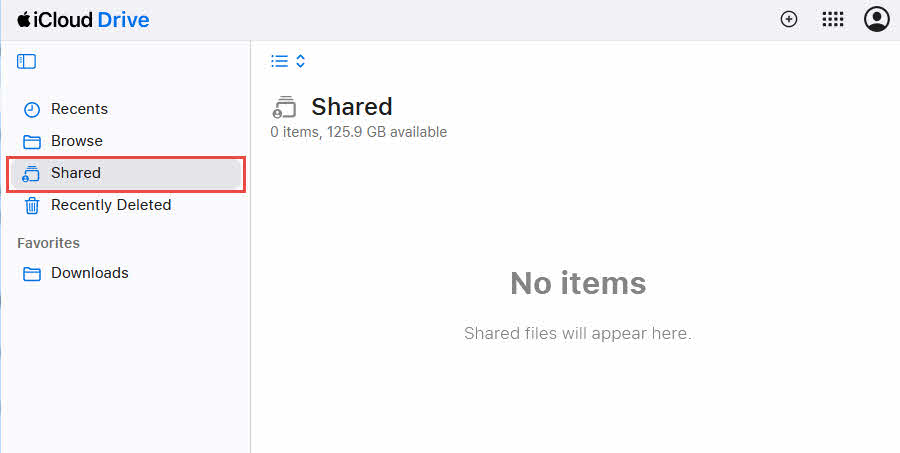
- Otwórz Finder i przejdź do iCloud Napęd.
- Szukaj współdzielony sekcja na pasku bocznym.
- Sprawdź każdy folder współdzielony, w którym mógł zostać zapisany plik.
- Jeśli znajdziesz plik, skopiuj go z powrotem do folderów osobistych.
Skontaktuj się ze współpracownikami mającymi dostęp do folderów współdzielonych i zapytaj, czy plik nadal znajduje się u nich w kopii folderu współdzielonego.
6. Metoda 5: Odzyskiwanie Time Machine
Time Machine to wbudowane w system macOS rozwiązanie do tworzenia kopii zapasowych, które automatycznie tworzy co godzinę kopie zapasowe całego komputera Mac.
Uwaga: Aby odzyskać usunięte pliki na komputerze Mac za pomocą Time Machine, należy włączyć tę funkcję przed usunięciem plików. Domyślnie jest to NIE włączone.
6.1 Sprawdź, czy Time Machine jest włączony
Przed próbą przywrócenia usuniętych plików za pomocą Time Machine sprawdź, czy jest on włączony na Twoim komputerze Mac:
- Kliknij Apple menu w lewym górnym rogu ekranu.
- Wybierz Ustawienia systemowe (lub Preferencje systemowe w starszych wersjach systemu macOS).
- Kliknij na Ogólne -> Time Machine.
- Sprawdź, czy Time Machine pokazuje On or poza.

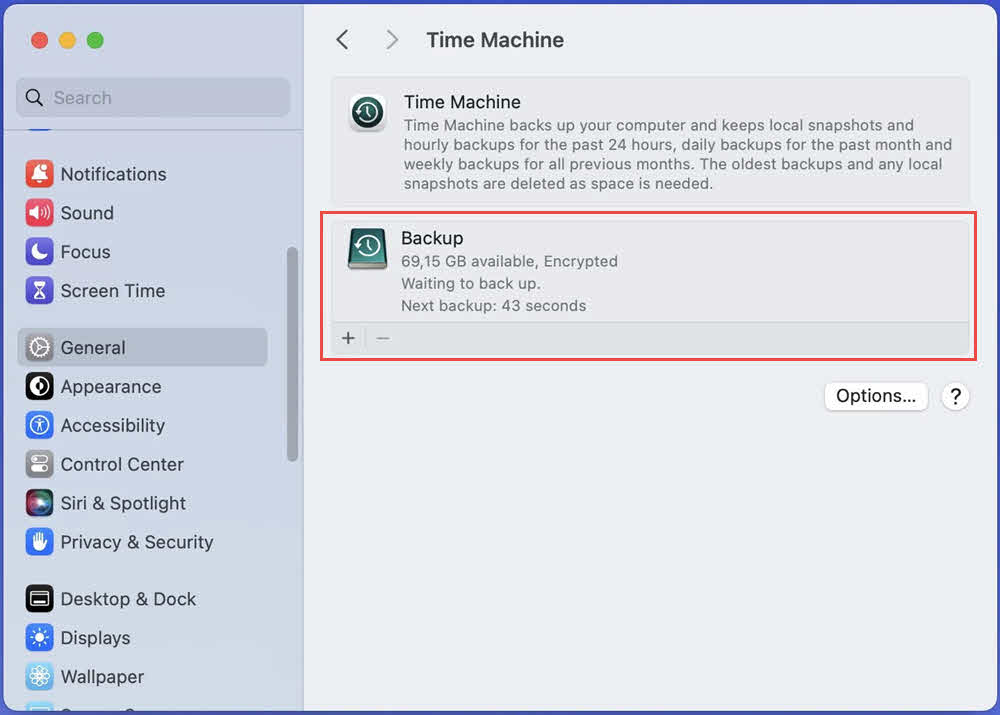
Jeśli Time Machine jest wyłączony i chcesz go włączyć na potrzeby przyszłego odzyskiwania:
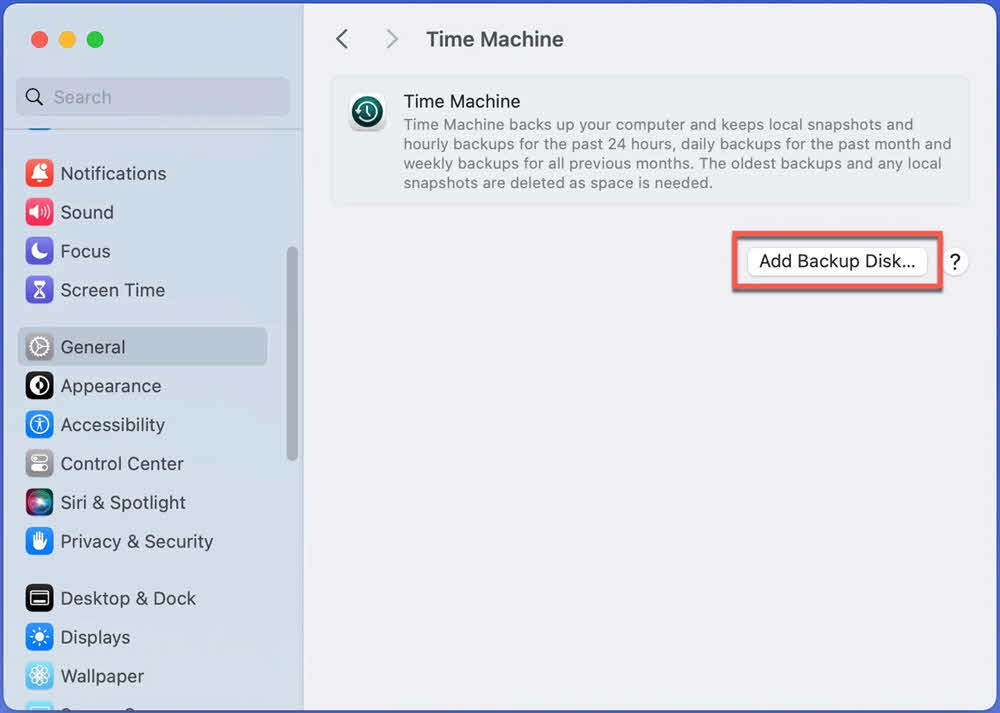
- Podłącz zewnętrzny dysk twardy do komputera Mac (powinien mieć większą pojemność niż wewnętrzny dysk komputera Mac).
- W ustawieniach Time Machine kliknij Dodaj dysk zapasowy….

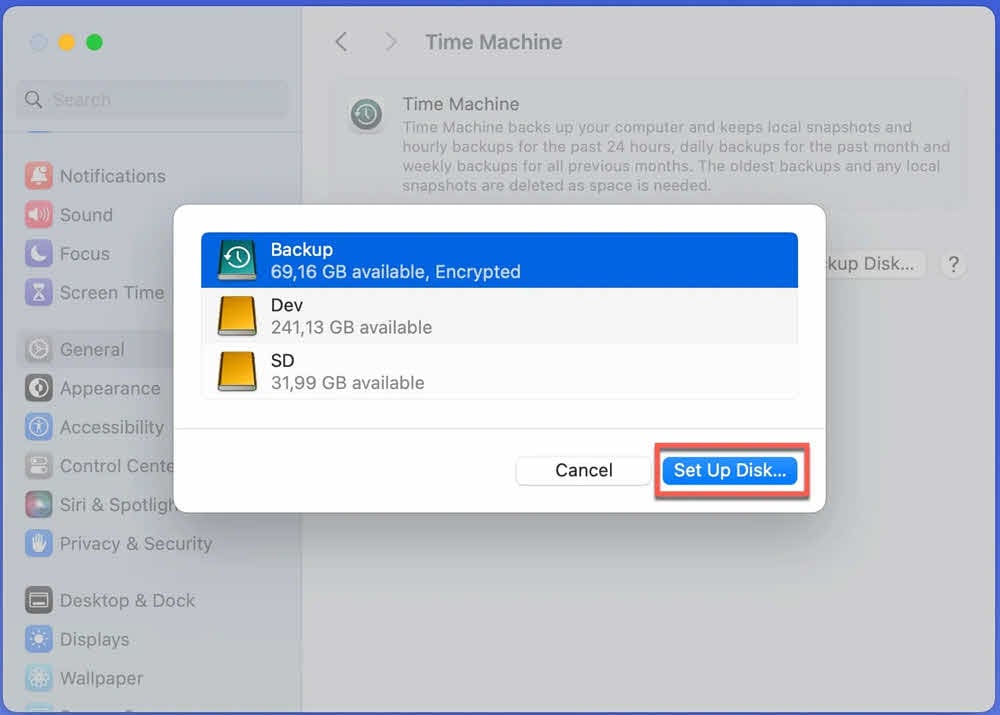
- Wybierz swój dysk zewnętrzny z listy.
- Kliknij Skonfiguruj dysk Aby skonfigurować dysk do tworzenia kopii zapasowej:

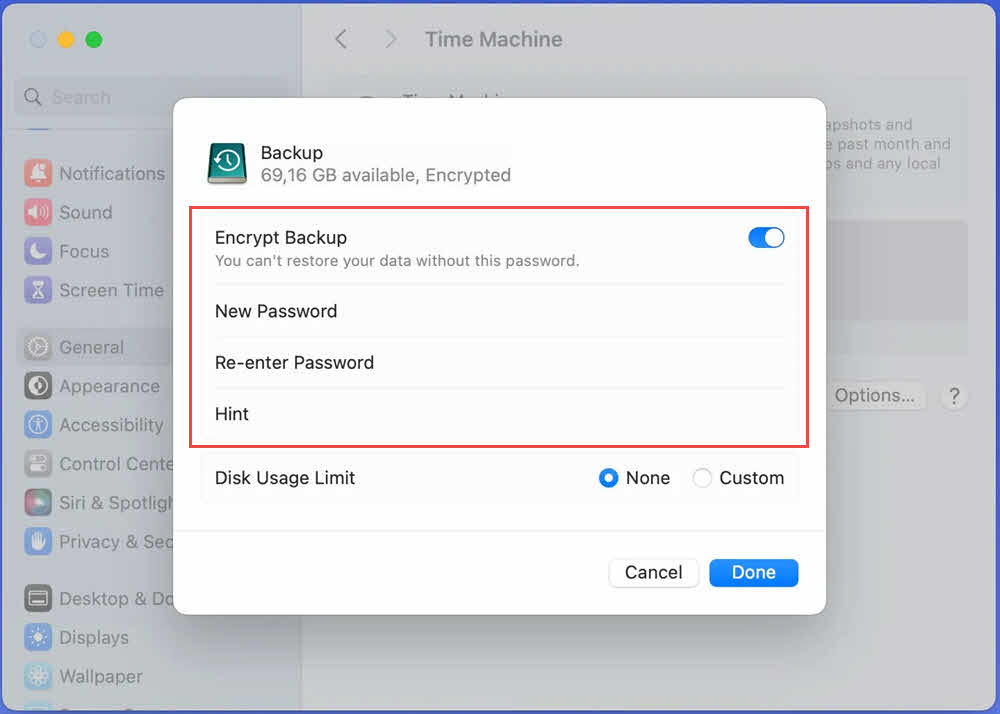
- umożliwiać Zaszyfruj kopię zapasową (Zalecane) i ustaw hasło:

- Kliknij Gotowe
Time Machine rozpocznie tworzenie kopii zapasowej zgodnie z harmonogramem:
6.2 Przywracanie plików za pomocą Time Machine
Jeśli przed usunięciem plików włączono aplikację Time Machine, można jej użyć do przywrócenia usuniętych plików na komputerze Mac:
- Podłącz dysk kopii zapasowej Time Machine do komputera Mac (jeśli jest to dysk zewnętrzny).
- Otwórz folder, w którym znajdował się usunięty plik lub otwórz Finder jeśli nie jesteś pewien.
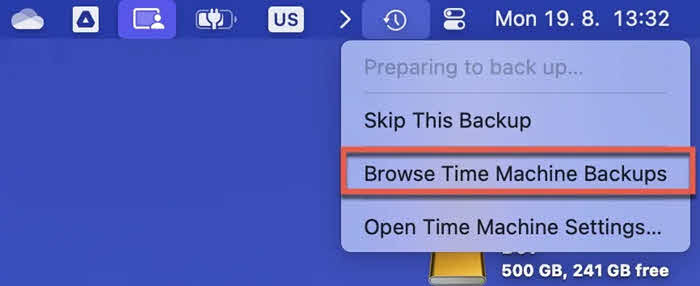
- Kliknij Przeglądaj kopie zapasowe Time Machine ikonę na pasku menu (wygląda jak zegar ze strzałką).

- Zobaczysz wyjątkowy interfejs z oknami Findera ułożonymi w czasie, z osią czasu po prawej stronie ekranu.
- Za pomocą osi czasu lub strzałek cofnij się w czasie, aż znajdziesz plik.

- Kliknij plik, aby go wybrać.
- Kliknij Przywróć przycisk u dołu ekranu.

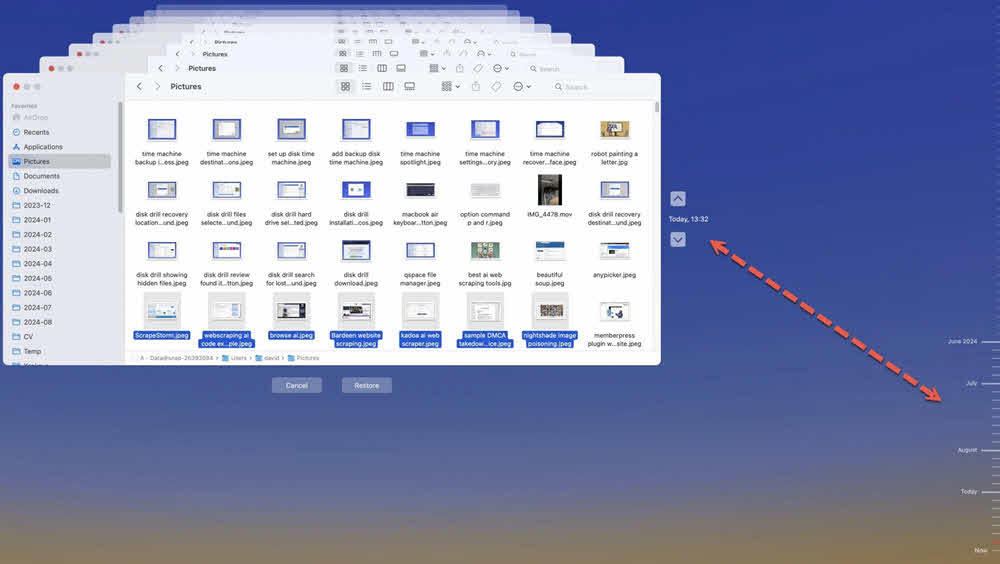

Plik zostanie przywrócony do pierwotnej lokalizacji. Możesz również zaznaczyć wiele plików jednocześnie, przytrzymując Komenda podczas klikania każdego pliku.
Time Machine może przywrócić całe foldery, pojedyncze pliki, a nawet poprzednie wersje plików, które nadal istnieją, ale zostały zmodyfikowane. Po skonfigurowaniu Time Machine tworzy również lokalne migawki na wewnętrznym dysku komputera Mac, umożliwiając odzyskiwanie danych nawet wtedy, gdy dysk zapasowy nie jest podłączony.
7. Metoda 6: Odzyskiwanie z migawek APFS
Migawki APFS (Apple File System) to lekkie, lokalne rozwiązanie do tworzenia kopii zapasowych, które może pomóc odzyskać ostatnio usunięte pliki na komputerze Mac, nawet bez skonfigurowanego Time Machine. Jest to jednak zaawansowana metoda, która ma istotne ograniczenia w nowszych wersjach systemu macOS.
7.1 Zrozumienie migawek APFS na komputerze Mac
Migawki APFS to migawki na poziomie systemu plików, które system macOS tworzy automatycznie w określonych sytuacjach. Są one zarządzane przez system macOS i mogą zostać usunięte, gdy zajdzie potrzeba wykorzystania wolnego miejsca na dysku.
7.2 Wyświetlanie dostępnych migawek APFS
Aby sprawdzić, czy na Twoim komputerze Mac są dostępne migawki APFS do odzyskania:
- Otwórz terminal (Aplikacje -> Narzędzia -> Terminal).
- Wpisz następujące polecenie i naciśnij Powrót:
tmutil listlocalsnapshots /
Jeśli migawki istnieją, zobaczysz następujący wynik:
com.apple.TimeMachine.2024-12-24-100000.local
com.apple.TimeMachine.2024-12-24-110000.local
Każdy wiersz reprezentuje migawkę ze znacznikiem czasu wskazującym datę jej utworzenia. Jeśli widzisz komunikat „Nie znaleziono lokalnych migawek”, ta metoda nie pomoże Ci odzyskać plików.
7.3 Montowanie i przeglądanie migawek APFS
Ważne: Ręczne montowanie migawek APFS jest możliwe tylko w systemie macOS Big Sur i starszych wersjach. W systemie macOS Monterey (12) i nowszych firma Apple usunęła możliwość ręcznego montowania migawek.
Aby zamontować migawki APFS i uzyskać do nich dostęp w systemie macOS Big Sur i starszych wersjach, wykonaj następujące czynności:
- Otwórz terminal.
- Wyświetl listę migawek za pomocą polecenia z poprzedniej sekcji.
- Skopiuj pełną nazwę migawki (np. com.apple.TimeMachine.2024-12-24-100000.local).
- Wpisz następujące polecenie, zastępując SNAPSHOT_NAME rzeczywistą nazwą migawki:
sudo tmutil mount „SNAPSHOT_NAME”
- Po wyświetleniu monitu wprowadź hasło administratora.
- Migawka zostanie zamontowana jako wolumin. Przejdź do niej za pomocą Findera, naciskając Polecenie + Shift + DREWNO i wpisując:
/ Wolumeny /
- Znajdź zamontowany wolumin migawki i przejrzyj jego zawartość, aby znaleźć usunięte pliki.
W przypadku systemu macOS Monterey i nowszych zalecanym podejściem jest użycie interfejsu Time Machine, który automatycznie uzyskuje dostęp do lokalnych migawek, gdy dysk kopii zapasowej nie jest podłączony.
7.4 Odzyskiwanie plików z migawek APFS
Po uzyskaniu dostępu do migawki (poprzez ręczne zamontowanie w starszych wersjach systemu macOS lub za pośrednictwem interfejsu Time Machine w nowszych wersjach):
- Przejdź do lokalizacji, w której pierwotnie znajdował się usunięty plik.
- Znajdź plik w migawce.
- Skopiuj plik, klikając prawym przyciskiem myszy i wybierając Skopiujlub naciśnij Command + C.
- Przejdź do miejsca, w którym chcesz przywrócić plik w bieżącym systemie plików.
- Wklej plik klikając prawym przyciskiem myszy i wybierając makaronlub naciśnij Command + V.
Po odzyskaniu plików odmontuj migawkę (jeśli została zamontowana ręcznie), wysuwając ją w Finderze, tak jak każdy inny dysk.
7.5 Ograniczenia i wskaźniki sukcesu
Odzyskiwanie migawek APFS ma kilka istotnych ograniczeń, które należy wziąć pod uwagę:
- Migawki są automatycznie zarządzane przez system macOS – Nie masz bezpośredniej kontroli nad tym, kiedy migawki są tworzone lub usuwane.
- Nie wszystkie komputery Mac tworzą lokalne migawki – Tworzenie migawek zależy od dostępności pamięci masowej. Na komputerach Mac z małą ilością wolnego miejsca może się zdarzyć, że tworzenie migawek w ogóle nie będzie możliwe.
- Migawki mogą zostać automatycznie usunięte, gdy będzie potrzebna przestrzeń do przechowywania – macOS priorytetowo traktuje aktywną pamięć masową nad przechowywaniem starych migawek.
- Ograniczony okres przechowywania – Zwykle 24 godziny na laptopach (aby oszczędzać baterię i pamięć), potencjalnie dłużej na komputerach stacjonarnych Mac z dużą ilością wolnego miejsca.
- Wymaga systemu plików APFS – Dostępne tylko w systemie macOS High Sierra i nowszych; starsze komputery Mac korzystające z systemu plików HFS+ nie mogą używać tej metody.
- Ręczne montowanie niedostępne w nowoczesnych systemach macOS – macOS Monterey (12) i nowsze wersje uniemożliwiają bezpośrednie montowanie migawek, wymagając dostępu do interfejsu Time Machine.
Wskaźniki powodzenia są najwyższe w ciągu kilku godzin od usunięcia i szybko maleją wraz z upływem czasu i ponownym wykorzystaniem migawek.
8. Metoda 7: Oprogramowanie do odzyskiwania danych innych firm
Jeśli wbudowane metody odzyskiwania danych zawiodą, oprogramowanie innych firm do odzyskiwania danych może przeskanować dysk na poziomie głębszym w celu odzyskania usuniętych plików na komputerze Mac.
Dla nowoczesnych komputerów Mac z APFS (system plików Apple) Oprogramowanie do odzyskiwania, używane w systemie macOS High Sierra i nowszych, analizuje migawki APFS, skanuje strukturę systemu plików B-tree, bada metadane systemu plików i wyszukuje usunięte rekordy inodów, które nadal zawierają odniesienia do danych pliku. Oprogramowanie rekonstruuje informacje o plikach z tych struktur niskiego poziomu, aby odzyskać usunięte pliki.
W przypadku starszych komputerów Mac z HFS+ (Hierarchiczny system plików Plus)Oprogramowanie do odzyskiwania danych wykorzystuje plik dziennika, który rejestruje operacje systemu plików. Proces odzyskiwania zazwyczaj obejmuje dostęp do nagłówka woluminu, zlokalizowanie pliku dziennika za pomocą nagłówka woluminu, analizę wpisów dziennika w celu znalezienia rekordów usunięcia, sprawdzenie plików katalogowych przechowujących struktury katalogów oraz odzyskiwanie plików na podstawie informacji znalezionych w tych plikach systemowych.
Do popularnych narzędzi zaliczają się:
- Disk Drill, który oferuje przyjazny użytkownikowi interfejs i bezpłatny podgląd plików możliwych do odzyskania.
- DMDE (DM Disk Editor and Data Recovery) - potężne narzędzie z możliwością dogłębnego skanowania.
- PhotoRec, narzędzie typu open source do odzyskiwania danych, szczególnie przydatne w przypadku zdjęć i plików multimedialnych.
- TestDisk, kolejne narzędzie typu open source, które potrafi odzyskać utracone partycje i sprawić, że dyski nieuruchamiające się ponownie staną się dyskami rozruchowymi.
- R-Studio – profesjonalne rozwiązanie do odzyskiwania danych z zaawansowanymi funkcjami.
9. Metoda 8: Odkryj ukryte pliki
Czasami pliki wydają się być usunięte, podczas gdy w rzeczywistości są tylko ukryte. W systemie macOS istnieją dwa rodzaje plików ukrytych: pliki, których nazwy zaczynają się od kropki (.) oraz pliki oznaczone flagą „ukryty”. Ujawnienie tych ukrytych plików może pomóc w odzyskaniu usuniętych plików na komputerze Mac, które w rzeczywistości zostały po prostu ukryte.
Istnieją trzy sposoby wyświetlania ukrytych plików na komputerze Mac – od prostych skrótów klawiaturowych po stałe polecenia w terminalu:
Korzystanie ze skrótu Findera (zalecane)
Najprostszą metodą wyświetlenia ukrytych plików jest użycie skrótu klawiaturowego:
- Otwórz Finder i przejdź do folderu, w którym Twoim zdaniem mogą być ukryte pliki.
- Naciśnij przycisk Command + Shift + . (kropka/kropka).
- Ukryte pliki zostaną natychmiast wyświetlone z półprzezroczystymi ikonami.
- Aby je ponownie ukryć, naciśnij Command + Shift + . jeszcze raz.
Ta metoda jest tymczasowa i nie wymaga znajomości terminala, co czyni ją idealną dla większości użytkowników. Ustawienie widoczności dotyczy wszystkich okien Findera i resetuje się po ponownym uruchomieniu komputera Mac lub jego wyłączeniu.
Korzystanie z poleceń terminala (ustawienie stałe)
Aby włączyć stałe ustawienie, które będzie pokazywało ukryte pliki w Finderze, dopóki nie wyłączysz go ręcznie:
- Otwórz terminal (Aplikacje -> Narzędzia -> Terminal).
- Wpisz następujące polecenie i naciśnij Powrót:
domyślnie napisz com.apple.finder AppleShowAllFiles TRUE
- Uruchom ponownie Findera, wpisując to polecenie i naciskając Powrót:
killall Finder
Wszystkie ukryte pliki będą teraz widoczne w Finderze. Aby je później ponownie ukryć:
- Otwórz terminal.
- Typ: domyślnie napisz com.apple.finder AppleShowAllFiles FALSE
- Typ: killall Finder
Uzyskaj bezpośredni dostęp do określonych ukrytych plików
Jeśli znasz dokładną lokalizację ukrytego pliku, możesz uzyskać do niego bezpośredni dostęp, bez konieczności wyświetlania wszystkich ukrytych plików:
- In Finder, naciśnij Polecenie + Shift + DREWNO aby otworzyć okno dialogowe „Przejdź do folderu”.
- Wpisz ścieżkę do ukrytego pliku lub folderu, na przykład:
- ~ / .Trash aby uzyskać dostęp do folderu Kosz
- ~ / Library aby uzyskać dostęp do folderu Biblioteki
- ~ / .ssh aby uzyskać dostęp do plików konfiguracyjnych SSH
- Naciśnij przycisk Powrót aby przejść bezpośrednio do tej lokalizacji.
Usuń ukrytą flagę z plików
Jeśli plik został specjalnie oznaczony jako ukryty za pomocą flagi „ukryty” (zamiast po prostu zaczynać się kropką), możesz usunąć tę flagę:
- Otwórz terminal.
- Przejdź do folderu zawierającego ukryty plik za pomocą cd dowództwo.
- Aby usunąć ukrytą flagę, wpisz następujące polecenie:
chflags nohidden filename
Zastąp „nazwa_pliku” rzeczywistą nazwą pliku. Plik natychmiast pojawi się w Finderze.
Typowe scenariusze, w których pliki zostają ukryte, obejmują: skrypty lub aplikacje, które przypadkowo ustawiają flagę ukrycia, złośliwe oprogramowanie ukrywające pliki, migrację z systemu Windows, gdzie przeniesiono atrybuty ukrytych plików, lub błąd użytkownika podczas korzystania z poleceń terminala. Odkrywając pliki za pomocą tych metod, możesz odkryć, że w rzeczywistości pliki wcale nie zostały usunięte.
10. Profesjonalne usługi odzyskiwania danych
Usługi profesjonalne są szczególnie cenne w następujących sytuacjach:
- Napędy uległy uszkodzeniu fizycznemu.
- Dane mają krytyczne znaczenie dla przedsiębiorstwa i są wrażliwe na czas.
- Wszystkie powyższe próby DIY zakończyły się niepowodzeniem.
- Na dysku przez lata przechowywane były niezastąpione dane osobiste, takie jak zdjęcia i filmy.
11. Zrozumienie ograniczeń technicznych
Zrozumienie ograniczeń technicznych odzyskiwania danych z komputerów Mac pomaga w ustaleniu realistycznych oczekiwań i wyjaśnia, dlaczego niektórych plików nie da się odzyskać nawet z pomocą profesjonalistów. Na możliwość odzyskania usuniętych plików z komputera Mac wpływa kilka zasadniczych czynników.
11.1 TRIM i jego wpływ na odzyskiwanie
TRIM to polecenie, które pomaga utrzymać wydajność dysku SSD poprzez natychmiastowe oznaczenie usuniętych danych do wymazania. Podczas usuwania pliku na komputerze Mac z dyskiem SSD polecenie TRIM informuje dysk, że przestrzeń zajmowana przez ten plik nie jest już potrzebna. W przeciwieństwie do dysków twardych, gdzie usunięte dane pozostają na dysku do momentu ich nadpisania nowymi danymi, dyski SSD z włączoną funkcją TRIM natychmiast przygotowują usuniętą przestrzeń do ponownego użycia, co sprawia, że odzyskiwanie danych jest niezwykle trudne, a nawet niemożliwe.
11.2 Pełne szyfrowanie dysku FileVault
FileVault to funkcja pełnego szyfrowania dysku w systemie macOS, która szyfruje cały dysk startowy za pomocą silnego 128-bitowego lub 256-bitowego szyfrowania AES-XTS. Chociaż FileVault zapewnia doskonałą ochronę bezpieczeństwa, znacząco utrudnia odzyskiwanie danych w przypadku utraty dostępu do hasła.
11.3 Technologia pamięci masowej Mac (dysk SSD kontra dysk twardy)
Rodzaj pamięci masowej w komputerze Mac ma ogromny wpływ na skuteczność odzyskiwania danych. Nowoczesne komputery Mac korzystają z dysków SSD (Solid State Drive), podczas gdy starsze modele korzystały z dysków HDD (Hard Disk Drive), a zrozumienie tej różnicy jest kluczowe dla odzyskiwania danych. Wskaźnik odzyskiwania danych z dysków SSD jest znacznie niższy niż z dysków HDD ze względu na wspomniane wcześniej polecenie TRIM. Co więcej, dyski SSD wykorzystują algorytmy równoważenia zużycia, które stale przenoszą dane, aby równomiernie rozłożyć zużycie na wszystkie komórki, co dodatkowo komplikuje odzyskiwanie danych.
Aby sprawdzić typ swojego magazynu, kliknij Menu Apple -> Ten Mac -> Więcej informacji -> Raport systemowy -> Dyski. W informacjach o dysku poszukaj określenia „Solid State” (SSD) lub „Rotational” (HDD).
11.4 Charakterystyka systemu plików APFS
APFS (Apple File System) to nowoczesny system plików używany przez wszystkie komputery Mac z systemem macOS High Sierra lub nowszym. Chociaż APFS oferuje wiele ulepszeń, takich jak lepsza wydajność, szyfrowanie i migawki, ma on również specyficzny wpływ na odzyskiwanie danych.
APFS korzysta z współdzielenia przestrzeni, w którym wiele woluminów może współdzielić tę samą pulę pamięci masowej. Utrudnia to tradycyjne odzyskiwanie danych oparte na partycjach, ponieważ usunięte pliki z jednego woluminu mogą zostać nadpisane danymi z innego woluminu współdzielącego tę samą pulę pamięci masowej. APFS wykorzystuje również technologię kopiowania przy zapisie, w której zamiast nadpisywania danych w miejscu ich utworzenia, nowe dane są zapisywane w nowej lokalizacji, a stare oznaczane do usunięcia. Może to czasami ułatwić odzyskiwanie, jeśli stare dane nie zostały jeszcze usunięte, ale oznacza to również, że lokalizacja danych jest mniej przewidywalna.
Funkcja migawek w systemie plików APFS może ułatwić odzyskiwanie danych poprzez zachowywanie kopii systemu plików z określonego punktu w czasie, ale jak wspomniano wcześniej, migawki te są zarządzane automatycznie i mogą zostać usunięte bez ostrzeżenia. System plików APFS korzysta również z natywnego szyfrowania za pośrednictwem FileVault, co, jak wspomniano, uniemożliwia odzyskanie danych bez podania hasła.
12. Zapobieganie: najlepsze praktyki zapobiegające utracie danych
Zapobieganie utracie danych jest o wiele skuteczniejsze niż próba odzyskania usuniętych plików na komputerze Mac. Wdrażając odpowiednie strategie tworzenia kopii zapasowych i stosując bezpieczne praktyki, możesz mieć pewność, że nawet w przypadku przypadkowego usunięcia plików, zawsze będziesz mieć dostępną kopię.
12.1 Wdrażanie strategii regularnego tworzenia kopii zapasowych
Kompleksowa strategia tworzenia kopii zapasowych wykorzystuje wiele metod tworzenia kopii zapasowych, aby zapewnić, że Twoje dane przetrwają każdą katastrofę.
Reguła zapasowa 3-2-1: Standardową strategią tworzenia kopii zapasowych w branży jest przechowywanie 3 kopii danych (oryginału i 2 kopii zapasowych) na 2 różnych nośnikach (takich jak wewnętrzny dysk SSD i zewnętrzny dysk twardy), z czego 1 kopia jest przechowywana poza firmą (w chmurze lub na dysku w innej lokalizacji). Takie podejście chroni przed awarią dysku, kradzieżą, pożarem i innymi katastrofami.
Automatyczne kopie zapasowe Time Machine: Włącz Time Machine z dyskiem zewnętrznym, aby automatycznie tworzyć kopie zapasowe całego komputera Mac co godzinę. Time Machine powinien być Twoim podstawowym rozwiązaniem do tworzenia kopii zapasowych, działającym nieprzerwanie w tle. Kup dysk zewnętrzny o pojemności co najmniej 2-3 razy większej niż pojemność Twojego komputera Mac, aby zachować obszerną historię kopii zapasowych.
Synchronizacja iCloud Drive: Włącz iCloud Drive i włącz synchronizację folderów Pulpit i Dokumenty Ustawienia systemowe -> apple ID -> iCloud -> iCloud Napęd -> Opcje -> Foldery na biurko i dokumentyAutomatycznie synchronizuje najważniejsze foldery z chmurą. Chociaż nie jest to kompletne rozwiązanie do tworzenia kopii zapasowych, zapewnia ochronę w czasie rzeczywistym najważniejszych plików.
Usługi w chmurze innych firm: Usługi takie jak Backblaze czy Carbonite zapewniają ciągłe, automatyczne tworzenie kopii zapasowych w chmurze całego komputera Mac. Usługi te działają w tle, automatycznie przesyłając zmienione pliki do chmury. Uzupełniają Time Machine, zapewniając kopie zapasowe poza siedzibą firmy, chroniąc przed kradzieżą, pożarem lub innymi katastrofami, które mogłyby zniszczyć zarówno komputer Mac, jak i lokalne kopie zapasowe.
12.2 Praktyki bezpiecznego usuwania
Wyrobienie sobie nawyku ostrożnego usuwania plików zapobiega większości przypadkowych strat.
Podwójne sprawdzenie przed usunięciem: Zawsze upewnij się, że usuwasz właściwy plik przed potwierdzeniem usunięcia. Otwórz plik, aby potwierdzić jego zawartość, jeśli nie masz pewności. Sprawdź datę modyfikacji pliku, aby upewnić się, że nie jest to nowsza wersja niż ta, którą zamierzałeś usunąć.
Unikaj Command+Option+Delete: Ten skrót klawiaturowy trwale usuwa pliki, całkowicie omijając Kosz. Nigdy nie używaj tego skrótu, chyba że masz absolutną pewność, że chcesz trwale usunąć pliki. Standardowy Command+Usuń przenosi pliki do Kosza, zapewniając Ci bezpieczeństwo.
Regularne recenzje śmieci: Regularnie sprawdzaj Kosz przed jego opróżnieniem. Możesz zauważyć pliki, których nie zamierzałeś usunąć, lub pliki, których możesz ponownie potrzebować. Rozważ pozostawienie plików w Koszu przez kilka dni przed jego opróżnieniem, szczególnie po większych porządkach.
Użyj funkcji „Odłóż” w Koszu: Gdy przeglądasz Kosz i znajdziesz pliki, które chcesz zachować, kliknij prawym przyciskiem myszy i wybierz Położyć z powrotem aby przywrócić je do pierwotnej lokalizacji. Jest to szybsze i bezpieczniejsze niż ręczne przeciąganie plików z Kosza.
12.3 Korzystanie z kontroli wersji w przypadku ważnych plików
Kontrola wersji pozwala zachować wiele wersji plików, chroniąc je zarówno przed przypadkowym usunięciem, jak i niechcianymi zmianami.
Wbudowane funkcje wersji: Wiele aplikacji macOS automatycznie zapisuje wersje dokumentów. W aplikacjach takich jak Pages, Numbers, Keynote i TextEdit możesz uzyskać dostęp do poprzednich wersji, wybierając Plik -> Przywrócić -> Przeglądaj wszystkie wersjeFunkcja ta działa podobnie do Time Machine, ale w przypadku pojedynczych dokumentów.
Historia wersji Time Machine: Nawet jeśli plik nadal istnieje, ale został zmodyfikowany, Time Machine pozwala przywrócić poprzednie wersje. Kliknij prawym przyciskiem myszy dowolny plik i wybierz Przywróć poprzednie wersje (jeśli włączona jest funkcja Time Machine) lub uruchom Time Machine i przejdź do pliku, aby zobaczyć wszystkie zapisane wersje.
Kontrola wersji pamięci masowej w chmurze: Usługi takie jak Dropbox, Dysk Google i OneDrive przechowują historię wersji plików. Większość z nich oferuje 30-dniową lub dłuższą historię wersji, co pozwala na przywrócenie poprzednich wersji, nawet jeśli bieżąca wersja została usunięta lub uszkodzona. Dostęp do historii wersji jest możliwy za pośrednictwem interfejsu internetowego każdej usługi.
12.4 Organizowanie ważnych plików
Dobra organizacja plików sprawia, że łatwiej uniknąć przypadkowego usunięcia i szybciej zauważyć brakujące pliki.
Przejrzysta struktura folderów: Stwórz logiczną hierarchię folderów dla różnych typów plików (Praca, Osobiste, Projekty, Archiwum). Utrzymuj porządek na pulpicie, regularnie przenosząc pliki do odpowiednich folderów. Dobrze zorganizowany system plików sprawia, że natychmiast widać, gdy czegoś brakuje.
Znaczące nazwy plików: Używaj opisowych nazw plików, które zawierają daty, nazwy projektów lub numery wersji. Ułatwia to identyfikację plików i zmniejsza ryzyko usunięcia niewłaściwego pliku. Na przykład zamiast „Report.xlsx” użyj nazwy „Q4-2024-Sales-Report-Final-v3.xlsx”.
Tagi i kodowanie kolorami w Finderze: Użyj kolorowych tagów Findera, aby kategoryzować ważne pliki. Kliknij prawym przyciskiem myszy dowolny plik i wybierz kolor tagu, np. czerwony (pilne), pomarańczowy (ważne) lub fioletowy (osobiste). Oznaczone pliki są łatwiejsze do znalezienia i rzadziej przypadkowo usuwane. Możesz wyszukiwać pliki według tagu za pomocą funkcji wyszukiwania Findera.
Inteligentne foldery dla plików krytycznych: Twórz inteligentne foldery w Finderze, które automatycznie gromadzą ważne pliki na podstawie kryteriów takich jak tagi, data modyfikacji czy typ pliku. Przejdź do Plik -> Nowy inteligentny folder, ustaw kryteria i zapisz na pasku bocznym. To zapewni Ci szybki sposób monitorowania najważniejszych plików.
13. Rozwiązywanie typowych problemów
Nawet jeśli poprawnie zastosujesz metody odzyskiwania, możesz napotkać specyficzne problemy, które uniemożliwią skuteczne odzyskanie plików. Oto rozwiązania najczęstszych problemów podczas próby odzyskania usuniętych plików na komputerze Mac.
13.1 Kosz pusty lub brakujący
Jeśli Kosz wydaje się pusty, a właśnie usunąłeś pliki, lub jeśli ikona Kosza zniknęła z Docka, może to oznaczać kilka problemów. Pliki mogły zostać usunięte za pomocą Polecenie + Opcja + Delete, który całkowicie pomija Kosz. Pliki usunięte z dysków sieciowych lub dysków zewnętrznych, które zostały odłączone, mogą nie pojawić się w Koszu. Jeśli używasz innego konta użytkownika, każde konto ma swój własny Kosz.
Aby przywrócić ikonę Kosza do Docka, otwórz Finder, przejdź do paska menu i wybierz Finder -> Ustawienia -> Sidebari zapewnić Kosz jest zaznaczone. Ikona pojawi się ponownie w Docku. Aby uzyskać dostęp do ukrytej zawartości Kosza, przytrzymaj Option i kliknij ikonę Kosza w Docku – czasami ujawnia to pliki, które normalnie nie wyświetlają się.
13.2 Kopia zapasowa Time Machine niedostępna
Jeśli Time Machine nie wyświetla historii kopii zapasowych usuniętych plików, sprawdź, czy Time Machine był rzeczywiście uruchomiony w momencie istnienia pliku. Sprawdź, czy na dysku kopii zapasowej jest wystarczająco dużo miejsca – Time Machine przerywa tworzenie kopii zapasowych, gdy dysk jest pełny. Upewnij się, że dysk kopii zapasowej jest podłączony i zamontowany w Finderze. Przejdź do Ustawienia systemowe -> Ogólne -> Time Machine aby sprawdzić, czy Time Machine jest włączony i datę ostatniej kopii zapasowej.
Jeśli włączono Time Machine, ale nie widać żadnych kopii zapasowych plików, pliki mogły zostać wykluczone z kopii zapasowych. Sprawdź Ustawienia maszyny czasu -> Opcje Aby sprawdzić, czy folder zawierający Twoje pliki znajduje się na liście wykluczeń. Alternatywnie, pliki mogły zostać utworzone i usunięte między interwałami tworzenia kopii zapasowych (Time Machine domyślnie tworzy kopie zapasowe co godzinę).
13.3 Brak synchronizacji dysku iCloud
Jeśli pliki nie pojawiają się w folderze Ostatnio usunięte w iCloud Drive, najpierw sprawdź, czy iCloud Drive został włączony przed usunięciem plików. Przejdź do Ustawienia systemowe -> apple ID -> iCloud i sprawdź, czy iCloud Napęd jest włączony. Sprawdź, czy masz dostępną przestrzeń dyskową w iCloud – gdy przestrzeń jest pełna, nowe pliki nie będą synchronizowane. Kliknij zarządzanie obok licznika pojemności, aby sprawdzić zużycie.
Upewnij się, że jesteś zalogowany na prawidłowy Apple ID (ten sam, którego użyto podczas tworzenia plików). Spróbuj wyłączyć i ponownie włączyć iCloud Drive, aby wymusić synchronizację. Jeśli pliki znajdowały się w folderach Biurko lub Dokumenty, sprawdź, czy… Foldery na biurko i dokumenty opcja jest włączona w iCloud Napęd -> Opcje.
13.4 Nie znaleziono migawek APFS
Jeśli polecenie w terminalu wyświetla komunikat „Nie znaleziono migawek lokalnych”, przyczyną może być kilka czynników. Na komputerze Mac może być za mało wolnego miejsca, aby system macOS mógł tworzyć migawki – wymagają one co najmniej 20% wolnego miejsca. Time Machine może nie być skonfigurowany, co powoduje automatyczne tworzenie migawek. Możliwe, że używasz starszej wersji systemu macOS, która nie obsługuje migawek APFS (wymaga systemu macOS High Sierra lub nowszego).
W systemie macOS Monterey (12) i nowszych ręczne montowanie migawek jest wyłączone. Zamiast tego należy skorzystać z interfejsu Time Machine, który automatycznie uzyskuje dostęp do dostępnych migawek lokalnych, nawet bez podłączonego zewnętrznego dysku zapasowego. Wystarczy otworzyć Time Machine i poruszać się po osi czasu – dostęp do migawek lokalnych, jeśli będą dostępne, będzie transparentny.
13.5 Oprogramowanie do odzyskiwania danych nie wykrywa dysku
Gdy oprogramowanie do odzyskiwania danych nie widzi wewnętrznego dysku komputera Mac, najczęstszą przyczyną jest brak uprawnień pełnego dostępu do dysku. Przejdź do Ustawienia systemowe -> Prywatność i bezpieczeństwo -> Pełny dostęp do dysku i dodaj oprogramowanie do odzyskiwania danych do listy dozwolonych aplikacji. Po udzieleniu uprawnień musisz zamknąć i ponownie uruchomić oprogramowanie do odzyskiwania danych.
W przypadku dysków zewnętrznych upewnij się, że dysk jest prawidłowo podłączony i pojawia się w Finderze. Spróbuj użyć innego portu USB lub kabla. Jeśli dysk wydaje dźwięki klikania lub w ogóle się nie instaluje, prawdopodobnie doszło do uszkodzenia fizycznego, wymagającego profesjonalnego odzyskiwania danych. Niektóre programy do odzyskiwania danych wymagają również wyłączenia Ochrony Integralności Systemu (SIP) w celu przeprowadzenia dokładnego skanowania systemu, choć generalnie nie jest to zalecane, chyba że nie masz doświadczenia z poleceniami w terminalu i kwestiami bezpieczeństwa.
13.6 Wyniki częściowego odzyskiwania (uszkodzone pliki)
Jeśli odzyskane pliki nie otwierają się lub wyglądają na uszkodzone, zazwyczaj oznacza to, że plik został częściowo nadpisany przed odzyskiwaniem. Oprogramowanie do odzyskiwania danych odnalazło resztki pliku, ale nie wszystkie dane. Pliki odzyskane z dysków SSD są szczególnie podatne na uszkodzenia spowodowane operacjami TRIM.
Wypróbuj różne programy do odzyskiwania danych – każde z nich korzysta z innych algorytmów skanowania i może odzyskać inne fragmenty plików. Niektóre narzędzia oferują tryby „głębokiego skanowania” lub „zaawansowanego skanowania”, które trwają dłużej, ale pozwalają znaleźć więcej danych. W przypadku określonych typów plików, takich jak zdjęcia czy filmy, specjalistyczne narzędzia do odzyskiwania danych mogą dać lepsze rezultaty niż oprogramowanie ogólnego przeznaczenia. Zaakceptuj fakt, że częściowe odzyskanie danych to czasami najlepszy możliwy wynik, zwłaszcza w przypadku plików usuniętych tygodnie lub miesiące temu.
W przypadku częściowo odzyskanych plików możesz również użyć narzędzia do odzyskiwania na poziomie plików aby je ponownie naprawić.
13.7 FileVault uniemożliwia odzyskiwanie
Jeśli FileVault jest włączony i nie możesz zalogować się do Maca, odzyskiwanie danych staje się niezwykle trudne. Jeśli pamiętasz hasło, ale nie możesz uruchomić systemu normalnie, spróbuj uruchomić go w trybie odzyskiwania, przytrzymując Command + R podczas uruchamiania, a następnie spróbuj odblokować dysk za pomocą hasła lub klucza odzyskiwania.
Jeśli zapomniałeś hasła do FileVault, sprawdź, czy zapisałeś klucz odzyskiwania w Apple. Podczas konfiguracji FileVault mogłeś zezwolić Apple na pomoc w zresetowaniu hasła. Spróbuj zresetować hasło na stronie iforgot.apple.com i sprawdź, czy to umożliwi dostęp do dysku. Jeśli zapisałeś klucz odzyskiwania ręcznie (długi kod alfanumeryczny), możesz go użyć do odblokowania dysku w trybie odzyskiwania.
Bez hasła lub klucza odzyskiwania dane są trwale nieodzyskalne – tak to jest zaprojektowane. Profesjonalne usługi odzyskiwania danych nie są w stanie ominąć szyfrowania FileVault. Jedynym sposobem zapobiegania jest przechowywanie klucza odzyskiwania w bezpiecznym miejscu, poza komputerem Mac (w menedżerze haseł, sejfie lub wydrukowanym i bezpiecznie przechowywanym).
14. Często zadawane pytania (FAQ)
P: Czy można odzyskać trwale usunięte pliki na komputerze Mac?
O: Tak, trwale usunięte pliki często można odzyskać na komputerze Mac. Po opróżnieniu Kosza lub użyciu kombinacji klawiszy Command+Option+Delete, system macOS oznacza tę przestrzeń dyskową jako dostępną, ale nie usuwa danych od razu. Odzyskiwanie jest możliwe za pomocą Time Machine, migawek APFS, odzyskiwania z dysku iCloud lub oprogramowania innych firm. Jednak wskaźniki powodzenia są znacznie niższe na nowoczesnych komputerach Mac z dyskami SSD ze względu na technologię TRIM, która rozpoczyna usuwanie usuniętych danych niemal natychmiast. W przypadku dysków twardych odzyskiwanie jest możliwe przez tygodnie lub miesiące, podczas gdy dyski SSD zazwyczaj oferują tylko godziny lub dni, zanim TRIM uniemożliwi odzyskiwanie.
P: Jak długo mam czas na odzyskanie usuniętych plików na komputerze Mac?
O: Czas odzyskiwania zależy od typu pamięci masowej. Tradycyjne dyski twarde mogą przechowywać usunięte pliki w stanie umożliwiającym ich odzyskanie przez tygodnie lub miesiące, aż do ich nadpisania. Nowoczesne dyski SSD z włączoną funkcją TRIM zazwyczaj pozwalają na odzyskanie danych po kilku godzinach lub dniach. Pliki w Koszu pozostają w nim na zawsze, aż do ich opróżnienia. Folder Ostatnio usunięte na iCloud Drive przechowuje pliki przez 30 dni. Kopie zapasowe Time Machine są przechowywane do momentu zapełnienia dysku. Migawki APFS na laptopach zazwyczaj działają przez 24 godziny. Aby zmaksymalizować szanse na odzyskanie, należy natychmiast zaprzestać korzystania z komputera Mac po usunięciu ważnych plików.
P: Czy mogę odzyskać pliki po opróżnieniu Kosza?
O: Tak, kilkoma metodami. Użyj Time Machine do przywrócenia plików z historii kopii zapasowych. Sprawdź funkcję odzyskiwania danych na iCloud.com w Ustawieniach konta -> Zaawansowane -> Przywróć pliki. Sprawdź migawki APFS za pomocą komendy tmutil listlocalsnapshots /. Użyj oprogramowania do odzyskiwania danych innych firm, aby przeskanować pliki w poszukiwaniu resztek. Jednak skuteczność odzyskiwania znacznie spada po opróżnieniu Kosza, szczególnie na dyskach SSD, gdzie TRIM szybko usuwa dane. Działaj natychmiast i przestań korzystać z komputera Mac, aby zapobiec nadpisywaniu miejsca na usuniętych plikach przez nowe dane.
P: Czy macOS ma wbudowaną funkcję odzyskiwania plików?
O: Tak, macOS zawiera kilka wbudowanych funkcji odzyskiwania. Time Machine oferuje kompletne kopie zapasowe systemu i przywracanie pojedynczych plików. iCloud Drive oferuje folder Ostatnio usunięte (30-dniowy okres przechowywania) oraz advanced Data Recovery Działają za pośrednictwem iCloud.com. Migawki APFS tworzą lokalne kopie z określonego punktu w czasie do krótkoterminowego odzyskiwania. Kosz przechowuje usunięte pliki do momentu ich ręcznego opróżnienia. Funkcje te wymagają jednak wcześniejszej konfiguracji – Time Machine wymaga dysku zewnętrznego, iCloud Drive musi być włączony przed usunięciem, a migawki APFS zależą od dostępnego miejsca na dysku.
P: Jaki jest najlepszy darmowy program do odzyskiwania plików na komputery Mac?
O: PhotoRec jest całkowicie darmowy i skuteczny w przypadku zdjęć, filmów i plików multimedialnych, obsługując ponad 480 formatów plików, choć korzysta z interfejsu wiersza poleceń. TestDisk to kolejne darmowe narzędzie open source do odzyskiwania utraconych partycji i plików. Disk Drill oferuje darmową wersję, która wyświetla podgląd odzyskiwalnych plików i umożliwia odzyskanie do 500 MB. Darmowe narzędzia mają ograniczenia, takie jak ograniczenia rozmiaru pliku i podstawowe algorytmy skanowania. W przypadku odzyskiwania danych krytycznych często warto skorzystać z profesjonalnego oprogramowania lub usług. Żadne oprogramowanie nie gwarantuje sukcesu na nowoczesnych dyskach SSD, na których TRIM mógł już usunąć usunięte dane.
P: Czy mogę odzyskać pliki z sformatowanego dysku Mac?
O: Odzyskiwanie danych z sformatowanych dysków jest możliwe, ale trudne. Szybkie formatowanie, które odbudowuje jedynie struktury katalogów, pozostawia nienaruszone dane plików, co umożliwia odzyskiwanie danych za pomocą narzędzi takich jak Disk Drill, R-Studio czy DMDE. Pełne formatowanie jest trudniejsze do odzyskania. Jeśli po sformatowaniu skopiowano nowe pliki, odzyskiwanie staje się znacznie trudniejsze, ponieważ nowe dane nadpisują stare pliki. Dyski SSD z funkcją TRIM mają znacznie mniejsze szanse na odzyskanie danych. Jeśli przypadkowo sformatowano dysk, należy natychmiast zaprzestać jego używania. W przypadku danych krytycznych należy rozważyć skorzystanie z usług profesjonalnych firm oferujących specjalistyczne narzędzia, niedostępne w oprogramowaniu konsumenckim.
P: Jak odzyskać usunięte pliki z uszkodzonego komputera Mac?
O: W przypadku awarii oprogramowania, uruchom tryb odzyskiwania (Command + R) i użyj funkcji First Aid w Narzędziu dyskowym, aby naprawić błędy systemu plików. Jeśli to się powiedzie, natychmiast utwórz kopię zapasową plików. Przywróć dane z kopii zapasowej Time Machine, jeśli jest dostępna. W przypadku komputerów Mac, których nie można uruchomić, użyj trybu dysku docelowego na komputerach z procesorem Intel (przytrzymaj klawisz T podczas uruchamiania, gdy komputer jest podłączony do innego komputera Mac przez Thunderbolt/USB-C). W przypadku komputerów Mac z procesorem Apple Silicon, użyj programu Apple Configurator 2 na innym komputerze Mac. Jeśli awaria sprzętu uniemożliwia dostęp, profesjonalne usługi mogą wyodrębnić dane z uszkodzonych komponentów. Dyski szyfrowane FileVault wymagają podania hasła lub klucza odzyskiwania w przypadku każdej metody odzyskiwania.
P: Czy mogę odzyskać pliki z zewnętrznego dysku USB na komputerze Mac?
O: Tak, stosując te same metody, co w przypadku dysków wewnętrznych. Najpierw sprawdź Kosz – usunięte pliki zewnętrzne również tam trafiają. Oprogramowanie do odzyskiwania danych innych firm często działa lepiej na dyskach zewnętrznych, zwłaszcza na tradycyjnych dyskach twardych bez funkcji TRIM. Podłącz dysk, uruchom oprogramowanie do odzyskiwania danych, wybierz go jako cel skanowania i odzyskaj pliki na inny dysk. Jeśli dysk nie chce się zamontować, wypróbuj inne porty lub kable. Skorzystaj z funkcji „Pierwsza pomoc” w Narzędziu dyskowym w przypadku uszkodzenia systemu plików. W przypadku dysków klikających lub niereagujących, natychmiast przerwij pracę i skonsultuj się z profesjonalnym serwisem, aby uniknąć pogorszenia stanu.
P: Dlaczego odzyskiwanie danych z dysku SSD jest na komputerze Mac trudniejsze niż odzyskiwanie danych z dysku HDD?
O: Dyski SSD wykorzystują technologię TRIM, która natychmiast rozpoczyna usuwanie usuniętych danych, aby utrzymać wydajność, w przeciwieństwie do dysków twardych, gdzie dane pozostają fizycznie do momentu nadpisania. Dyski twarde pozwalają na odzyskiwanie usuniętych danych przez tygodnie lub miesiące, podczas gdy dyski SSD z technologią TRIM (włączoną na wszystkich nowoczesnych komputerach Mac) usuwają dane w ciągu sekund lub minut. Dyski SSD wykorzystują również algorytmy równoważenia zużycia, które stale przenoszą dane, utrudniając lokalizację usuniętych fragmentów. Wskaźniki powodzenia odzyskiwania danych z dysków SSD wynoszą zazwyczaj 10–30% w porównaniu z 60–80% w przypadku dysków twardych, a to okno zmniejsza się niemal do zera po kilku dniach na dyskach SSD w porównaniu z tygodniami lub miesiącami na dyskach twardych.
P: Czy oprogramowanie do odzyskiwania danych uszkodzi dysk mojego komputera Mac?
O: Nie, legalne oprogramowanie do odzyskiwania danych działa w trybie tylko do odczytu i nie uszkodzi dysku. Renomowane narzędzia, takie jak Disk Drill, PhotoRec, TestDisk i R-Studio, są zaprojektowane tak, aby były bezpieczne i nie powodowały uszkodzeń. Jednak niewłaściwe użycie stwarza problemy – instalacja oprogramowania na dysku, z którego odzyskujesz dane, może nadpisać usunięte pliki. Zawsze instaluj na innym dysku i zapisuj odzyskane pliki na zewnętrznej pamięci masowej, nigdy z powrotem na dysku źródłowym. Unikaj niezaufanego oprogramowania, które może zawierać złośliwe oprogramowanie. W przypadku awarii dysku z nietypowymi dźwiękami, natychmiast przerwij pracę i skonsultuj się z profesjonalnym serwisem, zamiast korzystać z oprogramowania do odzyskiwania danych.
P: Czy mogę odzyskać usunięte pliki na komputerze Mac, jeśli nie mam włączonej aplikacji Time Machine?
O: Tak, za pomocą alternatywnych metod. Sprawdź iCloud Drive, czy był włączony – oferuje on folder Ostatnio usunięte (30 dni) oraz funkcję odzyskiwania danych za pośrednictwem iCloud.com. Sprawdź migawki APFS za pomocą komendy tmutil listlocalsnapshots / (chociaż są one ważne tylko około 24 godzin). Użyj oprogramowania do odzyskiwania danych innych firm, takiego jak Disk Drill, PhotoRec lub R-Studio, aby przeskanować pliki w poszukiwaniu pozostałości. Sprawdź usługi chmurowe, takie jak Dysk Google, Dropbox, OneDrive, lub usługi tworzenia kopii zapasowych innych firm. Sprawdź załączniki do wiadomości e-mail i platformy współpracy. Sukces zależy od typu pamięci masowej, czasu usuwania i czasu użytkowania komputera Mac od momentu usunięcia. Włącz Time Machine natychmiast po odzyskaniu danych, aby zapobiec utracie danych w przyszłości.
P: Jak mogę zapobiec utracie plików w przyszłości na komputerze Mac?
A: Włącz Time Machine z dyskiem zewnętrznym (co najmniej dwa razy większym niż pojemność Twojego Maca), aby automatycznie tworzyć kopie zapasowe co godzinę. Włącz iCloud Drive z synchronizacją Biurka i Dokumentów. Postępuj zgodnie z zasadą tworzenia kopii zapasowych 3-2-1 – 3 kopie danych na 2 nośnikach, z 1 kopią poza siedzibą firmy. Rozważ korzystanie z usług ciągłego tworzenia kopii zapasowych w chmurze, takich jak Backblaze lub Carbonite. Wyrób w sobie nawyki bezpiecznego usuwania danych – dokładnie sprawdź przed usunięciem, unikaj kombinacji klawiszy Command+Option+Delete, która omija Kosz, i przeglądaj Kosz przed opróżnieniem. Organizuj pliki za pomocą przejrzystych folderów, zrozumiałych nazw i kolorowych etykiet. Korzystaj z wbudowanej funkcji Wersje i kontroli wersji w chmurze. Sprawdzaj kopie zapasowe co miesiąc, aby upewnić się, że działają poprawnie.
P: Co powinienem zrobić natychmiast po przypadkowym usunięciu pliku na komputerze Mac?
A: Natychmiast przestań używać Maca – zamknij aplikacje, nie twórz plików, nie przeglądaj internetu i nie instaluj oprogramowania. Każda czynność może nadpisać usunięte pliki, szczególnie na dyskach SSD, gdzie TRIM działa szybko. Najpierw sprawdź Kosz i użyj opcji „Odłóż”, jeśli pliki się tam znajdują. Jeśli Kosz jest pusty, wypróbuj Time Machine, narzędzie do odzyskiwania danych na stronie iCloud.com (Ustawienia konta -> Zaawansowane -> Przywróć pliki) lub alternatywne źródła, takie jak załączniki do wiadomości e-mail i pamięć masowa w chmurze. Dopiero wtedy rozważ użycie oprogramowania do odzyskiwania danych – pobierz je na inne urządzenie lub dysk zewnętrzny, udziel uprawnień pełnego dostępu do dysku, przeskanuj dysk i odzyskaj dane na nośnik zewnętrzny. W przypadku dysków SSD działaj w ciągu kilku godzin. W przypadku danych krytycznych, jeśli metody „zrób to sam” zawiodą, natychmiast skontaktuj się z profesjonalnym serwisem.
P: Czy mogę odzyskać usunięte pliki na komputerze Mac z poziomu iCloud?
O: Tak, iCloud oferuje wiele opcji odzyskiwania. Folder Ostatnio usunięte przechowuje pliki przez 30 dni (dostęp przez Finder -> Dysk iCloud -> Ostatnio usunięte lub iCloud.com). W przypadku plików już usuniętych z folderu Ostatnio usunięte, skorzystaj z funkcji odzyskiwania danych na iCloud.com -> Ustawienia konta -> Zaawansowane -> Przywróć pliki, która pokazuje pliki usunięte w ciągu 30 dni. Możesz również przywrócić poprzednie wersje zmodyfikowanych plików. W przypadku zdjęć sprawdź album Ostatnio usunięte (przechowywanie przez 30–40 dni). Foldery współdzielone mogą zawierać kopie, jeśli współpracownicy ich nie usunęli. Odzyskiwanie działa tylko w przypadku plików zsynchronizowanych z iCloud przed usunięciem. Sprawdź ikonę chmury obok nazw plików w Finderze, aby sprawdzić stan synchronizacji.
P: Jak APFS wpływa na odzyskiwanie plików na komputerze Mac?
O: System plików APFS wykorzystuje technologię kopiowania przy zapisie (Copy-on-Write), zapisując zmiany w nowych lokalizacjach, podczas gdy stare wersje pozostają tymczasowo, co może ułatwić odzyskiwanie, jeśli dane nie zostały jeszcze oczyszczone. Jednak współdzielenie przestrzeni między woluminami oznacza, że usunięte pliki z jednego woluminu mogą zostać nadpisane danymi z innego woluminu. Migawki APFS umożliwiają tworzenie lokalnych kopii zapasowych Time Machine w celu krótkotrwałego odzyskiwania, ale są one automatycznie zarządzane i usuwane, gdy jest potrzebna pamięć masowa. Natywne szyfrowanie FileVault sprawia, że zaszyfrowane woluminy APFS są całkowicie nieodzyskiwalne bez hasła. APFS ściśle współpracuje z TRIM na dyskach SSD, szybko usuwając usunięte dane. W porównaniu ze starszym systemem HFS+, APFS nieco utrudnia odzyskiwanie, ale dodaje funkcje tworzenia migawek. Oprogramowanie do odzyskiwania musi obsługiwać APFS.
P: Czy szyfrowanie FileVault może uniemożliwić odzyskanie plików?
O: Jeśli pamiętasz hasło i możesz się normalnie zalogować, FileVault nie blokuje odzyskiwania – dysk odszyfrowuje się automatycznie, a wszystkie metody odzyskiwania działają prawidłowo. Jeśli jednak zapomnisz hasła FileVault, odzyskanie danych staje się niemożliwe. Bez hasła lub klucza odzyskiwania nie możesz się zalogować, dysk pozostaje zaszyfrowany i żadne oprogramowanie do odzyskiwania ani profesjonalna usługa nie ominą 128-bitowego ani 256-bitowego szyfrowania FileVault AES-XTS. Jedynym rozwiązaniem jest 24-znakowy klucz odzyskiwania dostarczony podczas konfiguracji FileVault. Jeśli przechowywałeś go razem ze swoim Apple ID, spróbuj zresetować hasło na stronie iforgot.apple.com. W przeciwnym razie dane będą trwale nieodzyskalne – jest to celowe działanie zabezpieczające. Zawsze przechowuj klucz odzyskiwania w bezpiecznym miejscu, poza komputerem Mac.
P: Jaki jest wskaźnik powodzenia profesjonalnego odzyskiwania danych na komputerach Mac?
O: Wskaźniki sukcesu różnią się w zależności od rodzaju awarii. Awarie logiczne (usunięcie, formatowanie, uszkodzenie) na działających dyskach osiągają 70-90% sukcesu, jeśli dyski nie były intensywnie użytkowane po utracie danych. Awarie fizyczne (klikające dyski, niemożność zamontowania dysków, widoczne uszkodzenia) wahają się od 40 do 80% w zależności od stopnia ich ważności. Specjaliści korzystają z pomieszczeń czystych i wymieniają uszkodzone komponenty. Uszkodzenia spowodowane wodą lub ogniem obniżają wskaźnik sukcesu do 30-60% ze względu na wiele rodzajów uszkodzeń. Dyski SSD z operacjami TRIM mają bardzo niskie wskaźniki (10-20%), ponieważ dane fizycznie znikają. Woluminy szyfrowane FileVault bez haseł mają 0% sukcesu – szyfrowania nie da się ominąć. Koszty wahają się od 300 do 1500 dolarów za awarie logiczne i od 700 do ponad 3000 dolarów za awarie fizyczne, przy czym powszechne są zasady „brak danych, brak opłat”.
P: Jak odzyskać usunięte pliki w systemie Windows?
A: Użytkownicy systemu Windows mogą używać DataNumen Data Recoverykompleksowe rozwiązanie, które obsługuje NTFS, FAT, exFAT i inne systemy plików Windows. Szczegółowe instrukcje krok po kroku znajdziesz tutaj nasz obszerny przewodnik.
P: Jak odzyskać usunięte zdjęcia na iPhonie?
A: Proszę śledzić nasz obszerny przewodnik.
15. Wniosek
15.1 Zalecana hierarchia odzyskiwania
Odzyskiwanie usuniętych plików na komputerze Mac przebiega w następującej kolejności, aby zmaksymalizować skuteczność przy jednoczesnym zminimalizowaniu ryzyka i wysiłku. Zacznij od Kosza, aby znaleźć ostatnio usunięte pliki. Jeśli jest pusty, sprawdź folder Ostatnio usunięte i funkcję odzyskiwania danych na iCloud Drive. Następnie użyj Time Machine do przywrócenia danych z kopii zapasowych. W przypadku ostatnio usuniętych plików sprawdź migawki APFS. Jeśli wbudowane metody zawiodą, wypróbuj zewnętrzne oprogramowanie do odzyskiwania danych, takie jak Disk Drill lub PhotoRec, ale najpierw zatrzymaj całkowicie korzystanie z komputera Mac, aby zapobiec nadpisaniu danych. Jeśli metody „zrób to sam” zawiodą, a dane są krytyczne, skontaktuj się z profesjonalnymi usługami odzyskiwania danych. Ta hierarchia obejmuje zarówno proste, jak i złożone, bezpieczne i ryzykowne, a także darmowe i drogie.
15.2 Znaczenie szybkiego działania
Czas jest najważniejszym czynnikiem wpływającym na skuteczność odzyskiwania usuniętych plików na komputerze Mac. Nowoczesne komputery Mac wykorzystują dyski SSD z technologią TRIM, która rozpoczyna usuwanie usuniętych danych w ciągu kilku sekund lub minut. Natychmiast przestań korzystać z komputera Mac, gdy tylko zauważysz, że pliki zostały usunięte – każde otwarcie aplikacji, zapisanie pliku lub odwiedzenie strony internetowej zwiększa prawdopodobieństwo, że nowe dane nadpiszą usunięte pliki. Ta presja czasu jest szczególnie dotkliwa na dyskach SSD w porównaniu z tradycyjnymi dyskami twardymi. W przypadku danych krytycznych rozważ wyłączenie komputera Mac po wykryciu usunięcia i uruchomienie go dopiero wtedy, gdy będziesz gotowy do próby odzyskania. Różnica między odzyskaniem danych w ciągu godziny a odczekaniem jednego dnia może oznaczać 80% w porównaniu z 20% skutecznością na dysku SSD.
15.3 Lepiej zapobiegać niż leczyć
Najlepszym sposobem na uniknięcie utraty danych jest zapobieganie jej wystąpieniu. Włącz Time Machine z dyskiem zewnętrznym, aby automatycznie tworzyć kopie zapasowe co godzinę – należy to uznać za obowiązkowe. Włącz synchronizację z iCloud Drive, aby chronić najważniejsze foldery dzięki tworzeniu kopii zapasowych w chmurze w czasie rzeczywistym. Postępuj zgodnie z zasadą tworzenia kopii zapasowych 3-2-1: trzy kopie danych na dwóch różnych nośnikach, z czego jedna kopia jest przechowywana poza siedzibą firmy. Oprócz tworzenia kopii zapasowych, stosuj bezpieczne nawyki usuwania, dokładnie sprawdzając pliki przed ich usunięciem, unikając kombinacji klawiszy Command+Option+Delete, która omija Kosz, oraz przeglądając zawartość Kosza przed jego opróżnieniem. Czas poświęcony na skonfigurowanie odpowiednich systemów tworzenia kopii zapasowych jest minimalny w porównaniu ze stresem i kosztami związanymi z utratą i odzyskiwaniem danych.
Referencje
- Oficjalny dokument Apple: Tworzenie kopii zapasowej komputera Mac za pomocą Time Machine
- Oficjalny dokument Apple: Przywracanie plików za pomocą Time Machine
- Oficjalny dokument Apple: Odzyskiwanie usuniętych plików z dysku iCloud
- Oficjalny dokument Apple: Jak korzystać z funkcji odzyskiwania systemu macOS
- Oficjalny dokument Apple: Podręcznik użytkownika Narzędzia dyskowego
O autorze
Qian Gua Jest specjalistą w dziedzinie odzyskiwania danych z ponad 10-letnim doświadczeniem w systemach plików Windows, technologiach pamięci masowej i rozwiązaniach odzyskiwania danych po awarii. Z powodzeniem przeprowadził tysiące użytkowników przez krytyczne scenariusze utraty danych w środowiskach prywatnych i korporacyjnych.
Qian specjalizuje się w metodologiach odzyskiwania danych z systemu Windows, analizie systemu plików i strategiach tworzenia kopii zapasowych. Jego bogate doświadczenie praktyczne obejmuje odzyskiwanie danych z dysków, wdrażanie kompleksowych rozwiązań do tworzenia kopii zapasowych oraz rozwiązywanie złożonych problemów z systemem plików. NTFS, FAT, exFAT i ReFS. Pracował z różnymi narzędziami i technikami odzyskiwania danych, od wbudowanych narzędzi systemu Windows po profesjonalne oprogramowanie do odzyskiwania danych.
Dzięki swojej twórczości technicznej Qian poświęca się przekazywaniu użytkownikom praktycznej wiedzy na temat ochrony i odzyskiwania cennych danych. Jest na bieżąco z najnowszymi osiągnięciami w zakresie technologii odzyskiwania plików w systemie Windows, innowacjami w zakresie urządzeń pamięci masowej i najlepszymi praktykami w zakresie ochrony danych. Kiedy nie pomaga użytkownikom w odzyskaniu ich danych,ost fileQian lubi badać nowe technologie przechowywania danych i dzielić się wskazówkami dotyczącymi bezpieczeństwa danych, które zapobiegają ich utracie w przyszłości.
Masz pytania dotyczące tego przewodnika lub potrzebujesz pomocy w odzyskiwaniu danych? Qian zaprasza opinie i sugestie w celu ulepszenia zasobów odzyskiwania danych.