
Jeśli chcesz wysłać komuś wszystkie pliki w folderze Windows za pośrednictwem pojedynczych wiadomości e-mail programu Outlook, możesz skorzystać z metody przedstawionej w tym artykule. Wykorzystuje kod VBA, który jest dość skuteczny.
Po przeczytaniu mojego poprzedniego artykułu - „3 szybkie metody dołączania wszystkich plików z folderu lokalnego do wiadomości e-mail programu Outlook”, Niektórzy użytkownicy chcą wysyłać wszystkie pliki w folderze lokalnym za pośrednictwem oddzielnych wiadomości e-mail. Standardowo należy tworzyć e-maile i załączać pliki jeden po drugim. To dość kłopotliwe. Dlatego w dalszej części przedstawimy bardziej skuteczny sposób.
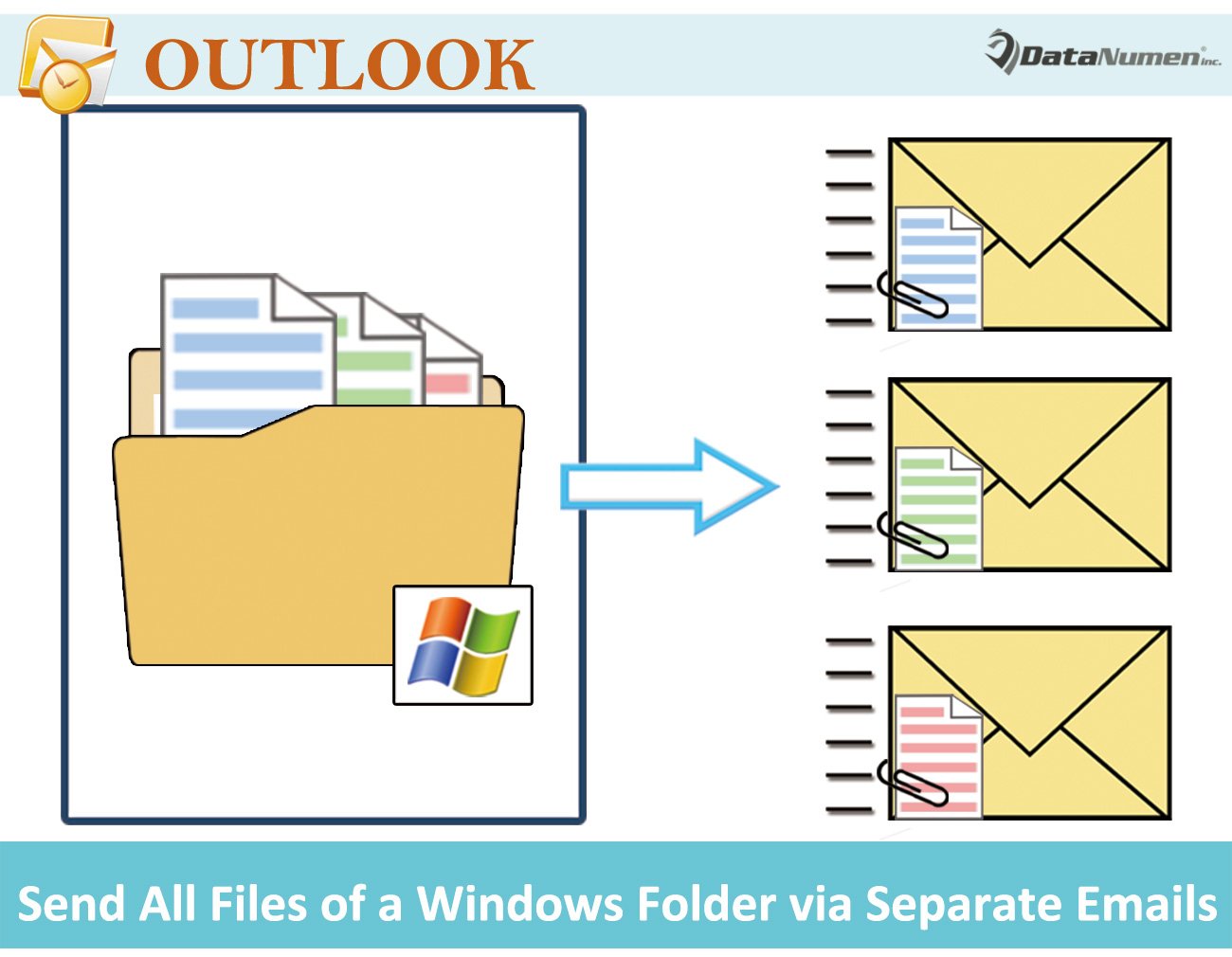
Wyślij wsadowo wszystkie pliki w folderze Windows za pośrednictwem oddzielnych wiadomości e-mail
- Po pierwsze, starprogram Outlook.
- Następnie w Outlooku otwórz edytor VBA w odniesieniu do artykułu - „Jak uruchomić kod VBA w swoim Outlooku".
- Następnie skopiuj i wklej następujący kod VBA do projektu lub modułu.
Sub SendAllFilesInSeparateEmails()
    Dim objShell As Object
    Dim objWindowsFolder As Object
    Dim objFile As Object
    Dim strWindowsFolder As String
    Dim objFileSystem As Object
    Dim objMail As Outlook.MailItem

    'Select a Windows folder
    Set objShell = CreateObject("Shell.Application")
    Set objWindowsFolder = objShell.BrowseForFolder(0, "Select a Windows Folder:", 0, "")

    If Not objWindowsFolder Is Nothing Then
       strWindowsFolder = objWindowsFolder.self.Path & "\"
       Set objFileSystem = CreateObject("Scripting.FileSystemObject")
       Set objWindowsFolder = objFileSystem.GetFolder(strWindowsFolder)

       'Send each file in an email
       For Each objFile In objWindowsFolder.Files

           'Create a new mail
           Set objMail = Outlook.Application.CreateItem(olMailItem)
           'Change the details as per your needs
           With objMail
                .Subject = Left(objFile.Name, Len(objFile.Name) - (Len(objFileSystem.GetExtensionName(objFile.Name)) + 1))
                .Attachments.Add objFile.Path
                .Recipients.Add ("someone@datanumen.com")
                .Recipients.ResolveAll
                .Send
          End With
       Next

       'Prompt you when completing sending
       MsgBox "All done!", vbOKOnly + vbExclamation
    End If
End Sub
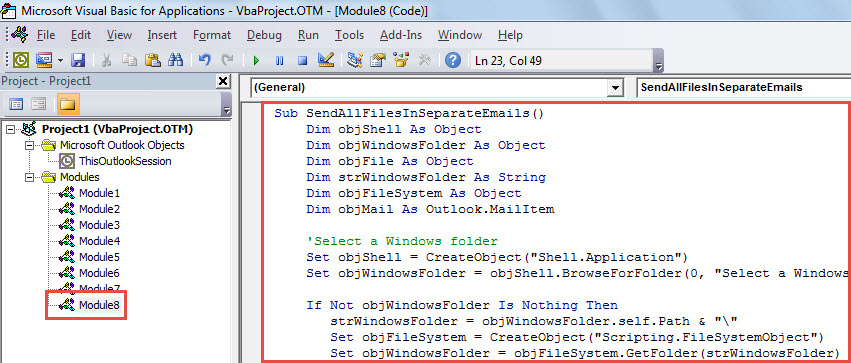
- Następnie możesz natychmiast uruchomić to makro. Wystarczy nacisnąć klawisz „F5”.
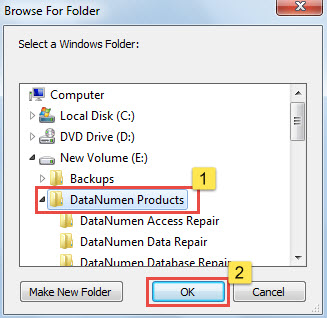
- Następnie musisz wybrać źródłowy folder Windows w wyskakującym oknie dialogowym.

- Ostatecznie Outlook dołączy wszystkie pliki w tym folderze systemu Windows do oddzielnych wiadomości e-mail i wyśle wiadomości e-mail do predefiniowanego odbiorcy.
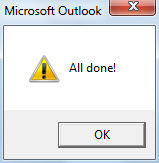
- Po zakończeniu zostanie wyświetlony komunikat „Gotowe!”.

Miej oko na stan programu Outlook
Chociaż Outlook był reklamowany jako most popularny klient poczty e-mail na rynku, nadal ma fatalną wadę. To jest jego słabość. Innymi słowy, Outlook jest podatny na różne błędy i korupcję. Dlatego musisz przywiązywać dużą wagę do stanu programu Outlook, chroniąc go przed uszkodzeniem. Ponadto musisz regularnie tworzyć kopie zapasowe plików programu Outlook. Poza tym zaleca się zakup narzędzia do naprawy pliku PST, takiego jak DataNumen Outlook Repair. To może napraw Outlooka problemy bez żadnych kłopotów.
Wprowadzenie autora:
Shirley Zhang jest ekspertem w dziedzinie odzyskiwania danych w DataNumen, Inc., która jest światowym liderem w technologiach odzyskiwania danych, w tym poprawka sql i oprogramowanie do naprawy programu Outlook. po więcej informacji odwiedź www.datanumen.com