
Jeśli często musisz dołączać wszystkie pliki w folderze lokalnym do wiadomości e-mail programu Outlook, możesz skorzystać z 3 szybkich podejść przedstawionych w tym artykule.
Nie można zaprzeczyć, że dołączenie jednego pliku do wiadomości e-mail programu Outlook jest dość łatwe. Ale dla wielu użytkowników programu Outlook prawie bardzo częstym przypadkiem jest konieczność dołączenia wszystkich plików w określonym folderze lokalnym do wiadomości e-mail programu Outlook. Dlatego w odpowiedzi na to wymaganie przedstawimy Ci 3 najwygodniejsze sposoby. Możesz wybrać dowolny, zgodnie ze swoimi potrzebami i preferencjami.

Metoda 1: Użyj „Załącz plik”
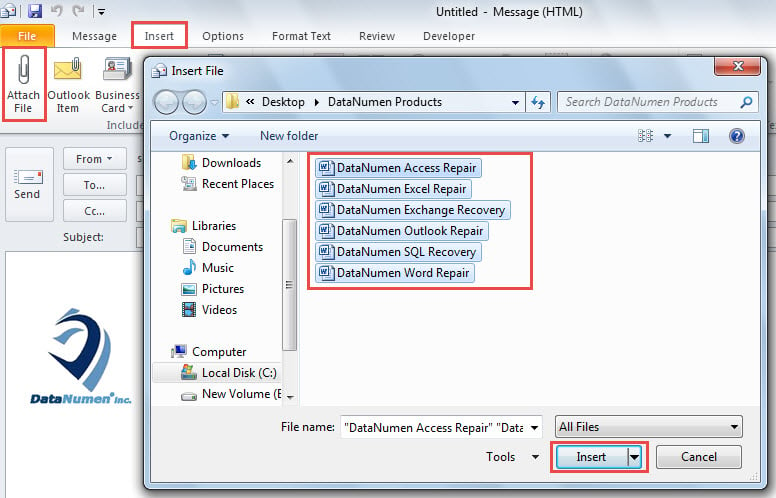
- Najpierw otwórz wiadomość e-mail i skomponuj ją do woli.
- Następnie przejdź do zakładki „Wstaw”.
- Następnie kliknij przycisk „Załącz plik”.
- A następnie w wyskakującym oknie dialogowym „Wstaw plik” wybierz wszystkie pliki za pomocą „Ctrl + A”.
- Następnie kliknij przycisk „Wstaw”.

- Na koniec możesz dokończyć e-mail i wysłać go jak zwykle.
Metoda 2: Użyj „Wyślij do odbiorcy poczty”
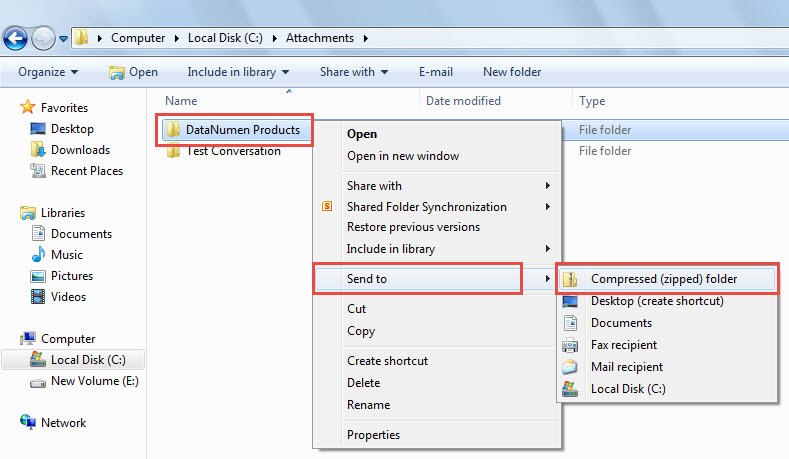
- Najpierw przejdź do określonego folderu lokalnego w Eksploratorze plików.
- Następnie po znalezieniu folderu kliknij go prawym przyciskiem myszy.
- Następnie z menu dostępnego po kliknięciu prawym przyciskiem myszy możesz wybrać „Wyślij do” > „Odbiorca poczty”.

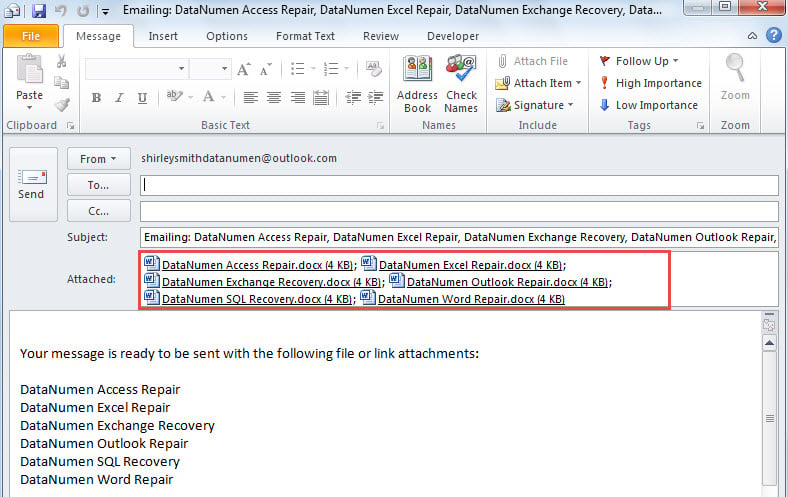
- Na koniec od razu otworzy się nowa wiadomość e-mail programu Outlook i wszystkie pliki w tym folderze zostaną do niej dodane, jak na poniższym zrzucie ekranu:

Metoda 3: Użyj programu Outlook VBA
- Najpierw naciśnij klawisze „Alt + F11” w głównym oknie programu Outlook.
- Następnie otwórz moduł, który nie jest używany.
- Następnie skopiuj i wklej do niego następujące kody VBA.
Sub AttachAllFilesinaLocalFolder()
    Dim objMail As Outlook.MailItem
    Dim strFolderPath As String
    Dim strFileName As String

    If TypeName(Application.ActiveInspector.CurrentItem) = "MailItem" Then
       Set objMail = Application.ActiveInspector.CurrentItem
    End If

    'Change the folder path as per your real case
    strFolderPath = "C:\Attachments\DataNumen Products\"
    strFileName = Dir(strFolderPath)

    While Len(strFileName) > 0
          objMail.attachments.Add (strFolderPath & strFileName)
          strFileName = Dir
    Wend
End Sub
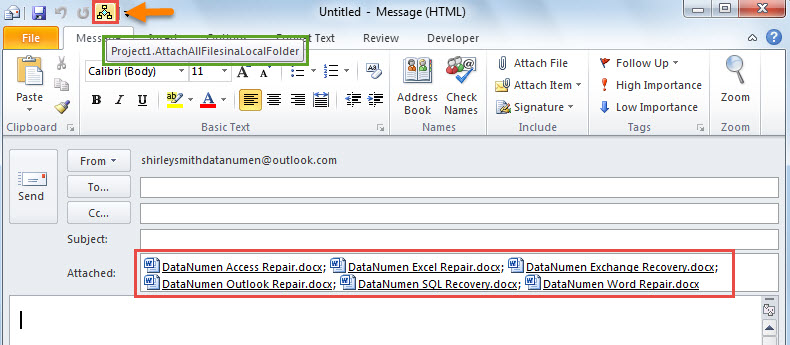
- Następnie otwórz nową wiadomość e-mail i dodaj nowe makro do paska narzędzi Szybki dostęp w oknie wiadomości.
- Na koniec możesz kliknąć przycisk nowego makra na pasku narzędzi Szybki dostęp. Następnie wszystkie pliki w określonym folderze lokalnym zostaną natychmiast wstawione.

Porównanie 3 metod
| Metody | Zalety | Wady |
| Metoda 1 | To oniost często używany sposób m.inost Użytkownicy Outlooka. | Musisz zapamiętać poprawną ścieżkę folderu podczas przeglądania określonego folderu. |
| Metoda 2 | Nie wymaga od użytkowników otwierania programu Outlook na początku. | W ten sposób nowy e-mail użyje nazw plików jako tematu i automatycznie wstawi wiele nieoczekiwanych znaków w treści e-maila. |
| Metoda 3 | Jest bardzo odpowiedni dla tych, którzy często muszą wstawiać pliki do określonego folderu, ponieważ nie wymaga od użytkowników przechodzenia do ścieżki folderu. | Od tego czasu musisz uważać na potencjalnie złośliwe makra w podejrzanych wiadomościach e-mail. |
Trzymaj złośliwe wiadomości e-mail w zatoce
Program Outlook jest narażony na różne czynniki, w tym częste nieprawidłowe zamykanie, wewnętrzne błędy logiczne oraz zewnętrzne wirusy i złośliwe oprogramowanie. Dlatego jeśli zamierzasz używać makr, powinieneś uważać na potencjalnie niebezpieczne linki w złośliwych wiadomościach e-mail. Ponadto musisz zdobyć solidne narzędzie naprawcze w pobliżu, takie jak DataNumen Outlook Repair, Który może napraw Outlooka sprawy w szybkim czasie.
Wprowadzenie autora:
Shirley Zhang jest ekspertem w dziedzinie odzyskiwania danych w DataNumen, Inc., która jest światowym liderem w technologiach odzyskiwania danych, w tym naprawa mdf i oprogramowanie do naprawy programu Outlook. po więcej informacji odwiedź www.datanumen.com