
Korzystając z opcji „Odpowiedz wszystkim”, możesz chcieć osobno wysłać odpowiedź do pierwotnego nadawcy i odbiorców. W tym artykule przyjrzymy się temu wymaganiu i przedstawimy praktyczną metodę jego spełnienia.
Musiałeś kiedykolwiek otrzymać wiadomość e-mail, która jest nie tylko wysłana do Ciebie, ale także do wielu innych odbiorców. Wówczas może być konieczne wysłanie odpowiedzi na tę wiadomość e-mail zarówno do pierwotnego nadawcy, jak i do pozostałych odbiorców. Ogólnie można użyć opcji „Odpowiedz wszystkim”. Jednak czasami, ze względu na poufność, możesz chcieć wysłać odpowiedzi osobno. W takim przypadku zdecydowanie zaleca się skorzystanie z udostępnionego dalej sposobu, który może uchronić Cię przed kłopotliwymi powtarzającymi się operacjami.
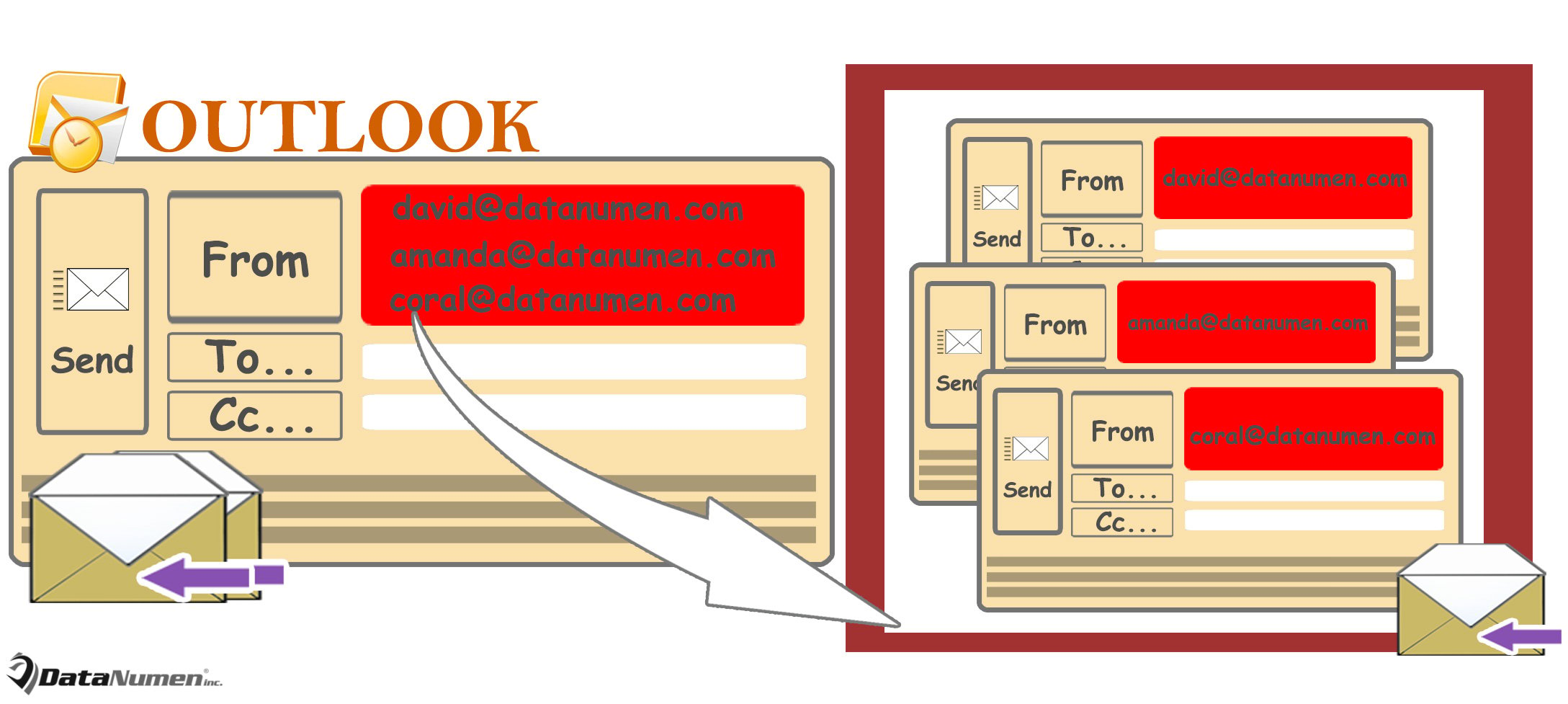
Oddzielna odpowiedź na wiadomość e-mail do wszystkich pierwotnych nadawców i odbiorców
- Na początek otwórz edytor VBA programu Outlook za pomocą skrótu klawiszowego „Alt + F11”.
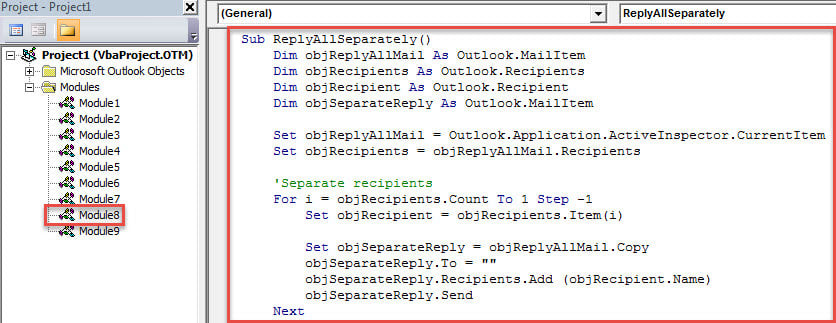
- Następnie w wyskakującym oknie „Microsoft Visual Basic for Applications” umieść następujący kod VBA w module.
Sub ReplyAllSeparately()
    Dim objReplyAllMail As Outlook.MailItem
    Dim objRecipients As Outlook.Recipients
    Dim objRecipient As Outlook.Recipient
    Dim objSeparateReply As Outlook.MailItem

    Set objReplyAllMail = Outlook.Application.ActiveInspector.CurrentItem
    Set objRecipients = objReplyAllMail.Recipients

    'Separate recipients
    For i = objRecipients.Count To 1 Step -1
        Set objRecipient = objRecipients.Item(i)

        Set objSeparateReply = objReplyAllMail.Copy
        objSeparateReply.To = ""
        objSeparateReply.Recipients.Add (objRecipient.Name)
        objSeparateReply.Send
    Next

    objReplyAllMail.Close olDiscard
End Sub
- Następnie dodaj to makro do paska narzędzi szybkiego dostępu w oknie wiadomości, wykonując czynności opisane w artykule - „Jak uruchomić kod VBA w swoim Outlooku".
- W końcu możesz spróbować.
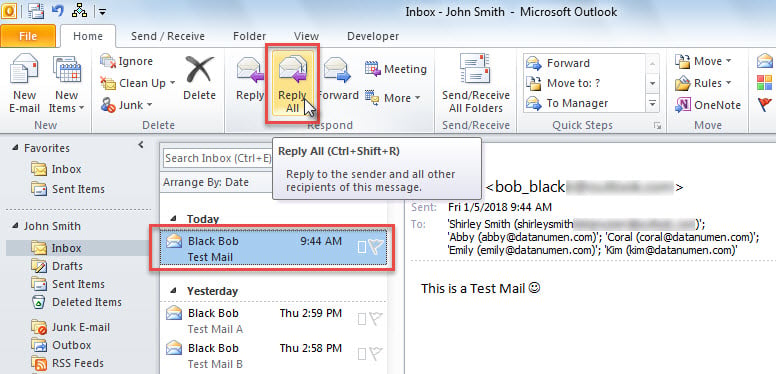
- Po pierwsze, wybierz wiadomość e-mail i naciśnij przycisk „Odpowiedz wszystkim”.

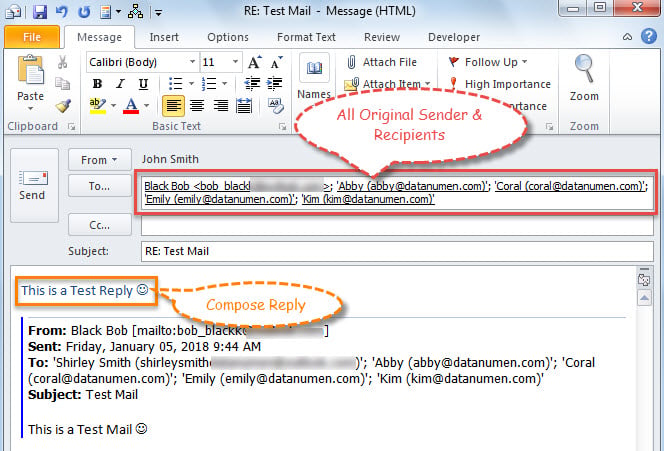
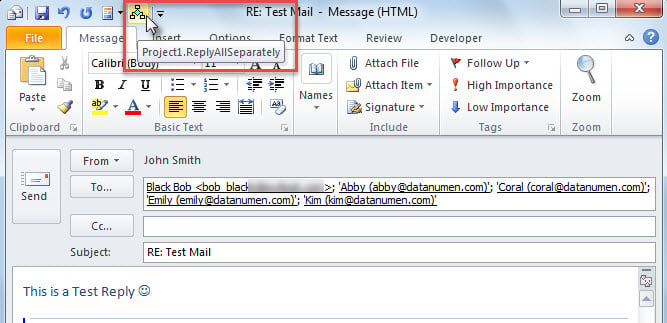
- Zostanie wyświetlona nowa wiadomość e-mail, w której możesz zobaczyć wszystkich pierwotnych nadawców i odbiorców w polu „Do”. Teraz możesz dowolnie komponować odpowiedź.

- Następnie możesz kliknąć przycisk makra na pasku narzędzi szybkiego dostępu.

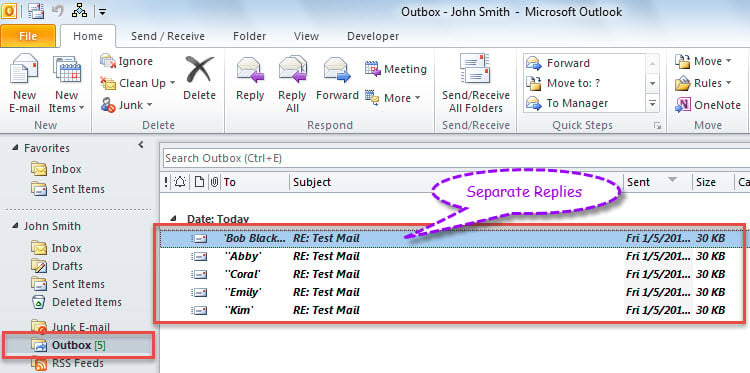
- Od razu odpowiedzi zostaną przesłane do odbiorców oddzielnie. Odpowiedzi wychodzące można znaleźć w folderze „Skrzynka nadawcza”, jak na poniższym obrazku.

Rozwiązywanie problemów z programem Outlook
Ogólnie rzecz biorąc, w przypadku irytujących problemów z programem Outlook pierwszym i natychmiastowym rozwiązaniem musi być plik narzędzie do naprawy skrzynki odbiorczej - Scanpst.exe. W rzeczywistości jest bardzo pomocny i skuteczny w przypadku drobnych problemów. Niemniej jednak okazuje się bezużyteczny w przypadku poważnych awarii Outlooka i uszkodzenia plików PST. W takich przypadkach nie masz innego wyjścia, jak tylko skorzystać z bardziej niezwykłego narzędzia naprawczego, takiego jak DataNumen Outlook Repair. Jest w stanie wyodrębnić maksymalne dane z mocno uszkodzonego pliku Outlooka.
Wprowadzenie autora:
Shirley Zhang jest ekspertem w dziedzinie odzyskiwania danych w DataNumen, Inc., która jest światowym liderem w technologiach odzyskiwania danych, w tym odzyskiwanie sql i oprogramowanie do naprawy programu Outlook. po więcej informacji odwiedź www.datanumen.com