
Jeśli chcesz zbiorczo usunąć wszystkie kanały RSS subskrybowane w Twoim Outlooku, możesz przeczytać ten strost. Tutaj podzielimy się z tobą 2 skutecznymi podejściami.
Outlook umożliwia użytkownikom subskrybowanie kanałów RSS, aby otrzymywać aktualne informacje o ulubionych witrynach internetowych. To całkiem wygodne. Jednak czasami może być konieczne zresetowanie kanałów RSS w programie Outlook. Dlatego musisz najpierw zbiorczo usunąć wszystkie istniejące kanały. Bez wątpienia usuwanie jednego po drugim jest zbyt żmudne. Dlatego tutaj nauczymy Cię 2 sposobów zbiorczego usuwania wszystkich kanałów RSS za jednym razem.
Metoda 1: Usuń tylko kanały RSS i zachowaj wcześniej pobrane elementy
- Na początku starTwój Outlook.
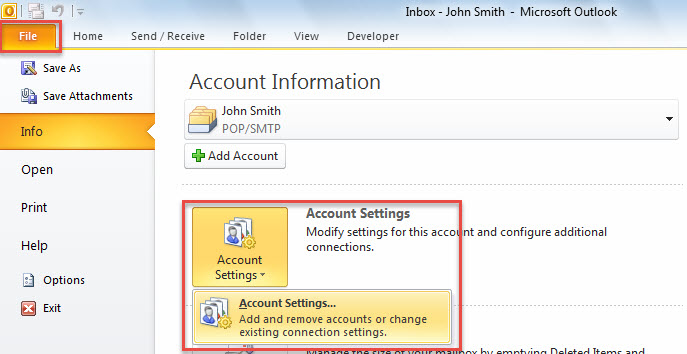
- Następnie przejdź do menu „Plik”.
- Następnie na nowym ekranie kliknij przycisk „Ustawienia konta” i wybierz opcję „Ustawienia konta” z rozwijanej listy.

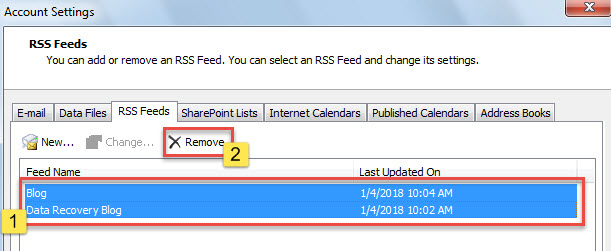
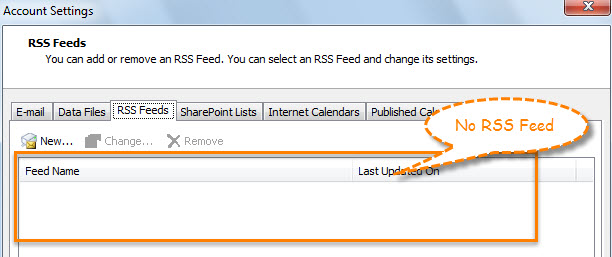
- Następnie w nowym oknie podręcznym przejdź do zakładki „Kanały RSS”.
- Na tej karcie przytrzymaj klawisz „Ctrl” i zaznaczaj wszystkie kanały jeden po drugim.
- Później kliknij przycisk „Usuń”.

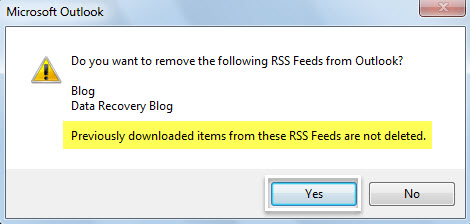
- Następnie otrzymasz wiadomość, pokazaną na poniższym zrzucie ekranu.

- Po naciśnięciu „Tak” możesz zobaczyć, że wszystkie kanały RSS zniknęły z okna „Ustawienia konta”.

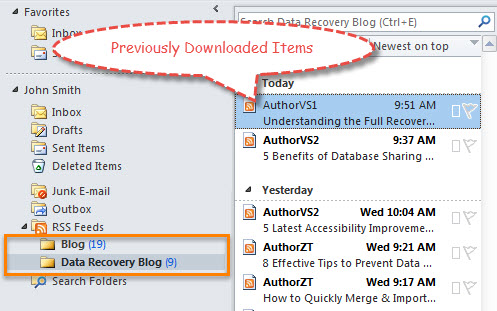
- Jednak po powrocie do okienka nawigacji poczty zauważysz, że elementy wcześniej pobrane z kanałów RSS nadal tam są.

Jeśli chcesz zbiorczo usunąć zarówno źródła RSS, jak i wcześniej pobrane elementy, możesz zamiast tego skorzystać z drugiej metody.
Metoda 2: Usuń oba źródła RSS i wcześniej pobrane elementy
- Po pierwsze, uruchom edytor VBA programu Outlook za pomocą „Alt + F11”.
- Następnie skopiuj następujący kod VBA do modułu.
Sub DeleteAllRSSFeeds()
    Dim objRSSFeedsFolder As Outlook.Folder
    Dim i As Long
    Dim objRSSFolder As Outlook.Folder
    Dim strRSSName As String
    Dim objDeletedItemsFolder As Outlook.Folder
    Dim objDeletedFolder As Outlook.Folder

    Set objRSSFeedsFolder = Application.Session.GetDefaultFolder(olFolderRssFeeds)

    'Delete All RSS Folders
    For i = objRSSFeedsFolder.Folders.Count To 1 Step -1
        Set objRSSFolder = objRSSFeedsFolder.Folders(i)
        strRSSName = objRSSFolder.Name
        objRSSFolder.Delete

        'Permanently Delete from "Deleted Items" Folder
        Set objDeletedItemsFolder = Application.Session.GetDefaultFolder(olFolderDeletedItems)
        For Each objDeletedFolder In objDeletedItemsFolder.Folders
            If objDeletedFolder.Name = strRSSName Then
               objDeletedFolder.Delete
            End If
        Next
    Next
End Sub
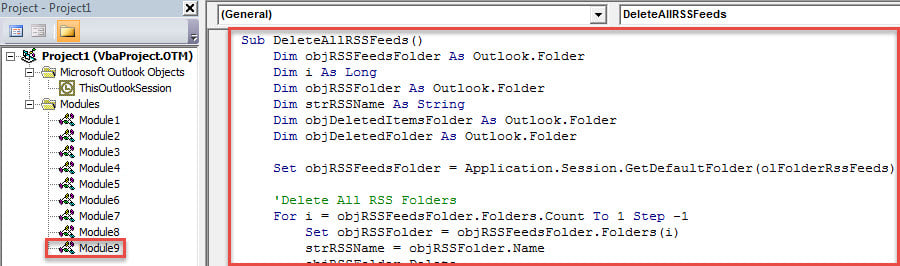
- Następnie kliknij przycisk „F5”.
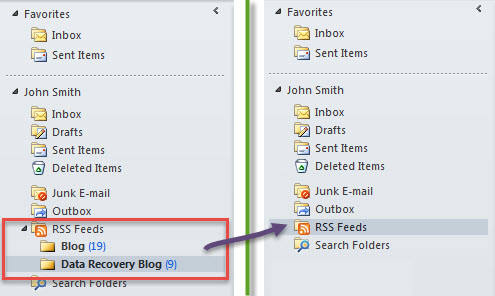
- Po zakończeniu działania makra wszystkie źródła danych RSS znikną z programu Outlook.

Przywiązuj wagę do ochrony danych programu Outlook
Wielu użytkowników było nękanych różnego rodzaju problemami z programem Outlook, od nagłego braku odpowiedzi, częstych błędów wyskakujących okienek po zawiłe uszkodzenia plików PST. W tej sytuacji wymaga zwrócenia dużej uwagi na ochronę danych programu Outlook. Bez wątpienia most Istotnym działaniem jest tworzenie kopii zapasowych plików programu Outlook w regularnych odstępach czasu. Ponadto przygotowanie doświadczonego oprogramowania do naprawy programu Outlook jest również kwestią konieczną. Na przykład możesz zdobyć DataNumen Outlook Repair które mogą naprawić Outlooka plik w ciągu kilku minut.
Wprowadzenie autora:
Shirley Zhang jest ekspertem w dziedzinie odzyskiwania danych w DataNumen, Inc., która jest światowym liderem w technologiach odzyskiwania danych, w tym naprawa sql i oprogramowanie do naprawy programu Outlook. po więcej informacji odwiedź www.datanumen.com