
Jeśli utworzyłeś wiele szablonów użytkownika w swoim Outlooku i chcesz teraz zbiorczo je usunąć, możesz zapoznać się z tym artykułem. Tutaj podzielimy się z Tobą 2 szybkimi metodami, aby to osiągnąć.
Outlook umożliwia tworzenie różnych szablonów użytkowników, co może znacznie poprawić Twoją wydajność. Być może dostosowałeś i zapisałeś wiele szablonów w swoim Outlooku. Jeśli uważasz, że nie są już przydatne, możesz je usunąć. Następnie nauczymy Cię 2 podejść do masowego usuwania ich. Teraz przeczytaj, aby uzyskać szczegółowe informacje.
Metoda 1: Znajdź i ręcznie usuń szablony użytkownika
- Jaktart, uruchom Outlooka.
- Następnie utwórz nową wiadomość, klikając przycisk „Nowa wiadomość e-mail”.
- Następnie w nowym oknie wiadomości kliknij „Plik” w prawym górnym rogu.
- W menu „Plik” kliknij „Zapisz jako”.
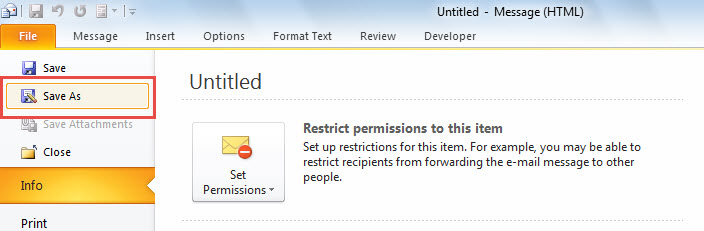
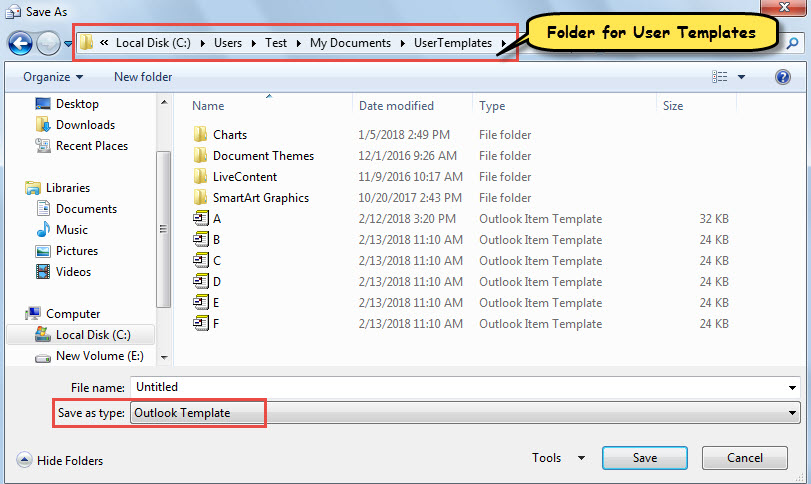
- Następnie w wyskakującym oknie dialogowym „Zapisz jako” wybierz „Szablon programu Outlook” z listy pola „Zapisz jako typ:”.

- Od razu domyślny folder do zapisywania szablonów zostanie otwarty w bieżącym oknie dialogowym.

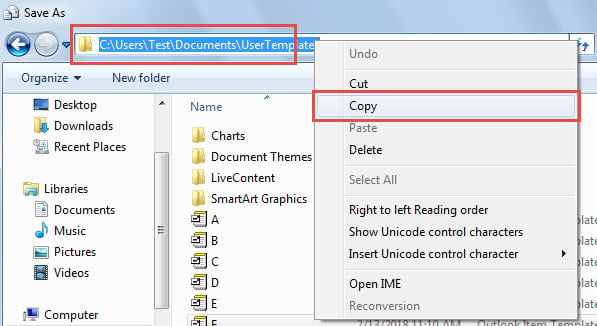
- Teraz skopiuj ścieżkę folderu.
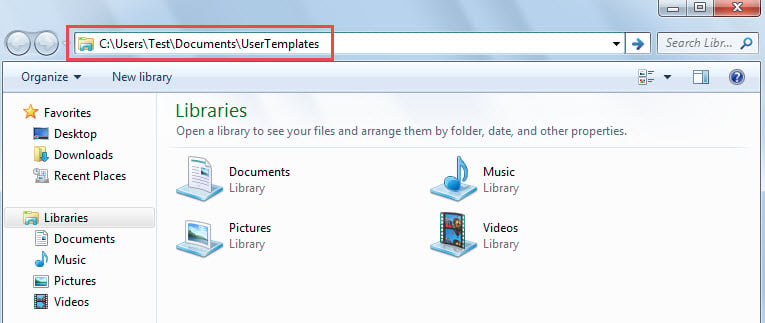
- Następnie otwórz Eksploratora Windows i wklej ścieżkę do folderu w pasku adresu i naciśnij „Enter”.

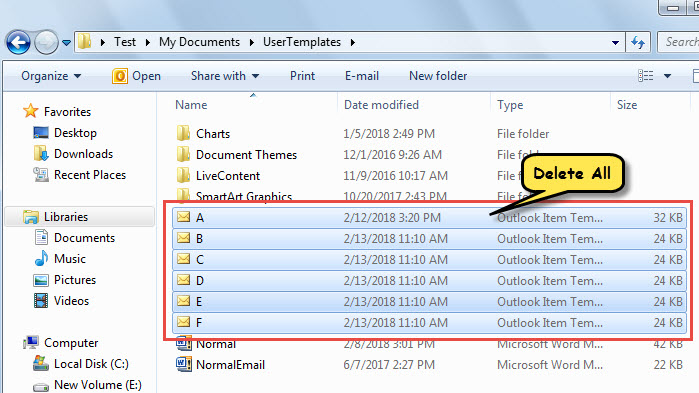
- Na koniec w otwartym folderze wybierz wszystkie szablony i naciśnij klawisz „Usuń”, aby usunąć wszystkie.

Metoda 2: Batch Usuń szablony użytkownika za pomocą VBA
- Na początek przejdź do edytora VBA programu Outlook za pomocą „Alt + F11”.
- W następnym oknie skopiuj następujący kod VBA do modułu.
Sub DeleteAllUserTemplates()
    Dim strEnviro As String
    Dim strTemplateFolder As String
    Dim objFileSystem As Object
    Dim objFolder As Object
    Dim objFile As Object
    Dim strFileExtension As String

    'Get the local folder storing Stationery files
    strEnviro = CStr(Environ("USERPROFILE"))
    strTemplateFolder = strEnviro & "\Documents\UserTemplates"

    Set objFileSystem = CreateObject("Scripting.FileSystemObject")
    Set objFolder = objFileSystem.GetFolder(strTemplateFolder)

    'Delete all oft files in the folder
    For Each objFile In objFolder.Files
        strFileExtension = objFileSystem.GetExtensionName(objFile)
        If strFileExtension = "oft" Then
           objFileSystem.DeleteFile (objFile.Path)
        End If
    Next

    'Get a prompt
    MsgBox "All user templates have been deleted!", vbInformation + vbOKOnly
End Sub
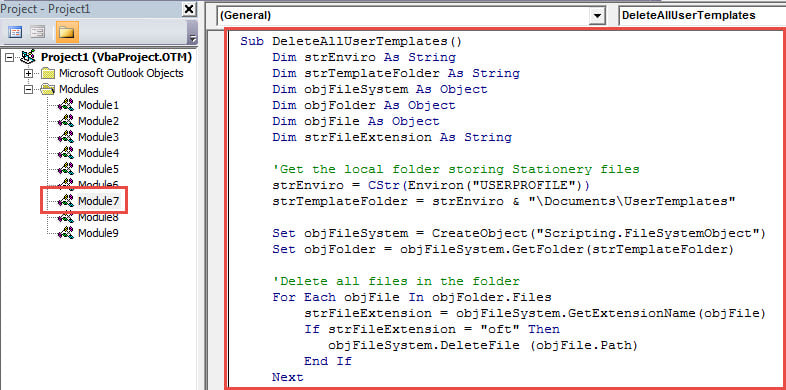
- Na koniec naciśnij klawisz „F5”, aby uruchomić to makro.
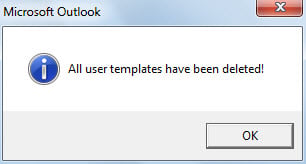
- Po zakończeniu działania makra zostanie wyświetlony monit, jak pokazano na poniższym rysunku.

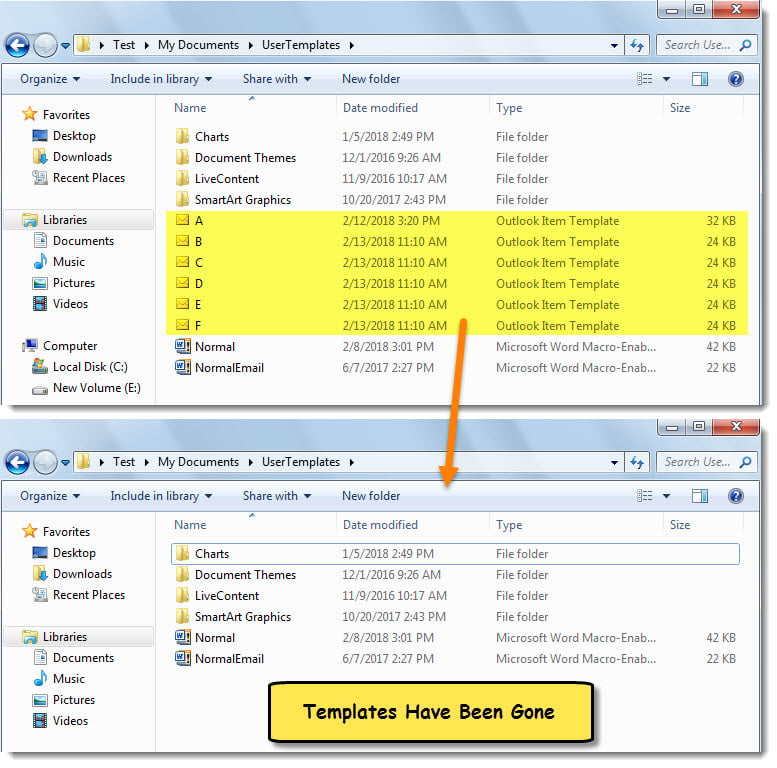
- Teraz możesz sprawdzić folder pod kątem szablonów użytkownika. Wszystkie szablony zniknęły.

Unikaj nieprzyjemnej utraty danych w programie Outlook
Wiadomo, że Outlook jest podatny na ataki. Innymi słowy, uszkodzenie programu Outlook nie jest rarmi. Dlatego, aby uniknąć uszkodzenia lub utraty danych programu Outlook, należy podjąć wiele środków ostrożności. Na przykład musisz regularnie tworzyć kopię zapasową pliku PST. Poza tym, aby zapewnić natychmiastowy ratunek, lepiej mieć solidne i sprawdzone Naprawa programu Outlook przydatne narzędzie, takie jak DataNumen Outlook Repair.
Wprowadzenie autora:
Shirley Zhang jest ekspertem w dziedzinie odzyskiwania danych w DataNumen, Inc., która jest światowym liderem w technologiach odzyskiwania danych, w tym naprawa SQL Server i oprogramowanie do naprawy programu Outlook. po więcej informacji odwiedź www.datanumen.com