
Poznaj 12 najlepszych wskazówek, jak zapobiegać uszkodzeniu bazy danych Access. Oszczędzaj czas i unikaj frustracji dzięki tym podstawowym praktykom zarządzania plikami.
Uszkodzenie bazy danych może uderzyć w Twój system Access bez żadnego ostrzeżenia i wymazać cenne informacje Twojej firmy gromadzone przez lata. Wiele organizacji mogło zapobiec niszczycielskim stratom danych i kosztownym przestojom dzięki podstawowym środkom zapobiegawczym.

Twoja baza danych Access wymaga solidnej ochrony przed uszkodzeniem, niezależnie od tego, czy zarządzasz bazą danych małej firmy, czy złożonym systemem korporacyjnym. Czy jest jakaś pozytywna strona? Przemyślane praktyki i regularne procedury konserwacyjne mogą zapobiec większości problemów z uszkodzeniem bazy danych.
W tym artykule przedstawiono sprawdzone strategie, które pomogą zabezpieczyć bazę danych Access przed uszkodzeniem. Dowiesz się wszystkiego, co jest potrzebne do ochrony cennych informacji, od właściwych technik podziału bazy danych po skuteczne praktyki przechowywania.
Uwaga: Choć staramy się jak najlepiej zapobiegać uszkodzeniu bazy danych, nadal musimy dbać o jej dobrą jakość accdb odzyskiwanie narzędzie do radzenia sobie z korupcją, gdy już wystąpi:
1. Podziel swoją bazę danych
Najlepszym sposobem zapobiegania uszkodzeniu bazy danych Access jest podzielenie bazy danych na dwie części: front-end i back-end. To podejście tworzy dwa wyspecjalizowane kontenery, które mieszczą komponenty bazy danych.
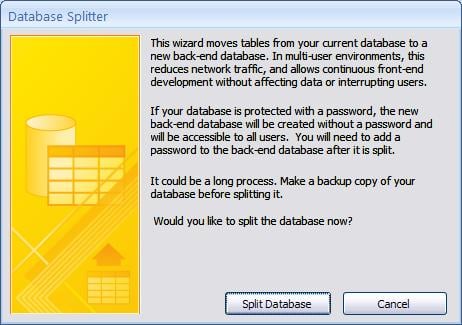
Ta konfiguracja działa w prosty sposób. Baza danych back-end przechowuje tylko tabele danych, a front-end zawiera wszystko inne – formularze, zapytania, raporty i elementy interfejsu. Komputer każdego użytkownika otrzymuje kopię front-endu, a współdzielony folder sieciowy przechowuje back-end z danymi tabelarycznymi.
Zdecydowanie popieramy podział bazy danych, ponieważ:
- Mniejsze ryzyko uszkodzenia: Dane zawarte w tabeli są przesyłane przez sieć niezależnie, co znacznie zmniejsza ryzyko uszkodzenia bazy danych programu Access podczas transferu.
- Lepsza wydajność: Użytkownicy mogą otwierać formularze i raporty lokalnie na swoich komputerach bez dodatkowego ruchu sieciowego.
- Większe bezpieczeństwo: bezpośredni dostęp do tabel pozostaje ograniczony, co minimalizuje ryzyko przypadkowego usunięcia danych i kradzieży.
- Ulepszona obsługa wielu użytkowników: Baza danych zaplecza obsługuje wielu użytkowników bez problemów z wyłącznym blokowaniem.
- Łatwiejsza konserwacja: Aktualizacje aplikacji odbywają się płynnie i nie wpływają na dane przechowywane w zapleczu.
Podział bazy danych przynosi korzyści również systemom jednoużytkownikowym jako środek zapobiegawczy. Oddzielenie danych od aplikacji tworzy odporną strukturę, która jest odporna na uszkodzenia. Pierwotna konfiguracja może zająć więcej czasu, ale ta architektura chroni niezliczone bazy danych przed uszkodzeniem i utratą danych.
Należy pamiętać, że odpowiednie uprawnienia sieciowe i niezawodne połączenie z plikiem zaplecza są niezbędne dla wszystkich użytkowników pracujących z podzieloną bazą danych.
2. Użyj zaplecza do przechowywania tabeli tymczasowej
Tabele tymczasowe w programie Access mogą być jednocześnie pomocne i szkodliwe. Szybkie zapytania z nich korzystają, ale nieprawidłowe przechowywanie może uszkodzić bazę danych Access. Kondycja bazy danych zależy od tego, jak dobrze zarządzasz tymi tabelami tymczasowymi.

Poniższe praktyki pomogą Ci lepiej zarządzać tabelami tymczasowymi:
- Przechowuj tabele tymczasowe w zapleczu: Twoja baza danych zaplecza powinna przechowywać dane tymczasowe zamiast pamięci ulotnej. Ta metoda zmniejsza ryzyko uszkodzenia i poprawia wydajność systemu.
- Wdróż automatyczne czyszczenie: Twój system powinien automatycznie usuwać tabele tymczasowe po użyciu. Rozmiar bazy danych może szybko wzrosnąć z powodu resztek tabel tymczasowych i spowolnić działanie systemu.
- Użyj dedykowanej pamięci masowej: osobna sekcja zaplecza na dane tymczasowe ma sens. Twoja organizacja staje się lepsza, a czyszczenie staje się łatwiejsze.
- Regularna konserwacja: Podczas planowanych prac konserwacyjnych należy usunąć zalegające stoliki tymczasowe. Najlepiej zrobić to poza godzinami szczytu, aby uniknąć zakłóceń.
Tabele tymczasowe najlepiej sprawdzają się jako przejściowe magazyny danych. Twoja baza danych pozostanie sprawna i odporna na uszkodzenia, jeśli będziesz przestrzegać tych wytycznych. Złożone zapytania nadal będą działać idealnie, zachowując jednocześnie porządek.
Te praktyki zarządzania tabelami tymczasowymi działają jeszcze lepiej w przypadku podejścia z podzieloną bazą danych. Twój system staje się bardziej odporny i sprawniej obsługuje dane tymczasowe bez naruszania integralności bazy danych.
3. Unikaj używania pól memo
Uszkodzenie bazy danych Access często wynika z nieoczekiwanego źródła – pól memo. Nasz zespół odkrył, że w tych polach występuje poważna luka. Podczas gdy pola memo ułatwiają przechowywanie dużych ilości tekstu, mogą one narazić integralność bazy danych na ryzyko.
Pozwólcie, że podzielę się z wami moją wiedzą na temat pól notatek i wyjaśnię, dlaczego wymagają one szczególnej uwagi:
- Ryzyko związane ze strukturą magazynową
- Zwykłe pola tekstowe znajdują się w tabelach, natomiast pola notatek są przechowywane oddzielnie w bazie danych
- Program Access używa wskaźników do znajdowania tych pól notatek, co powoduje powstanie kolejnego potencjalnego punktu krytycznego
- Podatność na korupcję
- Uszkodzone wskaźniki mogą pokazywać śmieciowe dane lub symbole „#deleted”
- Uszkodzenie pola notatki może mieć wpływ na całą bazę danych
- Dane z pola notatki mogą zostać utracone na zawsze, nawet po naprawie
- Gdy edytujesz dane memo w Access, modyfikujesz podstawowy kod VBA. Ta modyfikacja zmienia strukturę bazy danych i może potencjalnie uszkodzić bazę danych.
- Komplikacje sieciowe
- Twoja baza danych może ulec uszkodzeniu, gdy wielu użytkowników jednocześnie doda dane do pól notatek
- Jakiekolwiek zakłócenie sieci może uszkodzić system wskaźników
Oto lepsze sposoby ochrony bazy danych:
- Standardowe pola tekstowe sprawdzają się dobrze w przypadku krótszych treści (do 255 znaków)
- Duże dane tekstowe powinny znajdować się w oddzielnych tabelach z relacjami jeden do jednego
- Obiekty OLE mogą lepiej nadawać się do obsługi dużej ilości tekstu
Powinieneś przechowywać pola memo w oddzielnych tabelach i łączyć je z głównymi tabelami, jeśli ich potrzebujesz. Ta konfiguracja ogranicza wszelkie problemy z uszkodzeniem i zapobiega ich rozprzestrzenianiu się w bazie danych.
Należy pamiętać, że zapobieganie problemom jest lepsze niż próba naprawy uszkodzonej bazy danych Access. Sposób, w jaki obsługujesz pola memo, odgrywa kluczową rolę w utrzymaniu bezpieczeństwa bazy danych.
4. Unikaj przechowywania plików graficznych
Próba przechowywania plików graficznych bezpośrednio w bazie danych Access przypomina wkładanie słonia do kompaktowego samochodu. Możesz to zrobić, ale prawdopodobnie nie powinieneś. Wiele baz danych kończy się powolnym działaniem lub uszkodzeniem z powodu niepoprawnie przechowywanych obrazów.

Pozwólcie, że podzielę się kilkoma sprawdzonymi wskazówkami dotyczącymi obsługi obrazów w bazie danych Access:
- Przechowuj obrazy w systemie plików
- Najlepiej sprawdza się system plików Twojego komputera lub udostępniony folder sieciowy
- Baza danych powinna zawierać wyłącznie ścieżki do plików
- Twoja baza danych pozostaje szczupła i narażona na mniejsze ryzyko uszkodzenia
- Wdrażanie inteligentnej organizacji plików
- Skonfiguruj foldery specjalnie do przechowywania obrazów
- Nadawaj swoim plikom spójne nazwy
- Regularnie twórz kopie zapasowe swojej bazy danych i folderów ze zdjęciami
- Zastanów się nad korzyściami wydajnościowymi
- Przechowywanie plików w systemie pozwala zaoszczędzić pieniądze
- Obrazy ładują się i pobierają szybciej
- Transakcje w bazie danych przebiegają płynniej
- Twoja kolekcja obrazów może rosnąć bez problemów
Proste pole tekstowe w bazie danych do przechowywania ścieżek plików załatwia sprawę. Dzięki temu baza danych pozostaje mała, a Ty możesz łatwo znaleźć obrazy. Możesz przechowywać małe pliki, takie jak miniatury lub podglądy w bazie danych, ale duże pliki obrazów powinny pozostać poza bazą danych Access.
Ważne: Upewnij się, że ścieżki sieciowe pozostają stabilne i dostępne dla użytkowników, którzy potrzebują obrazów, gdy przechowujesz pliki w systemie. Regularna konserwacja bazy danych i systemu plików pomaga zapobiegać uszkodzeniom i zapewnia płynne działanie.
5. Użyj tabeli tymczasowej do generowania szybkich zapytań
Baza danych Access może być znacznie obciążona przez złożone zapytania, co może prowadzić do ich uszkodzenia bez odpowiedniej obsługi. Szybkie zapytania z wykorzystaniem tabel tymczasowych to doskonały sposób na utrzymanie bazy danych w dobrym stanie i poprawę jej wydajności.
Te sprawdzone praktyki pomogą Ci efektywnie wykorzystać tabele tymczasowe w zapytaniach:
- Utwórz dedykowane tabele tymczasowe
- Zaprojektuj specjalne tabele do obsługi obliczeń pośrednich
- Użyj zapytań typu make-table w trybie projektowania
- Nadaj tabelom tymczasowym spójne nazwy, aby móc nimi łatwo zarządzać
- Optymalizacja wydajności zapytania
- Przechowuj złożone wyniki obliczeń w tabelach tymczasowych
- Wyeliminuj powtarzające się obliczenia tych samych danych
- Tabele tymczasowe działają lepiej niż bezpośrednie obliczenia w przypadku zagnieżdżonych zapytań
- Zarządzaj wykorzystaniem zasobów
- Twórz tabele tymczasowe dla danych, do których często uzyskujesz dostęp
- Usuń tabele tymczasowe po zakończeniu operacji
- Twoje tabele tymczasowe powinny pozostać małe i skoncentrowane
- Wdrażanie inteligentnego przetwarzania
- Tabele tymczasowe stanowią doskonałe źródła danych dla złożonych raportów
- Szybciej generuj raporty dzięki wstępnie wypełnionym danym
- Na Twoim ekranie i w raportach będą wyświetlane spójne dane
Wskazówka: Tymczasowy potok tabel najlepiej sprawdza się w obsłudze wielu złożonych obliczeń. Ta metoda chroni bazę danych Access przed uszkodzeniem, zmniejszając obciążenie silnika JET i utrzymując wydajność zapytań na najwyższym poziomie.
Twoja baza danych wymaga regularnego czyszczenia tabel tymczasowych, aby zapobiec ich rozrostowi. Użytkownicy zgłaszają lepszą wydajność, gdy łączą to podejście z naszymi wcześniejszymi poradami dotyczącymi pamięci masowej zaplecza i prawidłowego podziału bazy danych.
6. Zawsze wylogowuj się i zamknij dostęp przed wyłączeniem komputera
Procedury bezpiecznego zamykania są kluczowe, aby zapobiec uszkodzeniu bazy danych Access. Wielu użytkowników utraciło cenne dane z powodu nieprawidłowego zamykania systemu. Oto jak bezpiecznie zamknąć bazę danych Access.

Poniższe sprawdzone kroki wyłączania zabezpieczą Twoją bazę danych:
- Zamknij najpierw wszystkie aktywne zapytania
- Upewnij się, że wszystkie zapytania zostały ukończone
- Zapisz zmiany w formularzach lub raportach
- Wyjście z dostępu prawidłowo
- Kliknij kartę Plik i wybierz Zamknij
- Pozwól Accessowi zakończyć operacje zamykania
- Nigdy nie zamykaj na siłę dostępu przez Menedżera zadań
- Zarządzaj połączeniami zewnętrznymi
- Zamknij wszystkie otwarte połączenia z bazą danych
- Upewnij się, że pliki .ldb zostały poprawnie usunięte
- Pozwól na zakończenie operacji sieciowych
- Protokół wyłączania systemu
- Przed wyłączeniem zamknij inne aplikacje
- Unikaj wyłączania podczas przetwarzania danych dostępu
- Pozwól systemowi Windows zakończyć procedury zamykania
Wykonanie tych kroków znacznie zmniejsza ryzyko uszkodzenia bazy danych. Program antywirusowy może zakłócać prawidłowe zamykanie bazy danych, dlatego należy go tymczasowo wyłączyć podczas pracy z programem Access. Zapisz swoją pracę przed rozpoczęciem jakiejkolwiek sekwencji zamykania.
7. Używanie kondycjonera zasilania lub UPS-a do komputera
Ochrona zasilania odgrywa kluczową rolę w zapobieganiu uszkodzeniom bazy danych Access, a jednak wiele osób ją pomija. Nasze doświadczenie pokazuje, że ochrona bazy danych wymaga czegoś więcej niż tylko dobrych praktyk programistycznych – zaczyna się od zasilania komputera.
Oto, co musisz wiedzieć o ochronie zasilania:
- Zainstaluj system UPS
- Zapewnia zasilanie awaryjne w przypadku przerw w dostawie prądu
- Będziesz mieć czas na prawidłowe zamknięcie baz danych
- Twoje dane pozostaną bezpieczne podczas nagłych przerw w dostawie prądu
- Użyj kondycjonera napięcia
- Utrzymuje stabilny poziom napięcia
- Usuwa szum elektryczny
- Twój system jest chroniony przed przepięciami i skokami napięcia
- Wybierz odpowiedni sprzęt
- Wybierz UPS z wystarczającą pojemnością baterii
- Upewnij się, że Twój kondycjoner zasilania pasuje do Twojej konfiguracji
- Oba urządzenia razem zapewniają maksymalną ochronę
Problemy związane z zasilaniem należą do głównych przyczyn uszkodzenia bazy danych Access. Dobry system UPS zapewnia cenne minuty na bezpieczne zamknięcie bazy danych podczas przerw w dostawie prądu. Podczas normalnej pracy system otrzymuje czyste, stabilne zasilanie z kondycjonera zasilania.
Najlepszą obroną jest podłączenie komputera zarówno przez UPS, jak i zasilacz. Ta dwuczęściowa strategia zapewni Ci pełną ochronę przed zagrożeniami związanymi z zasilaniem, które mogą zaszkodzić integralności Twojej bazy danych.
Należy pamiętać, że nawet najlepsze praktyki baz danych nie są w stanie zapobiec uszkodzeniom spowodowanym nagłą utratą zasilania. Pomyśl o odpowiedniej ochronie zasilania jako o ubezpieczeniu dla swoich cennych danych.
8. Dbaj o zdrowie swojego systemu Windows
Zdrowy system Windows pomaga zapobiegać uszkodzeniu bazy danych Access. Baza danych działa najlepiej, gdy utrzymujesz system operacyjny w dobrej kondycji.
Oto, co musisz zrobić, aby utrzymać swój system w dobrym stanie:
- Usuń niepotrzebne oprogramowanie
- Pozbądź się nieużywanych aplikacji, aby uniknąć konfliktów zasobów
- Utrzymuj swój system skoncentrowany na tym, co ważne
- Usuń stare narzędzia bazy danych, które mogą powodować problemy
- Zaktualizuj istniejące oprogramowanie
- Aktualizuj system Windows
- Upewnij się, że Twój program antywirusowy jest aktualny
- Zaktualizuj dyski pamięci masowej i oprogramowanie sprzętowe
- Standaryzacja pakietów usług
- Używaj tych samych wersji pakietu Office Service Pack na wszystkich komputerach
- Zachowaj spójność instalacji pakietu serwisowego JET 4
- Nie mieszaj różnych wersji w swojej sieci
- Zarządzaj przestrzenią dyskową
- Utrzymuj co najmniej 20% wolnego miejsca na dysku systemowym
- Zaoszczędź wystarczająco dużo miejsca na pliki tymczasowe
- Regularnie czyść dysk, aby usunąć niepotrzebne pliki
Dobra konserwacja systemu znacznie zmniejsza ryzyko uszkodzenia bazy danych Access. Te praktyki tworzą stabilne podstawy dla operacji bazy danych. Zaplanuj regularne kontrole i zoptymalizuj zasoby systemu, aby poprawić wydajność bazy danych.
Pro Tip: Wybierz niezawodne rozwiązanie antywirusowe i aktualizuj je. Chroni to bazę danych przed zagrożeniami, zapewniając jednocześnie płynne działanie.
9. Używaj poprawnej metody dostępu do bazy danych lokalnie lub zdalnie
Kondycja i wydajność Twojej bazy danych w dużej mierze zależą od tego, czy wybierzesz dostęp lokalny czy zdalny. Dokonanie właściwego wyboru jest kluczowym krokiem w zapobieganiu uszkodzeniu bazy danych Access.
9.1 Jeśli to możliwe, spróbuj uzyskać dostęp do bazy danych lokalnie
Dostęp do lokalnej bazy danych działa lepiej i jest bardziej niezawodny. Oto najlepsze sposoby obsługi dostępu lokalnego:
- Współlokalizuj aplikacje: Umieść aplikacje i części bazy danych na tym samym komputerze, jeśli to możliwe
- Optymalizacja połączeń: Wybierz statyczne instrukcje SQL zamiast dynamicznych
- Zarządzaj zasobami: Upewnij się, że masz wystarczająco dużo pamięci i mocy obliczeniowej
- Monitoruj wydajność: regularne kontrole pomagają wcześnie wykryć problemy
9.2 Upewnij się, że masz dobrą sieć do zdalnego dostępu do bazy danych
Aby dostęp zdalny działał prawidłowo, konieczne są następujące środki bezpieczeństwa:
- Wdróż silne uwierzytelnianie
- Użyj uwierzytelniania wieloskładnikowego (MFA)
- Konfigurowanie kontroli dostępu opartej na rolach
- Często sprawdzaj uprawnienia użytkownika
- Zabezpiecz swoje połączenie
- Użyj szyfrowania SSL dla wszystkich połączeń zdalnych
- Uzyskaj niezawodną usługę VPN
- Zwracaj uwagę na stabilność sieci
Rozwiązanie Privileged Access Management (PAM) to świetny sposób na obsługę zdalnego dostępu do bazy danych. Umożliwia ono zobaczenie i kontrolowanie, kto uzyskuje dostęp do bazy danych, co zmniejsza ryzyko uszkodzenia przez błędny lub nieautoryzowany dostęp.
Pro Tip: Zdalny dostęp do bazy danych wymaga dobrej przepustowości i stabilnego połączenia. Pomaga to zapobiegać problemom z transferem danych, które mogłyby uszkodzić bazę danych.
10. Zapobiegaj jednoczesnemu dostępowi wielu użytkowników do bazy danych

Uszkodzenie bazy danych często występuje, gdy zbyt wielu użytkowników próbuje uzyskać równoczesny dostęp. Microsoft Access wymusza wbudowane ograniczenia równoczesnych połączeń użytkowników z dobrego powodu. Aby zachować integralność danych i zapobiec uszkodzeniu, zaleca się ograniczenie dostępu do bazy danych do jednego użytkownika na raz. To podejście pojedynczego użytkownika zapewnia najwyższy poziom bezpieczeństwa i niezawodności danych.
11. Zapewnij zgodność sprzętu
Uruchamianie nowszych wersji Access na przestarzałym lub niekompatybilnym sprzęcie może prowadzić do uszkodzenia bazy danych. Aby zapobiec temu problemowi, zaktualizuj sprzęt, aby był kompatybilny z wersją Access lub wybierz wersję Access, która odpowiada specyfikacjom Twojego systemu.
12. Regularny harmonogram tworzenia kopii zapasowych
Awarie systemu, szczególnie w aplikacjach Windows Office, często powodują uszkodzenie bazy danych. Niewiele rzeczy jest bardziej frustrujących niż obserwowanie, jak godziny pracy nad bazą danych znikają z powodu nieoczekiwanej awarii systemu. Chociaż wskazówki 7 i 8 mogą zminimalizować awarie systemu, nadal mogą one wystąpić nieoczekiwanie. Dlatego regularny harmonogram tworzenia kopii zapasowych jest również bardzo ważny, jak poniżej:
- Skonfiguruj codzienne kopie zapasowe w okresach wzmożonego ruchu
- Przechowuj kopie zapasowe na różnych dyskach fizycznych
- Przeprowadzaj testy przywracania kopii zapasowych co miesiąc
13. Napraw uszkodzoną bazę danych Access
Dzięki powyższym wskazówkom możesz zminimalizować uszkodzenie bazy danych Access. Jednak czasami możemy nadal napotkać uszkodzoną bazę danych, dlatego ważne jest, aby mieć potężny Uzyskaj dostęp do narzędzia odzyskiwania pod ręką, aby zająć się takimi przypadkami:
14. Wniosek
Uszkodzenie bazy danych może zrujnować Twoje operacje biznesowe. Ale jest dobra wiadomość – możesz temu zapobiec dzięki odpowiedniemu podejściu do zarządzania i konserwacji. Wiele organizacji już chroni swoje cenne dane, stosując te strategie.

Oto najważniejsze środki zapobiegawcze służące ochronie Twoich danych:
- Podziel bazę danych na komponenty front-end i back-end
- Prawidłowo przechowuj tabele tymczasowe w zapleczu
- Jeśli to możliwe, unikaj pól notatek
- Przechowuj pliki graficzne w systemie plików
- Użyj tabel tymczasowych w przypadku złożonych zapytań
- Postępuj zgodnie z prawidłowymi procedurami wyłączania
- Chroń swój system za pomocą UPS-a i kondycjonowania zasilania
- Utrzymuj zdrowe środowisko Windows
- Wybierz odpowiednie metody dostępu do swojej bazy danych
Twoja baza danych wymaga stałej opieki i dbałości o szczegóły. Praktyki te znacznie zmniejszą ryzyko uszkodzenia i utraty danych, gdy będziesz je regularnie wdrażać. Każdy środek zapobiegawczy współpracuje z innymi, aby stworzyć niezawodny system obrony dla Twojej bazy danych Access.
Podejmij działania i wdróż te środki ochronne już teraz. Przyszłość Twojej bazy danych zależy od kroków, które podejmiesz dzisiaj, aby zapobiec korupcji.
W ciągu ostatnich kilku lat nasz zespół zebrał szereg porad ekspertów, które mają pomóc w zapobieganiu uszkodzeniom bazy danych Access:
- Monitoruj rozmiar bazy danych
- Aby Twoja baza danych działała płynnie, jej rozmiar powinien być mniejszy niż 1 GB
- Rutynowo archiwizuj stare zapisy
- Konfigurowanie powiązanych tabel dla danych historycznych
- Wdrażaj kontrolę wersji
- Metodycznie śledź zmiany w bazie danych
- Udokumentuj wszystkie modyfikacje
- Zapisz poprzednie wersje, aby móc je szybko przywrócić
- Konfiguracja sieci
- Prawidłowo dostosuj wartości limitu czasu
- Włącz automatyczne ponowne łączenie
- Uruchamiaj bazy danych na dedykowanych serwerach
- Harmonogram regularnej konserwacji
- Uruchamiaj narzędzia do kompaktowania i naprawy co tydzień
- Aktualizuj swoje statystyki co miesiąc
- Co kwartał sprawdzaj problemy projektowe
Twój plan konserwacji bazy danych powinien zawierać dokumentację tych środków zapobiegawczych. Zespoły, które stosują te strategie spośród naszych wcześniejszych rekomendacji, mają znacznie mniej problemów z uszkodzeniem bazy danych Access.
Porada: Panel monitorujący stan bazy danych może pomóc w automatycznym śledzeniu tych wskaźników.
Referencje:

Wprowadzenie autora:
Vivian Stevens jest ekspertem w dziedzinie odzyskiwania danych w DataNumen, Inc., która jest światowym liderem w technologiach odzyskiwania danych, w tym odzyskiwanie mdf i doskonałe oprogramowanie do odzyskiwania. po więcej informacji odwiedź www.datanumen.com