
Gjenopprett ulagrede elementer PowerPoint fil med komplett 2026-guide, inkludert gratis gjenopprettingstips, avanserte metoder og profesjonelle verktøy.
1. Innledning
1.1 Vanlige årsaker til ulagret PowerPoint Filer
Generelt PowerPoint presentasjoner lagres ikke av følgende årsaker:
- Utilsiktet lukking uten lagring – klikket Ikke lagre ved feil
- Systemkrasj, frysing, strømbrudd eller uventet nedstengning
- Tvingende Windows Update PowerPoint å avslutte midt i økten
- PowerPoint applikasjonskrasj eller frysing
- OneDrive-synkroniseringskonflikter overskriver eller tilbakestiller filversjoner
1.2 To viktige scenarier som denne veiledningen dekker
- Scenario A: En helt ny fil som aldri ble lagret på disk
- Scenario B: En eksisterende fil med ulagrede endringer som gikk tapt på grunn av krasj, frysing, utilsiktet lukking eller overskriving
2. Før du starter: Umiddelbare tiltak
2.1 Stopp skriving til stasjonen der filen ble lagret
Så snart du innser en PowerPoint Hvis presentasjonen ikke er lagret, må du stoppe all aktivitet på stasjonen der den ble lagret. Hver fil du oppretter, laster ned eller installerer risikerer å overskrive midlertidige data eller disksektorer som kan brukes til gjenoppretting. Ikke installer gjenopprettingsprogramvare på den samme stasjonen du gjenoppretter fra.
2.2 Aktiver skjulte filer og mapper i Filutforsker
Autogjenoppretting og midlertidige filer er skjult eller ligger i skjulte systemmapper. Gjør dem synlige før du søker og gjenoppretter.
Windows 10: Open Filutforskerklikk Se, og sjekk Skjulte elementer.
Windows 11: Open Filutforskerklikk Se -> Show -> Skjulte elementer.

3. Metode 1: Bruk den gule meldingslinjen
Hver gang PowerPoint starter, skanner den automatisk etter automatisk gjenopprettingsfiler fra forrige økt og åpner dem. Dette er den raskeste måten å gjenopprette en ulagret fil. PowerPoint filen etter et krasj.
- Gjenåpne PowerPoint etter krasjet eller uventet stenging.
- PowerPoint åpner alle gjenopprettede presentasjoner automatisk, hver i sitt eget vindu.
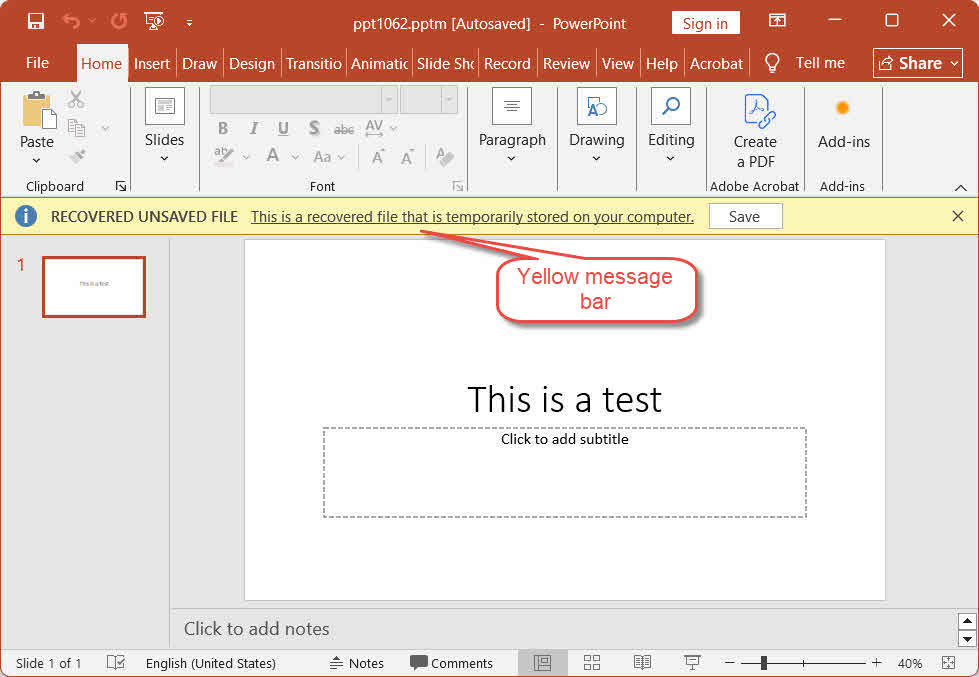
- Hver gjenopprettede presentasjon viser en gul meldingslinje øverst:
GJENOPPRET ULAGERT FIL – Dette er en gjenopprettet fil som er midlertidig lagret på datamaskinen din. - Klikk Spar i den gule linjen umiddelbart.
- Bruk filet -> Lagre som for å lagre filen på en permanent plassering med et riktig navn.
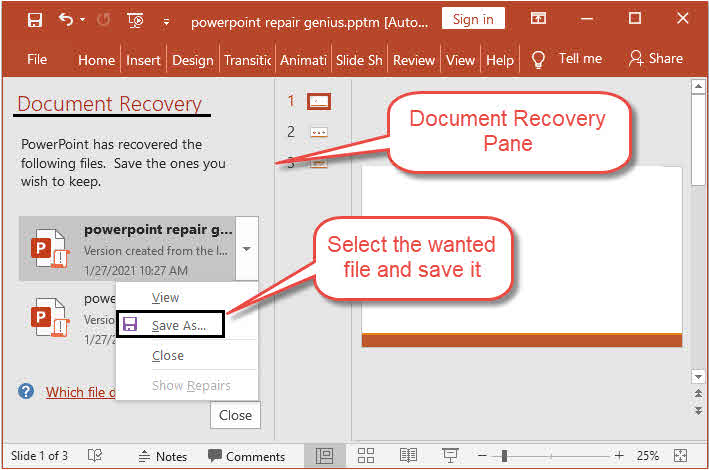
OBS: In PowerPoint 2021 og tidligere, gjenopprettede filer vises i Dokumentgjenoppretting ruten til venstre i stedet for å åpne den individuelt med en gul strek. Klikk på filnavnet i ruten for å åpne den, og lagre den deretter.
4. Metode 2: Gjenopprett ulagrede filer PowerPoint Filer via Fil > Åpne
Bruk denne metoden når ingen gul linje eller dokumentgjenopprettingsrute vises ved oppstart:
- Start PowerPoint og klikk filet -> Open -> Nylig.
- Bla til bunnen av Nylige-listen og klikk Gjenopprett ulagrede presentasjoner.
- I Åpne-vinduet velger du filen og klikker på Open.
- Lagre den gjenopprettede filen umiddelbart ved hjelp av filet -> Lagre som.

5. Metode 3: Gjenopprett ulagrede filer PowerPoint Filer via Fil > Info
Dette er en mer avansert metode som kan gjenopprette både ulagrede presentasjoner og ulagrede versjoner av den åpne presentasjonen, inkludert den ulagrede versjonen fra forrige økt:
- Start PowerPoint og åpne en presentasjon hvis ulagrede versjon du vil gjenopprette, eller opprette en ny. (Den Mer info (fanen vises bare når det finnes en aktiv fil.)
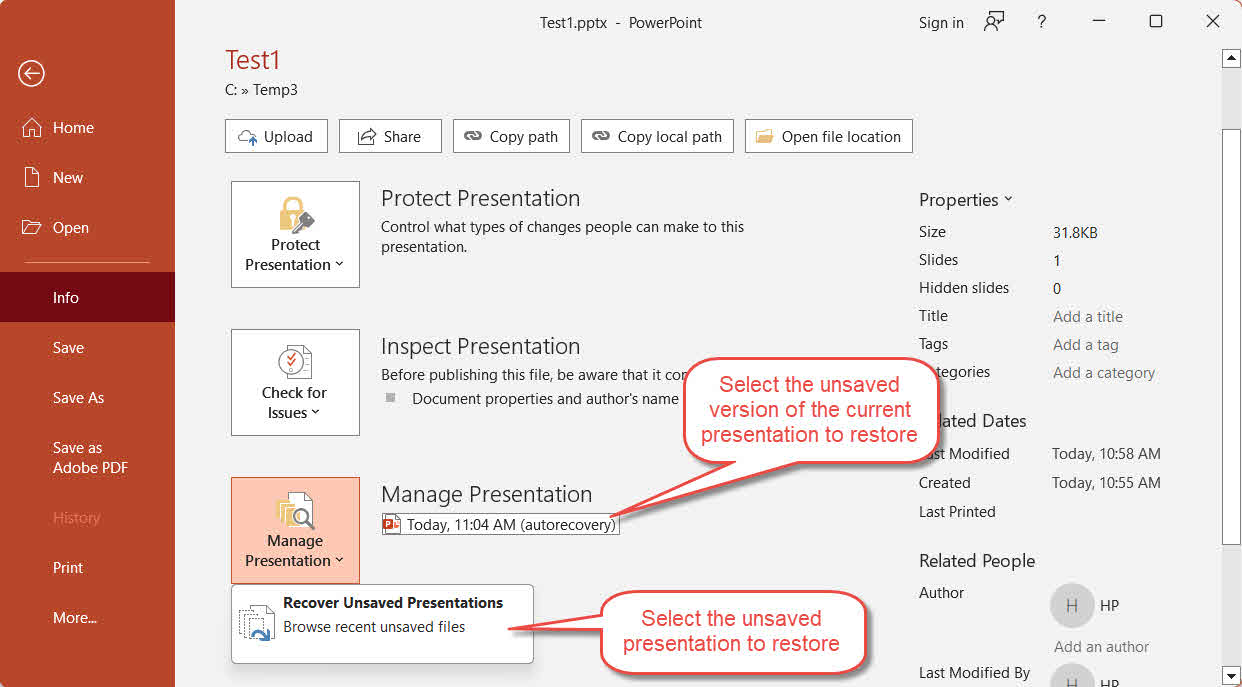
- Gå til filet -> Mer info -> Administrer presentasjon.
- Klikk på Administrer presentasjon -knappen og velg Gjenopprett ulagrede presentasjoner fra rullegardinmenyen.
- Velg filen din og klikk Open.
- Annet enn dette, ved siden av Administrer presentasjon -knappen, kan du se en liste over tidsstemplede Autogjenopprettings-versjoner av den åpne presentasjonen, inkludert alle versjoner merket da jeg lukket uten å lagre fra forrige økt. Klikk på versjonen du vil gjenopprette.
- Lagre den gjenopprettede filen umiddelbart ved hjelp av filet -> Lagre som.
6. Metode 4: Søk etter automatisk gjenopprettingsfiler manuelt
Hvis metode 1–3 ikke gjenoppretter den ønskede filen, kan du søke direkte i AutoRecover-mappen. PowerPoint lagrer automatisk gjenopprettingsdata i denne mappen automatisk under en redigeringsøkt.
For Windows:
- Press Windows + R, Type %AppData%\Microsoft\PowerPoint\ og trykk Enter.
- Sorter filer etter Dato endret for å få de nyeste filene øverst.
- Identifiser kandidat *.tmp, *.pptog *.pptx filer, og lag deretter en kopi av hver av dem før du åpner dem.
- For en *.tmp fil, start PowerPoint, Gå til filet -> Open -> Søk, endre rullegardinmenyen for filtype til Alle filer, og åpne den. Hvis det mislykkes, endre utvidelsen til . Pptx og prøv igjen.
- Lagre den gjenopprettede filen umiddelbart med filet -> Lagre som.

For Mac:
- Åpne Finder -> Go -> Gå til mappe.
- Skriv inn følgende sti og trykk Enter:
/Users/<username>/Library/Containers/Microsoft PowerPoint/Data/Library/Preferences/AutoRecovery
hvor er ditt faktiske brukernavn.
- Se etter filer med navn Autogjenopprettingslagring av [filnavn] og åpne en hvilken som helst fil som finnes med Microsoft PowerPoint.
- Spar umiddelbart med filet -> Lagre som.
7. Metode 5: Søk i hurtigbuffermappen for ulagrede filer
PowerPoint vedlikeholder en dedikert hurtigbuffermappe for UnsavedFiles som kan inneholde gjenopprettelige kopier av nylige ulagrede presentasjoner:
- Press Windows + R, Type %LocalAppData%\Microsoft\Office\Ulagrede filer og trykk Enter.
- Sorter filer etter Dato endret for å få de nyeste filene øverst.
- Identifiser kandidat *.tmp, *.pptog *.pptx filer, og lag deretter en kopi av hver av dem før du åpner dem.
- For en *.tmp fil, start PowerPoint, Gå til filet -> Open -> Søk, endre rullegardinmenyen for filtype til Alle filer, og åpne den. Hvis det mislykkes, endre utvidelsen til . Pptx og prøv igjen.
- Lagre umiddelbart med filet -> Lagre som.
8. Metode 6: Søk etter midlertidige filer
PowerPoint og Windows oppretter midlertidige filer under en aktiv redigeringsøkt, noe som kan bidra til å gjenopprette ulagrede filer PowerPoint presentasjoner:
For Windows:
- Press Windows + R, Type % Temp%, og trykk Enter.
- I søkefeltet i Filutforskeren søker du etter
*.tmp,*.pptog*.pptxfiler, eller filer som starter med ~, ~$eller $Sorter resultater etter Dato endret. - Se etter kandidatfiler med en størrelse større enn 0 KB som ble opprettet under arbeidsøkten, og lag deretter en kopi av hver av dem.
- For filer med filtypen ikke . Ppt or . Pptx, endre filtypen til . Pptx.
- Åpne filen i PowerPoint.
- Lagre umiddelbart med filet -> Lagre som.
OBS: Sjekk også mappen der den opprinnelige filen ble lagret for filer som begynner med ~, ~$eller $ - PowerPoint oppretter disse under en aktiv økt, og de kan inneholde gjenopprettelig innhold. Skriv inn følgende filtre i søkefeltet i Filutforsker:
- Filer som starter med ~:
System.FileName:~<"~" - Filer som starter med ~$:
System.FileName:~<"~$" - Filer som starter med $:
System.FileName:~<"$"
For Mac:
- Open terminal via Spotlight (Command + Space, Type terminal, trykk Enter).
- typen åpne $ TMPDIR og trykk EnterEt Finder-vindu åpnes i systemets midlertidige mappe.
- Naviger til TemporaryItems mappen og se etter PowerPoint-relaterte filer, for eksempel filer som slutter på tmp eller navn som begynner med ~PowerPoint.
- Åpne en hvilken som helst lovende fil for å bekrefte innholdet.
- Lagre en permanent kopi umiddelbart med filet -> Lagre som.
9. Metode 7: Gjenopprett fra midlertidig internettbuffer i Outlook (e-postvedlegg)
Hvis du åpnet en PowerPoint fil direkte fra et e-postvedlegg i Outlook og jobbet med den uten å lagre den på en permanent plassering, kan det hende at en midlertidig kopi blir liggende i innholdsbuffermappen i Outlook:
- Press Windows + R, Type %LocalAppData%\Microsoft\Windows\INetCache\Content.Outlook\ og trykk Enter.
- Sorter etter Dato endret og se etter filen din.
- Lag en kopi, endre utvidelsen til . Pptx om nødvendig, og åpne den i PowerPoint.
- Spar umiddelbart med filet -> Lagre som til et permanent sted.
10. Metode 8: Søk på hele datamaskinen
I stedet for å sjekke individuelle mapper, kan du også søke på hele datamaskinen etter kandidater PowerPoint presentasjoner eller midlertidige filer som ble opprettet under arbeidsøkten din:
- Open Filutforsker og klikk denne PC i venstre panel for å søke på tvers av alle stasjoner.
- Skriv inn i søkefeltet
*.ppt OR *.pptx OR *.tmpog trykk Enter. - Etter at resultatene vises, sorter dem etter Dato endret for å få de nyeste filene øverst.
- Kopier alle lovende filer til en egen mappe før du åpner dem. Ikke åpne dem. PowerPoint i løpet av dette trinnet, som lansering PowerPoint kan tømme AutoRecover-mappen.
- Til tmp filer, endre utvidelsen til . Pptx før åpning.
- Åpne filen i PowerPointHvis det lykkes, lagre umiddelbart med filet -> Lagre som.
Hvis søket ovenfor ikke finner den ønskede filen, kan du prøve å søke etter PowerPoint midlertidige filer som begynner med ~, ~$ eller $. Skriv inn følgende filtre i søkefeltet:
- Filer som starter med ~:
System.FileName:~<"~" - Filer som starter med ~$:
System.FileName:~<"~$" - Filer som starter med $:
System.FileName:~<"$"
11. Metode 9: Gjenopprett fra automatisk lagring
AutoSave er en annen funksjon som kan hjelpe deg med å gjenopprette ulagrede filer PowerPoint presentasjoner. Det er helt forskjellig fra Autogjenoppretting, selv om folk alltid forveksler dem.
Autolagring er bare tilgjengelig i PowerPoint for Microsoft 365, og bare for filer som er lagret på OneDrive, OneDrive for Business eller SharePoint Online. Når den er aktiv, synkroniserer den alle endringer kontinuerlig med skyen, slik at det er mulig å gjenopprette til et hvilket som helst punkt i redigeringsloggen.
- Åpne filen i PowerPoint.
- Klikk på filnavn i den øverste tittellinjen.
- Klikk på i popup-menyen Versjonshistorikk.
- Ocuco Versjonshistorikk Panelet åpnes til høyre, og viser alle versjoner med tidsstempler. Bla gjennom for å finne versjonen du trenger.
- Klikk på versjonen for å forhåndsvise den.
- Klikk Gjenopprette i informasjonslinjen for å gjenopprette den versjonen.
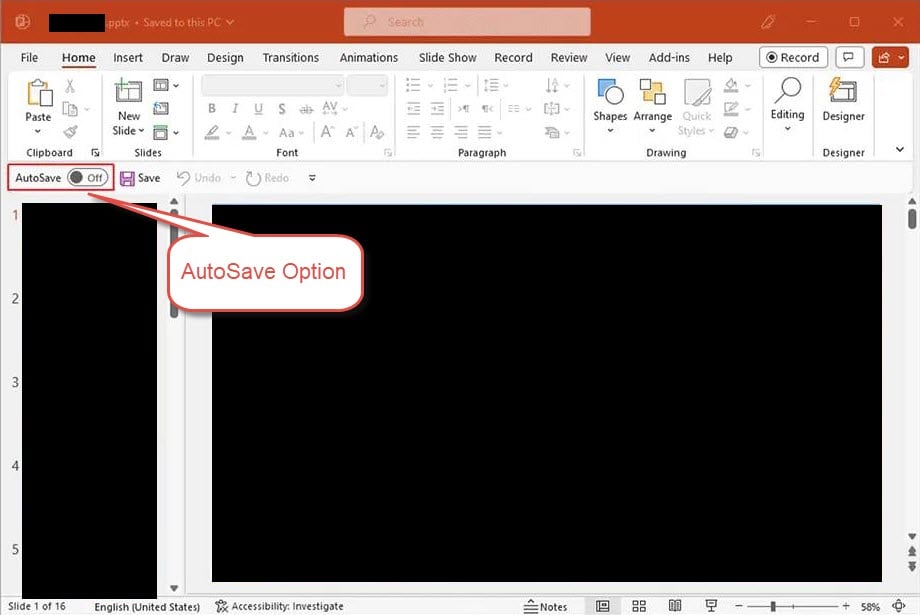
OBS: Hvis AutoSave-bryteren øverst til venstre i PowerPoint er av, er ikke automatisk lagring aktiv for den filen. Hvis du lagrer filen på OneDrive og slår på veksleknappen, aktiveres den fremover.
12. Metode 10: Gjenopprett en tidligere versjon
Hvis filen er lagret på en plassering som støtter versjonering, kan du gjenopprette en tidligere versjon direkte uten å være avhengig av PowerPoint innebygde funksjoner:
- Windows filhistorikk
- macOS Tidsmaskin
- Google Disk-versjonshistorikk
- OneDrive-versjonshistorikk
- SharePoint-versjonshistorikk
- Dropbox-versjonshistorikk
13. Metode 11: Gjenopprett fra papirkurven (Windows / Mac / Cloud)
Sjekk alltid papirkurven før du konkluderer med at en fil er borte:
- Windows papirkurven
- macOS-søppel
- OneDrive Recycle Bin
- SharePoint-papirkurven
- Google Disk-søppel
- Dropbox slettede filer
- iCloud Drive nylig slettet
14. Metode 12: Bruk profesjonell programvare for filgjenoppretting
Hvis alle metodene ovenfor mislykkes, kan profesjonell programvare for filgjenoppretting skanne harddisken din og gjenopprette ulagrede filer. PowerPoint filer:
- Last ned og installer DataNumen Data Recovery.
- Velg stasjonen du vil skanne.

- Klikk på Filtype kategorien i venstre panel.
- Velg Presentasjonsfiler for å filtrere alle presentasjonsfiler. Eller mer spesifikt, velg MS PowerPoint PPTX-filer.
- Sjekk de potensielle kandidatfilene i de riktige søkeresultatene:

- Klikk på Gjenopprette -knappen for å lagre gjenopprettede filer på en annen stasjon for å unngå å overskrive data.


15. Reparer ødelagt gjenopprettet PowerPoint Filer
Fra tid til annen kan ulagrede filer som er gjenopprettet fra krasjtilstander, mapper for automatisk gjenoppretting, midlertidige mapper eller skanninger for datagjenoppretting være ødelagte og ikke åpnes i PowerPoint riktig. I slike tilfeller, DataNumen PowerPoint Recovery kan reparere korrupte PowerPoint PPTX-filer og utdata for en fast fil:
- Lukke PowerPoint og andre applikasjoner som kan endre kildekoden din PowerPoint filen.
- Start DataNumen PowerPoint Recovery
- Velg den korrupte PowerPoint filen som skal repareres.
- Angi navnet på utdatafilen.
- Klikk Start RecoveryVerktøyet vil begynne å skanne og gjenopprette filen.
- Når reparasjonen er fullført, åpner du den gjenopprettede filen i PowerPoint og gjennomgå innholdet.

16. Hvordan forhindre fremtidig tap
For å unngå å miste ulagrede presentasjoner i fremtiden, bruk følgende tiltak:
- Aktiver automatisk gjenoppretting og forkort intervallet. In PowerPoint, Gå til filet -> alternativer -> Spar. Sjekk Lagre informasjon om automatisk gjenoppretting hvert ## minutt og reduser intervallet fra standard 10 til 1–2 minutter. Sjekk også Behold den siste autogjenopprettede versjonen hvis jeg lukker uten å lagre.

- Lagre lokalt før du åpner e-postvedlegg. Når du åpner en PowerPoint direkte fra Outlook, lagre den til en permanent lokal fil umiddelbart og rediger den lokale filen deretter.
- Bruk en 3-2-1 backup-strategi. Oppbevar 3 kopier av kritiske filer på 2 forskjellige medietyper, med 1 kopi lagret eksternt eller i skyen.
- Oppbevar en lokal sikkerhetskopi ved siden av OneDrive. Noen brukere har rapportert datatap forårsaket av OneDrive-synkroniseringskonflikter. Oppretthold en lokal kopi av kritiske filer i tillegg til skylagring.

17. Ofte stilte spørsmål
Spørsmål: Kan jeg gjenopprette en PowerPoint fil jeg aldri lagret i det hele tatt?
A: Ja, i mange tilfeller. Hvis automatisk gjenoppretting var aktivert, PowerPoint lagrer utkast av nye presentasjoner til %AppData%\Microsoft\PowerPoint\ og %LocalAppData%\Microsoft\Office\Ulagrede filerBruk metode 1–5 for å sjekke disse plasseringene. Hvis det ikke finnes noen utkast på disken, er tredjeparts gjenopprettingsprogramvare (metode 12) det siste alternativet.
Q: Hvor lenge gjør PowerPoint Vil du beholde automatisk gjenopprettingsfiler?
A: PowerPoint sletter automatisk gjenopprettingsfiler når en presentasjon lukkes normalt, enten de er lagret eller bevisst forkastet. Etter et krasj beholder den dem til du starter på nytt PowerPoint og godta eller avvis gjenopprettingsforespørselen. Avviste filer går til papirkurven, ikke permanent sletting.
Q: Hvor lagres AutoRecover-filer i Windows?
A: Standardplasseringen er %AppData%\Microsoft\PowerPoint\Presentasjoner som er lukket uten lagring kan også vises i %LocalAppData%\Microsoft\Office\Ulagrede filer.
Q: Hvor lagres AutoRecover-filer på Mac?
A: ~/Bibliotek/Beholdere/com.Microsoft.Powerpoint/Data/Bibliotek/Innstillinger/Autogjenoppretting/Bruk Finder -> Go -> Gå til mappe for å navigere dit, ettersom bibliotekmappen er skjult som standard.
Spørsmål: Hva er forskjellen mellom automatisk lagring og automatisk gjenoppretting i PowerPoint?
A: Autogjenoppretting lagrer en midlertidig lokal kopi med et angitt intervall (standard 10 minutter) og fungerer for alle filer uavhengig av hvor de er lagret. Autolagring er en funksjon kun for Microsoft 365 som synkroniserer alle endringer kontinuerlig til OneDrive eller SharePoint. Den fungerer ikke for lokalt lagrede filer.
Spørsmål: Hvordan henter jeg en ulagret fil PowerPoint fil etter et krasj?
A: Åpne igjen PowerPointI Microsoft 365 åpnes gjenopprettede presentasjoner automatisk med en gul meldingslinje – klikk Spar umiddelbart. I PowerPoint 2021 og tidligere, den Dokumentgjenoppretting ruten vises til venstre. Klikk på filen i ruten for å åpne den, og lagre den deretter.
Spørsmål: Kan jeg finne en ulagret fil PowerPoint filen etter at jeg har startet datamaskinen på nytt?
A: Muligens. Autogjenopprett filer i %AppData%\Microsoft\PowerPoint\ overlever en omstart hvis PowerPoint krasjet i stedet for å lukkes normalt. Midlertidige filer i % Temp% har mindre sannsynlighet for å overleve en omstart. Sjekk Autogjenopprettingsmappen først.
Spørsmål: Hva skjer hvis jeg ved et uhell klikket på «Ikke lagre» i PowerPoint?
En sjekk %LocalAppData%\Microsoft\Office\Ulagrede filer øyeblikkelig-PowerPoint kan ha skrevet et utkast der. Prøv også filet -> Open -> Nylig -> Gjenopprett ulagrede presentasjoner nederst på listen. Hvis du avviste en gjenopprettingsforespørsel, sjekk papirkurven –PowerPoint flytter avviste gjenopprettingsfiler dit i stedet for å slette dem permanent.
Spørsmål: Jeg åpnet en PowerPoint fra en e-post og lagret den ikke – kan jeg gjenopprette den?
A: Muligens. Sjekk %LocalAppData%\Microsoft\Windows\INetCache\Content.Outlook\ for en midlertidig kopi som er lagt igjen av Outlook. Se metode 7 for de fullstendige trinnene.
Spørsmål: Kan tredjepartsprogramvare gjenopprette en PowerPoint fil som aldri ble lagret?
A: Det er usannsynlig, men mulig. Tredjepartsverktøy skanner etter filfragmenter som ikke er overskrevet på disken ennå. Suksessen avhenger av om AutoRecover skrev noen data til disken under økten, og hvor raskt du kjører skanningen etter tapet.
18. konklusjon
For å gjenopprette ulagrede elementer PowerPoint filer, start med de raskeste innebygde alternativene: den gule meldingslinjen ved oppstart (metode 1), Gjenopprett ulagrede presentasjoner av filet -> Open or filet -> Mer info (Metode 2–3) og mappen for automatisk gjenoppretting (Metode 4). Hvis disse mislykkes, sjekk hurtigbufferen for ulagrede filer (Metode 5), midlertidige filer (Metode 6), Outlook-hurtigbufferen for e-postvedlegg (Metode 7) og et fullstendig datamaskinsøk (Metode 8). For presentasjoner på OneDrive eller SharePoint, bruk versjonshistorikk for automatisk lagring og papirkurver i skyen (Metode 9–11). Som en siste utvei, DataNumen Data Recovery (Metode 12) kan hente filer når andre metoder mislykkes. Hvis en gjenopprettet fil er skadet og ikke kan åpnes, DataNumen PowerPoint Recovery kan fikse det.
Fremover, aktiver auto og reduser intervallet til 1–2 minutter, lagre vedlegget i en lokal fil og rediger den lokale versjonen, og følg en 3-2-1 sikkerhetskopieringsstrategi. Disse tiltakene forhindrer sammen de fleste ulagrede presentasjonsscenarier før de oppstår.
om forfatteren
Shou Sheng er en Microsoft Office-spesialist med over 10 års praktisk erfaring med Word, Excel og PowerPoint feilsøking på tvers av bedrifts- og utdanningsmiljøer. Han har hjulpet tusenvis av brukere med å gjenopprette tapt arbeid, løse problemer med filødeleggelse og optimalisere Office-arbeidsflytene sine.
Gjennom sin tekniske skriving er Shou opptatt av å oversette kompleks Office-feilsøking til tydelige, handlingsrettede trinn for brukere på alle ferdighetsnivåer. Han holder seg oppdatert på den nyeste utviklingen i Microsoft 365 og tester kontinuerlig metoder mot reelle scenarier med filkorrupsjon for å sikre nøyaktighet.
Har du spørsmål om denne veiledningen, eller trenger du ytterligere hjelp med Office-problemer? Shou ønsker deg velkommen. tilbakemeldinger og forslag for å forbedre disse feilsøkingsressursene.