
Lær hvordan du gjenoppretter slettede Excel-filer med vår komplette 2026-guide, inkludert gratis gjenopprettingstips, avanserte metoder og profesjonelle verktøy.
1. Innledning
Å slette en Excel-fil ved et uhell er et av de vanligste scenariene for datatap på Windows og Mac. Enten du bruker Delete-tasten eller tømmer papirkurven, er gjenoppretting ofte mulig hvis du handler raskt og slutter å skrive nye data til den berørte stasjonen.
Denne veiledningen dekker følgende tre scenarier:
- Utilsiktet sletting – filen ble slettet og kan fortsatt være i en papirkurv
- Permanent sletting – papirkurven er tømt eller Shift+Delete ble brukt
- Sletting av regneark – en regnearkfane ble slettet ved et uhell i en åpen arbeidsbok
2. Metode 1: Angre slettingen med Ctrl+Z
2.1 Gjenopprett slettede Excel-filer med Ctrl+Z
Hvis du nettopp slettet filen og ikke har utført noen andre operasjoner, er Ctrl+Z den raskeste gjenopprettingsmetoden.
Snarveimetode:
- Windows: Trykk Ctrl + Z (gjenta etter behov for å angre flere slettinger)
- Mac: Trykk Kommando + Z (gjenta etter behov)
GUI-metode:
- I Filutforsker åpner du mappen der filen ble lagret før sletting.
- Høyreklikk på et hvilket som helst tomt område i mappen og velg Angre sletting.

2.2 Gjenopprett slettet regneark med Ctrl+Z
Hvis en regnearkfane ble slettet ved et uhell og arbeidsboken fortsatt er åpen, trykker du på Ctrl + Z umiddelbart for å angre slettingen.
Begrensninger:
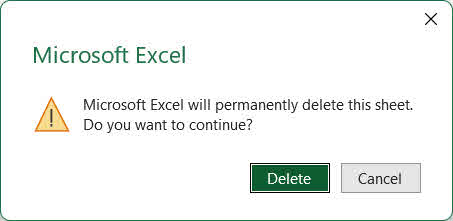
- Noen versjoner av Excel viser en advarsel om at «Microsoft Excel vil slette dette arket permanent. Vil du fortsette?» før slettingen. Hvis du bekreftet denne spørringen, vil ikke Ctrl+Z gjenopprette arket.

- Senere redigeringer etter slettingen bruker opp angrehistorikkplasser. Hvis mange operasjoner ble utført etter at regnearket ble slettet, må du kanskje trykke på Ctrl+Z mange ganger, og noen operasjoner (som lagring) kan slette angrehistorikken fullstendig.
3. Metode 2: Gjenopprett fra papirkurven
3.1 Metode 2.1: Windows papirkurv
Når en fil slettes på vanlig måte (uten Shift+Delete), flytter Windows den til papirkurven i stedet for å slette den permanent. Du kan gjenopprette den fra papirkurven:
- Dobbeltklikk på Recycle Bin ikonet på skrivebordet, eller søk etter det i Start-menyen:

- Finn Excel-filen din. Bruk søkefeltet eller sorter etter Navn or Dato slettet for å finne den raskere.
- Høyreklikk filen og velg GjenoppretteFilen går tilbake til sin opprinnelige plassering:



OBS: For en nettverksdelt disk må du sjekke dens egen papirkurv på serversiden i stedet for den lokale.
Sjekk vår guide på hvordan gjenopprette slettede filer fra papirkurven for mer informasjon.
3.2 Metode 2.2: Søppel på Mac
På Mac går slettede filer til Trash før permanent fjerning.
- Klikk på Trash ikonet i Dock.
- Finn Excel-filen din.
- Høyreklikk filen og velg Legge tilbake å gjenopprette den til sin opprinnelige plassering.


Trykk her Denne guiden for mer informasjon om hvordan du gjenoppretter filer fra papirkurven på Mac.
3.3 Metode 2.3: Papirkurv for Cloud Drive
Hvis filen ble lagret på en skybasert disk, sjekk den separate papirkurven:
- OneDrive Recycle Bin
- SharePoint-papirkurven
- Google Disk-søppel
- Dropbox slettede filer
- iCloud Drive nylig slettet
Merknad for SharePoint: Hvis filen ikke er i papirkurven for sluttbrukeren, kan en SharePoint-administrator sjekke papirkurven for nettstedssamlingen eller biblioteket for bevaringsholding.
4. Metode 3: Last ned/send filen på nytt
Hvis den slettede filen opprinnelig ble lastet ned fra internett eller mottatt som et e-postvedlegg, kan det være raskere å hente den på nytt enn noen annen gjenopprettingsmetode. Sjekk følgende:
- E-postinnboks og sendte elementer for vedlegg som inneholder filen
- Sjekk Nedlastinger mappen for en lokal kopi, eller bla gjennom nedlastingshistorikken for en direkte lenke til ny nedlasting
- Kontakt den opprinnelige avsenderen eller nettstedet der filen var lagret for å be om en ny kopi.
5. Metode 4: Gjenopprett fra sikkerhetskopier eller kopier
Før du prøver gjenoppretting på disknivå, bør du tenke gjennom alle steder der det kan finnes en sikkerhetskopi eller kopi av filen:
- Regelmessige eller automatiske sikkerhetskopier: Hvis du bruker programvare eller tjenester for sikkerhetskopiering, bør du sjekke sikkerhetskopiene.
- Skystasjoner: OneDrive, Google Drive, Dropbox, iCloud Drive – mange filer synkroniseres automatisk.
- Andre skybaserte tjenester: Mange Excel-filer lagres automatisk på skytjenester under normal bruk, for eksempel Google Regneark.
- Delte nettverksstasjoner: Filen kan ha blitt lagret i en team- eller avdelingsmappe
- Eksterne stasjoner: USB-stasjoner eller eksterne harddisker der du kan ha lagret en kopi
- Andre enheter: en bærbar PC, hjemme-PC eller mobil enhet som kan ha synkronisert filen
6. Metode 5: Gjenopprett via filhistorikk/tidsmaskin
6.1 Gjenopprett slettet fil
Hvis Filhistorikk (Windows) eller Time Machine (Mac) var aktivert før slettingen, kan du gjenopprette mappen til et tidspunkt før filen ble slettet.
6.1.1 Windows-filhistorikk
OBS: Filloggen må være aktivert før filen slettes. Gå til kontroll Panel -> File History å godkjenne.
- Åpne Filutforsker og naviger til mappen som inneholdt den slettede filen.
- Høyreklikk mappen og velg Eiendommer.
- Klikk på Tidligere versjoner fanen. En liste over tilgjengelige sikkerhetskopier av øyeblikksbilder vises.

- Velg en versjon datert før filen ble slettet.
- For å forhåndsvise innholdet, utvid Open og velg Åpne i filhistorikk.
- Klikk Gjenopprette for å gjenopprette hele mappen.

6.1.2 Mac-tidsmaskin
- Åpne mappen der den slettede filen ble lagret.
- Open Time Machine fra menylinjen eller Applikasjoner.
- Bruk tidslinjen til høyre eller pilene for å navigere tilbake til et punkt da filen eksisterte.
- Velg filen og klikk Gjenopprette.

6.2 Gjenopprett slettet regneark via filhistorikk
Hvis et regneark ble slettet og filen senere ble lagret, kan du gjenopprette det ved å gjenopprette en tidligere versjon av hele arbeidsboken som fortsatt inneholder det slettede arket. Dette fungerer for filer på både den lokale stasjonen og skystasjonen:
- Windows-filhistorikk: Følg trinnene i avsnitt 6.1.1, men bruk dem på selve Excel-filen i stedet for den overordnede mappen. Velg en versjon datert før regnearket ble slettet.
- Mac-tidsmaskin: Følg trinnene i avsnitt 6.1.2, men bruk dem på selve Excel-filen i stedet for den overordnede mappen. Velg en versjon datert før regnearket ble slettet.
- Google Disk-versjonshistorikk
- OneDrive-versjonshistorikk
- SharePoint-versjonshistorikk
- Dropbox-versjonshistorikk
7. Metode 6: Gjenopprett via automatisk gjenoppretting
Hvis Excel hadde et automatisk gjenopprettingsøyeblikksbilde av filen før den ble slettet, kan du gjenopprette filen fra øyeblikksbildet.
7.1 Via fil -> Åpne
- Åpne Excel og klikk filet -> Open -> Nylig.
- Bla ned til bunnen av listen og klikk på Gjenopprett ikke-lagrede arbeidsbøker.
- på Open vinduet, velg filen din og klikk Open.
- Lagre den gjenopprettede filen umiddelbart ved hjelp av filet -> Lagre som.

7.2 Sjekk mappen for automatisk gjenoppretting manuelt
Hvis trinnet ovenfor ikke gir noen resultater, søk direkte i AutoRecover-mappen.
- Press Windows Nøkkel + R, Type %AppData%\Microsoft\Excel\, og trykk Enter.
- Klikk på Dato endret kolonneoverskrift for å sortere filer etter nyeste først.
- Sjekk alt .xlsb og . Xlsx filer og eventuelle undermapper som kan inneholde dem.
- Åpne kandidatfiler for å identifisere den tapte arbeidsboken din.
- Hvis en fil ikke kan åpnes, endre utvidelsen til .xlsb or . Xlsx forsiktig og prøv igjen.
- Lagre den gjenopprettede filen umiddelbart med filet -> Lagre som.

8. Metode 7: Gjenopprett fra den automatiske sikkerhetskopieringsfilen
Hvis alternativet for automatisk sikkerhetskopiering tidligere var aktivert for arbeidsboken, oppretter Excel en .xlk sikkerhetskopifilen i samme mappe hver gang filen lagres. Slik kan du gjenopprette den slettede Excel-filen fra sikkerhetskopien:
- Åpne Filutforsker og naviger til samme mappe som den opprinnelige Excel-filen.
- Se etter en fil som heter Sikkerhetskopiering av [filnavnet ditt].xlk.
- Dobbeltklikk for å åpne den, og klikk på Ja for å avvise formatadvarselen.
- Bruk filet -> Lagre som for å lagre en permanent kopi på et trygt sted.

9. Metode 8: Sjekk mappen TemporaryBackupFile
Noen brukere har gjenopprettet slettede Excel-filer fra en dedikert TemporaryBackupFile-mappe:
- Åpne Filutforsker og naviger til C:\Brukere\[Brukernavn]\AppData\Lokal\Microsoft\Excel\Midlertidig sikkerhetskopifil.
- Se etter en fil med dagens dato lagt til etter det opprinnelige filnavnet.
- Hvis en fil ikke kan åpnes, endre utvidelsen til .xlsb or . Xlsx forsiktig og prøv igjen.
- Åpne den og bruk den filet -> Lagre som for å lagre en permanent kopi på et trygt sted.
10. Metode 9: Sjekk hurtigbuffermappen for ulagrede filer
Office har en egen hurtigbuffermappe for ulagrede filer som kan inneholde gjenopprettelige kopier av de slettede Excel-filene:
- Åpne Filutforsker og naviger til C:\Brukere\[Brukernavn]\AppData\Lokalt\Microsoft\Office\Ulagrede filer.
- Klikk på Dato endret kolonneoverskrift for å sortere filer etter nyeste først.
- Hvis en fil ikke kan åpnes, endre utvidelsen til .xlsb or . Xlsx forsiktig og prøv igjen.
- Åpne en hvilken som helst relevant fil og lagre den umiddelbart med filet -> Lagre som.
11. Metode 10: Søk i midlertidig mappe
Hvis alle metodene ovenfor mislykkes, kan du også gjenopprette den slettede Excel-filen fra operativsystemets midlertidige filmappe.
Windows:
- Press Windows Nøkkel + R, Type % Temp%, og trykk Enter.
- I søkefeltet i Filutforskeren skriver du *.tmp or ~$* og sorter resultater etter Dato endret.
- Se etter en kandidatfil større enn 0 KB som ble opprettet under arbeidsøkten din.
- Lag en kopi av filen, og deretter endre kopiens filtypenavn til . Xlsx.
- Åpne kopien i Excel.
- Hvis filen åpnes uten problemer, lagre den umiddelbart med filet -> Lagre som.
Mac:
- Open terminal (bruk Spotlight for å finne den).
- typen åpne $ TMPDIR og trykk Enter.
- I Finder-vinduet som åpnes, naviger til TemporaryItems mappe.
- Se etter Excel-filen din og åpne den for å bekrefte innholdet.
- Lagre en permanent kopi umiddelbart.
12. Metode 11: Søk på hele datamaskinen
I stedet for å sjekke individuelle mapper én etter én, kan du også søke på hele datamaskinen etter Excel eller midlertidige filer som ble opprettet under arbeidsøkten:
- Åpne Filutforsker og klikk denne PC i venstre panel for å søke på tvers av alle stasjoner.
- Klikk på søkefeltet øverst til høyre og skriv inn
*.xlsx OR *.xlsb OR *.xls OR *.tmp, Og trykk deretter Enter. - Sorter resultater etter Dato endret for å få de nyeste filene øverst.
- Ikke åpne Excel mens du gjennomgår resultater, da det kan utløse en opprydding av automatisk gjenoppretting og midlertidige filer.
- Kopier eventuelle lovende filer til en egen mappe før du åpner dem.
- Til tmp filer, endre utvidelsen til . Xlsx.
- Åpne filen i Excel. Hvis den åpnes uten problemer, lagrer du den umiddelbart med filet -> Lagre som.
13. Metode 12: Bruk Windows File Recovery
Windows File Recovery er et gratis kommandolinjeverktøy fra Microsoft som kan gjenopprette permanent slettede filer:
- Last ned og installer Windows File Recovery fra Microsoft Store.
- Trykk på Windows tast, type Windows File Recovery, og åpne appen. Velg Ja når du blir bedt om det.
- Skriv inn en gjenopprettingskommando i følgende format:
winfr kilde-stasjon: målmappe [/modus] [/brytere] Bruk Regelmessig modus for nylig slettede filer på NTFS kjører:
 Bruk Regelmessig modus for nylig slettede filer på NTFS kjører:
winfr C: E:\Recovery /regular /n *.xlsx /n *.xls
Bruk Omfattende modus for filer som er slettet for lenge siden eller på ikke-NTFS kjører:
winfr C: E:\Recovery /extensive /n *.xlsx /n *.xls
- typen Y når du blir bedt om å bekrefte og starte skanningen.
- Når skanningen er fullført, åpner du målmappen og sjekker de gjenopprettede filene.
- Noen filer kan ha mistet sine opprinnelige navn; åpne hver enkelt for å bekrefte innholdet.
14. Metode 13: Bruk profesjonell programvare for filgjenoppretting
Når alle metodene ovenfor mislykkes, kan profesjonell programvare for datagjenoppretting, som f.eks. DataNumen Data Recovery kan hjelpe deg med å gjenopprette slettede Excel-filer:
- Start DataNumen Data Recovery.
- Velg kildestasjonen der den slettede filen ble lagret tidligere, og klikk deretter på OK å skanne.

- I skanneresultatene klikker du på Filtype kategorien i venstre panel.
- Velg Regnearkfiler for å filtrere resultatene, eller velg MS Excel XLSX-filer for mer spesifikke resultater.
- Gjennomgå kandidatfilene som er oppført i resultatpanelet.
- Merk av for filene du vil gjenopprette, og klikk på Gjenopprette.

- Velg et gjenopprettingssted på en forskjellig stasjon for å unngå å overskrive data, og klikk deretter OK.


15. Reparer ødelagte gjenopprettede Excel-filer
Gjenopprettede filer – spesielt de som er hentet fra midlertidige filer eller skanninger for datagjenoppretting – kan være ødelagte og ikke åpnes i Excel. I slike tilfeller, DataNumen Online Excel-reparasjon og DataNumen Excel Repair kan reparere disse filene:
- Lukk Excel og alle andre programmer som kan ha åpnet kildefilen.
- Start DataNumen Excel Repair.
- Velg den korrupte Excel-filen.
- Angi det faste filnavnet for utdata.
- Klikk Start reparasjon.
- Når prosessen er fullført, åpner du utdatafilen for å bekrefte de gjenopprettede dataene.

16. Hvordan forhindre fremtidig tap
Følgende tiltak reduserer risikoen for å miste en Excel-fil du sletter ved en feiltakelse betydelig:
- Aktiver automatisk gjenoppretting med et kort intervall. Gå til filet -> alternativer -> Spar. Forsikre Lagre automatisk gjenopprettingsinformasjon hvert [n] minutt er kontrollert og reduser intervallet til 1–2 minutter.

- Aktiver automatisk sikkerhetskopiering. Åpne arbeidsboken, gå til filet -> Lagre som -> verktøy -> Generelle alternativer, og sjekk Opprett alltid sikkerhetskopiExcel vil opprette en .xlk sikkerhetskopifilen i samme mappe ved hver lagring. Merk: dette er en innstilling per fil og må aktiveres individuelt for hver arbeidsbok, eller bruk en VBA-skript for å batchaktivere flere filer:

- Aktiver filhistorikk. Koble til en ekstern harddisk og gå til kontroll Panel -> File History for å aktivere automatiske sikkerhetskopier av personlige filer med jevne mellomrom.

- Følg en regelmessig sikkerhetskopieringsstrategi. Bruk 3-2-1-regelen: vedlikehold minst tre kopier av kritiske filer, lagret på to forskjellige typer medier, med én kopi eksternt eller i skyen.
- Unngå Shift+Delete. Bruk alltid standarden Delete nøkkelen for å sende filer til papirkurven i stedet for å omgå den permanent.
- Bruk antivirusprogramvare. Skadelig programvare kan slette eller ødelegge filer i stillhet. Hold antivirusdefinisjonene oppdatert for å forhindre datatap relatert til skadelig programvare.



17. Ofte stilte spørsmål
Spørsmål: Kan jeg gjenopprette et slettet Excel-regneark (fane) i stedet for en hel fil?
A: Hvis arbeidsboken fortsatt er åpen, bruk Ctrl+Z umiddelbart (avsnitt 2.2). Hvis filen har blitt lagret og lukket, bruk Windows filhistorikk eller skyversjonshistorikk (avsnitt 6.2) for å gjenopprette en tidligere versjon av arbeidsboken som fortsatt inneholder regnearket. Et automatisk lagringsbilde (avsnitt 7) eller automatisk sikkerhetskopiering (avsnitt 8) kan også inneholde en tidligere versjon med regnearket.
Q: Filen min ble slettet permanent, og papirkurven er tom – kan den fortsatt hentes?
A: Ja, forutsatt at diskplassen ikke er overskrevet. Slutt å bruke den berørte stasjonen umiddelbart og prøv Windows File Recovery (avsnitt 13) eller profesjonell programvare for datagjenoppretting (avsnitt 14). Gjenopprettingssuksessen avtar etter hvert som stasjonen fortsetter å brukes.
Spørsmål: Den slettede filen lå på en nettverksstasjon og er ikke i den lokale papirkurven. Hvor skal jeg se?
A: Filer som slettes fra nettverksressurser havner ikke i den lokale Windows-papirkurven. Sjekk nettverksressursens egen papirkurv- eller søppelmappe. Hvis den ikke er synlig, kontakt IT-administratoren din – nettverksserveren kan ha en papirkurv på serversiden som krever administratortilgang for å hente filer fra.
Spørsmål: Hvor lang tid har jeg før en permanent slettet Excel-fil blir uopprettelig?
A: Det er ingen fast vindu. På en harddisk kan slettede data vare i dager eller uker hvis disken ikke brukes mye. På en SSD med TRIM aktivert kan dataene slettes i løpet av minutter. Handle umiddelbart og unngå å skrive nye data til den berørte disken.
Q: Jeg overskrev Excel-filen min ved å lagre endringene. Kan jeg få tilbake den gamle versjonen?
A: Gå til filet -> Mer info -> Administrer arbeidsbok for å se etter automatisk gjenopprettingsøyeblikksbilder (avsnitt 7). For filer på OneDrive eller SharePoint, bruk versjonshistorikk (avsnitt 6.2). Hvis Windows filhistorikk var aktivert, gjenoppretter du en tidligere versjon av filen (avsnitt 6.1.1).
Spørsmål: Er det trygge å bruke gjenopprettingsverktøy fra tredjeparter?
A: Anerkjente verktøy opererer i skrivebeskyttet modus under skanning og endrer ikke kildestasjonen. Lagre alltid gjenopprettede filer på en annen stasjon – ikke originalen – for å unngå å overskrive andre gjenopprettelige data.
Spørsmål: Hva bør jeg gjøre umiddelbart etter at jeg har slettet en Excel-fil?
A: Slutt å bruke den berørte stasjonen umiddelbart, da eventuelle nye data som skrives til den kan overskrive datadelen av den slettede filen og gjøre gjenoppretting umulig. Sjekk papirkurven først (del 3). Hvis filen ikke er der, gå gjennom metodene i rekkefølge fra del 4 og utover. Ikke installer programvare, last ned filer eller kjør diskopprydding på den berørte stasjonen under gjenopprettingsforsøket.
Spørsmål: Den gjenopprettede Excel-filen min er ødelagt og kan ikke åpnes. Hva er alternativene mine?
A: Bruk Excels innebygde Åpne og reparer funksjon først: gå til filet -> Open -> Søk, velg filen, klikk på rullegardinpilen ved siden av Open, og velg Åpne og reparerHvis det mislykkes, bruk DataNumen Excel Repair (Avsnitt 15) for en dypere reparasjon av filstrukturen.
18. konklusjon
For å gjenopprette slettede Excel-filer, start med de raskeste metodene: Ctrl+Z (del 2) og papirkurven (del 3). Hvis disse mislykkes, sjekk om det finnes en kopi av filen et annet sted før du prøver gjenoppretting på disknivå (del 4–5). Bruk deretter Filhistorikk eller Time Machine (del 6), og jobb deg deretter gjennom Autogjenoppretting og midlertidige filmetoder (del 7–12). For permanent slettede filer uten sikkerhetskopiering, bruk Windows File Recovery (del 13) eller et profesjonelt gjenopprettingsverktøy som DataNumen Data Recovery (Avsnitt 14). Hvis den gjenopprettede filen er skadet, DataNumen Excel Repair (Avsnitt 15) kan gjenopprette den. For å unngå at denne situasjonen gjentar seg, aktiver forebyggingstiltakene i avsnitt 16 – spesielt automatisk gjenoppretting med korte intervaller, automatisk sikkerhetskopiering og en sikkerhetskopieringsstrategi for skyen eller en ekstern harddisk.
om forfatteren
Shou Sheng er en Microsoft Office-spesialist med over 10 års praktisk erfaring med Word, Excel og PowerPoint feilsøking på tvers av bedrifts- og utdanningsmiljøer. Han har hjulpet tusenvis av brukere med å gjenopprette tapt arbeid, løse problemer med filødeleggelse og optimalisere Office-arbeidsflytene sine.
Gjennom sin tekniske skriving er Shou opptatt av å oversette kompleks Office-feilsøking til tydelige, handlingsrettede trinn for brukere på alle ferdighetsnivåer. Han holder seg oppdatert på den nyeste utviklingen i Microsoft 365 og tester kontinuerlig metoder mot reelle scenarier med filkorrupsjon for å sikre nøyaktighet.
Har du spørsmål om denne veiledningen, eller trenger du ytterligere hjelp med Office-problemer? Shou ønsker deg velkommen. tilbakemeldinger og forslag for å forbedre disse feilsøkingsressursene.