
I denne artikkelen vil vi vise deg hvordan du bruker Word til å lage forskjellige adresseetiketter i ett papirark.
Det er en velkjent kunnskap at Word lar oss lage en enkelt eller flere identiske etiketter. Visst, å få en rekke etiketter på en gang reduserer arbeidet vårt kraftig. Hva med å lage etiketter med forskjellige adresser? Høres tiltalende ut? Bare les videre, så gir vi deg mer.
Fremgangsmåte for å lage flere forskjellige adresselapper i Word
- Først og fremst, åpne opp Ordet ditt.
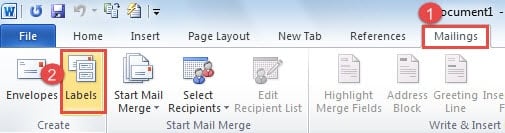
- Klikk deretter på "Mailings" -fanen på "Menylinjen".
- Velg deretter "Etiketter" i "Opprett" -gruppen.
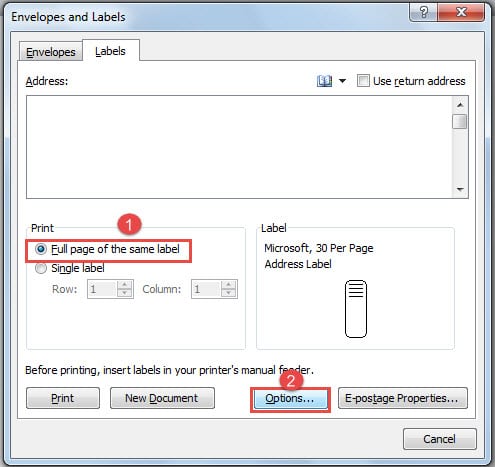
- Nå har du åpnet dialogboksen "Konvolutter og etiketter". Hvis du vil lage flere etiketter med samme adresse, bør du skrive det inn i adresseboksen. Siden det du trenger nå er å lage forskjellige adresser, må du velge "Helside med de samme etikettene" i "Skriv ut"-området. Selv om dette alternativet innebærer å opprette en side med samme etiketter, vil vi fortsatt ha mulighet til å legge inn forskjellige adresser senere, for å implementere målet vårt.
- Klikk deretter på "Alternativer" -knappen.
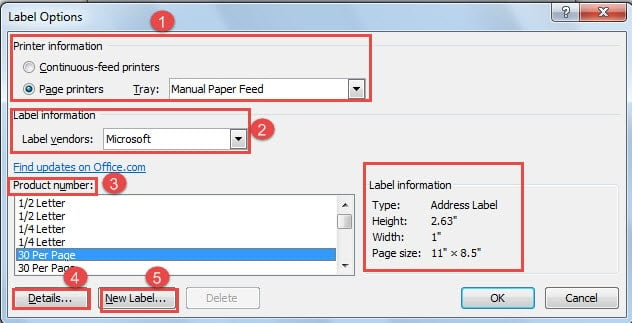
- Nå dukker dialogboksen "Etikettalternativer" opp. Først i "Skriverinformasjon"-området kan du enten klikke på "Kontinuerlig mating" eller "Sideskrivere".
- Og klikk på rullegardinknappen til "Skuff" for å velge en type.
- Velg deretter en etikettleverandør i delen "Etikettinformasjon", for eksempel "Microsoft".
- Velg deretter en type i "Produktnummer". For eksempel velger vi her "30 per side". Du kan se etikettinformasjonen på høyre side.
- Hvis du nå vil se flere detaljer om "Etikettinformasjon", klikker du på "Detaljer"-knappen til venstre nede i dialogboksen.

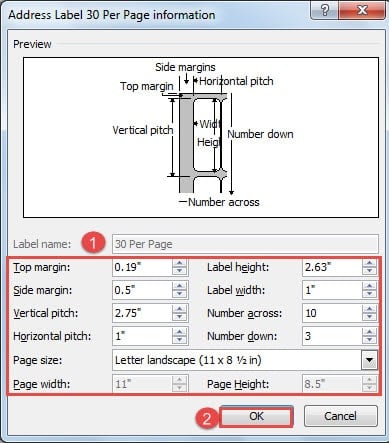
- I dialogboksen "Adresseetikett 30 per side informasjon" kan du se mer spesifikk informasjon om etiketten og til og med endre deler av dem etter behov.
- Klikk "OK" når du er ferdig med adresseringen.

- Hvis du vil lage en ny etikettstil, klikker du på "Ny etikett"-knappen ved siden av "Detaljer".
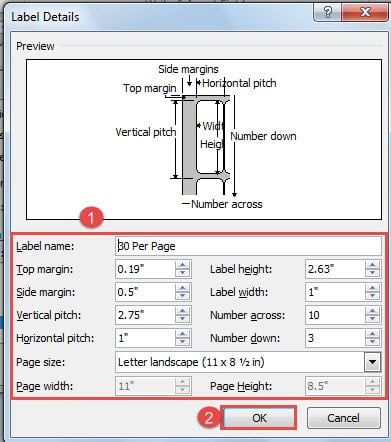
- Denne gangen åpner du en "Etikettdetaljer"-dialogboks. Du kan fint endre etikettnavnet sammen med annet oppsett.
- Fortsatt klikk "OK" for å lagre endringen.

- Gå nå tilbake til dialogboksen "Etikettalternativer" og klikk "OK".
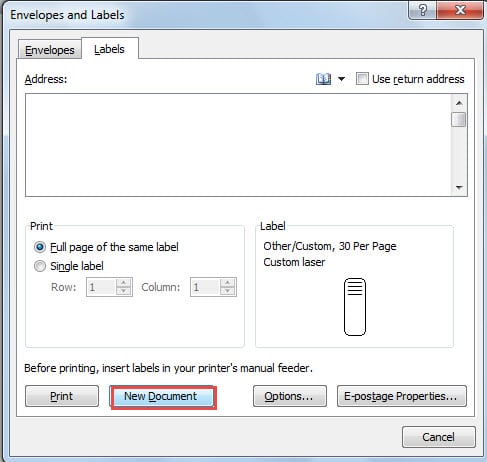
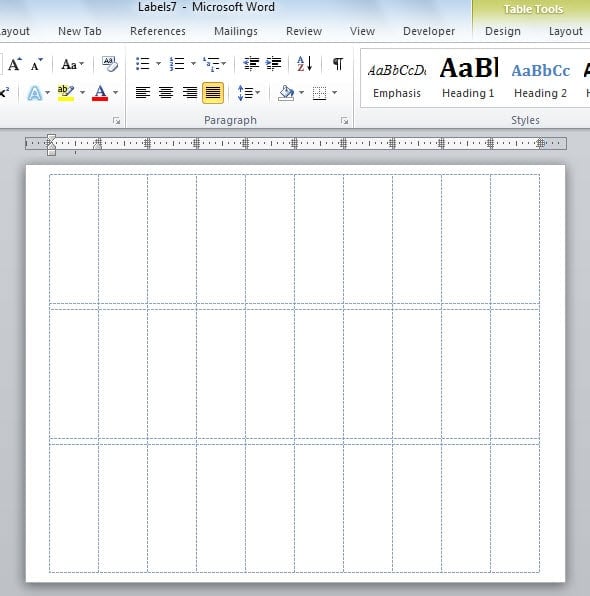
- Og nå går du tilbake til dialogboksen "Konvolutter og etiketter". Klikk på "Nytt dokument"-knappen. Og du kan se at det er flere etiketter på en side.


- Nå kan du fritt skrive inn adresser i disse etikettene.

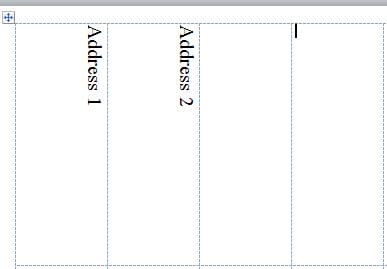
Merk: Husk å skrive inn adressen til dette trinnet, slik at du kan få forskjellige adresseetiketter på ett papirark. Hvis du ønsker å få flere identiske adresseetiketter, bør du skrive inn adressen i trinn 4, som vi beskriver ovenfor.
- Til slutt lagrer du dette dokumentet slik at du kan bruke disse etikettene på nytt senere.
Måter å hente Lost Files
Til tross for Words ulike funksjoner, er den fortsatt sårbar for feil og til og med angrep fra virus. Når Word kollapser, er det absolutt en enorm ødeleggende katastrofe, spesielt for noen av dine kritiske filer. Så her er problemet: kan vi få disse filene tilbake? Svaret er positivt. Først er det en innebygd funksjon i selve Word for å hjelpe brukere med å håndtere problemer med filtap. For det andre er det mange kraftige tredjepartsverktøy gjenopprette ordet til en viss grad hjelper de mye.
Forfatterintroduksjon:
Vera Chen er en datagjenopprettingsekspert innen DataNumen, Inc., som er verdensledende innen datagjenopprettingsteknologier, inkludert excel utvinning og pdf reparere programvareprodukter. For mer informasjon besøk www.datanumen. Med