
I dagens artikkel vil vi vise deg hvordan du fjerner bakgrunnen eller uønskede deler av et bilde i Word.
Når det gjelder redigering av bilder, vil de fleste av dere kanskje hoppe over ideen om PS-programmer. De kan riktignok gjøre en fantastisk jobb. Likevel krever det penger og tid å kjøpe og lære seg den sofistikerte programvaren. Her er de gode nyhetene. Word kan oppfylle noen av de helt grunnleggende kravene til bildemodifisering, for eksempel å fjerne bildebakgrunnen.
Trinn for å fjerne bakgrunnen eller uønskede deler av et bilde
Følgende er spesifikke trinn for å få resultatet:
- Først og fremst, åpne opp Ordet ditt.
- Klikk deretter på "Sett inn"-fanen.
- Klikk deretter på "Bilde"-ikonet i "Illustrasjoner"-gruppen.
- I "Sett inn bilde"-vinduet velger du bildet du vil fjerne bakgrunnen for.
- Klikk deretter "Sett inn".
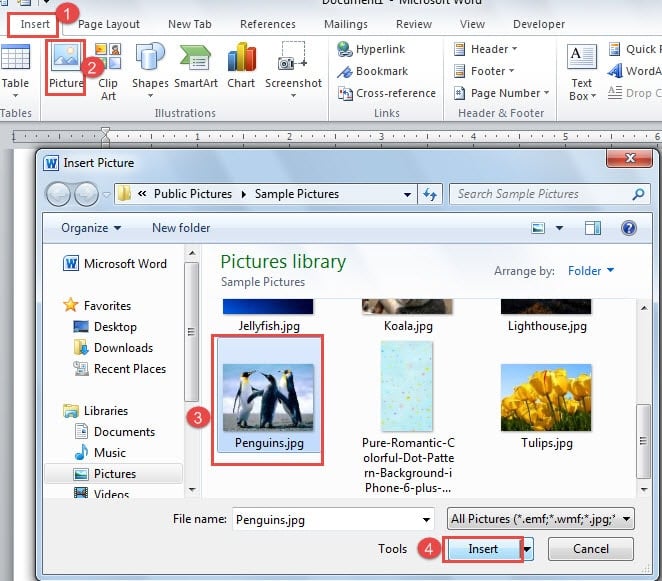
- Dobbeltklikk nå på bildet for å gå inn i redigeringen.
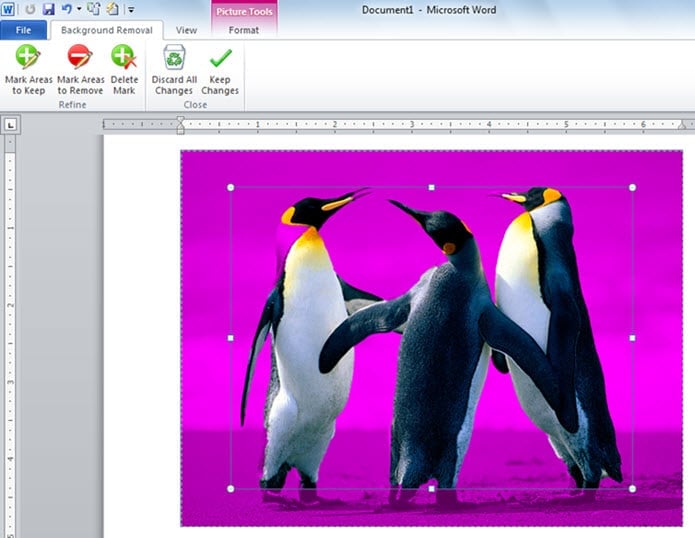
- Klikk deretter på "Fjern bakgrunn"-ikonet på båndet.

- Nå kan du se bildebakgrunnen har blitt til fuchsia, og området som skal oppbevares er i en rektangelboks med håndtak på. Sett markøren på disse håndtakene.
- Klikk og dra håndtakene for å forstørre eller begrense området du trenger å beholde.

- Når du er ferdig med dette, klikker du på "Behold endringer" i "Lukk"-gruppen til. Eller du kan klikke på det tomme området utenfor bildet.


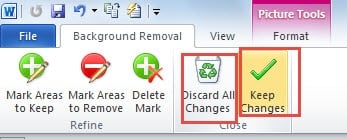
Begge operasjonene lar deg avslutte redigeringen av bildet og oppnå resultatet som nedenfor: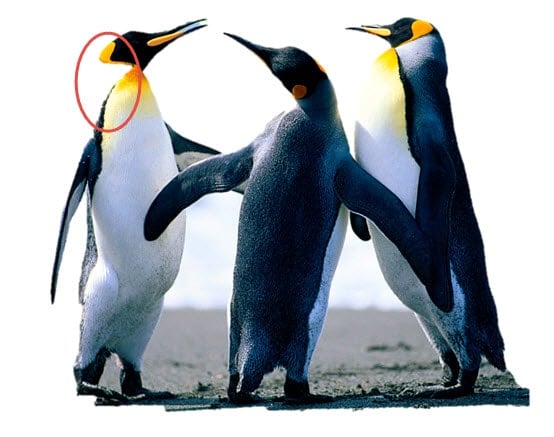
- Selvfølgelig, hvis du ønsker å trekke tilbake alle endringer, kan du bare klikke "Forkast alle endringer" i trinn 10, og du kan få tilbake originalbildet ditt.
Avgrens fjerningen av bildebakgrunn
Faktisk er de nevnte trinnene grunnleggende for å fjerne bakgrunnen til et bilde. Dessuten kan effekten av automatisk bakgrunnsfjerning svikte deg fra tid til annen, noe som gir grunnlag for å avgrense fjerningen av bildebakgrunn. Her er detaljer:
- Fullfør de første 9 trinnene ovenfor.
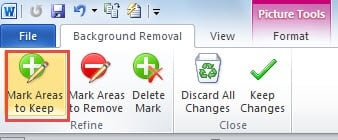
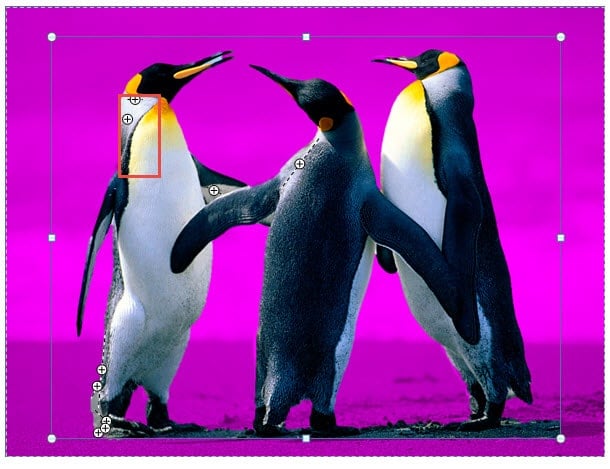
- Klikk deretter på "Merk områder som skal beholdes" i "Avgrens"-gruppen.

- Nå vil markøren endres til en pennform. Klikk på området du vil beholde og du ser at fuchsiafargen forsvinner og plusstegn er igjen.

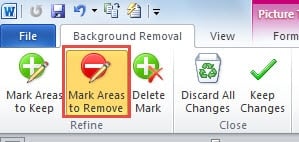
- På samme måte klikker du på "Merk områder som skal fjernes" for å bli kvitt de uønskede delene.

- Gjenta trinn 3.

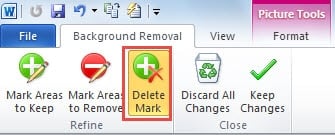
- Og hvis du feilmerker et område, kan du klikke på "Slett merke".

- Gå deretter til klikk på merket og det vil forsvinne.
- Gjenta til slutt trinn 10 i "Trinn for å fjerne bakgrunnen eller uønskede deler av et bilde".
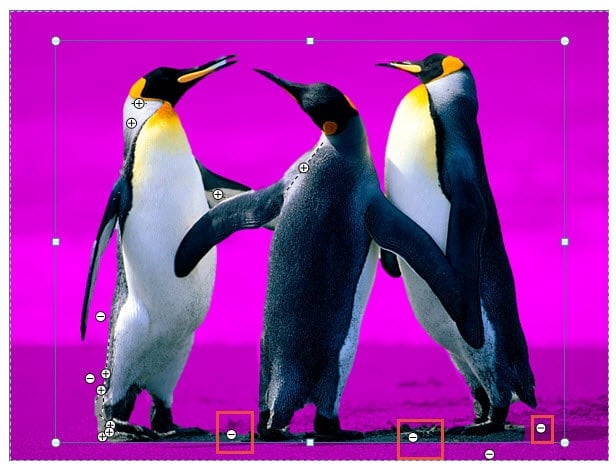
Du kan nå få følgende effekt: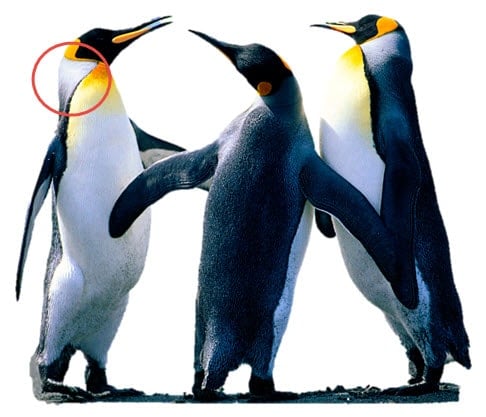
Du kan sjekke demonstrasjonen i videoen nedenfor:
I tilfelle ordkollaps
Jeg antar at noen av dere har vært i den situasjonen at dere har mistet Word-filer på grunn av at Word kollapser. Å møte en slik risiko i det daglige arbeidet er absolutt ikke en hyggelig opplevelse. Enda verre er det at det kan være enda mer problematisk når man begynner å reparasjonsord. Så det er ganske viktig å velge et profesjonelt produkt for å utføre reparasjonsarbeidet.
Forfatterintroduksjon:
Vera Chen er en datagjenopprettingsekspert innen DataNumen, Inc., som er verdensledende innen datagjenopprettingsteknologier, inkludert excel utvinning og pdf reparere programvareprodukter. For mer informasjon besøk www.datanumen. Med