
Du kan bruke betingede formler i betinget formatering. Og i denne artikkelen vil vi utforske hvordan du bruker OG-, ELLER- og IKKE-funksjonene i de betingede formlene.
I betinget formatering kan du bruke kombinasjonen av HVIS-funksjonen og OG-, ELLER- eller Ikke-funksjonene. Dessuten, i betingede formler, kan du utelate HVIS i formelen. Nedenfor vil vi snakke om bruken i detalj.
OG funksjon
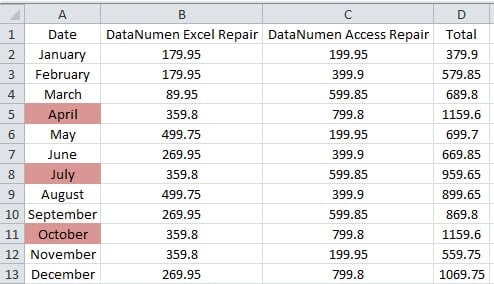
I bildet nedenfor ønsker vi å fremheve månedene med kriteriene: salgsvolumet på "DataNumen Excel Repair" er større enn 350, og salgsvolumet på "DataNumen Access Repair" er større enn 400.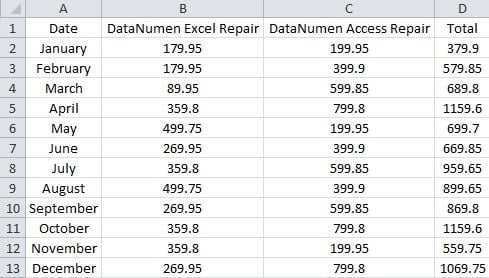
Derfor må du her bruke OG-funksjonen i den betingede formelen.
- Velg området du vil markere. Og i dette regnearket velger vi området A2:A13.
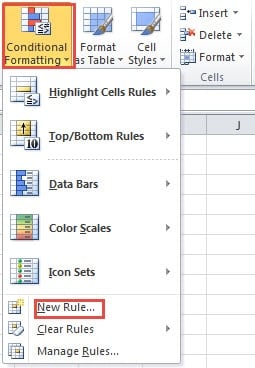
- Og klikk deretter på knappen "Betinget formatering" i verktøylinjen.
- Velg deretter alternativet "Ny regel" i rullegardinlisten.

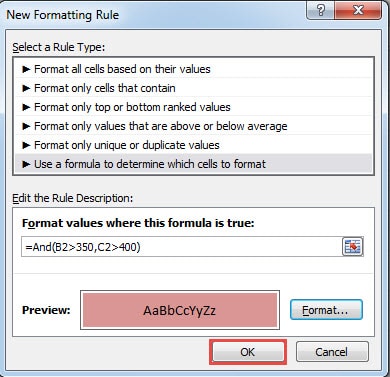
- I det nye regelvinduet velger du det siste alternativet for formel i listen.
- Og skriv deretter inn denne formelen i tekstboksen:
=Og(B2>350,C2>400)
Her trenger du ikke legge inn HVIS-funksjonen i formelen. Hvis betingelsen er sann, vil den tilsvarende cellen bli uthevet. Og i formelen trenger du bare å legge inn den første cellen i hvert område.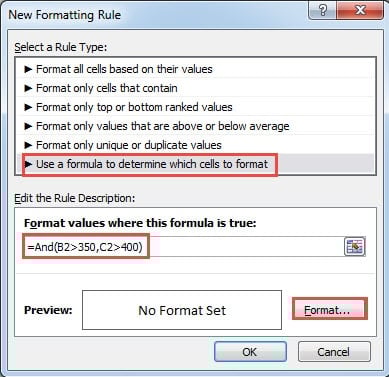
- Klikk deretter på knappen "Format" i vinduet.
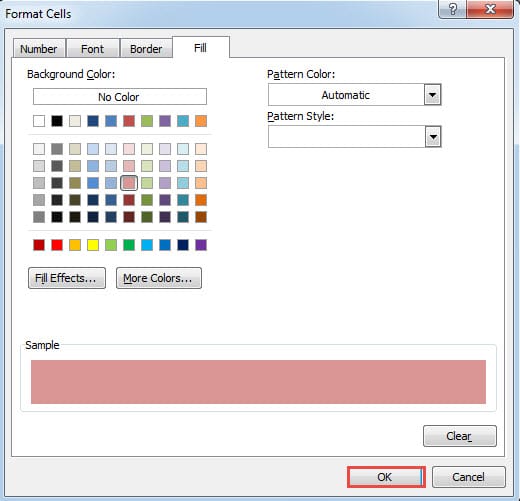
- Og deretter i "Formater celler"-vinduet, angi et annet format for cellene du vil utheve. Her endrer vi bakgrunnsfargen.

- Når du er ferdig med innstillingen, klikk "OK" i vinduet.
- Og så kommer du tilbake til vinduet "Ny formateringsregel". Her kan du også forhåndsvise formatet. Og klikk "OK" for å bekrefte denne innstillingen.

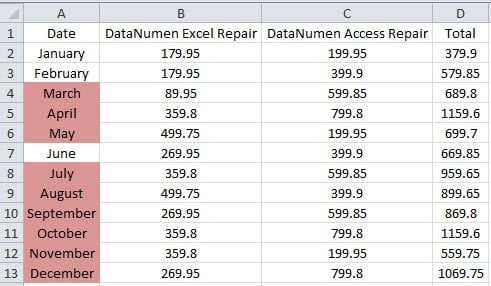
Deretter kommer du tilbake til grensesnittet til regnearket. I regnearket vil celler som oppfyller kriteriene bli uthevet med spesialformatet.
ELLER-funksjon
Anta at du har endret kriteriene til dette kriteriet: salgsvolumet på "DataNumen Excel Repair" er større enn 350, or salgsvolumet på "DataNumen Access Repair” er større enn 400. Derfor må du her bruke ELLER-funksjonen i den betingede formelen. Hvis det ikke er noen betinget formatering i regnearket, kan du gjenta trinnene i forrige del. På den annen side, hvis det finnes annen betinget formatering i dette området, må du slette den og deretter legge til den nye betingelsen. Dessuten kan du også endre de eksisterende kriteriene. Og nedenfor vil vi vise deg hvordan du endrer de eksisterende kriteriene basert på forrige del.
- Velg målområdet i regnearket.
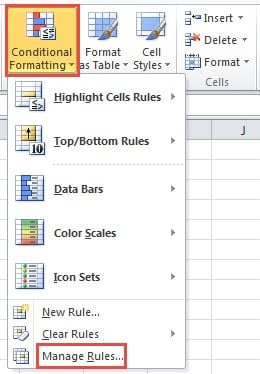
- Og klikk deretter på knappen "Betinget formatering" i verktøylinjen.
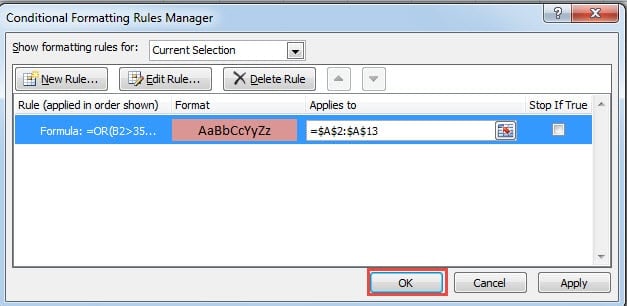
- Velg deretter alternativet "Administrer regler" i listen.

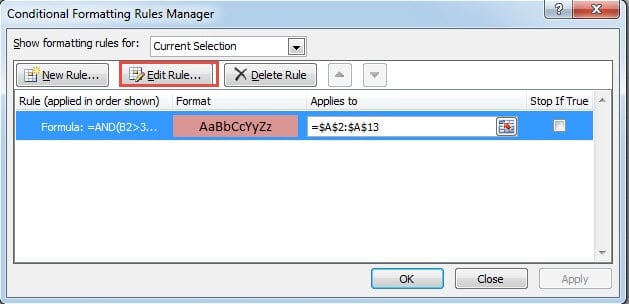
- Dobbeltklikk på den eksisterende regelen i vinduet "Conditional Formatting Rules Manager". Eller du kan også klikke på regelen og deretter klikke på knappen "Rediger regel".

- I vinduet "Rediger formateringsregel" må du kontrollere at regeltypen er "Bruk en formel for å bestemme hvilken celle som skal formateres".
- Og skriv deretter inn formelen i tekstboksen:
=ELLER(B2>350;C2>400)
Her trenger du bare å endre OG til funksjonen ELLER.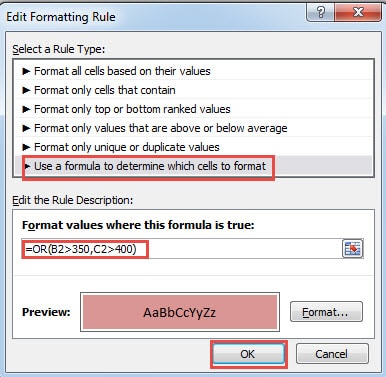
- Endre formatet hvis du trenger det.
- Og klikk deretter på knappen "OK" i vinduet.
- I vinduet "Conditional Formatting Rules Manager" klikker du på knappen "OK" igjen.

Dermed kan du se det nye resultatet i regnearket.
IKKE funksjon
I denne delen skal vi snakke om IKKE-funksjonen. Her endrer vi også kriteriet. Vi må markere månedene hvis totale salgsvolum ikke er mindre enn 700. Du kan enten slette den eksisterende betingede formateringen og opprette en ny eller redigere de eksisterende kriteriene. Vi vil likevel endre de eksisterende kriteriene.
- Gjenta de første 5 trinnene i ELLER-funksjon
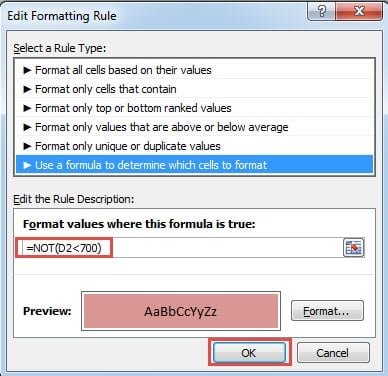
- Skriv inn denne formelen i tekstboksen:
=IKKE(D2<700)
- Du kan klikke på "Format" hvis du fortsatt trenger å endre formatet.

- Og klikk deretter "OK" i vinduet.
- Klikk deretter "OK" i vinduet "Conditional Formatting Rules Manager".

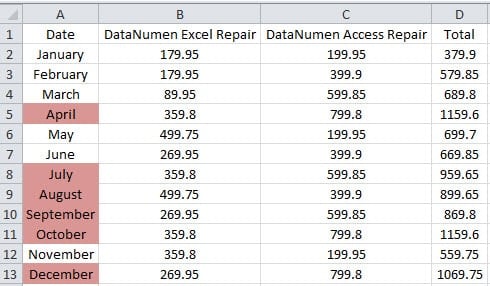
Derfor kan du også se det nye resultatet i regnearket.
Fra analysen ovenfor kan du se at det er veldig enkelt å bruke OG-, ELLER- og IKKE-funksjoner i betingede formler. Det eneste du trenger å være oppmerksom på er at ikke la to forskjellige betingede formateringer være i samme område. Ellers vil du bli blandet av de forskjellige resultatene. Og i det faktiske regnearket kan det å kombinere disse funksjonene i Excel hjelpe deg mye.
Excel-skader vil gjøre livet ditt surt
I dag finnes det mange årsaker som vil forårsake skade på Excel-filene dine. Noen vanlige årsaker inkluderer menneskelige feil, virus, skadelig programvare, maskinvarefeil, strømbrudd og andre. For å være ærlig er noen av årsakene uunngåelige. Derfor må du forberede deg på å reparere Excel-filer. Nå kan du bruke et tredjepartsverktøy for å få hjelp. Dette verktøyet er spesielt utviklet for reparer xls-datafeilNesten alle feilene kan håndteres enkelt med dette verktøyet.
Forfatterintroduksjon:
Anna Ma er en datagjenopprettingsekspert innen DataNumen, Inc., som er verdensledende innen datagjenopprettingsteknologier, inkludert reparer dokumentdatakorrupsjon og Outlook-reparasjonsprodukter. For mer informasjon besøk www.datanumen. Med