
I denne artikkelen introduserer vi deg for AutoForm Wizard i Ms Access og viser hvor enkelt det er å lage skjemaer med den.
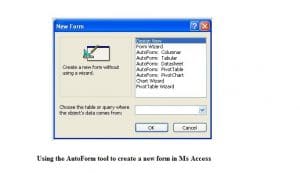 AutoForm-veiviseren i MS Access er et av de mest praktiske verktøyene i programmet. AutoForm refererer til automatiske skjemaer som kan opprettes i MS Access. Som navnet antyder, lar AutoForm oss automatisk opprette skjemaer for en gitt spørring eller tabell. Gjennom AutoForm kan vi få en enkel dataregistrering i løpet av sekunder; dette vil være basert på den valgte tabellen eller spørringen. Dette verktøyet er absolutt en av de raskeste og mest praktiske måtene å opprette et skjema i MS Access. Når du har valgt tabellene og spørringene du vil bruke til å opprette skjemaet, vil AutoForm automatisk ordne feltene og produsere et skjema.
Alle skjemaer opprettet i AutoForm er basert på et forhåndsdefinert Auto Format. AutoForm i MS Access består av to forskjellige typer AutoForm:
- New Object AutoForm – Dette er veldig enkle dataregistreringsskjemaer uten noe som kan anses som komplekst eller til og med spennende.
- Builder-baserte autoskjemaer – Disse kan fortsatt generere skjemaer som er litt mer fancy, med dette kan du generere opptil fem forskjellige typer skjemaer, som er:
- Kolonne: Alle felt vil være på separate linjer, med separate etiketter.
- Tabell: Felt i hver post vil vises på samme linje, etikettene vil bare vises øverst.
- Dataark: Felt i hver post vises i rad- og kolonneformat, der hver rad inneholder én post og hver kolonne inneholder ett felt. Feltnavnet vil vises på toppen av hver kolonne.
- Pivottabell: Dette skjemaet åpnes i pivottabellvisning; feltene kan legges til ved å dra dem fra feltlisten til forskjellige visningsområder.
- Pivotdiagram: Dette skjemaet åpnes i pivotdiagramvisning; feltene kan legges til ved å dra dem fra feltlisten til forskjellige visningsområder.
Å lage skjemaer ved hjelp av AutoForm er ikke annet enn et stykke kake; du kan gjøre det i løpet av minutter. Trinnene for det samme er nevnt nedenfor.
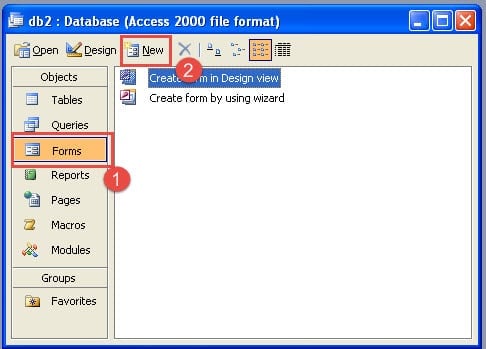
- Gå til databasevinduet.
- Velg skjemaikonet i objektlinjen.
- Trykk på Ny-knappen.

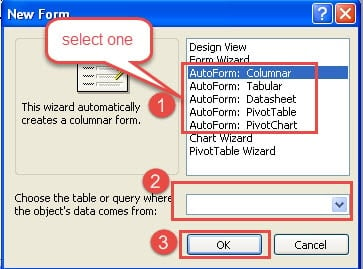
- Velg ett av følgende AutoForm:
- søyle
- tabell
- Datablad
- Pivottabell
- Pivotdiagram
- Velg spørringen eller tabellen du vil bruke for å lage skjemaet. Dette valget må gjøres fra rullegardinlisten.
- Trykk på OK

Et Ms Access-databasekrasj kan kompromittere alle lagrede data, inkludert tilpassede skjemaer du kan ha opprettet.
En Access-databasekrasj kan kompromittere ikke bare postene dine, men alle tilpassede skjemaer du har opprettet. Hvis du noen gang støter på et Access-krasj, vil det derfor være logisk for deg å ta tak i en Få tilgang til filreparasjonsprogramvare i likhet med DataNumen Access Repair for å gjenopprette innholdet, inkludert skjemaer, lagrede søk og indekser. Denne kraftige applikasjonen kan håndtere enorme databasefiler med letthet og kan også trekke ut innhold fra grundig rotete MDB-filer.
Forfatterintroduksjon:
Vivian Stevens er en datagjenopprettingsekspert innen DataNumen, Inc., som er verdensledende innen datagjenopprettingsteknologier, inkludert reparere mdf-fil og excel-programvareprodukter for gjenoppretting. For mer informasjon besøk www.datanumen. Med