
Noen håper at Outlook kan opprette nye oppgaver automatisk når bestemte e-poster lander i postkassen deres. Men Outlook tilbyr ikke denne funksjonen som standard. Hvis du har dette ønsket, kan du fortsatt oppnå det med metoden introdusert i denne artikkelen.
Outlook har ingen innebygd støtte for automatisk å opprette nye oppgaver når du mottar spesifikke e-poster. Imidlertid kan du fortsatt realisere det ved hjelp av regler og VBA. Hvis du er interessert i denne muligheten, vennligst les videre. Følgende er forseggjorte trinn.
Opprett nye oppgaver automatisk når du mottar spesifikke e-poster
- Start først Outlook og aktiver makroer.
- Gå til "Fil"-menyen og velg "Alternativer".
- I "Outlook-alternativer", skift til "Trust Center"-fanen og klikk på "Trust Center Settings" -knappen.
- Neste i «Tillitssenter»-vinduet, bytt til «Makroinnstillinger»-fanen og velg «Varsler for alle makroer».

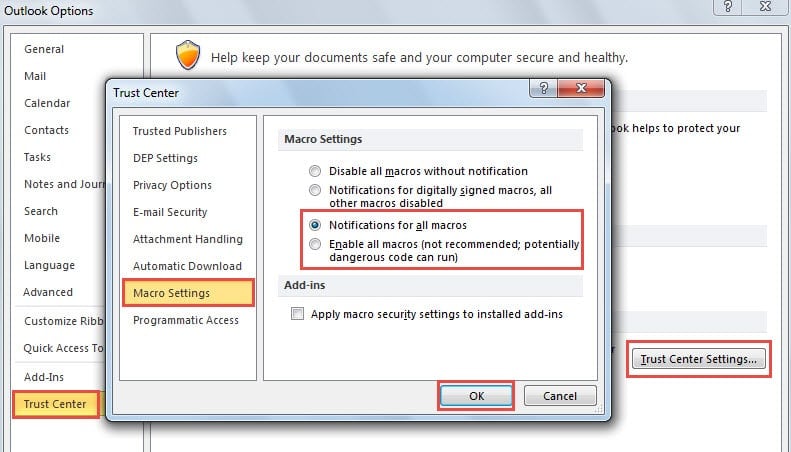
- Klikk flere "OK" for å aktivere endringene og gå tilbake til hovedvinduet i Outlook.
- Gå nå til "Utvikler"-fanen og klikk på "Visual Basic" -knappen.
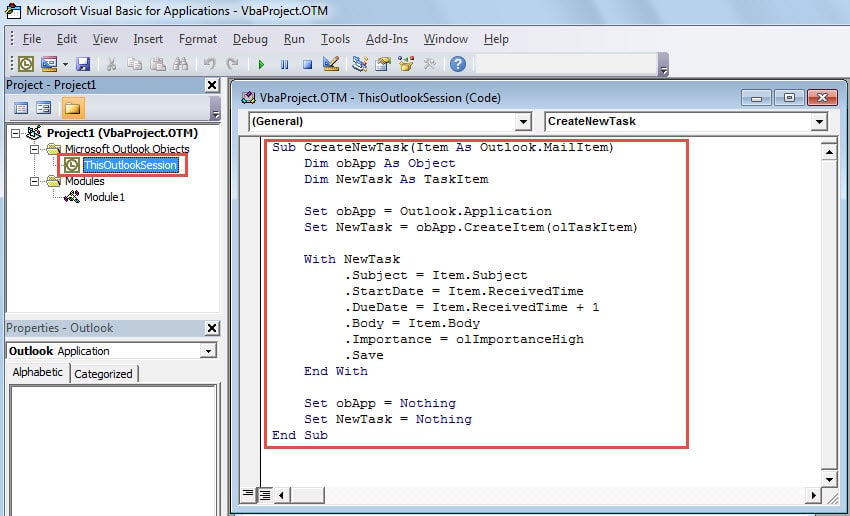
- I det påfølgende vinduet, finn og dobbeltklikk på "ThisOutlookSession" i prosjektlisten til venstre.
- Så i popup-vinduet "ThisOutlookSession" må du kopiere og lime inn følgende koder i det, som skjermbildet:
Sub CreateNewTask(Item As Outlook.MailItem)
    Dim obApp As Object
    Dim NewTask As TaskItem

    Set obApp = Outlook.Application
    Set NewTask = obApp.CreateItem(olTaskItem)

    With NewTask
        .Subject = Item.Subject
        .StartDate = Item.ReceivedTime
        .DueDate = Item.ReceivedTime + 1
        .Body = Item.Body
        .Importance = olImportanceHigh
        .Save
    End With

    Set obApp = Nothing
    Set NewTask = Nothing
End Sub
- Deretter minimerer du den nåværende "Visual Basic"-skjermen og går tilbake til hovedvinduet i Outlook.
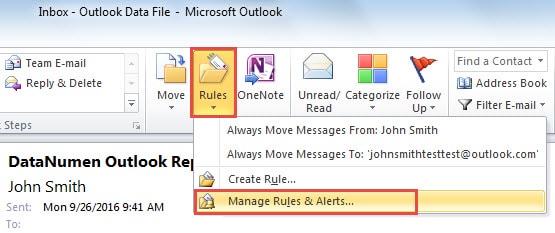
- Skift deretter tilbake til "Hjem"-fanen og klikk på "Regler" -knappen i "Flytt"-gruppen. Fra rullegardinmenyen velger du "Administrer regler og varsler".

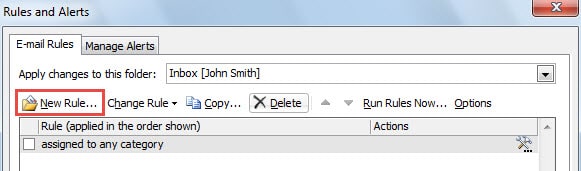
- I den nye popup-dialogboksen for "Regler og varsler", klikk "Ny regel".

- En annen dialogboks med "Regelveiviser" vil dukke opp. Du bør vise "Bruk regel på meldinger jeg mottar" og trykke på "Neste"-knappen.
- Deretter, i sistnevnte skjermbilde, kan du spesifisere regelbetingelsen, nemlig hva slags e-poster du vil opprette nye oppgaver fra. Hvis du for eksempel vil opprette nye oppgaver når du mottar e-post fra sjefen din:
- Velg "fra personer eller offentlig gruppe".
- Klikk deretter på koblingen "mennesker eller offentlig gruppe" i "Trinn 2".
- I popup-dialogen "Regeladresse", dobbeltklikker du på sjefens e-postadresse og trykker "OK".

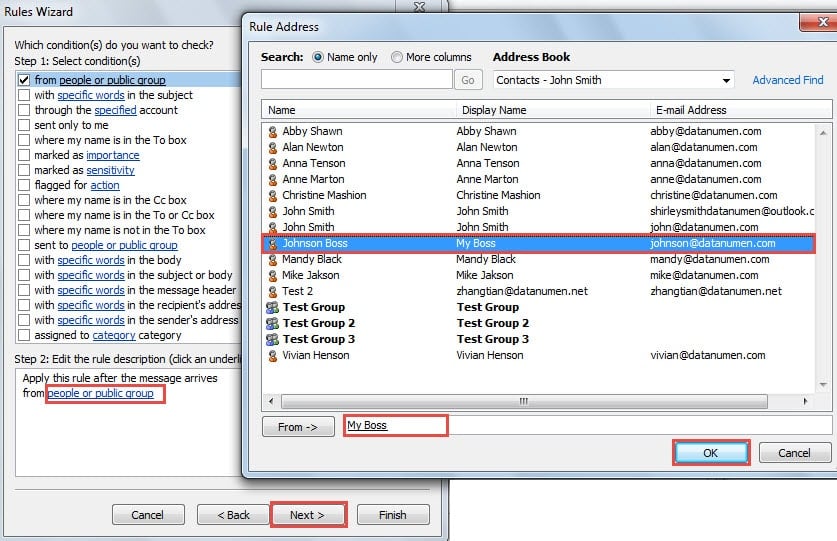
- Etter å ha regulert tilstanden i henhold til dine behov, klikk på "Neste" -knappen.
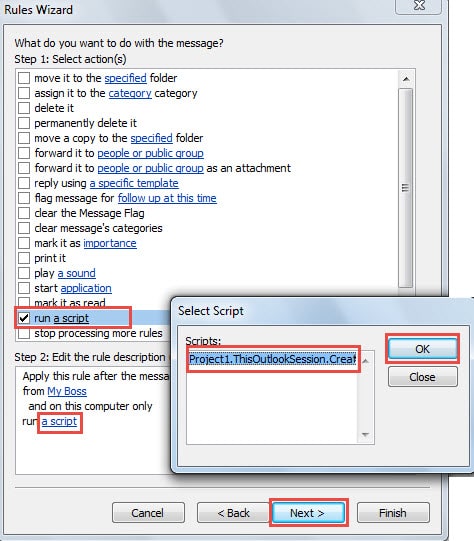
- Senere vil du bli bedt om å velge handlingen - "Kjør et skript". I «Trinn 2»-boksen klikker du på «et skript»-kobling. Og en ny liten dialogboks med "Select Script" vil dukke opp, du kan pitch på den tidligere lagt til makroen og klikk "OK".

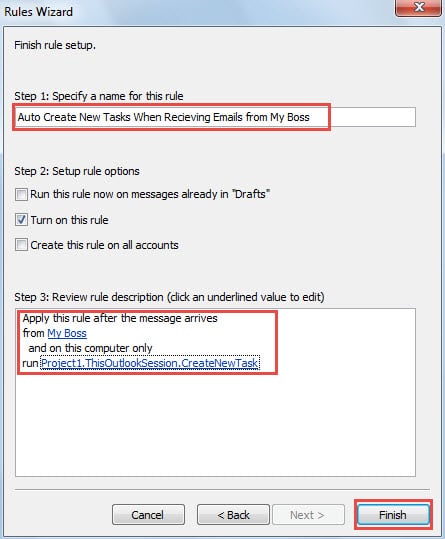
- Til slutt klikker du to "OK", du kommer til den siste skjermen. Her kan du gi denne regelen et nytt navn og se gjennom regelbeskrivelsene. Etter å ha bekreftet ingen feil, kan du klikke på "Fullfør"-knappen.

Deretter, når du mottar e-postene som samsvarer med regelbetingelsene, vil Outlook opprette de tilsvarende oppgavene automatisk. Du kan sjekke disse oppgavene i oppgavemappen din.
Vær på vakt mot ondsinnede e-poster
E-postbåret virus har blitt en mer og mer vanlig type sikkerhetstrusler. Generelt er de ondsinnede sakene ukjente lenker, ukjente vedlegg og innebygde makroer. For å sikre Outlook-data må vi vokte oss for risikoene, for eksempel aldri å åpne de mistenkelige vedleggene. Dessuten foreslås det å investere i et førsteklasses reparasjonsverktøy, som DataNumen Outlook Repair. Det kan reparere Outlook e-postproblem som en bris.
Forfatterintroduksjon:
Shirley Zhang er en datagjenopprettingsekspert innen DataNumen, Inc., som er verdensledende innen datagjenopprettingsteknologier, inkludert reparasjon SQL Server filskade og Outlook-reparasjonsprodukter. For mer informasjon besøk www.datanumen. Med