
Når du mottar et vedlegg i «.zip"filtypen, hvis du vil pakke dem ut, bør du generelt lagre og pakke dem ut på den lokale stasjonen. Men mange håper å pakke dem ut direkte i Outlook. Denne artikkelen vil lære deg hvordan du får det via VBA.
Du må noen gang ha mottatt vedleggene som er i «.zip" filutvidelse. For å få tilgang til de interne filene i ett zip filen, må du først pakke den ut. I dette tilfellet må du, som vanlig, først lagre filen zip filen til den lokale stasjonen, og høyreklikk deretter på den og velg «Pakk ut alt» fra hurtigmenyen. I virkeligheten foretrekker mange brukere å pakke ut filen direkte i Outlook. Outlook tilbyr imidlertid ikke en slik innebygd funksjon. Heldigvis kan du følge trinnene nedenfor for å bruke VBA til å realisere det som en lek.
Pakk ut .Zip Vedlegg direkte i Outlook
- For det første, start Outlook-applikasjonen.
- Deretter trykker du på "Alt + F11" snarvei i Outlook-vinduet for å få tilgang til VBA-editor.
- Deretter åpner du en modul som ikke er i bruk i "Microsoft Visual Basic for Applications"-vinduet.
- Deretter kopierer og limer du inn følgende VBA-koder i denne modulen.
Public Sub UnzipFileInOutlook()
    Dim objMail As Outlook.MailItem
    Dim objAttachments As Outlook.attachments
    Dim objAttachment As Outlook.Attachment
    Dim objShell As Object
    Dim objFileSystem As Object
    Dim strTempFolder As String
    Dim strFilePath As String
    Dim strFileName As String

    Set objMail = Outlook.Application.ActiveInspector.CurrentItem
    Set objAttachments = objMail.attachments

    'Save & Unzip the zip file in local drive
    Set objShell = CreateObject("Shell.Application")
    Set objFileSystem = CreateObject("Scripting.FileSystemObject")
    strTempFolder = objFileSystem.GetSpecialFolder(2).Path & "\Temp" & Format(Now, "yyyy-mm-dd-hh-mm-ss")
    MkDir (strTempFolder)

    For Each objAttachment In objAttachments
        If Right(objAttachment.FileName, 3) = "zip" Then
           strFilePath = strTempFolder & "\" & objAttachment.FileName
           objAttachment.SaveAsFile (strFilePath)
           objShell.NameSpace((strTempFolder)).CopyHere objShell.NameSpace((strFilePath)).Items
        End If
    Next

    'Reattach the files extracted from the zip file
    strFileName = Dir(strTempFolder & "\")

    While Len(strFileName) > 0
          objMail.attachments.Add (strTempFolder & "\" & strFileName)
          strFileName = Dir
          objMail.Save
    Wend

    'Delete the attachments in “.zip” file extension
    Set objAttachments = objMail.attachments
    For Each objAttachment In objAttachments
        If Right(objAttachment.FileName, 3) = "zip" Then
           objAttachment.Delete
           objMail.Save
        End If
    Next

    'Delete the temp folder and files
    objFileSystem.DeleteFolder (strTempFolder)
End Sub
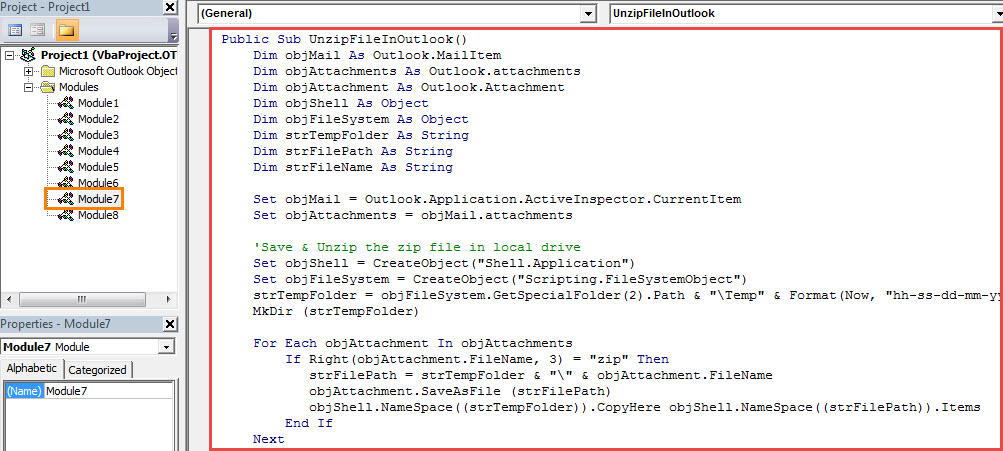
- Etter det kan du legge til det nye VBA-prosjektet til hurtigtilgangsverktøylinjen i meldingsvinduet som vanlig.
- Endelig kan du prøve.
- Først åpner du en melding med zip fil i sitt eget vindu.
- Klikk deretter på "Handlinger" > "Rediger melding".
- Klikk deretter på den nye makroknappen i Hurtigtilgangsverktøylinjen.
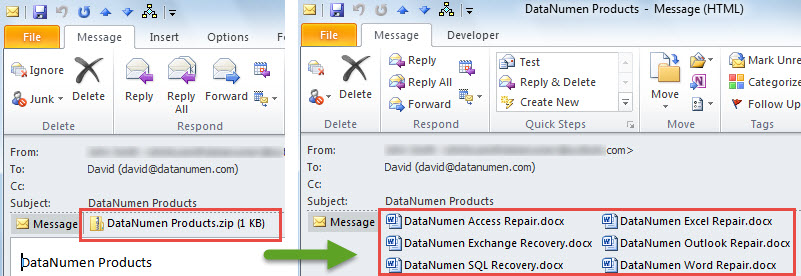
- Med en gang zip filen vil bli pakket ut, som i følgende skjermbilde:

Bli kvitt irriterende PST-problemer
Selv om PST-filen i nytt Unicode-format støtter 20 GB filstørrelse, er det fortsatt lurt å holde filen så liten som mulig. Det er fordi at en stor PST-fil er mye mer utsatt for korrupsjon. Når PST-filen din blir kompromittert, må du gjøre en innsats for å gjenopprette PST data. I det scenariet har du ikke noe annet valg enn å gå tilbake til et velprøvd og anerkjent verktøy som DataNumen Outlook Repair.
Forfatterintroduksjon:
Shirley Zhang er en datagjenopprettingsekspert innen DataNumen, Inc., som er verdensledende innen datagjenopprettingsteknologier, inkludert sql reparasjon og Outlook-reparasjonsprodukter. For mer informasjon besøk www.datanumen. Med