
Noen ganger kan du endre navn på flere Outlook-mapper ved å finne og erstatte bestemte ord i navnene deres. Denne artikkelen vil lære deg hvordan du raskt kan oppnå det ved å bruke Outlook VBA.
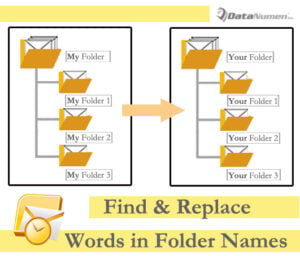 For å organisere e-postene dine bedre, må du ha opprettet mange tilpassede mapper i Outlook. Når du står overfor så mange tilpassede mapper, kan det hende du vil gi nytt navn til disse mappene av ulike årsaker, for eksempel på grunn av sjefens krav eller endrede preferanser. Som oftest vil du kanskje bare erstatte eller fjerne de spesifikke ordene i mappenavnene.
Generelt, for å gi nytt navn til en mappe, kan du bare slå på og høyreklikke på den. Velg deretter "Gi nytt navn til mappe" i høyreklikkmenyen. Skriv deretter inn det nye navnet. Det er nyttig hvis du bare vil gi nytt navn til to eller tre mapper. Men hvis du ønsker å finne og erstatte de spesifikke ordene i navnene på alle Outlook-mapper, er det veldig kjedelig å gjøre det manuelt. Derfor vil vi anbefale deg en annen rask måte i det følgende.
Batch Finn og erstatt spesifikke ord i alle Outlook-mappenavn
- Start Outlook-programmet helt fra starten av.
- Trykk deretter "Alt + F11"-tastene i hovedvinduet i Outlook.
- Deretter åpner du en modul som ikke brukes i Outlook VBA-redigeringsvinduet.
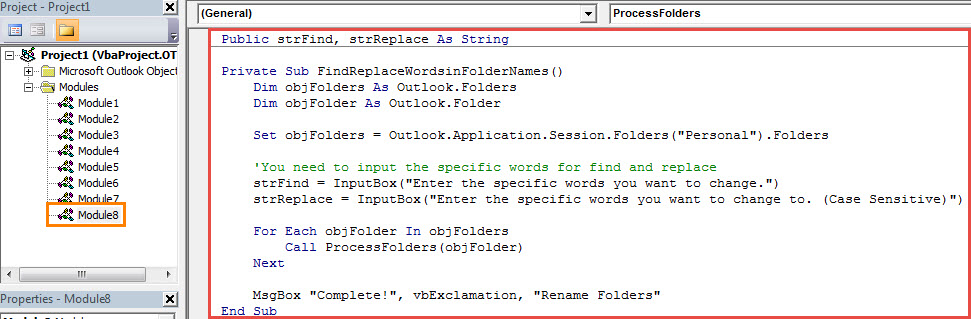
- Kopier deretter følgende VBA-koder inn i dette modulvinduet.
Public strFind, strReplace As String

Private Sub FindReplaceWordsinFolderNames()
    Dim objFolders As Outlook.Folders
    Dim objFolder As Outlook.Folder

    Set objFolders = Outlook.Application.Session.Folders("Personal").Folders

    'You need to input the specific words for find and replace
    strFind = InputBox("Enter the specific words you want to change.")
    strReplace = InputBox("Enter the specific words you want to change to. (Case Sensitive)")

    For Each objFolder In objFolders
        Call ProcessFolders(objFolder)
    Next

    MsgBox "Complete!", vbExclamation, "Rename Folders"
End Sub

Private Sub ProcessFolders(ByVal objCurrentFolder As Outlook.Folder)
    Dim objSubfolder As Outlook.Folder

    On Error Resume Next
    If InStr(LCase(objCurrentFolder.Name), LCase(strFind)) > 0 Then
       'Find and replace the specific words
       objCurrentFolder.Name = Replace(LCase(objCurrentFolder.Name), LCase(strFind), strReplace)
    End If

    'Process all folders recursively
    If objCurrentFolder.Folders.Count > 0 Then
       For Each objSubfolder In objCurrentFolder.Folders
           Call ProcessFolders(objSubfolder)
       Next
    End If
End Sub
- Etter det bør du sørge for at makro er tillatt i Outlook.
- Til slutt kan du klikke på "Kjør"-ikonet i verktøylinjen og trykke på F5-tasten for å utløse den nye makroen.
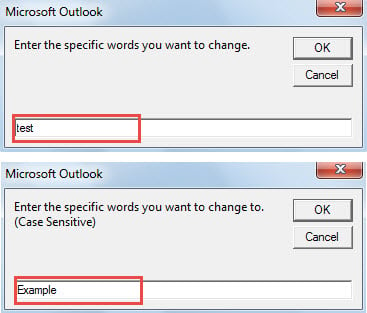
- Etter det må du legge inn de spesifikke ordene for finn og erstatt.

- På en gang vil alle de spesifikke ordene i Outlook-mappenavnene bli erstattet, som følgende skjermbilde:


Håndtere plagsomme PST-dataproblemer
Når det gjelder PST-problemer, som for eksempel diverse PST-feil eller utilgjengelige PST-filer, vil nesten alle føle panikk og ha en tendens til å unngå dette emnet. Det er imidlertid ganske vanlig i Outlook. For å unngå slike PST-problemer effektivt, bør du sikkerhetskopiere PST-filen din med jevne mellomrom. Dessuten anbefales det også å ha en kraftig PST reparasjon verktøy i nærheten, som DataNumen Outlook Repair.
Forfatterintroduksjon:
Shirley Zhang er en datagjenopprettingsekspert innen DataNumen, Inc., som er verdensledende innen datagjenopprettingsteknologier, inkludert reparere sql og Outlook-reparasjonsprodukter. For mer informasjon besøk www.datanumen. Med