
I denne artikkelen ser vi på løsninger for å håndtere rulleproblemer i Ms Outlook
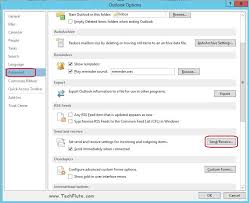
Til tross for det tilsynelatende sofistikert, er det flere feil som brukere opplever når de jobber med Ms Outlook-e-postklienten. For eksempel finner folk ofte problemer med å rulle mens de jobber i MS Outlook, men det er måter å takle dette problemet også. Mange ganger føler folk at mens rullingen går så jevnt som det burde være i andre applikasjoner, men det er ikke så jevnt i MS Outlook. I denne artikkelen vil vi kaste lys over tips for å takle rulleproblemet i MS Outlook for å gi deg en bedre opplevelse.
Det første og viktigste punktet å huske på når du blar i Outlook, er å se om du blar i en meldingsliste eller i selve vinduet. For det andre er det også viktig å merke seg om du bruker et rullehjul på musen eller bare drar rullefeltet oppover eller nedover.
Hvis du har problemer med å bla med den første metoden for å bruke rullehjulet på musen i Outlook, kan den vanligste årsaken være et problem med driverproblemet eller kompatibilitetsproblemet til musen. For å sjekke dette problemet trenger du bare å endre musedriveren til en generisk PS/2-kompatibel driver for mus. Dette kan gjøres ved å gå til Kontrollpanel og deretter åpne Enhetsbehandling og velge Mus og andre pekeenheter. Etter dette høyreklikker du bare på musen og velger alternativet Oppdater driverprogramvare. Deretter må du velge alternativet Bla gjennom datamaskinen etter driverprogramvare. Bare velg enten MS PS/2-mus eller PS/2-kompatibel mus, etterfulgt av å klikke på Neste for å fullføre driverinstallasjonen for jevn rulling av rullehjulet i Outlook.
For brukere som bruker Drag-rullefeltet og har problemer i Outlook for å rulle opp og ned i meldingslisten, er det noen ting å huske på. Først av alt, husk at når det er en rekke elementer i meldingslistemappen, vil ikke rullefeltet bevege seg opp og ned som du ønsker. Det vil imidlertid fungere fint hvis elementene er mindre i mappen. Med andre ord vil den kunne rulle opp og ned når det vil være mindre enn 100 meldinger i en meldingslistemappe. Et annet tips for å jobbe med rullefeltet er å bruke pilknappene for en smartere rulling oppover og nedover. Du trenger bare å klikke på pilknappene eller bruke piltastene fra tastaturet eller trykke Page Up eller Page Down for å gjøre rullefeltfunksjonen jevn og fin i Outlook.
Det kan være vanskelig å forhandle PST-feil i Outlook
I tilfelle du støter på PST-feil i Ms Outlook, kan det være vanskelig å gjenopprette fra dem. Standard Microsoft-verktøy, ScanPST.exe er ofte ikke i stand til å gjenopprette dataene dine fullstendig. I mange tilfeller kan det henge opp, spesielt når du har å gjøre med en stor PST-fil. I et slikt scenario bør du umiddelbart få toppen av linjen PST gjenoppretting verktøy som DataNumen Outlook Repair applikasjon. På grunn av sin banebrytende gjenopprettingsalgoritme, kan den bringe tilbake alle kompromitterte data, inkludert e-post, journaloppføringer, notater osv. på rask tid. Dessuten kan den håndtere store PST-filer og forskjellige medielagringsformater med letthet.
Forfatterintroduksjon:
Alan Chen er president og styreleder i DataNumen, Inc., som er verdensledende innen datagjenopprettingsteknologier, inkludert sql utvinning og Outlook-reparasjonsprodukter. For mer informasjon besøk https://www.datanumen.com/sql-recovery/