
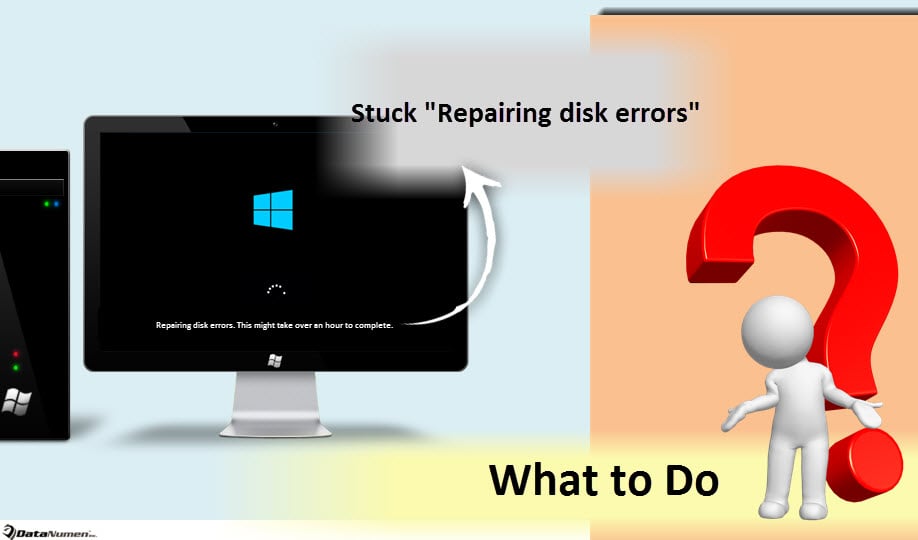
Som det nyeste Windows-systemet byr Windows 10 på mange gode overraskelser. Men det bringer også frem flere problemer, for eksempel fast "Reparere diskfeil. Dette kan ta over en time å fullføre" ved oppstart. Hvis du står overfor dette problemet, kan du se denne artikkelen for å bli kvitt det.
Bortsett fra "Skanne og reparere stasjon"-problemet som har introdusert i artikkelen min - "6 løsninger på "Skanne og reparere stasjon"-problemet som sitter fast i Windows 10", mange brukere klaget også mye over et annet lignende irriterende problem - et problem med "Reparere diskfeil" ved oppstart. Deretter vil vi fortelle deg hva du skal gjøre i tilfelle dette problemet.
1. La den bli ferdig over natten
Først og fremst utløses «Reparer diskfeil» av automatisk CHKDSK ved oppstart. Som vi alle vet, spiller CHKDSK faktisk en god rolle i å skanne og reparere diskproblemer. I tillegg kan det som oftest ta ganske lang tid før CHKDSK er ferdig, for eksempel 4 timer eller mer. Så det er lurt å la datamaskinen kjøre over natten for å la den bli ferdig. Men hvis problemet med «Reparer diskfeil» vedvarer neste dag, når du våkner og sjekker PC-en, kan du gå videre og prøve andre metoder.
2. Start på nytt fra sikkermodus
Det er kjent at sikker modus kan løse utallige problemer på datamaskinen. Følg derfor trinnene nedenfor for å prøve å bli kvitt "Reparere diskfeil".
- Først holder du inne «Shift»-tasten og trykker på «Power»-knappen til du kommer til «Logg på»-skjermen, og klikker på «Start på nytt».
- Etter omstart, velg «Feilsøking» > «Avanserte alternativer» > «Oppstartsinnstillinger» > «Start på nytt» i det nye skjermbildet.
- Deretter, i listen over viste alternativer, trykk på "F5"-tasten for å starte datamaskinen fra sikkermodus med nettverk.
3. Automatisk reparasjon
Forutsatt at datamaskinen din ikke engang kan starte normalt i sikkermodus, kan du prøve «Automatisk reparasjon» gjennom følgende operasjoner.
- Sett inn Windows installasjonsmedier til å begynne med.
- Trykk deretter "F12" for å gå inn i Boot-menyen, der du endrer oppstartsstasjonen til installasjonsmediet.
- Når du får en melding om "Trykk på hvilken som helst tast for å starte opp fra CD eller DVD", trykker du bare på hvilken som helst tast.
- Deretter velger du klokkeslett og tastaturtype.
- Deretter velger du "Reparer datamaskinen".
- Til slutt klikker du på "Feilsøking"> "Avansert alternativ"> "Automatisk reparasjon".
4. Systemgjenoppretting
Forutsatt at tipsene ovenfor ikke kan hjelpe deg, kan du prøve Systemgjenoppretting for å tilbakestille Windows til en tidligere god tilstand.
- Til å begynne med, start datamaskinen på nytt fra en oppstartbar USB-stasjon eller DVD.
- Velg deretter "Reparer datamaskinen" på skjermen "Installer Windows".
- Til slutt, "Feilsøking"> "Avansert alternativ"> "Systemgjenoppretting".
5. Bytt ut stasjonen
Det verste tilfellet du må være motvillig til å akseptere er at harddisken i datamaskinen har sviktet fullstendig. I slike tilfeller er den eneste måten å erstatte den gamle harddisken med en ny og fungerende en. Hvis du har sikkerhetskopiert den defekte harddisken før, kan du etter å ha installert den nye harddisken gjenopprette sikkerhetskopierte data til den nye harddisken, for eksempel PST gjenoppretting.
Forfatterintroduksjon:
Shirley Zhang er en datagjenopprettingsekspert innen DataNumen, Inc., som er verdensledende innen datagjenopprettingsteknologier, inkludert fikse sql og Outlook-reparasjonsprodukter. For mer informasjon besøk www.datanumen. Med