
Excel har mange funksjoner som kan hjelpe deg med å fullføre mange slitsomme oppgaver. Og sorteringsfunksjonen kan hjelpe deg raskt å finne bestemte verdier i en haug med tall. Men i dag vil vi introdusere hvordan du sorterer data etter rader i stedet for kolonner.
Sorteringsfunksjonen er en veldig nyttig funksjon i Excel. Derfor har de fleste av dere brukt denne funksjonen til å sortere bestemte kolonner. Standardinnstillingen for sortering kan imidlertid bare gjelde i kolonner. Hvis du vil sortere verdier i rader, må du angi dette før du bruker denne funksjonen. Følgende er trinn for hvordan du angir data etter rad.
Sorter verdier etter rader
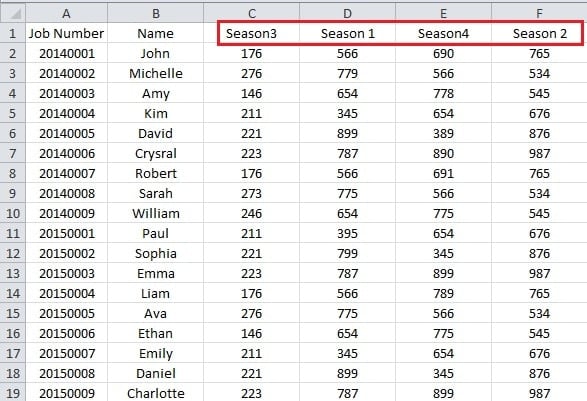
På dette bildet kan du se at det er mange ansatte og deres salgsvolum.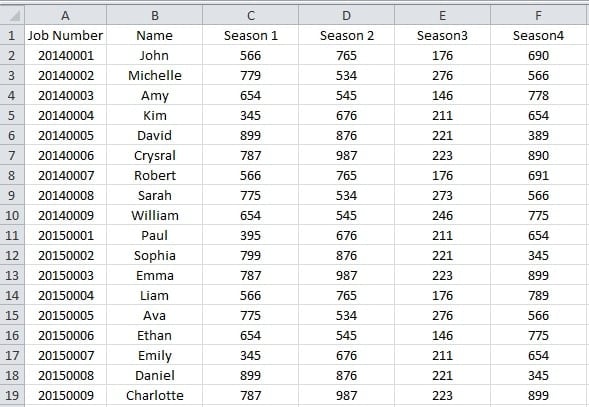
Og nå vil du vite i hvilken sesong de har det beste salgsvolumet. Dermed kan du justere forretningsstrategiene dine i henhold til statistikken. Men du må sortere verdier av rader. Så du kan følge trinnene.
- Velg området der du vil sortere verdier.
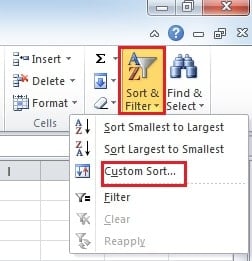
- Klikk på knappen "Sorter og filtrer" på båndet. Og så vil du se en ny meny som dukker opp.

- I menyen klikker du på alternativet "Egendefinert sortering". Og det nye vinduet dukker opp.
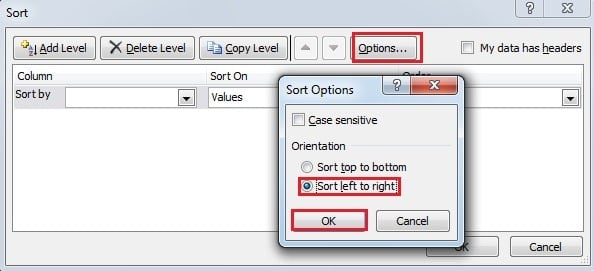
- I dette vinduet klikker du på "Alternativer".
- Nå vil du se et nytt nytt vindu. Velg det andre alternativet "Sorter venstre mot høyre".

- Klikk på "OK".
- I "Sorter"-vinduet velger du raden du vil sortere verdiene på. Og her velger vi rad 2. Du kan også velge etter ditt behov.

- I bestillingsalternativet kan du velge "Minst til størst" eller den andre retningen. Og dette er også basert på ditt behov.
- Klikk nå på "OK". Dermed vil salgsvolumet endre rekkefølgen i henhold til innstillingen.

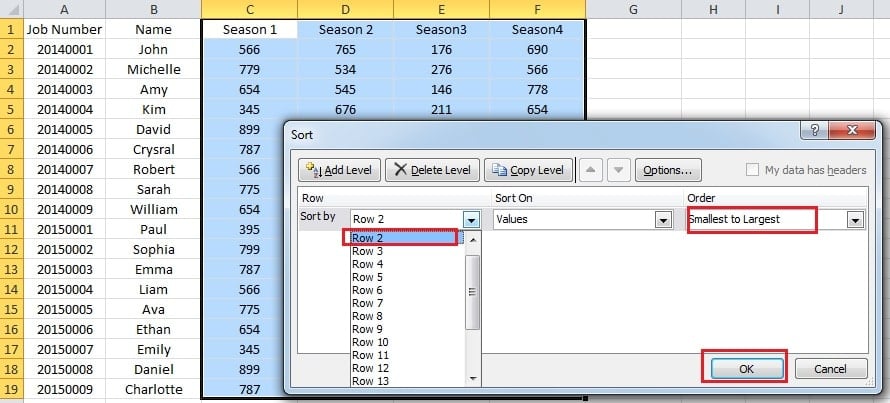
Du vil se at sesongens rekkefølge også endres. Og i dette regnearket gjorde John det best i sesong 2. Derfor kan du fortsette å bruke denne metoden for å vite volumet om andre ansatte. Med dette tipset trenger du ikke bekymre deg for et transponert regneark.
Slik beskytter du Excel-filer
Excel-filer kan lett bli skadet hvis datamaskinen din blir angrepet av skadelig virus eller skadelig programvare. Og selvfølgelig må du ta tiltak for å beskytte Excel-filene dine. Bortsett fra å installere antivirusprogramvare, bør du også ta regelmessige sikkerhetskopier av filene dine i tilfelle noen ulykker skulle skje. Men når filene dine er ødelagt, bør du prøve å reparere Excel. I tillegg kan et tredjepartsverktøy være en god hjelper for deg. Med dette elektroverktøyet for hånden kan du enkelt hente data og informasjon.
Forfatterintroduksjon:
Anna Ma er en datagjenopprettingsekspert innen DataNumen, Inc., som er verdensledende innen datagjenopprettingsteknologier, inkludert ordgjenoppretting og Outlook-reparasjonsprodukter. For mer informasjon besøk www.datanumen. Med