
Vi kan bruke det lille hjulet mellom de to museknappene til å bla raskt gjennom et dokument. Imidlertid kan vi også automatisk rulle dokumentene våre uten mus.
Nå til dags er de fleste mus designet med et spesielt hjul mellom de to knappene, slik at du kan bruke det til å bla raskt gjennom et langt dokument. Problemet er imidlertid at ikke alle bruker mus. For eksempel kan noen være vant til å jobbe med berøringsplater. Så hvis du ikke har mus, hvordan kan du skanne dokumentet ditt mer praktisk? Det finnes et annet alternativ, ettersom Word tilbyr en skjult automatisk rullekommando, slik at selv om du ikke bruker mus, kan du fortsatt nyte fordelene med automatisk rulling. Bare følg trinnene nedenfor, så kan du klikke på en knapp for å bla gjennom dokumentet.
Legg til en automatisk rulleknapp på verktøylinjen
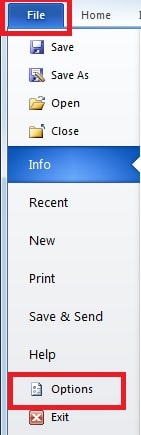
- Åpne Word, klikk "Fil" og klikk deretter "Alternativer".
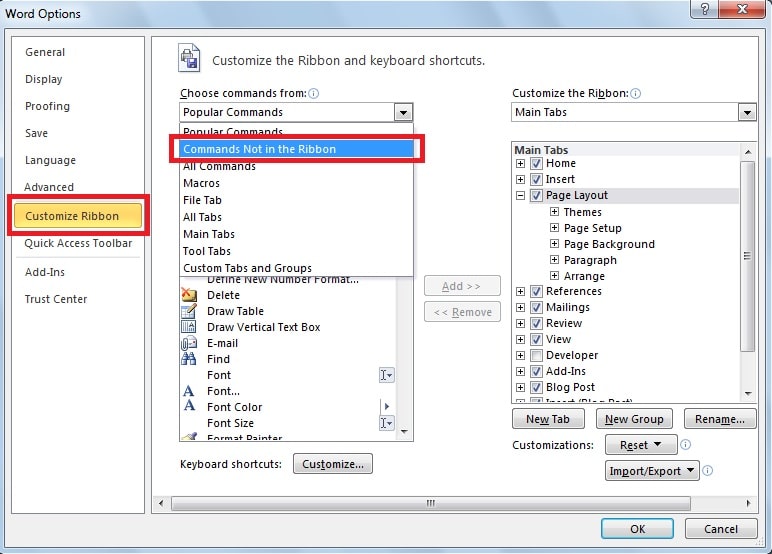
- Klikk på "Tilpass bånd"-fanen, og velg deretter "Kommandoer ikke på båndet" under "Velg kommando fra" rullegardinlisten.

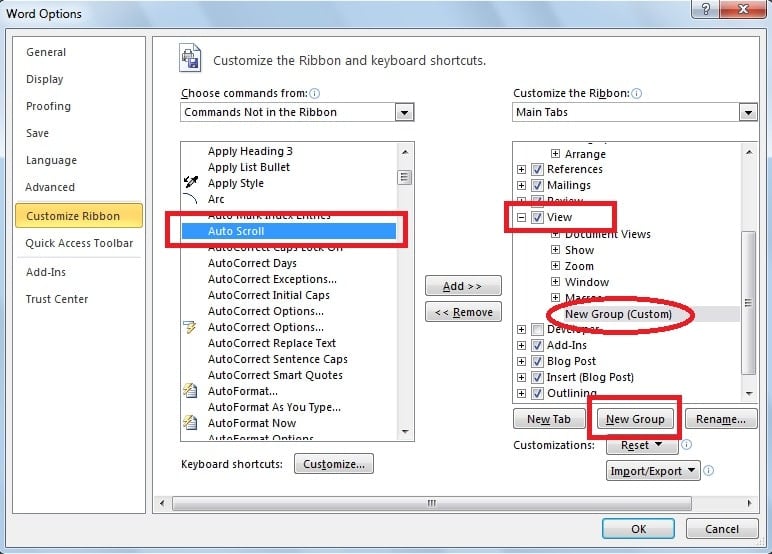
- Rull nedover listen for å finne og klikk på alternativet "Auto Scroll". Og under "Hovedfaner" på høyre side av vinduet, velg en fane der vi vil plassere "Auto scroll"-knappen, her velger vi "Vis"-fanen, og klikker deretter på "Ny gruppe". På den måten kan vi se elementet "Ny gruppe (egendefinert)" under fanen "Vis".
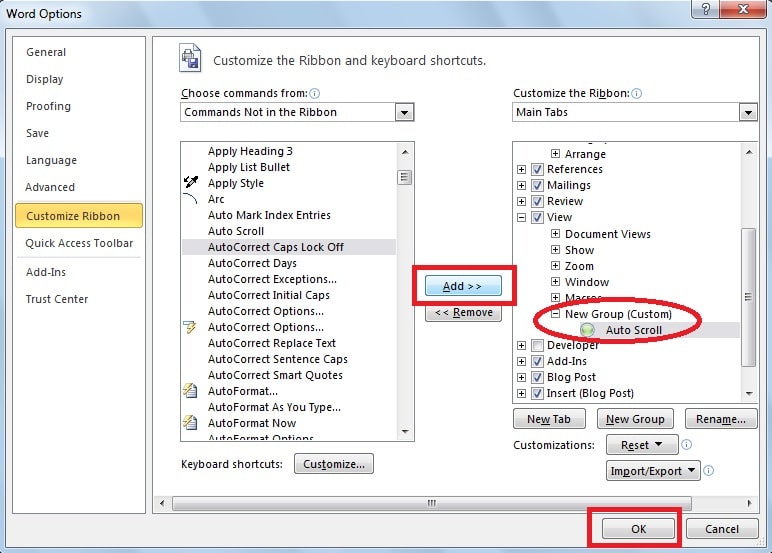
- Klikk "Legg til"-knappen, nå kan vi se "Auto Scroll"-knappen i "Ny gruppe". Til slutt klikker du på "OK".

- Bytt til "Vis"-siden, vi vil se en "Auto Scroll"-knapp vi nettopp har lagt til i "Ny gruppe". Og klikk deretter på denne knappen for å bla gjennom dokumentet.

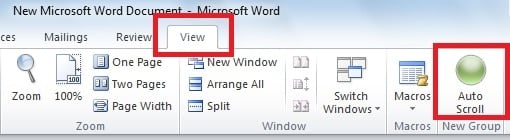
- På denne måten kan vi realisere automatisk rulling av dokumentet vårt. Og som vist nedenfor, vil den automatiske rullesirkelen med to piler vises på midten av siden din.
Kontroller den automatiske rullehastigheten
I tillegg kan vi også flytte markøren oppover eller nedover for å øke hastigheten eller redusere den automatiske rulleprosessen. På den ene siden er det ment å flytte markøren litt ned for å rulle nedover sidene dine veldig sakte. På den annen side kan rullehastigheten gå raskt hvis du flytter ned markøren mer. For bedre å forstå denne prosessen, kan du se videoen ovenfor.
Gjenopprett dataene dine i tider med Word-korrupsjon
Som vi kan se, vil det være lettere for oss å lese lange Word-dokumenter ved å bruke automatisk rullefunksjon. På grunn av de ulike fordelene, bruker vi Word mye i vårt daglige liv. Men Word lider også ofte av noen ytre angrep og risikerer å miste data. For å reparere Word-filer som mistenkes for korrupsjon, kan du bruke det innebygde reparasjonsverktøyet i Word. Men likevel eksternt doc reparasjon verktøy kan være til enorm hjelp hvis filen er alvorlig skadet. Dessuten gir dette verktøyet avanserte teknikker for å gjenopprette maksimalt mulig data.
Forfatterintroduksjon
Kelly Zhao er en datagjenopprettingsekspert innen DataNumen, Inc., som er verdensledende innen datagjenopprettingsteknologier, inkludert excel utvinning og pdf reparere programvareprodukter. For mer informasjon besøk www.datanumen. Med