
I Word kan automatisk nummereringsfunksjon noen ganger være irriterende for de som ikke vil ha det. I denne artikkelen vil vi introdusere 4 måter å kansellere det i Word.
Automatisk nummerering er en veldig nyttig og tidsbesparende funksjon i Word. Det vil si hvis du skriver inn et tall "1." og tekst, og trykk deretter "Enter", vil Word automatisk sette inn neste tall i rekkefølge. Imidlertid kan denne funksjonen i Word noen ganger være irriterende når du ikke vil ha den. Heldigvis kan denne funksjonen enkelt slås av. For å gjøre det, kan du bruke følgende 4 metode som vi snart skal se.
Metode 1: Slett dem manuelt
Vanligvis vil vi slette de autonummererte listene manuelt etter at du trykker "Enter". Det vil si, for å fjerne det for gjeldende avsnitt, kan du umiddelbart trykke "Tilbake" rett etter at den automatiske nummereringen er brukt. Alternativt kan du trykke "Enter" igjen etter at autonummereringen er brukt på gjeldende avsnitt.
Metode 2: Trykk "Shift+Enter" i stedet for "Enter"
Vanligvis trykker vi på «Enter» for å starte et nytt avsnitt. Dette vil opprette automatiske nummererte lister for avsnittet ditt. Vi kan imidlertid også avbryte det ved å trykke på «Shift+Enter» i stedet for «Enter». Denne metoden kommer imidlertid med innrykk av den første linjen. Dette betyr at du må justere for å gjøre avsnittet ditt slik du ønsker.
Metode 3: Angre automatisk nummerering i gjeldende dokument
Hvis du heller ikke vil bruke automatisk nummerering i det gjeldende dokumentet ditt, kan du deaktivere denne funksjonen på følgende måte:
- Etter at du har skrevet inn et tall og trykket på mellomromstasten, vises det "Autokorrigeringsalternativer"-knappen til venstre.


- Klikk på rullegardinpilen. Og velg deretter "Angre automatisk nummerering".


Metode 4: Stopp automatisk nummerering for alle dokumenter
Ovennevnte 3-metode vil avbryte automatisk nummerering for gjeldende avsnitt eller dokument. Du kan imidlertid også angi at Word skal slå av denne funksjonen permanent. Dette vil gjelde for hele Word-dokumentet ditt.
- Klikk "Fil" og deretter "Alternativer".

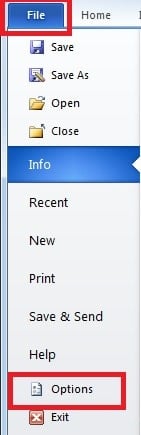
- I den følgende dialogboksen bytter du til "Proofing"-siden. Og klikk deretter "Autokorrekturalternativ".


- Et popup-vindu vises. Under "Autoformat mens du skriver"-siden klikker du på boksen i "Automatiske punktlister" og "Automatiske nummererte lister". Til slutt klikker du på "OK".


Vær oppmerksom på korrupsjon av Word-filer
Som vi kan se, prøver Word å være nyttig ved automatisk å bruke formatering på dokumentet ditt. Du kan imidlertid også angi at Word skal få dokumentet til å se akkurat slik du vil. Og for så ofte brukt programvare som Word, er det vanskelig å tenke på noe verre enn å miste dataene dine på Word-dokumentet. Derfor er det av avgjørende betydning å ta tak i et kraftig eksternt verktøy for å gjenopprette ordet i tider med datakatastrofer . Dette verktøyet er i stand til å skanne den ødelagte filen din, og utfører også en rask Word-gjenoppretting.
Forfatterintroduksjon
Kelly Zhao er en datagjenopprettingsekspert innen DataNumen, Inc., som er verdensledende innen datagjenopprettingsteknologier, inkludert excel utvinning og pdf reparere programvareprodukter. For mer informasjon besøk www.datanumen. Med