
Excel har mange skjulte funksjoner som gjør at denne programvaren kan være en god hjelper. Derfor vil vi her diskutere om automatisk tekstutvidelse i Excel.
I Excel vil du noen ganger oppdage at du staver feil i noen ord. Men hvis du trykker på «Enter»-knappen eller klikker på en annen celle før du vil rette det, vil ordet automatisk endres til riktig form. Derfor trenger du ikke å skrive inn ordet to ganger på grunn av små skrivefeil. Dette oppnås ved hjelp av funksjonen «erstatt tekst» i Excel. Du har også en ytterligere innstilling for å erstatte tekst med målinnholdet. Hvis du for eksempel trenger å skrive inn et langt innhold i en celle, vil du noen ganger gjøre skrivefeil. Du kan bare skrive inn forkortelsen, og da vil det lange målinnholdet automatisk vises.
Bruk automatisk tekstutvidelse
Nå skal vi bruke uttrykket "DataNumen Excel Repair" som et eksempel. Det er tydeligvis plagsomt å legge inn så mange bokstaver hver gang. Derfor kan du følge trinnene nedenfor.
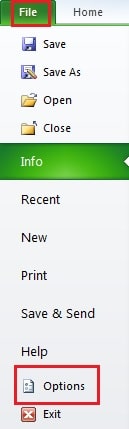
- Klikk på "File" i båndet.
- Klikk deretter "Alternativer".

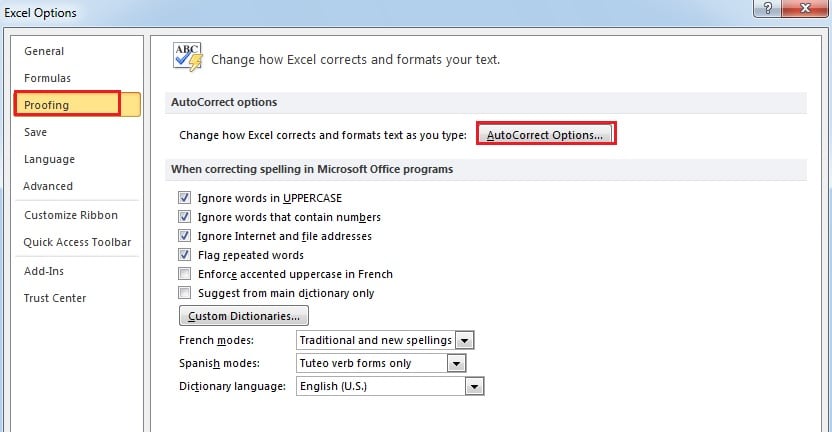
- I det nye vinduet klikker du på "Proofing".
- Og klikk deretter "Autokorrekturalternativer" til venstre.

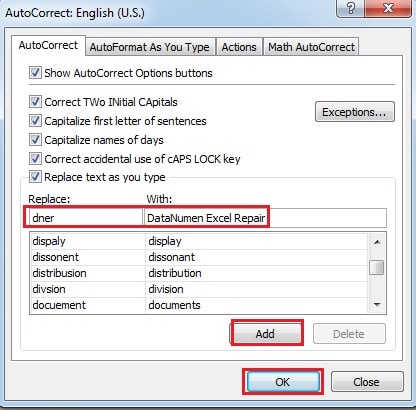
- I tekstboksene «Erstatt» og «Med» skriver du inn forkortelsen og målteksten. Du kan skrive inn målteksten i vinduet.

- Og klikk deretter "Legg til".
- Klikk deretter "OK".
- Fortsett å klikke på "OK" i vinduet "Excel-alternativer".
Test innstillingen din
Nå kan du prøve og se om innstillingen din fungerer.
- Skriv inn forkortelsen i en tom celle.
- Klikk på en annen celle eller trykk på "Enter"-knappen på tastaturet. Og da vil du se at hele frasen vil vises i teksten. Dermed kan innstillingen din brukes neste gang.


Og hvis du vil slette det, kan du åpne vinduet til "Autokorrektur"-vinduet og deretter slette det.
Excel-korrupsjon kan skade autokorrekturinnstillingen
Med utviklingen av internett, er det større sjanse for at du vil lide av Excel-korrupsjon. Og disse datakatastrofene kan skje på grunn av mange årsaker. Når du møter det, vil dataene og informasjonen din stå overfor faren for å bli skadet. Dessuten er Autokorrektur-innstillingen ikke et unntak. For å gjøre en løsning, kan du bruke vår sofistikerte programvare for å reparere ExcelDen har kraftig kapasitet, og du kan gjenopprette nesten alle innstillingene dine i Excel.
Forfatterintroduksjon:
Anna Ma er en datagjenopprettingsekspert innen DataNumen, Inc., som er verdensledende innen datagjenopprettingsteknologier, inkludert ordgjenoppretting og Outlook-reparasjonsprodukter. For mer informasjon besøk www.datanumen. Med