
Det beskyttede regnearket kan beskytte datasikkerhet veldig godt. I tillegg vil vi vise deg hvordan du redigerer spesifikke områder i et beskyttet regneark.
I vår forrige artikkel har vi snakket om å beskytte regneark. Og du kan referere til den for å se hvordan den fungerer: Slik beskytter du Excel-regnearkene dine med passord. Men noen ganger må du sende denne filen til andre mennesker, og de vil endre et bestemt område. I denne filen trenger du for eksempel at disse salgsrepresentantene sjekker salgsvolumet.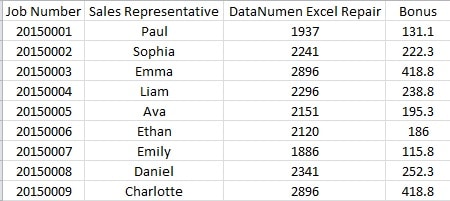
Tallene er alle riktige bortsett fra Paul og Sophia, og de må endre salgsvolumet. Så her kan du gjøre noen ekstra innstillinger for å tillate dem å endre sitt eget salgsvolum.
Angi passord for et bestemt område
Før du beskytter regnearket, kan du følge trinnene nedenfor.
- Klikk på målområdet. Og her klikker vi på C2.
- Og klikk deretter på fanen "Gjennomgå".

- Under denne fanen klikker du på knappen "Tillat brukere å redigere områder".
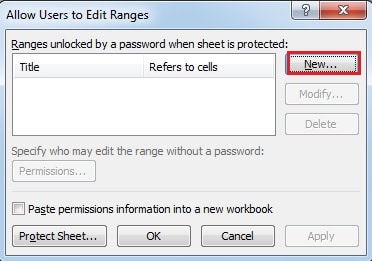
- Og så i det nye vinduet, klikk på knappen "Ny".

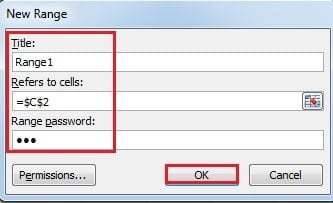
- Skriv nå inn det bestemte navnet i "Tittel". Her legger vi inn "Paul".
- I «Refererer til celler» vil innholdet allerede være der fordi du har valgt målområdet tidligere. Og hvis du trenger å endre, kan du også endre det her.
- Skriv inn passordet i tekstboksen "Rekkeviddepassord".

- Klikk deretter "OK".
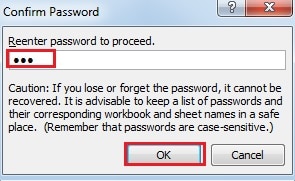
- I "Bekreft passord"-vinduet skriver du inn passordet på nytt.

- Og klikk deretter "OK".
- Hvis du vil legge igjen tillatelsen i et nytt regneark i tilfelle du glemmer det, kan du sjekke alternativet "Lim inn tillatelsesinformasjon i en ny arbeidsbok".
- Og klikk deretter på knappen "Bruk".

- Klikk deretter "OK".
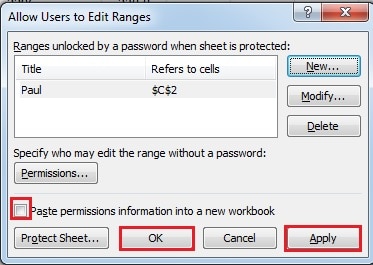
Dermed er du ferdig med å angi målcellen. Du kan også gjenta trinnene for å angi passord for salgsvolumet til Sophia. I tillegg kan du også angi de to cellene samtidig. Alle innstillingene bør justeres i henhold til dine faktiske behov.
- Og så kan du beskytte regnearket med et annet passord.
Rediger bestemt område
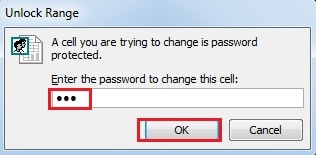
Nå har du sendt filen og det tilhørende passordet til Paul. Og hvis John trenger å endre nummeret, kan han skrive inn passordet først.
- Dobbeltklikk på cellen.
- Skriv deretter inn passordet i tekstboksen.

- Klikk deretter "OK". Dermed kan denne cellen redigeres. Men uten passordet til regnearket eller annet områdepassord kan Paul ikke endre andre celler.
Excel-katastrofe kan skade passordet ditt
Selv om du har angitt passord til Excel-regnearket, kan det også bli skadet i en datakatastrofe. Som et resultat vil viktige data og informasjon lekke. For å unngå en slik ulykke, en tredjepart Excel-gjenoppretting Verktøyet kan hjelpe deg. Det kan gjenopprette nesten all informasjonen i filen din i løpet av minutter.
Forfatterintroduksjon:
Anna Ma er en datagjenopprettingsekspert innen DataNumen, Inc., som er verdensledende innen datagjenopprettingsteknologier, inkludert ordgjenoppretting og Outlook-reparasjonsprodukter. For mer informasjon besøk www.datanumen. Med