
Når du bruker "Svar alle", kan det være lurt å sende svaret til den opprinnelige avsenderen og mottakerne separat. I denne artikkelen vil vi se på dette kravet og introdusere deg en praktisk metode for å få det.
Du må noen gang ha mottatt en e-post som ikke bare er sendt til deg, men også sendt til mange andre mottakere. På det tidspunktet må du kanskje svare på denne e-posten til både den opprinnelige avsenderen og de andre mottakerne. Generelt kan du bruke "Svar alle". Men noen ganger, av hensyn til konfidensialitet, kan det være lurt å sende svarene separat. I et slikt tilfelle anbefales det sterkt å bruke måten som deles etterpå, som kan redde deg fra plagsomme repeterende operasjoner.
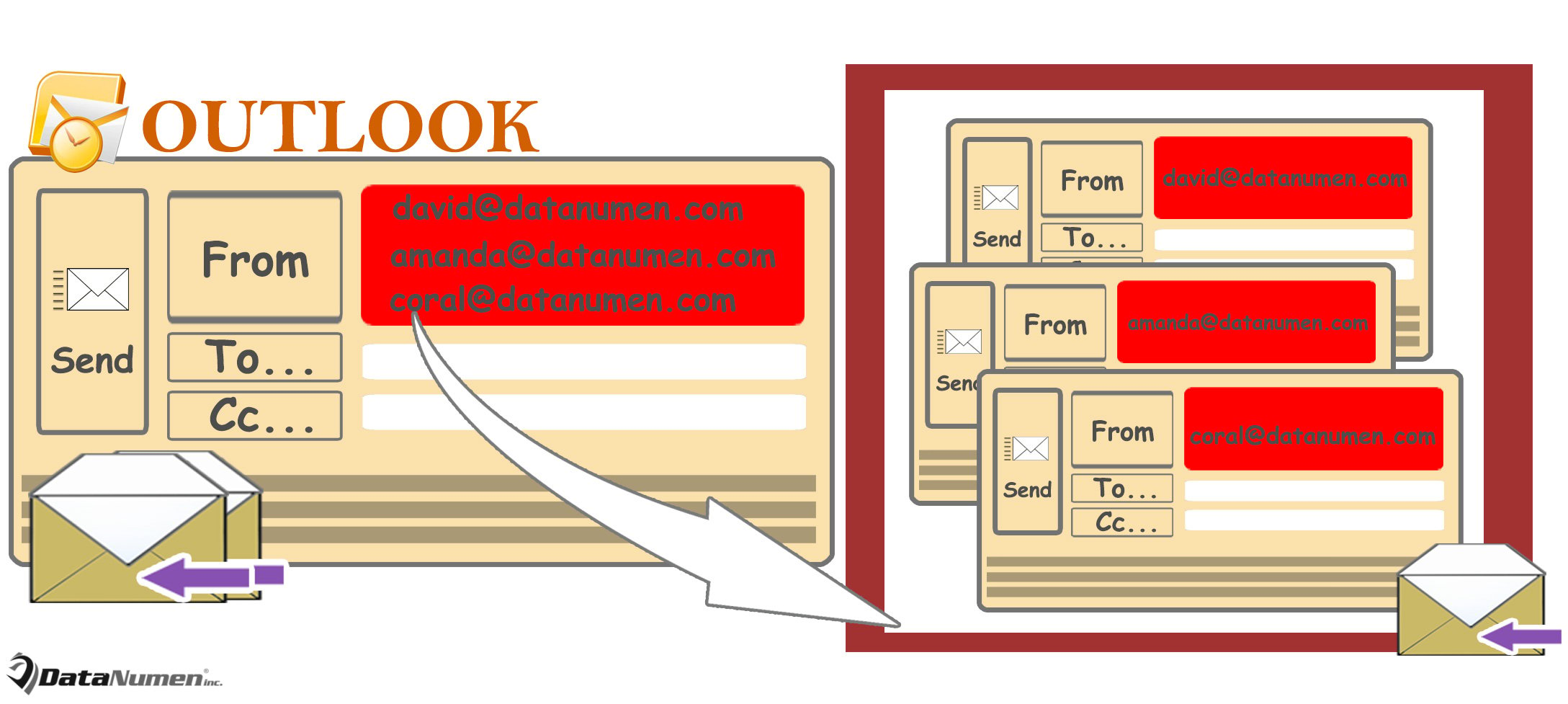
Svar en e-post til alle originale avsendere og mottakere separat
- Til å begynne med, få tilgang til Outlook VBA-redigering via "Alt + F11"-tastsnarveien.
- Deretter, i popup-vinduet "Microsoft Visual Basic for Applications" legger du følgende VBA-kode inn i en modul.
Sub ReplyAllSeparately()
    Dim objReplyAllMail As Outlook.MailItem
    Dim objRecipients As Outlook.Recipients
    Dim objRecipient As Outlook.Recipient
    Dim objSeparateReply As Outlook.MailItem

    Set objReplyAllMail = Outlook.Application.ActiveInspector.CurrentItem
    Set objRecipients = objReplyAllMail.Recipients

    'Separate recipients
    For i = objRecipients.Count To 1 Step -1
        Set objRecipient = objRecipients.Item(i)

        Set objSeparateReply = objReplyAllMail.Copy
        objSeparateReply.To = ""
        objSeparateReply.Recipients.Add (objRecipient.Name)
        objSeparateReply.Send
    Next

    objReplyAllMail.Close olDiscard
End Sub
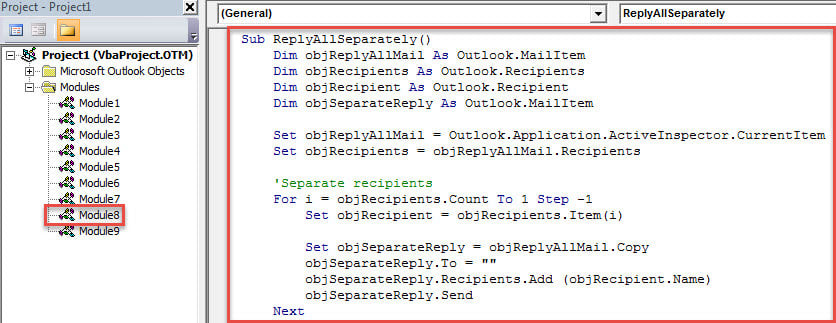
- Etter det, legg til denne makroen til Quick Access Toolbar of Message-vinduet, ved å følge trinnene vist i artikkelen - "Hvordan kjøre VBA-kode i Outlook".
- Til slutt kan du prøve.
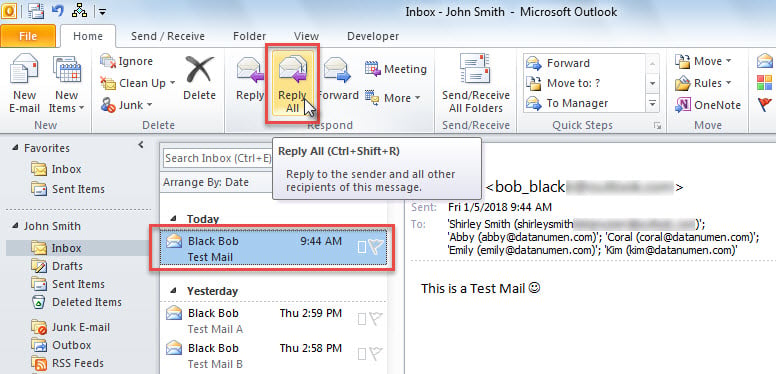
- Først velger du en e-post og trykker på "Svar alle" -knappen.

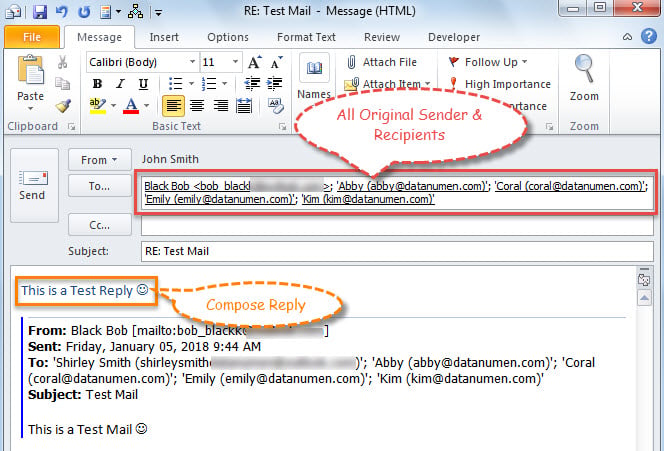
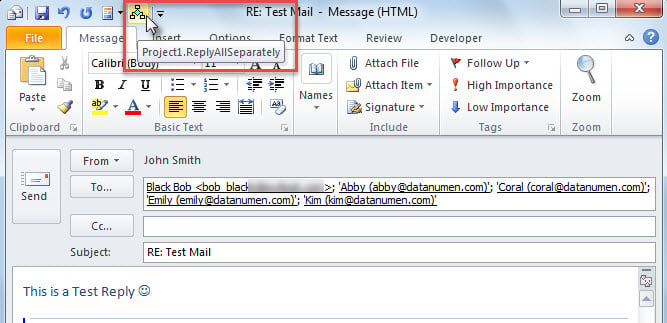
- En ny e-post vil vises, der du kan se alle de opprinnelige avsendere og mottakere er i "Til"-feltet. Nå kan du skrive svaret etter eget ønske.

- Etter det kan du klikke på makroknappen i hurtigtilgangsverktøylinjen.

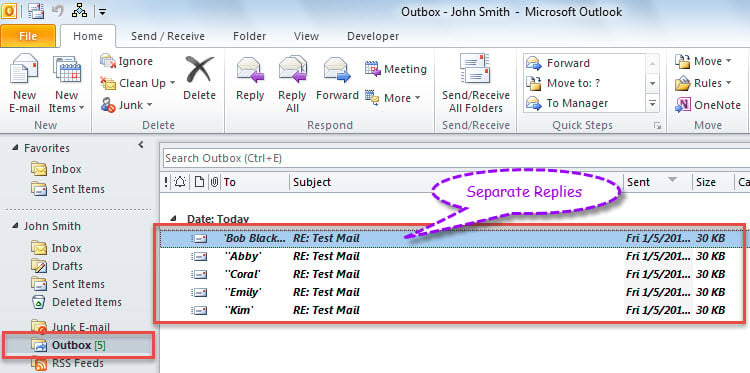
- Med en gang vil svarene bli sendt til mottakerne hver for seg. Du finner de utgående svarene i mappen "Utboks", som bildet nedenfor.

Løs Outlook-problemer
Generelt sett, når du støter på irriterende Outlook-problemer, må din første og umiddelbare utvei være verktøy for reparasjon av innboks – Scanpst.exe. Faktisk er det ganske nyttig og effektivt når du håndterer små problemer. Likevel viser det seg ubrukelig i tilfelle alvorlige Outlook-krasj og PST-filkorrupsjon. I slike tilfeller har du ikke noe annet valg enn å bruke et mer bemerkelsesverdig fikseringsverktøy, som f.eks DataNumen Outlook Repair. Det er i stand til å trekke ut maksimale data fra dårlig korrupte Outlook-fil.
Forfatterintroduksjon:
Shirley Zhang er en datagjenopprettingsekspert innen DataNumen, Inc., som er verdensledende innen datagjenopprettingsteknologier, inkludert sql utvinning og Outlook-reparasjonsprodukter. For mer informasjon besøk www.datanumen. Med