
Hvis du vil slette alle RSS-feeder du abonnerer på i Outlook, kan du lese dette innlegget. Her deler vi to effektive metoder med deg.
Outlook tillater brukere å abonnere på RSS-feeder for å få oppdaterte nyheter om favorittnettstedene dine. Det er ganske praktisk. Noen ganger kan det imidlertid hende du må tilbakestille RSS-feeder i Outlook. Derfor må du først batchslette alle eksisterende feeder. Utvilsomt er det for kjedelig å slette én etter én. Derfor vil vi her lære deg 2 måter å batchslette alle RSS-feeder på én gang.
Metode 1: Slett kun RSS-feeder og behold tidligere nedlastede elementer
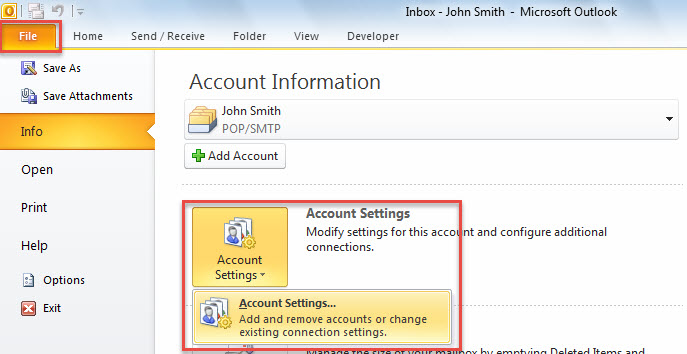
- Først starter du Outlook.
- Gå deretter til "Fil"-menyen.
- Deretter, på den nye skjermen, klikker du på "Kontoinnstillinger"-knappen og velger "Kontoinnstillinger" fra rullegardinlisten.

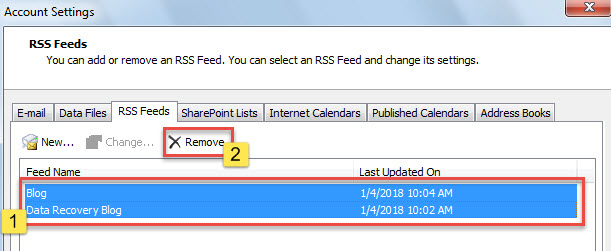
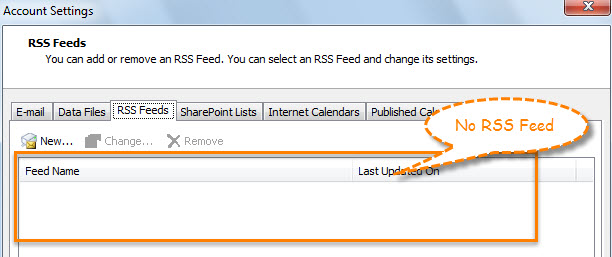
- Deretter, i det nye popup-vinduet, skift til "RSS-feeds"-fanen.
- På denne fanen, hold nede "Ctrl"-tasten og velg alle feedene én etter én.
- Klikk på "Fjern"-knappen senere.

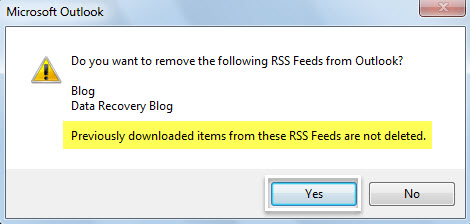
- Deretter vil du motta meldingen, vist som følgende skjermbilde.

- Etter at du har trykket "Ja", kan du se at alle RSS-feeds har forsvunnet fra "Kontoinnstillinger"-vinduet.

- Etter at du går tilbake til e-postnavigasjonsruten, vil du imidlertid oppdage at elementene som tidligere er lastet ned fra RSS-feedene, fortsatt er der borte.

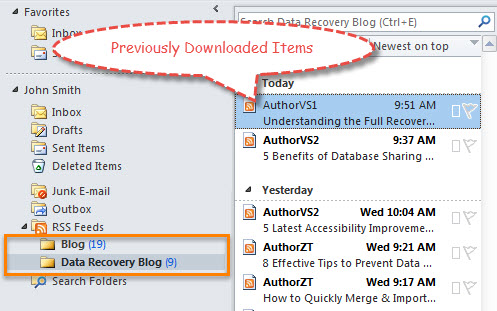
Hvis du ønsker å batchslette både RSS-feedene og tidligere nedlastede elementer, kan du bruke den andre metoden i stedet.
Metode 2: Slett både RSS-feeder og tidligere nedlastede elementer
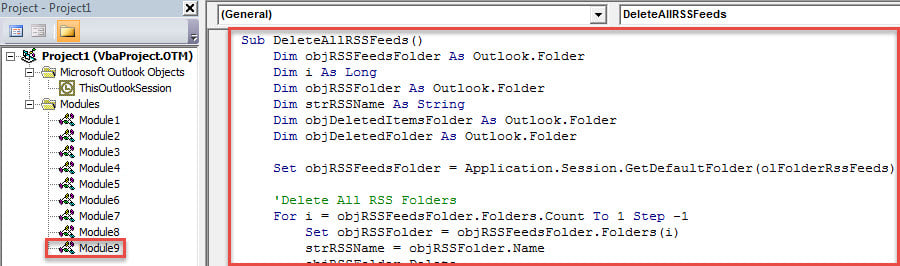
- Først utløser du Outlook VBA-redigering via "Alt + F11".
- Kopier deretter følgende VBA-kode til en modul.
Sub DeleteAllRSSFeeds()
    Dim objRSSFeedsFolder As Outlook.Folder
    Dim i As Long
    Dim objRSSFolder As Outlook.Folder
    Dim strRSSName As String
    Dim objDeletedItemsFolder As Outlook.Folder
    Dim objDeletedFolder As Outlook.Folder

    Set objRSSFeedsFolder = Application.Session.GetDefaultFolder(olFolderRssFeeds)

    'Delete All RSS Folders
    For i = objRSSFeedsFolder.Folders.Count To 1 Step -1
        Set objRSSFolder = objRSSFeedsFolder.Folders(i)
        strRSSName = objRSSFolder.Name
        objRSSFolder.Delete

        'Permanently Delete from "Deleted Items" Folder
        Set objDeletedItemsFolder = Application.Session.GetDefaultFolder(olFolderDeletedItems)
        For Each objDeletedFolder In objDeletedItemsFolder.Folders
            If objDeletedFolder.Name = strRSSName Then
               objDeletedFolder.Delete
            End If
        Next
    Next
End Sub
- Etterpå klikker du på "F5"-tasten.
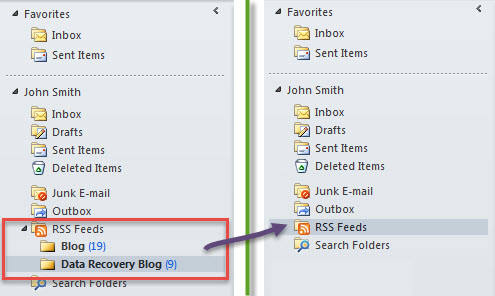
- Når makroen er fullført, vil alle RSS-feeds forsvinne fra Outlook.

Legg vekt på databeskyttelse i Outlook
Mange brukere har blitt plaget av alle slags Outlook-problemer, alt fra plutselige problemer med å svare, hyppige popup-feilmeldinger til alvorlig skade på PST-filer. I denne situasjonen må du være nøye med databeskyttelsen i Outlook. Det viktigste tiltaket er uten tvil å sikkerhetskopiere Outlook-filer med jevne mellomrom. I tillegg er det også nødvendig å bruke erfaren programvare for Outlook-reparasjon. Du kan for eksempel få tak i DataNumen Outlook Repair som kan fikse Outlook fil innen minutter.
Forfatterintroduksjon:
Shirley Zhang er en datagjenopprettingsekspert innen DataNumen, Inc., som er verdensledende innen datagjenopprettingsteknologier, inkludert sql reparasjon og Outlook-reparasjonsprodukter. For mer informasjon besøk www.datanumen. Med