
Avmerkingsboks er en god hjelper når du skal analysere viss informasjon. Og i dagens artikkel skal vi introdusere metoden for raskt å velge eller fjerne merket for alle avmerkingsboksene i Excel-regnearket.
Avmerkingsboks er et slags skjemakontrollobjekt i Excel. Noen ganger vil du merke noen alternativer med avmerkingsbokser. Bildet nedenfor viser en liste over produktene.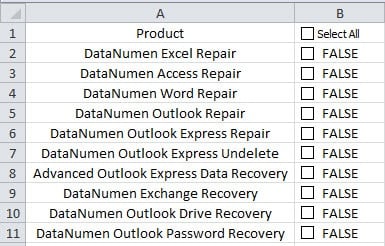
Du kan bruke avmerkingsboksene for å velge eller oppheve valget av bestemte produkter. Mens du er i noen analyser, må du velge alle avmerkingsboksene. Velg dem én etter én er tidkrevende. Derfor er det én avmerkingsboks i celle B1. Du kan følge trinnene nedenfor og realisere dette formålet.
Velg eller fjern merket for alle avmerkingsbokser
- Klikk på fanen "Utvikler" på båndet.
- Og klikk deretter på knappen "Visual Basic" i verktøylinjen.


Dermed vil du aktivere Visual Basic-editoren. På den annen side kan du også trykke på hurtigtasten "Alt + F11" på tastaturet.
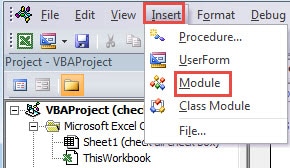
- I redigeringsprogrammet klikker du på fanen "Sett inn".
- Deretter klikker du på det tredje alternativet "Modul" i undermenyen. Og nå har du også satt inn en ny modul i editoren.

- Lim inn følgende VBA-koder i den nye modulen.
Sub Velg UnselectAll()
Dim CheBox As CheckBox
'endre teksten i den første avmerkingsboksen
Hvis ActiveSheet.CheckBoxes(“Check Box 1”). Verdi = 1 Da
ActiveSheet.CheckBoxes(“Check Box 1”).Characters.Text = “Slett alt”
Else
ActiveSheet.CheckBoxes(“Check Box 1”).Characters.Text = “Velg alle”
End If
For hver CheBox i ActiveSheet.CheckBoxes
CheBox.Value = ActiveSheet.CheckBoxes(“Check Box 1”). Verdi
Neste CheBox
End Sub
I eksemplet ovenfor er den første avmerkingsboksen «Avmerkingsboks 1» i målarket. I arket ditt kan du endre den etter behov.
- Etter det, kom tilbake til arbeidsarket.
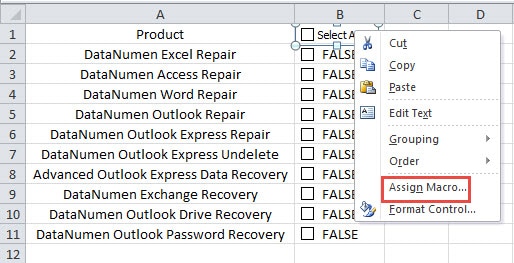
- Høyreklikk nå den første avmerkingsboksen.
- Og klikk deretter på alternativet "Tildel makro" i undermenyen.

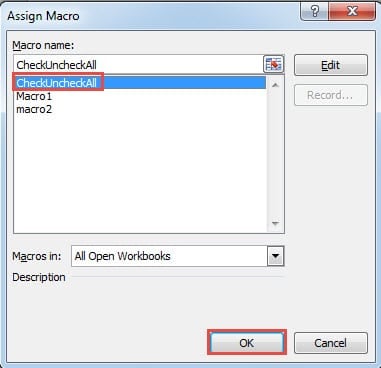
- I "Tildel makro"-vinduet klikker du på navnet på makroen i listen.
- Og klikk deretter på "OK"-knappen nederst. Dermed har du tildelt makroen for denne avmerkingsboksen.

- Velg nå den første avmerkingsboksen i regnearket. Teksten i den første avmerkingsboksen vil endres, og alle de andre avmerkingsboksene vil også bli valgt.

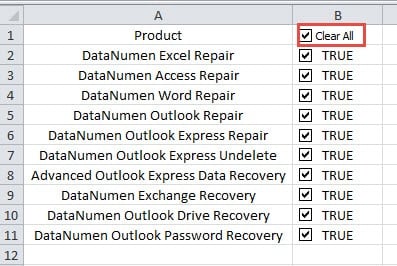
Og når du trenger å fjerne merket for alle avmerkingsboksene, kan du fortsette å fjerne merket for den første avmerkingsboksen. Verdien av andre avmerkingsbokser vil også endres tilsvarende.
Hvis du ikke trenger å velge eller fjerne merket for alle avmerkingsboksene, kan du fjerne den første avmerkingsboksen. Og deretter kan du fortsatt velge en avkrysningsboks i regnearket.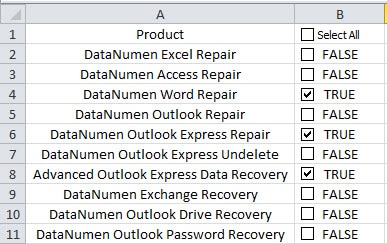
VBA-prosedyren for den første avmerkingsboksen vil ikke påvirke enkelthandlingen til en enkelt avmerkingsboks.
Korrupsjon av Excel-filer og andre dataproblemer
Korrupsjon av Excel-filer har vært et alvorlig problem blant alle brukerne. Hvis du tilfeldigvis møter Excel-korrupsjon, må du slutte å jobbe og prøve å reparere Excel. Hva verre er, Excel-filkorrupsjonen vil påvirke andre applikasjoner og filer på datamaskinen din, spesielt filene og programvaren til Office. Derfor er resultatet av Excel-datakatastrofen utenkelig. For å ta utbedringstiltak kan du bruke programvaren vår. Denne programvaren har blitt brukt av mange datakatastroferofre og har fått gode tilbakemeldinger. Dessuten kan det reparere Excel på kort tid og få tilbake alle tapte data og informasjon.
Forfatterintroduksjon:
Anna Ma er en datagjenopprettingsekspert innen DataNumen, Inc., som er verdensledende innen datagjenopprettingsteknologier, inkludert reparer docx-filfeil og Outlook-reparasjonsprodukter. For mer informasjon besøk www.datanumen. Med