
Vil du opprette en e-postkonto for kun mottak eller kun sending i Outlook? Denne artikkelen vil lære deg hvordan du oppnår det i detalj.
I virkeligheten, uansett om du vil konfigurere en e-postkonto som bare mottas eller bare sendes, kan du bruke en lignende metode for å oppnå det uten problemer. Du bør først sette opp e-postkontoen med en falsk utgående eller innkommende e-postserver, og deretter konfigurere kontoen til ikke å sende eller motta e-poster ved å definere Send/Motta-grupper. Her er de forseggjorte trinnene.
Legg til en e-postkonto for kun mottak
- Helt fra starten av, start Outlook og gå til "Fil"-menyen.
- Klikk deretter på "Kontoinnstillinger"-knappen på "Info"-fanen.
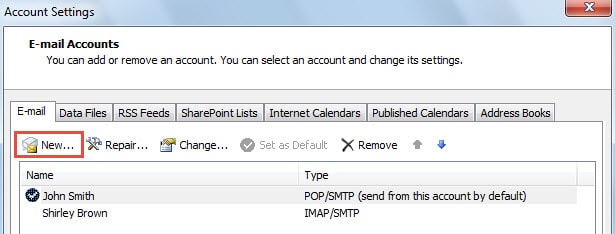
- I den påfølgende dialogboksen for "Kontoinnstillinger", klikk "Ny" -knappen.
- Etter det vil et nytt vindu med "Legg til ny konto" dukke opp. Her bør du velge "E-postkonto" og klikke på "Neste".
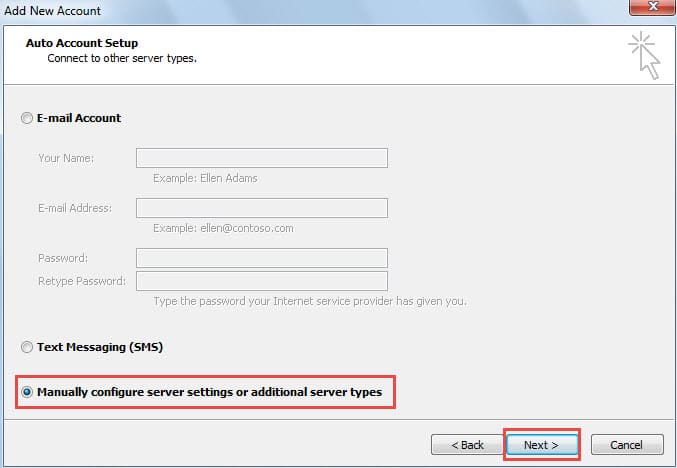
- I sistnevnte "Automatisk kontooppsett"-skjermbildet, velg "Konfigurer serverinnstillinger manuelt eller flere servertyper" og trykk "Neste" -knappen.

- Og i følgende skjermbilde av "Velg tjeneste", velg "Internett-e-post" og trykk på "Neste" -knappen.
- Senere må du legge til kontoinformasjonen manuelt. Her kommer de viktigste trinnene. Følg fremgangsmåten nedenfor:
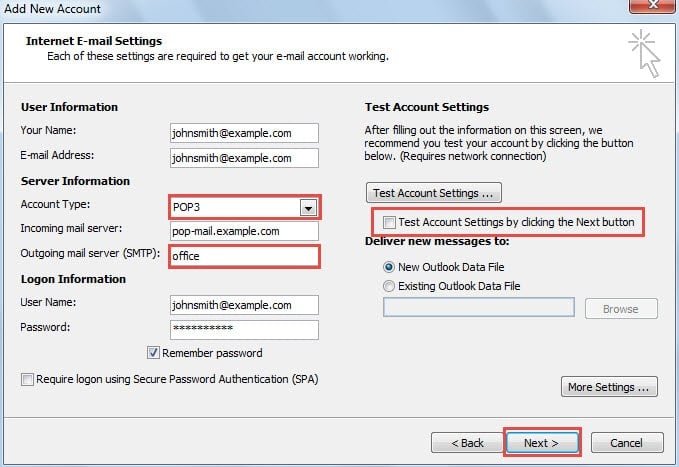
- For det første bør du fylle ut riktig informasjon i feltene "Ditt navn", "E-postadresse", "Innkommende e-postserver", "Brukernavn" og "Passord".
- Velg deretter "POP3" i feltet "Kontotype".
- Deretter må du skrive inn en falsk server for utgående e-post, for eksempel et ord "kontor".
- Senere fjerner du valget "Test kontoinnstillinger ved å klikke på Neste-knappen".
- Til slutt trykker du på "Neste"-knappen.

- Etter "Neste", vil du motta gratulasjoner fra Outlook for vellykket fullføring av kontooppsett. Klikk på "Fullfør"-knappen for å gå tilbake til Outlook.
OBS: En falsk utgående e-postserver vil få frem Outlook-feil i sende/mottaksfremdrift. Derfor bør du fortsette å forby e-postkontoen å sende e-poster.
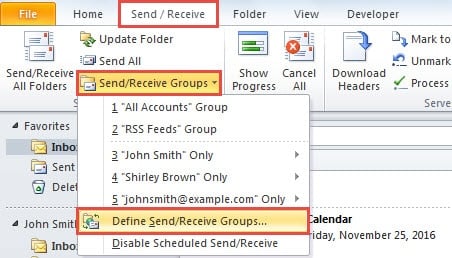
- Etter å ha gått tilbake til e-postruten, skift til "Vis"-fanen og klikk på "Send/motta grupper"-knappen. Velg "Definer send/motta grupper" fra rullegardinlisten.

- I den nye dialogboksen for "Send/motta grupper", klikk "Rediger"-knappen.
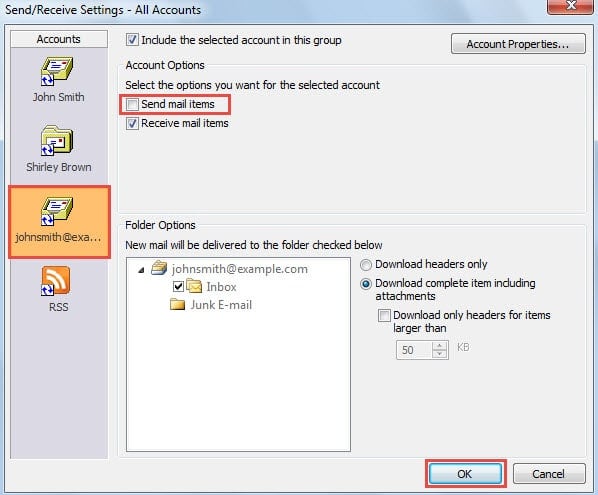
- Etter det vil en ny dialogboks dukke opp, der du først bør velge riktig konto og deretter fjerne valget "Send postelementer".

- Klikk til slutt en serie med "OK" til alle dialogboksene er lukket. Fra nå av vil denne kontoen kun motta e-poster.
Legg til en e-postkonto som bare kan sendes
- For å begynne, gjenta trinn 1 til 6 i metoden for å legge til en e-postkonto for kun mottak.
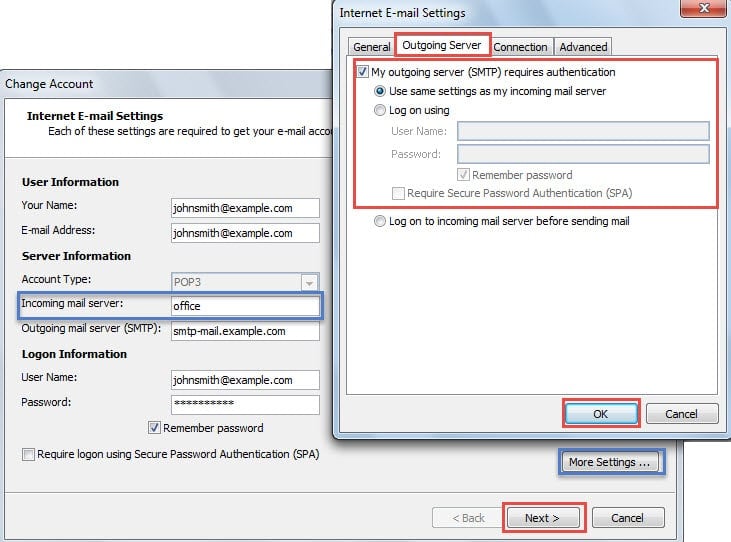
- Fyll deretter inn den vanlige informasjonen unntatt "Innkommende e-postserver" i "Internet Email Settings"-skjermen. Du bør skrive en flak en. Og husk å fjerne merket for "Test kontoinnstillinger".
- Klikk deretter på "Flere innstillinger"-knappen. I den nye dialogboksen bytter du til kategorien "Utgående server" og konfigurerer autentiseringen for utgående server.

- Klikk på "OK" > "Neste" > "Fullfør" for å fullføre e-postoppsettet.
- Etter det, ta trinn 9 og 10 i den første metoden. I "Send/motta-innstillinger for alle kontoer", velg kontoen og fjern merket for "Motta postelementer".
- Til slutt klikker du "OK" for å lukke alle dialogboksene. Deretter vil den nye e-postkontoen kun få lov til å sende e-poster.
Kast Outlook-feil og korrupsjon
Feil kan oppstå i Outlook når som helst og uten tegn. Derfor må det være et plagsomt problem for en nybegynner i Outlook. Det er faktisk nødvendig å lære seg hvordan man blir kvitt dem hvis du har tenkt å bruke Outlook i flere tiår. Det vanligste verktøyet for å fikse Outlook-feil må være det innebygde reparasjonsverktøyet, Scanpst. Hvis det feiler uheldigvis, kan du fortsatt bruke et mer potent verktøy, som DataNumen Outlook Repair.
Forfatterintroduksjon:
Shirley Zhang er en datagjenopprettingsekspert innen DataNumen, Inc., som er verdensledende innen datagjenopprettingsteknologier, inkludert reparere SQL-data og Outlook-reparasjonsprodukter. For mer informasjon besøk www.datanumen. Med