
Etter å ha fullført et øyeblikkelig søk, kan du få mange søkeresultater i Outlook. I dette tilfellet vil du kanskje raskt få tilgang til den overordnede mappen til et element blant søkeresultatene. Denne artikkelen vil lære deg hvordan du kan realisere det med VBA.
Etter å ha lest forrige artikkel "Hvordan få de fullstendige mappebanene til søkeresultatene med Outlook VBA”, lengter mange brukere etter en annen løsning for å hoppe direkte til mappen til et søkeresultat. Derfor, i det følgende, introduserer vi en slik metode trinn for trinn.

Hopp til mappen for et funnet element i søkeresultatene
- For å begynne, start Outlook-applikasjonen.
- Deretter trykker du på "Alt + F11"-tastene for å få tilgang til VBA-editor.
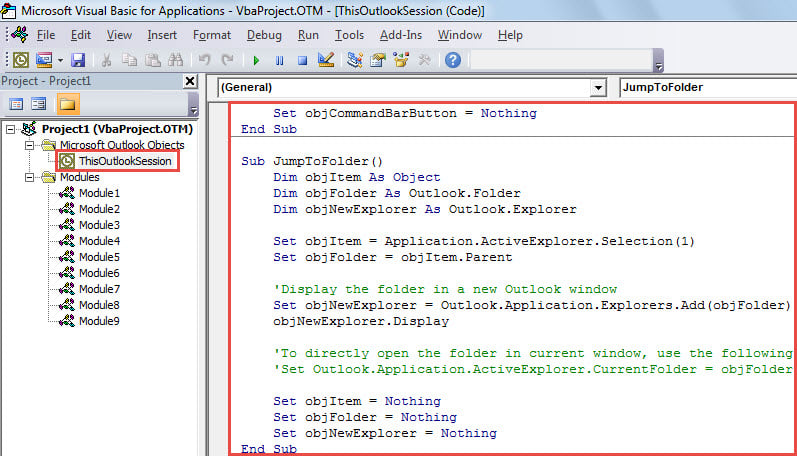
- Deretter kopierer du følgende VBA-kode inn i "ThisOutlookSession" -prosjektet.
Sub Application_ItemContextMenuDisplay(ByVal CommandBar As Office.CommandBar, ByVal Selection As Selection)
    Dim objCommandBarButton As Office.CommandBarButton

    If Selection.Count = 1 Then
       Set objCommandBarButton = CommandBar.Controls.Add(msoControlButton)

       With objCommandBarButton
            .Style = msoButtonIconAndCaption
            .Caption = "Jump To Folder"
            .FaceId = 331
            .OnAction = "Project1.ThisOutlookSession.JumpToFolder"
       End With
    End If

    Set objCommandBarButton = Nothing
End Sub

Sub JumpToFolder()
    Dim objItem As Object
    Dim objFolder As Outlook.Folder
    Dim objNewExplorer As Outlook.Explorer

    Set objItem = Application.ActiveExplorer.Selection(1)
    Set objFolder = objItem.Parent

    'Display the folder in a new Outlook window
    Set objNewExplorer = Outlook.Application.Explorers.Add(objFolder)
    objNewExplorer.Display

    'To directly open the folder in current window, use the following line instead
    'Set Outlook.Application.ActiveExplorer.CurrentFolder = objFolder

    Set objItem = Nothing
    Set objFolder = Nothing
    Set objNewExplorer = Nothing
End Sub
- Gå deretter ut av det gjeldende vinduet.
- Endelig kan du ta et skudd.
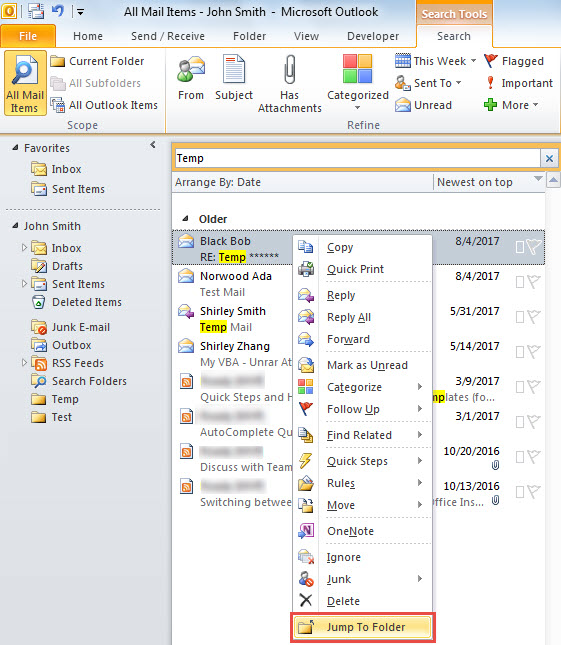
- Utfør først et søk, for eksempel å søke i e-postene som inneholder "Temp"-teksten i emnet.
- Velg deretter én e-post i søkeresultatene.
- Deretter høyreklikker du på den og velger "Hopp til mappe" i kontekstmenyen.

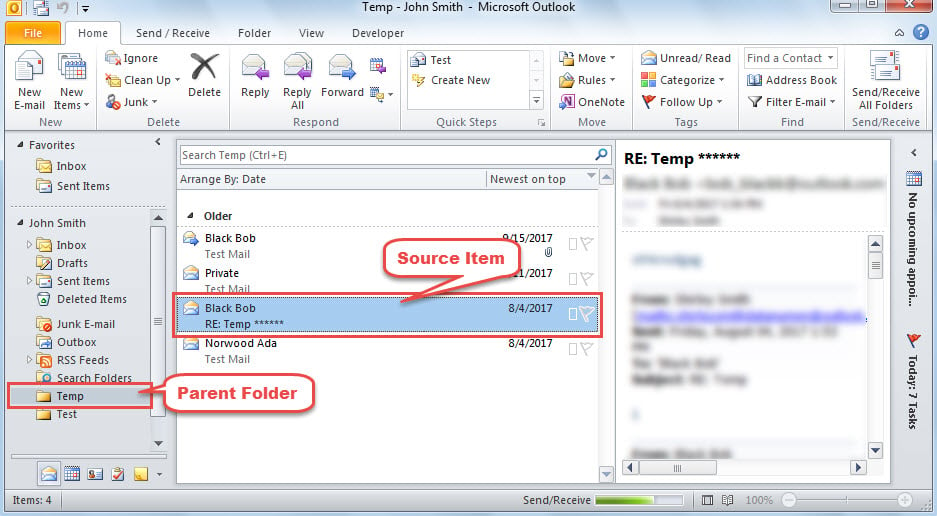
- Med en gang vil en ny Outlook-utforsker vises med den overordnede mappen til det valgte elementet åpnet, som skjermbildet nedenfor.

Frykt aldri Outlook-krasj
Når Outlook krasjer, vil generelt mange brukere få panikk og redde for at Outlook-dataene deres skal bli skadet. Faktisk, så lenge du har tatt tilstrekkelige forholdsregler, vil dataene dine aldri forsvinne i luften. Hvis du for eksempel har sikkerhetskopiert Outlook-filen din, kan du det gjenopprette PST data bare fra sikkerhetskopien. Hvis du ikke har noen sikkerhetskopi, kan du fortsatt bruke det innebygde reparasjonsverktøyet for å prøve å fikse filen. I verste fall, når Scanpst ikke lager effekter, kan du bruke et erfarent og troverdig verktøy, som f.eks. DataNumen Outlook Repair.
Forfatterintroduksjon:
Shirley Zhang er en datagjenopprettingsekspert innen DataNumen, Inc., som er verdensledende innen datagjenopprettingsteknologier, inkludert sql utvinning og Outlook-reparasjonsprodukter. For mer informasjon besøk www.datanumen. Med