
Noen ganger vil du kanskje bare skrive ut teksten i en e-post, ikke inkludert de innebygde bildene. I stedet for å fjerne bildene før utskrift, kan du bruke metoden som er introdusert i denne artikkelen. Den kan automatisk ekskludere bilder ved utskrift.
Som vi alle vet, sløser utskrift av bilder med blekk. Derfor kan du til tider, når du skriver ut en e-post, tenke at de innsatte bildene er ubrukelige. Det kan derfor være lurt å ekskludere bildene når du skriver ut en e-post. I dette tilfellet kan du bruke følgende måte for å oppnå det uten problemer.
Ekskluder innebygde bilder når du skriver ut en e-post
- Start først Outlook-applikasjonen.
- Gå deretter til Outlook VBA-editor i henhold til artikkelen - "Hvordan kjøre VBA-kode i Outlook".
- Deretter må du aktivere «MS Word-objektbiblioteket», som du kan se i «Slik legger du til en objektbibliotekreferanse i VBA".
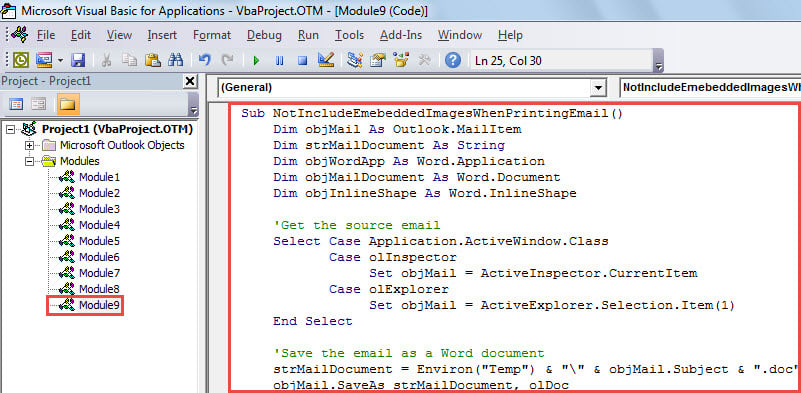
- Etter det, legg følgende VBA-kode inn i en ubrukt modul.
Sub ExcludeEmebeddedImagesWhenPrintingEmail()
    Dim objMail As Outlook.MailItem
    Dim strMailDocument As String
    Dim objWordApp As Word.Application
    Dim objMailDocument As Word.Document
    Dim objInlineShape As Word.InlineShape

    'Get the source email
    Select Case Application.ActiveWindow.Class
           Case olInspector
                Set objMail = ActiveInspector.CurrentItem
           Case olExplorer
                Set objMail = ActiveExplorer.Selection.Item(1)
    End Select

    'Save the email as a Word document
    strMailDocument = Environ("Temp") & "\" & objMail.Subject & ".doc"
    objMail.SaveAs strMailDocument, olDoc

    'Remove the embedded images from the document
    Set objWordApp = CreateObject("Word.Application")
    Set objMailDocument = objWordApp.Documents.Open(strMailDocument)
    objWordApp.Visible = True
    For Each objInlineShape In objMailDocument.InlineShapes
        objInlineShape.Delete
    Next

    'Print out the document
    objMailDocument.PrintOut

    objMailDocument.Close
    objWordApp.Quit
    Kill strMailDocument
End Sub
- Senere lukker du det gjeldende "Microsoft Visual Basic for Applications"-vinduet.
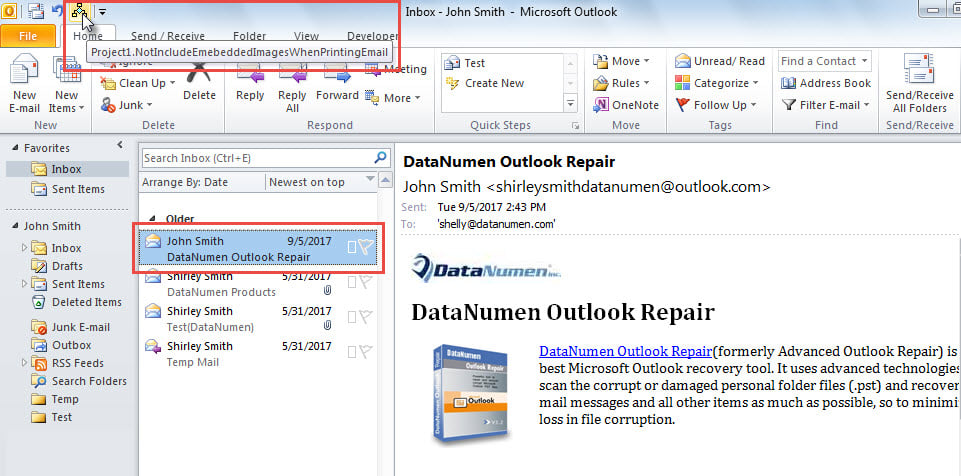
- Etterpå legger du til den nye makroen i Quick Access Toolbar.
- Til slutt kan du prøve denne makroen nå.
- Til å begynne med, velg eller åpne kilde-e-posten.
- Klikk deretter på makroknappen i verktøylinjen for hurtigtilgang.

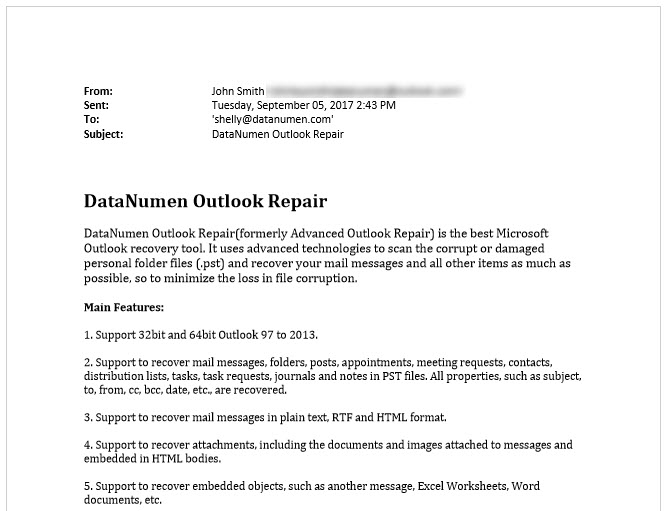
- Med en gang vil e-posten bli skrevet ut uten innebygde bilder, som vil se ut som følgende skjermbilde:

Beskytt Outlook-dataene dine effektivt
I dag er data alltid usikre ved at det er for mange potensielle risikoer, som maskinvarefeil, programvarefeil, virusinfeksjon og så videre. Det samme gjelder for Outlook-dataene dine. Derfor må du anstrenge deg for å beskytte Outlook-dataene dine. For eksempel bør du lage vanlige PST-sikkerhetskopier. I tillegg må du lære å bruke scanpst for å reparere Outlook-filen. Sist men ikke minst, forberedelse av et kraftig eksternt reparasjonsverktøy er også et spørsmål om nødvendighet, som DataNumen Outlook Repair.
Forfatterintroduksjon:
Shirley Zhang er en datagjenopprettingsekspert innen DataNumen, Inc., som er verdensledende innen datagjenopprettingsteknologier, inkludert gjenopprette mdf og Outlook-reparasjonsprodukter. For mer informasjon besøk www.datanumen. Med