
Nå kan du raskt sette inn linjeskift i batch ved å bruke hurtigtastene og funksjonen finn og erstatt.
I vår forrige artikkel 2 raske tips for å pakke lange tekster i Excel-celler slik at alt innhold er synlig, har vi introdusert to metoder for å bryte lang tekst i Excel-celler. Faktisk, hvis du bruker "Ctrl + Enter", legger du også til linjeskift i celler. Men du kan bare legge til for en celle hver gang. Her skal vi snakke om å sette inn og slette linjeskift i batch.
Sett inn linjeskift
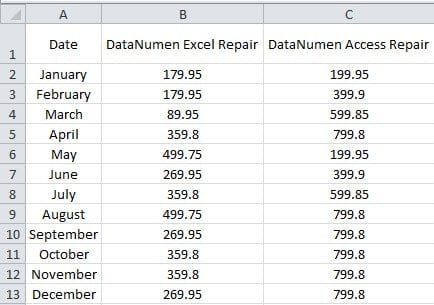
På dette bildet nedenfor kan du se at bredden på kolonne B og kolonne C er stor nok til å vise innholdet i rad 1.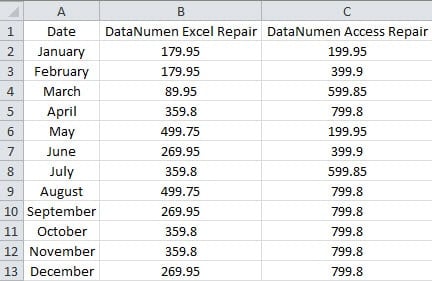
Imidlertid er bredden for stor for tallene i andre celler. Derfor kan du bryte tekst i celle B1 og C2. I stedet for å bruke de 2 metodene i vår forrige artikkel, kan du også følge trinnene nedenfor.
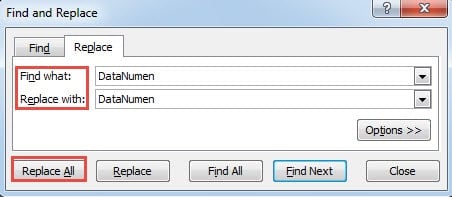
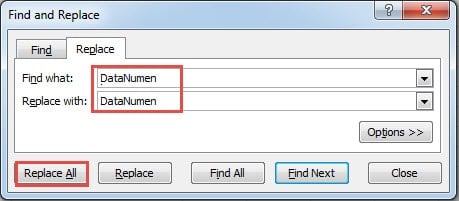
- Trykk på hurtigtastene "Ctrl + H".
- Og skriv deretter inn tegnet "DataNumen " (med mellomrom) inn i tekstboksen til "Finn hva".
- Skriv nå inn "DataNumen" inn i neste tekstboks.
- Deretter trykker du på hurtigtasten "Ctrl + J" etter tegnene "DataNumen". I dette trinnet har du satt inn et linjeskift. Men det er usynlig i tekstboksen.

- Klikk nå på knappen "Erstatt alle" i vinduet. Dermed vil linjeskift settes inn i alle cellene med samme begynnelse av "DataNumen". Dessuten kan du også klikke på "Finn neste" og erstatte en etter en i tilfelle det er noen feil.
- Når du er ferdig med utskiftingen, lukker du vinduet. Og du kan bare se visse tegn i cellene.

- Juster nå høyden på rad 1 for å være sikker på at du kan se hele innholdet i cellene.

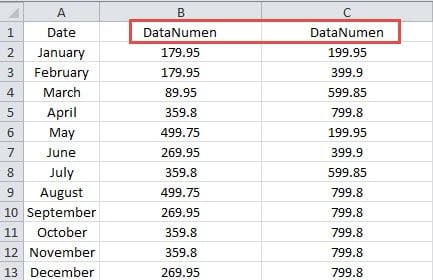
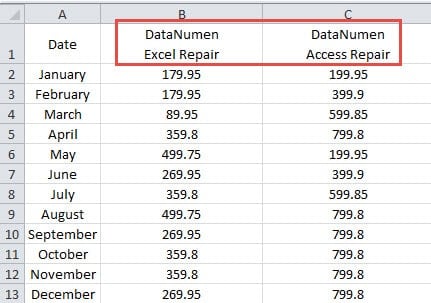
Her kan bruk av finn og erstatt-funksjonen i Excel hjelpe deg med å raskt sette inn linjeskift i batch. Denne metoden er raskere enn å bruke "Ctrl + Enter" hvis det finnes samme tegn i celler.
Slett linjeskift
I denne delen skal vi snakke om å slette linjeskift. Hvis du klikker på knappen "Wrap Text", kan du ikke bruke denne metoden. Fordi det ikke er noen linjeskift i cellene ved knappen "Wrap Text". Men det kan tre i kraft på linjeskiftene ved å bruke "Ctrl + Enter". I stedet for å slette dem manuelt, kan du også bruke funksjonen finn og erstatt.
- Trykk på hurtigtastene "Ctrl + H".
- Skriv deretter inn tegnet "DataNumen" i tekstboksen "Finn hva".
- Og trykk deretter snarveien "Ctrl + J" etter ordet. Her er linjeskiftet fortsatt usynlig.
- Skriv nå inn "DataNumen " (med mellomrom) inn i "Erstatt med" tekstboksen.

- Og klikk deretter på knappen "Erstatt alle". Dermed vil alle linjeskiftene bli slettet fra cellene umiddelbart.
I tillegg kan denne metoden også brukes til å slette linjeskift selv om du ikke vet det nøyaktige stedet. Og det kan spare mye tid og energi.
Excel-krasj vil forstyrre arbeidet ditt
Hvis du møter Excel-krasj, vil arbeidet ditt sikkert være i et rot. Du må finne ut hvorfor Excel korrumperer, og du må finne en metode for å løse problemet. For å gjenopprette Excel, kan du henvende deg til et tredjepartsverktøy for å få hjelp. Med perfekt design kan dette verktøyet løse nesten alle problemer i Excel.
Forfatterintroduksjon:
Anna Ma er en datagjenopprettingsekspert innen DataNumen, Inc., som er verdensledende innen datagjenopprettingsteknologier, inkludert ordgjenoppretting og Outlook-reparasjonsprodukter. For mer informasjon besøk www.datanumen. Med