
Tellefunksjoner er de mest brukte funksjonene i Excel. I denne artikkelen vil vi diskutere de 5 forskjellige tellefunksjonene i detalj.
Det er 5 varianter av tellefunksjoner: COUNT, COUNTA, COUNTBLANK, COUNTIF og COUNTIFS. Nedenfor vil vi snakke om bruken deres i detalj.
1. TELL
COUNT-funksjonen teller antall celler som inneholder tall i et angitt område. Dessuten teller den også tallene i en matrise. Og dette området eller matrisen er argumentet til COUNT-funksjonen. Nå ønsker vi å telle cellene i området i bildet nedenfor.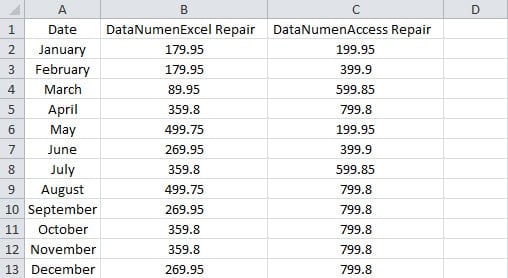
- Klikk på en tom celle der du vil vise resultatet.
- Og skriv deretter inn denne formelen i cellen:
=COUNT(A1:C13)
Vi legger bare inn ett argument i formelen. Du kan legge inn opptil 255 argumenter i formelen.
- Og trykk deretter "Enter". Dermed vil resultatet vises i cellen umiddelbart.

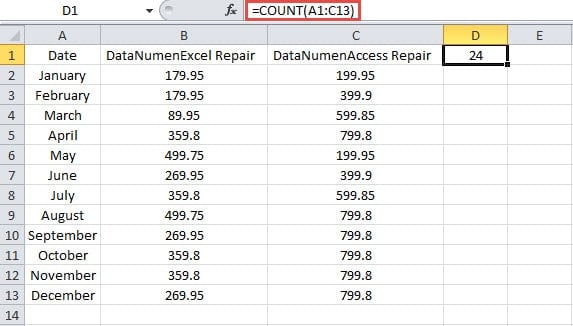
Faktisk er det 39 celler i området. Men andre 15 celler inneholder innhold i stedet for tall. Derfor er resultatet 24.
Når det gjelder flere argumenter, kan COUNT-funksjonen også fungere perfekt. Skriv inn formelen nedenfor i en tom celle:
=COUNT(A1:C13,179.95)
Og så får du resultatet 25.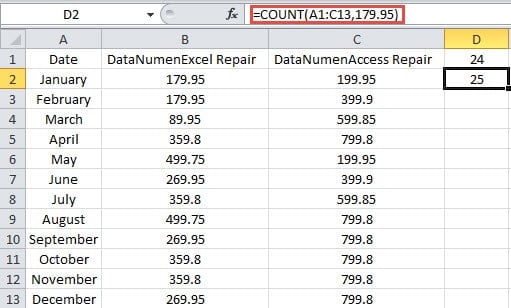
Noen mennesker lurer kanskje på at det er mange celler som inneholder tallet "179.95" i området. Hvorfor vil formelen få resultatet "25"? Faktisk i COUNT-funksjonen er alle verdiene i formelen sidestilt. Derfor har tallet "179.95" ingenting med rekkevidden å gjøre. Som et resultat vil formelen legge til tallene til de to verdiene i formelen.
2. COUNTA
COUNTA-funksjonen teller antall ikke-tomme celler i et område. Så lenge det er verdier i celler, inkludert tomme tekster, vil denne funksjonen telle disse cellene.
- Klikk på en tom celle.
- Skriv deretter inn formelen i cellen:
= COUNTA (A1: C13)
- Og trykk deretter på knappen "Enter".

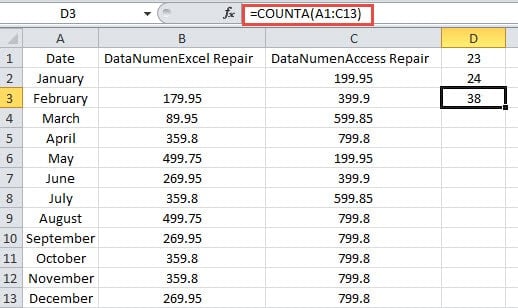
Her sletter vi nummeret i B2. Dermed vil du se resultatet "38" i stedet for 39 i cellen.
Dessuten kan denne funksjonen også legge til opptil 255 argumenter. Hvis du skriver inn denne formelen i en celle:
= COUNTA (A1: C13,499.95)
Og da vil du få resultatet "39". Dette er det samme som COUNT-funksjonen.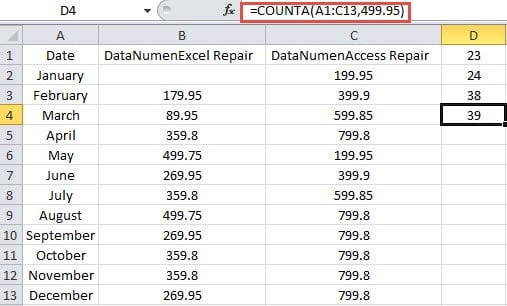
3. COUNTABLANK
Forskjellig fra COUNTA-funksjonen, teller COUNTBLANK-funksjonen de tomme cellene i et område. Her inkluderer de tomme cellene også celler med tomme tekster som returneres av andre formler. I dette eksemplet sletter vi tallet i celle B2. Og i celle C2 bruker vi en HVIS-formel for å returnere en tom verdi.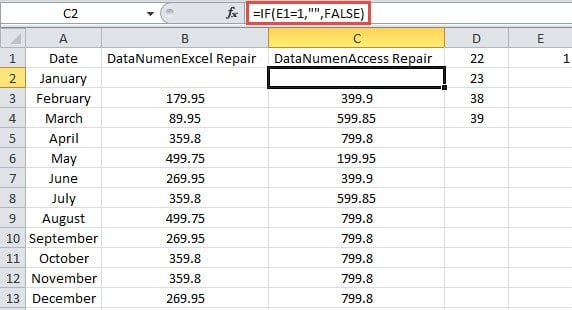
La oss nå se hvordan COUNTBLANK trer i kraft.
- Klikk på en tom celle.
- Og skriv deretter inn formelen i cellen:
= COUNTBLANK (A1: C13)
- Trykk deretter på knappen "Enter". Dermed vil du få resultatet.

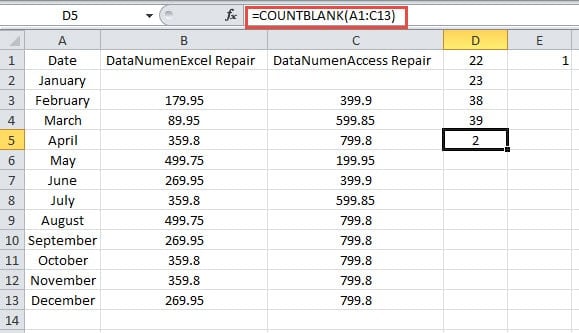
Resultatet betyr at selv om det inneholder en tom tekst, vil denne funksjonen også telle den. Celle D3 og D4 inneholder COUNTA-formlene. Når verdien er tom tekst i celle C2, endres ikke resultatet av COUNTA-funksjoner. Derfor må du være mer forsiktig med den tomme teksten når du bruker disse to funksjonene.
4. COUNTIF
For å telle antall celler som oppfyller visse kriterier, kan du bruke COUNTIF-funksjonen. Vi har allerede introdusert bruken av denne funksjonen i vår forrige artikkel Hvordan telle alle varer som oppfyller en betingelse via COUNTIF-funksjonen. Og i stedet for bruken i forrige artikkel, kan du også bruke jokertegn i formler.
- Klikk på en tom celle i regnearket.
- Og skriv deretter inn formelen i cellen:
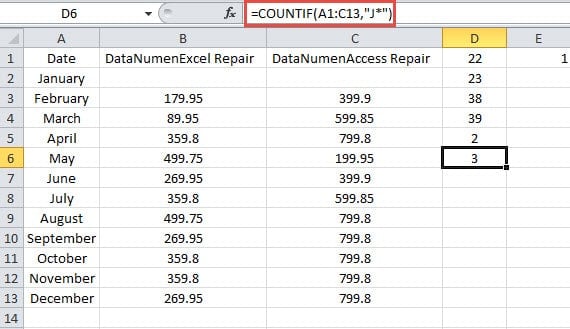
=ANTALLHVIS(A1:C13,”J*”)
Her ønsker vi å søke hvor mange celler som inneholder verdiene med begynnelsen av "J". Derfor er argumentet "J*" i formelen.
- Trykk deretter på knappen "Enter". Nå kan du vite at det er 3 celler som inneholder begynnelsen av "J".
5. COUNTIFS
Hvis du trenger å telle celler som oppfyller flere kriterier, må du bruke COUNTIFS-funksjonen. Du kan legge inn flere områder og deres tilsvarende kriterier i formelen. Hvert område må ha samme radnummer og kolonnenummer. Ellers kan ikke denne funksjonen fungere. Det kan virke litt komplisert, og vi vil illustrere bruken gjennom eksemplet nedenfor.
- Klikk på en tom celle.
- Og skriv deretter inn formelen i cellen:
=COUNTIFS(B2:B13,”>350″,C2:C13,”>550″)
I denne formelen legger vi inn to områder i den.
- Deretter klikker du på knappen "Enter".

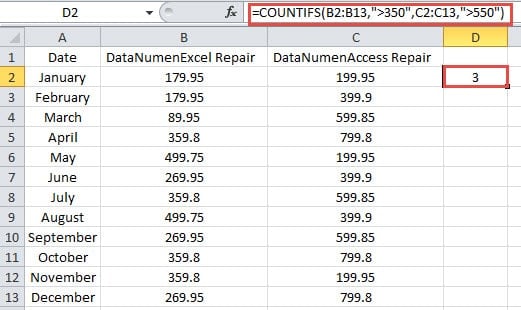
Her legger vi inn to områder i cellen. Vi må telle tallene på tvers av disse to områdene med de gitte kriteriene. Når cellene med samme relative plassering alle oppfyller de tilsvarende kriteriene, vil formelen telle 1.
De første cellene i de to områdene er B2 og C2. Men begge verdiene i de to cellene oppfyller ikke de tilsvarende kriteriene. Derfor vil formelen ikke legge til 1.
La oss se de tredje cellene B4 og C4. Tallet i B4 oppfyller ikke kriteriet mens tallet i C4 oppfyller. Derfor vil denne formelen heller ikke legge til 1.
Fortsett nå å sjekke de fjerde cellene B5 og C5. Vi finner at begge tallene oppfyller de tilhørende kriteriene. Dermed vil formelen legge til 1 for disse to cellene.
I følge analysen ovenfor vil du ha en bedre forståelse av hvordan COUNTIFS-funksjonen trer i kraft. Dessuten kan du legge til opptil 127 områder med tilhørende kriterier.
Ta vare på formlene dine i Excel
Noen formler er svært komplekse i Excel. Derfor må du være mer oppmerksom på dem. Når du sletter disse komplekse formlene ved et uhell, må du gå gjennom alle trinnene på nytt for å lage dem. Og dette er virkelig veldig irriterende. For øyeblikket kan du bruke vårt potente verktøy for å fikse ExcelMed dette verktøyet for hånden kan nesten alle elementene i Excel hentes frem i løpet av få minutter.
Forfatterintroduksjon:
Anna Ma er en datagjenopprettingsekspert innen DataNumen, Inc., som er verdensledende innen datagjenopprettingsteknologier, inkludert ordgjenoppretting og Outlook-reparasjonsprodukter. For mer informasjon besøk www.datanumen. Med