
Hvis du raskt vil eksportere tabellene fra en Outlook-e-post til en Excel-fil, kan du bruke metoden introdusert i denne artikkelen. Den vil bruke VBA for å hjelpe deg med å oppnå dette bare med ett klikk.
Som vi alle vet, er Excel designet for tabeller og datastatistikk. Når du mottar en e-post som inneholder flere tabeller i brødteksten, kan det være lurt å eksportere alle disse tabellene til en Excel-fil for bedre å analysere dataene i tabellene. Derfor vil vi her lære deg hvordan du raskt eksporterer alle tabeller fra en e-post til en ny Excel-arbeidsbok. Les nå videre for å få VBA-koden og detaljerte trinn.
Eksporter alle tabeller fra en Outlook-e-post til en Excel-arbeidsbok
- Til å begynne med, start Outlook-programmet ditt som vanlig.
- Deretter trykker du på "Alt + F11" i hovedvinduet i Outlook.
- Neste i følgende "Microsoft Visual Basic for Applications"-vindu, bør du åpne en tom modul.
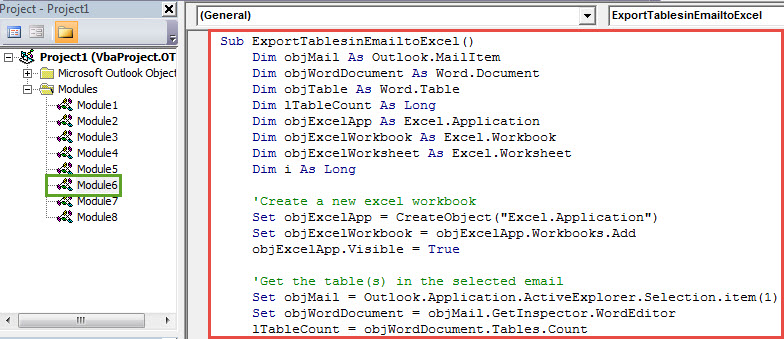
- Deretter må du kopiere VBA-koden nedenfor til denne modulen.
Sub ExportTablesinEmailtoExcel()
    Dim objMail As Outlook.MailItem
    Dim objWordDocument As Word.Document
    Dim objTable As Word.Table
    Dim lTableCount As Long
    Dim objExcelApp As Excel.Application
    Dim objExcelWorkbook As Excel.Workbook
    Dim objExcelWorksheet As Excel.Worksheet
    Dim i As Long

    'Create a new excel workbook
    Set objExcelApp = CreateObject("Excel.Application")
    Set objExcelWorkbook = objExcelApp.Workbooks.Add
    objExcelApp.Visible = True

    'Get the table(s) in the selected email
    Set objMail = Outlook.Application.ActiveExplorer.Selection.item(1)
    Set objWordDocument = objMail.GetInspector.WordEditor
    lTableCount = objWordDocument.Tables.Count


    If lTableCount > 1 Then
       'If there is more than one table
       'Copy each table into separate worksheet
       For i = 1 To lTableCount
           Set objTable = objWordDocument.Tables(i)
           objTable.Range.Copy

           Set objExcelWorksheet = objExcelWorkbook.Sheets(i)
           objExcelWorksheet.Paste
           objExcelWorksheet.Columns.AutoFit
       Next
    Else
      'If there is only one table
      'Just copy it into the first worksheet
      Set objTable = objWordDocument.Tables(1)
      objTable.Range.Copy

      Set objExcelWorksheet = objExcelWorkbook.Sheets(1)
      objExcelWorksheet.Paste
      objExcelWorksheet.Columns.AutoFit
    End If
End Sub
- Etter det må du legge til den nye makroen til Quick Access Toolbar.
- Senere bør du endre Outlook-makrosikkerhetsnivået til lavt.
- Til slutt kan du prøve.
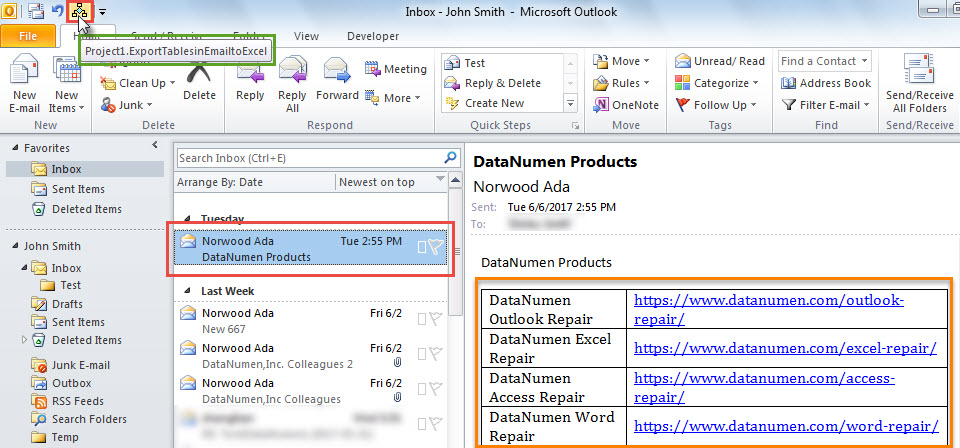
- Først velger du en kilde-e-post i e-postlisten.
- Klikk deretter på makroknappen i hurtigtilgangsverktøylinjen.

- En ny Excel-fil vises med en gang.
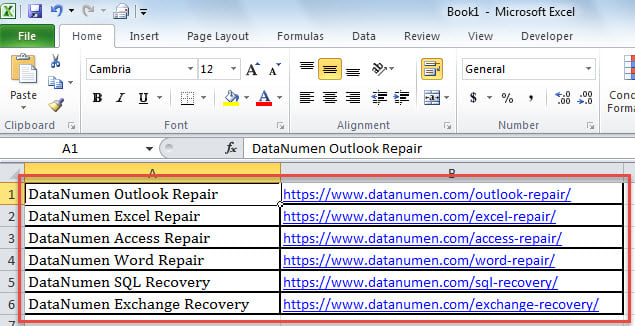
- Hvis det bare er én tabell i e-posten, vil denne tabellen bli eksportert til det første regnearket i Excel-filen, som følgende skjermbilde:

- Men hvis det er mer enn én tabell i e-posten, vil hver tabell bli kopiert til individuelle regneark.
Bli kvitt elendig PST-datatap
Outlook er utsatt for feil og korrupsjon. Derfor er det en kjedelig og vanskelig oppgave å beskytte PST-dataene dine og unngå smertefullt tap av PST-data. For det første må du sikkerhetskopiere PST-filene dine regelmessig. Dessuten må du forberede en potent PST-fiks nytte, som DataNumen Outlook Repair. Det kan redde deg fra alle slags PST-problemer med uanstrengt letthet.
Forfatterintroduksjon:
Shirley Zhang er en datagjenopprettingsekspert innen DataNumen, Inc., som er verdensledende innen datagjenopprettingsteknologier, inkludert ødelagt sql og Outlook-reparasjonsprodukter. For mer informasjon besøk www.datanumen. Med