
Hvis du vil raskt få tellingen av vedlegg i hver e-post i e-postlisten, kan du bruke VBA-koden i denne artikkelen. Den vil automatisk telle vedleggene i hver innkommende e-post og vise antallet i en ny kolonne.
Noen brukere trenger ofte å telle e-postvedleggene. I dette scenariet, hvorfor ikke opprette og aktivere en eksklusiv kolonne for å vise antall vedlegg? I det følgende vil vi lære deg hvordan du får Outlook til å automatisk telle e-postvedleggene og vise antallet i en slik ny kolonne.
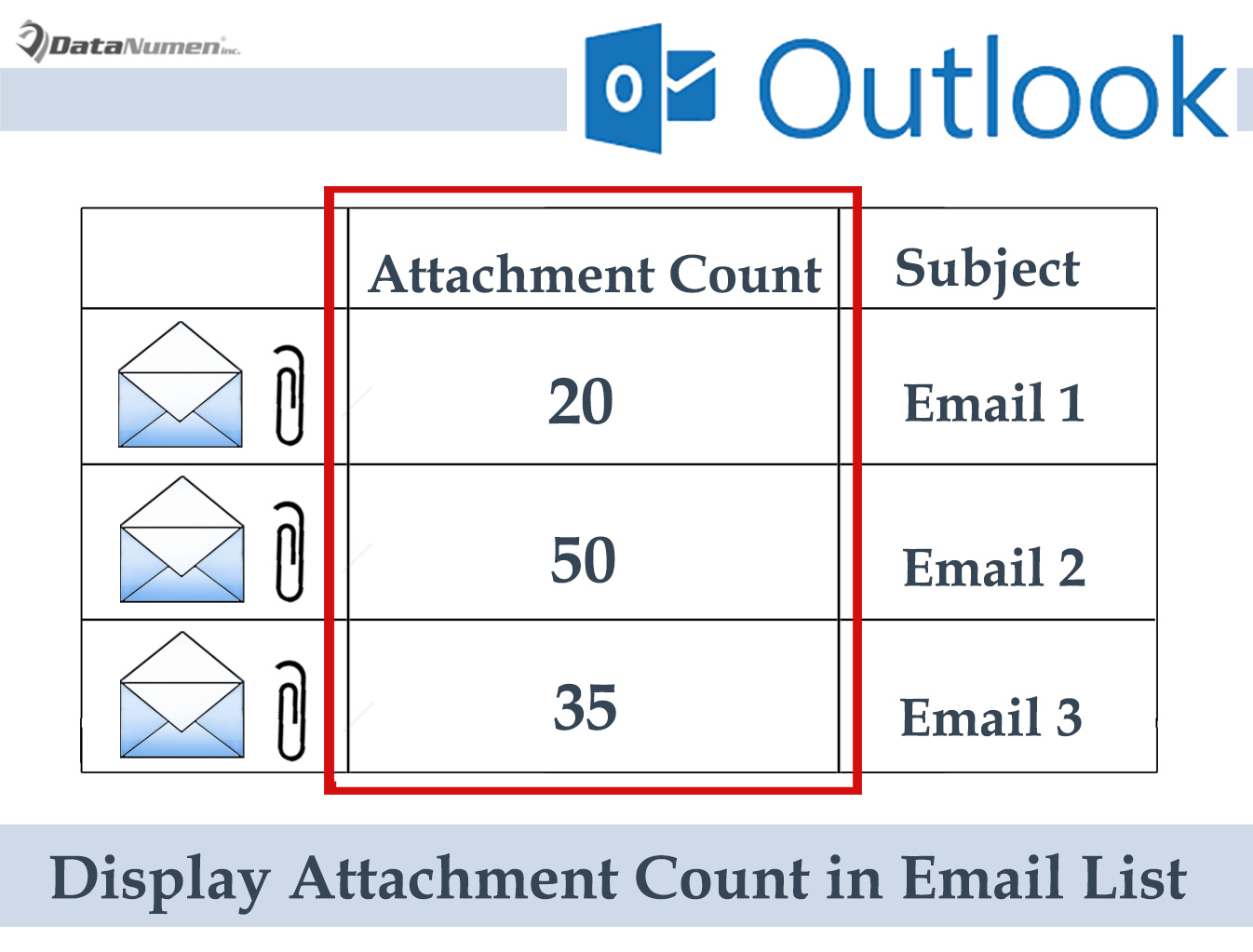
Vis antall vedlegg i e-postliste
- For å begynne, start Outlook-applikasjonen din.
- Trykk deretter på "Alt + F11"-tastene i hovedvinduet i Outlook.
- Neste i det nye Outlook VBA-redigeringsvinduet må du åpne en modul som ikke brukes.
- Deretter kopierer og limer du inn følgende VBA-kode i denne modulen.
Sub AutoCountAttachments(objMail As Outlook.MailItem)
    Dim objAttachments As Outlook.Attachments
    Dim objProperties As Outlook.UserProperties
    Dim objProperty As Outlook.UserProperty
    Dim strPropertyName As String

    Set objAttachments = objMail.Attachments

    strPropertyName = "Attachment Count"
    Set objProperties = objMail.UserProperties

    'Check if there is already a column in this name
    Set objProperty = objProperties.Find(strPropertyName, True)
    If objProperty Is Nothing Then
       'If not, add this column
       Set objProperty = objProperties.Add(strPropertyName, olText, True)
    End If

    'Set the column value equal to the count of attachments
    objProperty.value = objAttachments.Count
    objMail.Save
End Sub
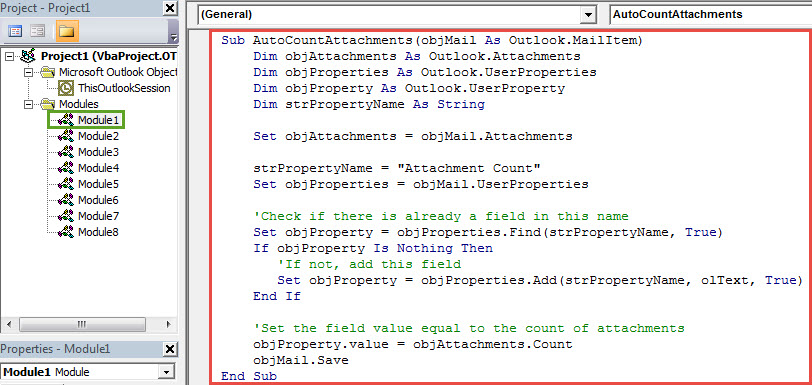
- Etter det kan du avslutte det gjeldende "Microsoft Visual Basic for Applications"-vinduet.
- Senere må du opprette en ny regel for å kjøre dette skriptet på hver innkommende e-post.
- Først, gå til "Fil"-menyen og klikk på "Administrer regler og varsler" -knappen under "Info"-fanen.
- Trykk deretter på "Ny regel" -knappen i den nye dialogboksen.
- I den påfølgende "Rule Wizard"-skjermen velger du "Bruk regel på meldinger jeg mottar" og trykker på "Neste".
- Deretter ignorerer du "Velg betingelser" og klikker på "Neste".
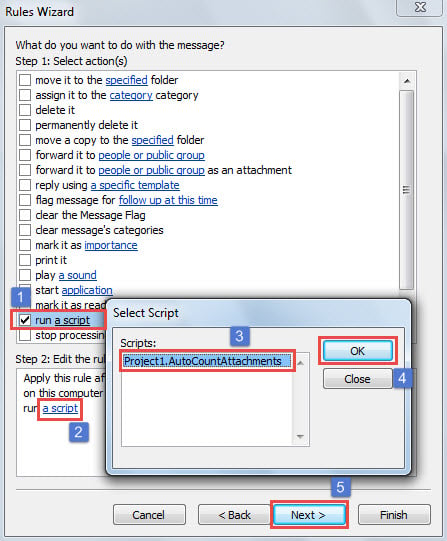
- Velg deretter "kjør et skript"-handling og velg den tidligere lagt til makroen, som følgende skjermbilde.

- Deretter klikker du flere "Neste" til du kommer til det siste skjermbildet "Fullfør regeloppsett".
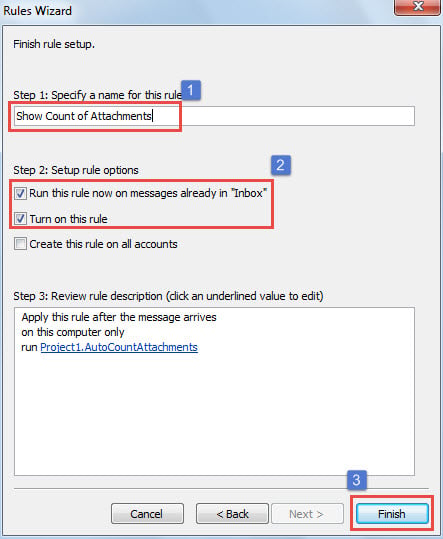
- Senere må du spesifisere et nytt navn for denne regelen, og aktivere alternativet "Kjør denne regelen på meldinger som allerede er i "Innboks"" og "Slå på denne regelen".
- Til slutt klikker du på "Fullfør"-knappen.

- Etter det bør du legge til kolonnen "Antall vedlegg" opprettet av VBA-koden. Bare ta følgende trinn nedenfor:
- Gå først til "Vis"-fanen i e-postlisteskjermen.
- Klikk deretter på "Vis innstillinger"-knappen.
- I den nye popup-dialogboksen, trykk "Kolonner" -knappen.
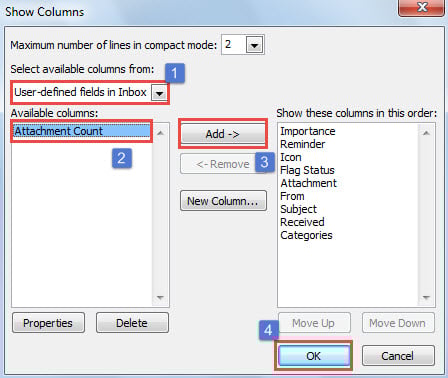
- I vinduet "Vis kolonner", finn og velg "Antall vedlegg"-kolonnen under "Brukerdefinerte kolonner i innboks" og trykk "Legg til"-knappen.

- Klikk til slutt på "OK"-knappen for å lagre endringene.
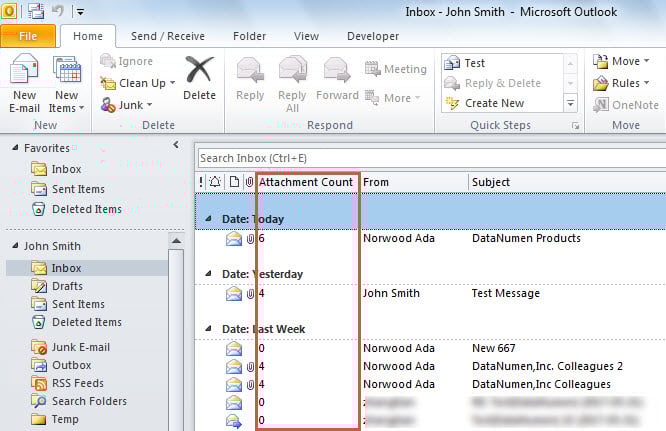
- Etter hvert kan du se en «Antall vedlegg»-kolonnen i e-postlisten, som viser antall vedlegg for hver e-post, vist som bildet nedenfor:

Unngå frustrerende PST-datatap
Det antas at ingen er villige til å akseptere tap av PST-data. Det samme må gjelde for deg. Derfor må du ta noen forholdsregler, for eksempel å ta sikkerhetskopier av PST-filen din og få tak i et anerkjent reparasjonsverktøy som DataNumen Outlook Repair. Det kan reparere Outlook problemer uten å svette.
Forfatterintroduksjon:
Shirley Zhang er en datagjenopprettingsekspert innen DataNumen, Inc., som er verdensledende innen datagjenopprettingsteknologier, inkludert sql fikse og Outlook-reparasjonsprodukter. For mer informasjon besøk www.datanumen. Med