
Hvis du raskt ønsker å få det totale antallet varer i hver fargekategori i Outlook PST-filen din, kan du bruke VBA-koden som vises i denne artikkelen. Den eksporterer alle tellingene til en Excel-fil direkte for din praktiske sjekk.
 Noen ganger, av noen grunner, kan det være lurt å telle hvor mange elementer som er i hver fargekategori i en Outlook-datafil. Generelt kan du bruke øyeblikkelig søk for å gjøre tellingen. Klikk for eksempel først i søkeboksen. Klikk deretter på "Kategoriser"-knappen i "Søk"-båndet og velg en bestemt fargekategori fra rullegardinlisten. Velg deretter "Alle Outlook-elementer" i båndgruppen "Omfang". Senere, etter at søket er fullført, vil alle elementene i den valgte fargekategorien bli listet opp. Nå kan du se antallet av disse søkeresultatene i nedre venstre hjørne av statuslinjen.
Uten tvil, hvis du har mange fargekategorier, vil det på denne måten være veldig kjedelig å telle en etter en. Derfor, som svar på dette kravet, vil vi her avsløre en mye rask metode. Det vil direkte eksportere alle tellingene til en Excel-fil.
Eksporter antall elementer i hver fargekategori i Outlook til Excel
- Først starter du Outlook-programmet ditt.
- Trykk deretter på "Alt + F11"-tastene for å få tilgang til Outlook VBA-editor.
- I det påfølgende "Microsoft Visual Basic for Applications"-vinduet åpner du en tom modul.
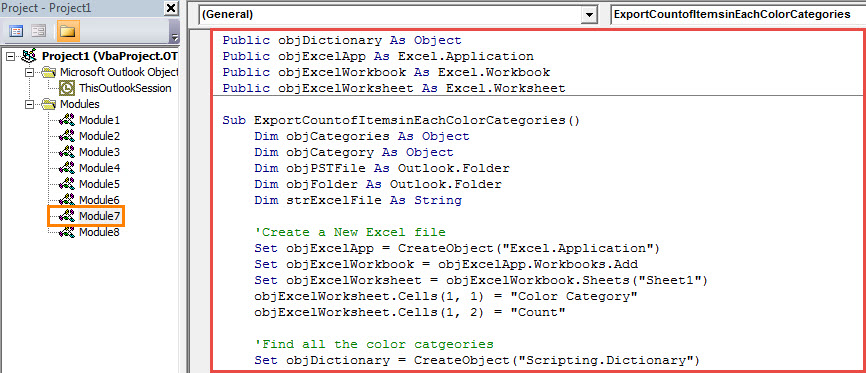
- Deretter kan du kopiere følgende VBA-koder inn i dette modulvinduet.
Public objDictionary As Object
Public objExcelApp As Excel.Application
Public objExcelWorkbook As Excel.Workbook
Public objExcelWorksheet As Excel.Worksheet

Sub ExportCountofItemsinEachColorCategories()
    Dim objCategories As Object
    Dim objCategory As Object
    Dim objPSTFile As Outlook.Folder
    Dim objFolder As Outlook.Folder
    Dim strExcelFile As String

    'Create a New Excel file
    Set objExcelApp = CreateObject("Excel.Application")
    Set objExcelWorkbook = objExcelApp.Workbooks.Add
    Set objExcelWorksheet = objExcelWorkbook.Sheets("Sheet1")
    objExcelWorksheet.Cells(1, 1) = "Color Category"
    objExcelWorksheet.Cells(1, 2) = "Count"

    'Find all the color categories
    Set objDictionary = CreateObject("Scripting.Dictionary")

    Set objCategories = Outlook.Application.Session.Categories
    For Each objCategory In objCategories
        objDictionary.Add objCategory.Name, 0
    Next

    Set objPSTFile = Outlook.Application.Session.PickFolder

    For Each objFolder In objPSTFile.Folders
        ProcessFolder objFolder
    Next

    'Save the new Excel file
    objExcelWorksheet.Columns("A:B").AutoFit
    strExcelFile = "E:\Outlook\Color Categories (" & Format(Now, "yyyy-mm-dd_hh-mm-ss") & ").xlsx"
    objExcelWorkbook.Close True, strExcelFile

    MsgBox "Complete!", vbExclamation
End Sub

Private Sub ProcessFolder(ByVal objCurrentFolder As Outlook.Folder)
    Dim objItem As Object
    Dim objSubFolder As Object
    Dim ArrayCategories As Variant
    Dim VarCategory As Variant
    Dim ArrayKey As Variant
    Dim ArrayItem As Variant
    Dim i As Long
    Dim nRow As Integer

    'Count the items in each color category via Dictionary object
    For Each objItem In objCurrentFolder.Items
        If objItem.Categories <> "" Then
           ArrayCategories = Split(objItem.Categories, ",")
           For Each VarCategory In ArrayCategories
               If objDictionary.Exists(VarCategory) = True Then
                  objDictionary.Item(VarCategory) = objDictionary.Item(VarCategory) + 1
               End If
          Next
        End If
    Next

    ArrayKey = objDictionary.Keys
    ArrayItem = objDictionary.Items
    nRow = 2

    'Input the information into the new Excel file
    For i = LBound(ArrayKey) To UBound(ArrayKey)
        objExcelWorksheet.Cells(nRow, 1) = ArrayKey(i)
        objExcelWorksheet.Cells(nRow, 2) = ArrayItem(i) & “ Items”
        nRow = nRow + 1
    Next

    'Process the subfolders recursively
    For Each objSubFolder In objCurrentFolder.Folders
        ProcessFolder objSubFolder
    Next
End Sub
- Etter det, sjekk om Outlook tillater makroer.
- Endelig kan du prøve.
- Først trykker du på F5-tasten i denne nye makroen.
- Deretter må du velge en kilde PST-fil og trykke "OK".
- Når du får meldingen som ber om "Fullfør", kan du gå til den lokale stasjonen og åpne den forhåndsdefinerte mappen for å lagre Excel-filen.
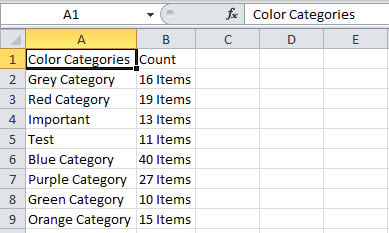
- Finn og åpne Excel-filen. Det vil se ut som følgende bilde:

Hva du skal gjøre hvis Outlook plutselig krasjer
Selv om Outlook har flere kraftige funksjoner, vil du ha en tendens til å støte på diverse problemer i Outlook over tid. For eksempel kan Outlook krasje fra tid til annen. I beste fall vil det å starte Outlook på nytt kunne løse problemet. I verste fall kan det føre til direkte skade på PST-data. Da vil du bruke forskjellige metoder for å reparere PST fil for å få tilbake maksimale Outlook-data, som du kan gå tilbake til et erfarent verktøy for DataNumen Outlook Repair.
Forfatterintroduksjon:
Shirley Zhang er en datagjenopprettingsekspert innen DataNumen, Inc., som er verdensledende innen datagjenopprettingsteknologier, inkludert sql reparasjon og Outlook-reparasjonsprodukter. For mer informasjon besøk www.datanumen. Med