
Noen ganger vil du kanskje komprimere alle vedleggene i en e-post til en zip fil direkte i Outlook. I dette tilfellet kan du bruke VBA-koden introdusert i denne artikkelen for å oppnå denne funksjonen.
Som standard har Outlook sin grense for vedleggsstørrelse – 20 MB for POP3, IMAP eller andre nettbaserte e-postkontoer og 10 MB for Exchange-kontoer. Så når den totale størrelsen på vedlegg overskrider grensen, vil du få relaterte feil. I dette tilfellet er det et godt alternativ å komprimere alle vedleggene til en zip filen.
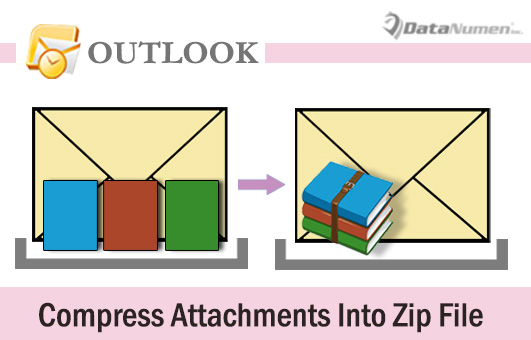
Men som du kan se, tilbyr ikke Outlook en slik direkte funksjon. Det vil si at du må først zip disse filene på harddisken og legg deretter den nyopprettede ved igjen zip fil. I realiteten håper de fleste brukere at de kan oppnå dette direkte i Outlook. Som svar på dette kravet vil vi introdusere hvordan man bruker VBA for å realisere det i det følgende.
Komprimer alle vedlegg til en Zip filet
- For det første, start Outlook-applikasjonen.
- Trykk deretter på "Alt + F11"-tastene i hovedvinduet i Outlook.
- Deretter åpner du en modul i det nye Outlook VBA-redigeringsvinduet.
- Deretter kopierer og limer du inn følgende VBA-koder i modulen.
Sub ZipAttachments()
    Dim objMail As Outlook.MailItem
    Dim objAttachments As Outlook.attachments
    Dim objAttachment As Outlook.Attachment
    Dim objFileSystem As Object
    Dim objShell As Object
    Dim varTempFolder As Variant
    Dim varZipFile As Variant

    'Save the attachments to Temporary folder
    Set objFileSystem = CreateObject("Scripting.FileSystemObject")
    varTempFolder = objFileSystem.GetSpecialFolder(2).Path & "\Temp " & Format(Now, "dd-mm-yyyy- hh-mm-ss-")
    MkDir (varTempFolder)
    varTempFolder = varTempFolder & "\"

    Set objMail = Outlook.Application.ActiveInspector.CurrentItem
    Set objAttachments = objMail.attachments
    For Each objAttachment In objAttachments
        objAttachment.SaveAsFile (varTempFolder & objAttachment.FileName)
    Next

    'Create a new zip file
    varZipFile = InputBox("Specify a name for the new zip file", "Name Zip File", objMail.Subject)
    varZipFile = objFileSystem.GetSpecialFolder(2).Path & "\" & varZipFile & ".zip"
    Open varZipFile For Output As #1
    Print #1, Chr$(80) & Chr$(75) & Chr$(5) & Chr$(6) & String(18, 0)
    Close #1

    'Copy all the saved attachments to the new zip file
     Set objShell = CreateObject("Shell.Application")
     objShell.NameSpace(varZipFile).CopyHere objShell.NameSpace(varTempFolder).Items

     'Keep macro running until Compressing is done
     On Error Resume Next
     Do Until objShell.NameSpace(varZipFile).Items.Count = objShell.NameSpace(varTempFolder).Items.Count
        Application.Wait (Now + TimeValue("0:00:01"))
     Loop
     On Error GoTo 0

     'Delete all the attachments
     Set objAttachments = objMail.attachments
     While objAttachments.Count > 0
           objAttachments.Item(1).Delete
     Wend

     'Add the new zip file to the current email
     objMail.attachments.Add varZipFile

    'Prompt
    MsgBox ("Complete!")
End Sub
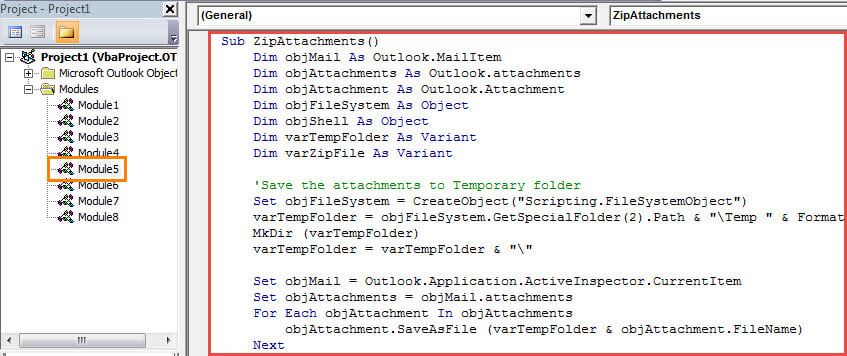
- Etter det må du sjekke Outlook-makroinnstillingene for å sikre at makroen er tillatt.
- Senere kan du legge til det nye VBA-prosjektet til Quick Access Toolbar i meldingsvinduet som vanlig.
- Til slutt kan du prøve deg frem.
- Først oppretter du en ny e-post og legger ved flere filer. Eller bare åpne en e-post med mange vedlegg.
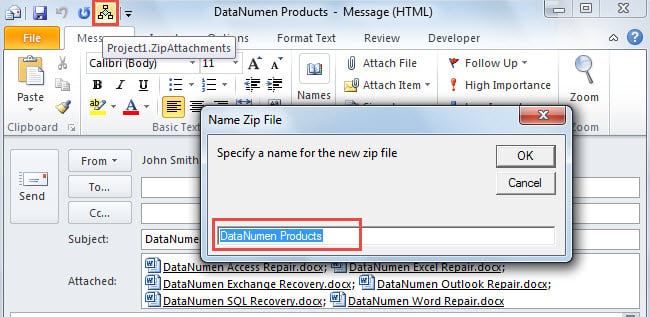
- Klikk deretter på makroknappen i hurtigtilgangsverktøylinjen.
- Senere må du spesifisere et navn for zip fil og trykk "OK". Som standard vil det settes samme som e-postemnet.

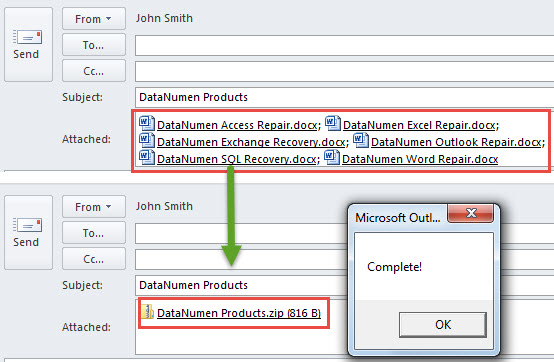
- På en gang vil alle vedleggene bli komprimert til en zip fil, som følgende skjermbilde:

Pakk ut .Zip Vedlegg direkte i Outlook
Det er uunngåelig at du vil motta vedlegg med «.zip"filtypen nå og da. I dette scenariet kan det være lurt å pakke ut slike filer direkte fra Outlook i stedet for å lagre og pakke dem ut på den lokale stasjonen. Selv om Outlook ikke har en slik innebygd funksjon, kan du fortsatt bruke VBA for å få tak i den. For mer informasjon kan du se en annen artikkel – "Slik pakker du ut .Zip Vedlegg direkte i Outlook via VBA".
Forfatterintroduksjon:
Shirley Zhang er en datagjenopprettingsekspert innen DataNumen, Inc., som er verdensledende innen datagjenopprettingsteknologier, inkludert sql fikse og Outlook-reparasjonsprodukter. For mer informasjon besøk www.datanumen. Med