
I denne artikkelen vil vi gå om måten å låse Word-dokumentet på for å ivareta filsikkerheten.
En alternativ måte å sikre Word-filer på
I vårt daglige kontorarbeid er en ting vi aldri kan komme unna å lage forskjellige Word-dokumenter. Men i et kontormiljø der folk kommer og går, og noen deler til og med én datamaskin, hvordan kan du garantere filsikkerheten din og forhindre at den ved et uhell endres av andre? Absolutt, bruk av passord kan godt beskytte dokumentet ditt fra å bli redigert. Men du må innrømme at det kan være litt upraktisk å få tilgang til en fil ved å skrive inn passord hver gang, til tross for den utmerkede effekten av å sikre filen.
Faktisk finnes det en alternativ måte å låse dokumentet på. Denne metoden bør imidlertid brukes når du bare vil ha en midlertidig beskyttelse av dokumentet ditt, for eksempel når du skal ut en kort stund. Og når du kommer tilbake, er det ikke nødvendig med kompliserte passord. Et enkelt klikk eller snarveier kan raskt gjøre det mulig for deg å jobbe med dokumentet igjen.
Legg til "Lås"-kommandoen til "Hurtigtilgangsverktøylinje"
Som vi viser i tittelen, for å låse dokument krever bruk av "Lock"-kommandoen. Her er fremgangsmåten for å legge den til "Hurtigtilgangsverktøylinjen".
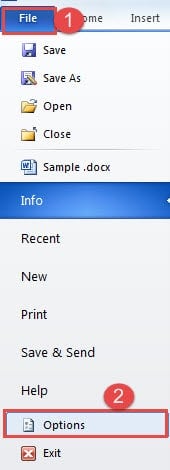
- Først klikker du på "Fil"-fanen i Word.
- Klikk deretter "Alternativer".
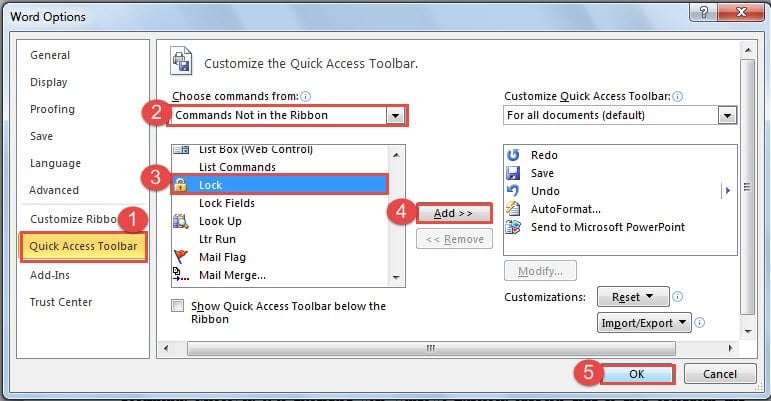
- Neste i dialogboksen "Word Options" velger du først "Kommandoer ikke på båndet" for "Velg kommandoer fra" listeboksen.
- Deretter finner du "Lås"-kommandoen og klikker den i gruppebokser.
- Klikk deretter på "Legg til"-knappen.
- Til slutt klikker du på "OK" for å lagre endringen.

Nå kan du se "Lås"-kommandoen tilgjengelig på "Hurtigtilgangsverktøylinje".
2 måter å låse Word-dokumentet på
Det er faktisk to måter å låse filen på når du har lagt til "Lås"-kommandoen til "Hurtigtilgangsverktøylinjen".
- Den første måten er selvfølgelig å klikke på "Lås"-kommandoen på "Hurtigtilgangsverktøylinjen" når du må låse en fil. Da vil du legge merke til at båndområdet blir grått, og du kan ikke lenger bruke alternativer der.

- Den andre måten er å bruke hurtigtaster. Trykk "Alt" og du vil se et nummer som er tildelt hver kommando på "Hurtigtilgangsverktøylinjen". Og en bokstav er tildelt hver fane på båndet. I dette tilfellet er nummer "6" under "Lås"-kommandoen.
 Derfor, i dette tilfellet, er "Alt+ 6" hurtigtastene for "Lås"-kommandoen. Ved å trykke "Alt+ 6" kan du låse filen. Effekten er akkurat den samme som den første måten. Merk: "Alt+ 6" fungerer bare i dette tilfellet. Du vil få et annet nummer tildelt "Lås"-kommandoen i henhold til antall kommandoer på "Hurtigtilgangsverktøylinjen".

 Derfor, i dette tilfellet, er "Alt+ 6" hurtigtastene for "Lås"-kommandoen. Ved å trykke "Alt+ 6" kan du låse filen. Effekten er akkurat den samme som den første måten. Merk: "Alt+ 6" fungerer bare i dette tilfellet. Du vil få et annet nummer tildelt "Lås"-kommandoen i henhold til antall kommandoer på "Hurtigtilgangsverktøylinjen".
Når du låser filen og lagrer den, må du låse den opp før du begynner å arbeide med filen igjen, selv når du åpner den på en annen datamaskin.
3 måter å låse opp Word-dokumentet på
Det er 3 måter å låse opp din låste Word-fil.
- Den første er å klikke på "Lås"-kommandoen på "Hurtigtilgangsverktøylinjen". Da vil du kunne bruke alternativene på båndet.
- Den andre er å trykke "Alt+ 6" i dette tilfellet for å låse opp den låste filen.
Igjen, "Alt+ 6" er hurtigtastene i dette tilfellet. Du må sørge for nummeret som er tildelt "Lås"-kommandoen i Word.
- Den tredje er å klikke på "Gjennomgå"-fanen. Klikk deretter på "Begrens redigering" i "Beskytt"-gruppen.


Nå kan du se en oppgaverute er åpen på høyre side av Word-vinduet. På ruten er det ord som indikerer at dette er en låst fil. Du kan klikke på "Stopp beskyttelse"-knappen nederst i ruten. Da vil du kunne redigere på filen igjen.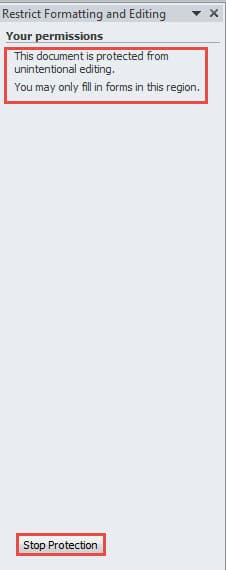
Sammenligning av 3 måter å låse opp filer på
| Metoder | Fordeler | Ulemper |
| Klikk på "Lås"-kommandoen | Det er den raskeste måten. | Du må legge til "Lås"-kommandoen til "Hurtigtilgangsverktøylinjen" først. |
| Bruk snarveier | Det er også en rask måte å låse opp en fil når du husker hurtigtastene. | 1. Du må legge til "Lås"-kommandoen til "Hurtigtilgangsverktøylinjen" først.
2. Du må trykke "Alt" for å være sikker på nummeret som er tildelt "Lås"-kommandoen. |
| Klikk "Stopp beskyttelse" | 1. Du trenger ikke å legge til "Lås"-kommandoen til "Hurtigtilgangsverktøylinjen".
2. Du trenger ikke å huske noen hurtigtaster.
|
Du må gå til "Review"-fanen for å gjøre flere klikk, noe som er litt tidkrevende. |
Sofistikert reparasjonsverktøy Fungerer for Word-filer
Når du støter på en ødelagt Word-fil, kan du bruke den innebygde funksjonen i Word for å prøve å få filen tilbake. I de fleste tilfeller vil det imidlertid ikke innfri forventningene dine. Derfor bør du under slike omstendigheter ikke nøle med å få tak i et spesialisert verktøy for å reparere korrupt dok umiddelbart.
Forfatterintroduksjon:
Vera Chen er en datagjenopprettingsekspert innen DataNumen, Inc., som er verdensledende innen datagjenopprettingsteknologier, inkludert Excel xlsx problem reparasjon og pdf reparere programvareprodukter. For mer informasjon besøk www.datanumen. Med