
Hvis det er mye data og informasjon i Excel, vil det være tungvint å se data. Derfor kan du bygge inn et rullbart område i Excel.
På bildet nedenfor kan du se salgsvolumet til mange salgsrepresentanter. Du må flytte regnearket for å sjekke andre tall.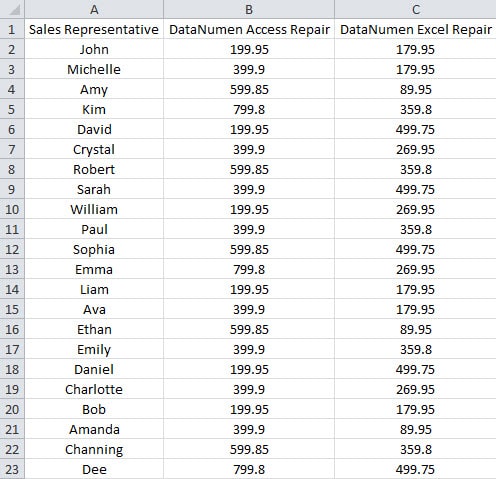
Nå i stedet for å flytte hele regnearket, kan du også bygge inn et rullbart område for dette området.
Bygg inn et rullbart område i regnearket
I denne delen vil vi vise deg trinnene for å bygge inn et slikt rullbart område.
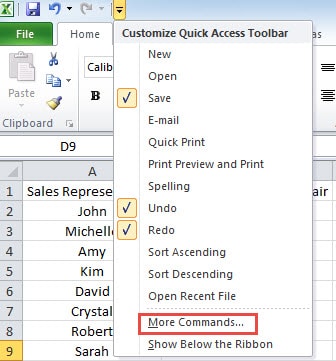
- Klikk på den lille pilen i hurtigtilgangsverktøylinjen.
- Og deretter i rullegardinmenyen, velg alternativet "Flere kommandoer".

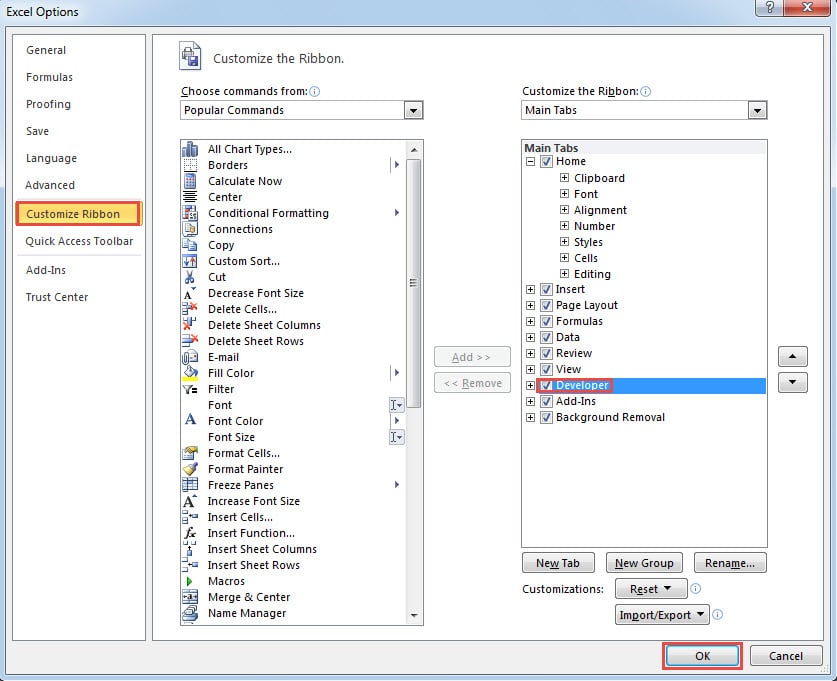
- I "Excel-alternativer"-vinduet velger du alternativet "Tilpass bånd" til venstre.
- Og sjekk fanen "Utvikler" i "Hovedfaner"-området.

- Etter det klikker du på "OK". Dermed har du lagt til fanen "Utvikler" på båndet.
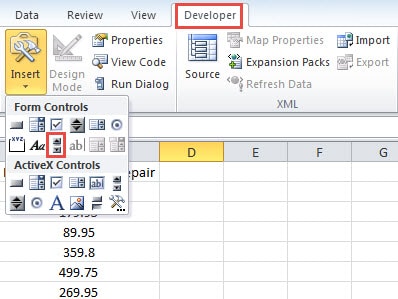
- Klikk nå på denne fanen i båndet.
- Og klikk deretter på knappen "Sett inn" i verktøylinjen.
- I rullegardinlisten velger du alternativet "Rullefelt".

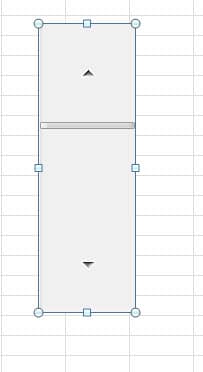
- Og klikk deretter i regnearket. Dermed har du satt inn et nytt rullefelt i regnearket.

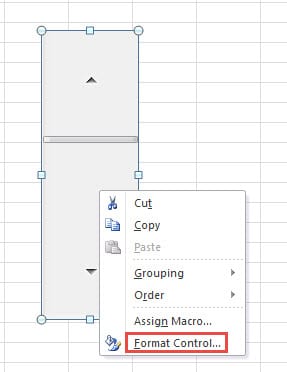
- Høyreklikk nå på rullefeltet.
- Og velg deretter alternativet "Formatkontroll" i listen.

- I "Formatkontroll"-vinduet angir du det tilsvarende tallet i disse tekstboksene.
- Skriv inn tallet 1 i tekstboksen til "Gjeldende verdi".
- Skriv inn tallet 1 i "Minimumsverdien".
- Og skriv deretter inn maksimalverdien i den tilsvarende tekstboksen. Her må du legge inn nummeret i henhold til ditt faktiske behov. Vi har 30 rader med tall, og vi ønsker å vise 5 rader hver gang. Dermed bør det maksimale antallet beregnes med formelen "=30-5+1". Her skriver vi inn "26" i tekstboksen. Du kan også bruke denne formelen til å beregne verdien.
- Skriv nå inn "Inkrementell endring" og "Sideendring" i henhold til ditt behov.
- I "Cellelinken" må du legge inn en cellereferanse i tekstboksen. Du kan også bruke musen til å velge den angitte cellen.

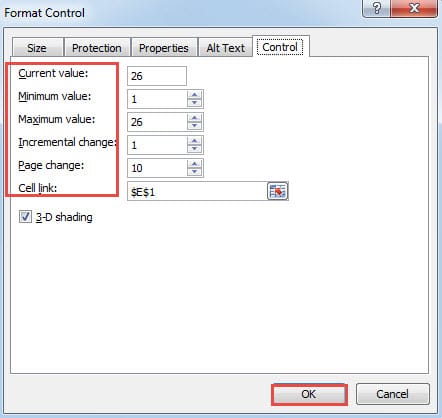
- Når du er ferdig med disse innstillingene, klikker du på knappen "OK".
- Etter det, skriv inn den samme kolonneoverskriften i området du trenger.
- Og juster deretter størrelsen på rullefeltet.

- Skriv nå inn denne formelen i cellen øverst til venstre i det rullbare området. I dette eksemplet legger vi inn formelen i cellen F1.
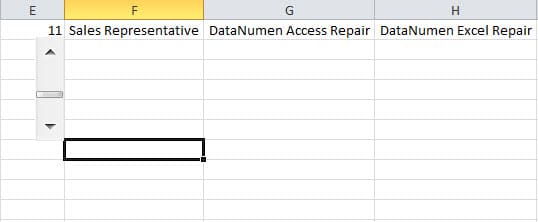
=OFFSET(A1;$E$1,0)
Her bruker vi OFFSET-funksjonen for å returnere verdien. A1 er den første cellen i det opprinnelige området. E1 er lenkecellen som vi bruker for denne rullelinjen. I denne formelen må du bruke det absolutte for cellen E1.
- Bruk nå fyllhåndtaket til å fylle andre celler i dette området. Og så får du de første 5 radene i serien.

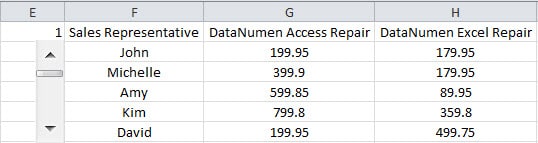
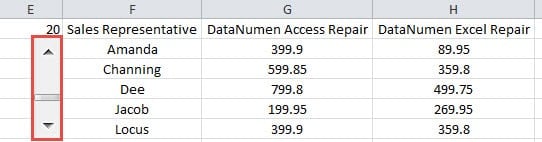
Nå kan du klikke på pilen i rullefeltet eller dra rullefeltet. Tallene i området vil også endre seg i henhold til gjeldende verdi. Dessuten kan du også legge inn gjeldende verdi direkte i koblingscellen. Derfor kan du sjekke salgsvolumet i et lite område.
Lagre Excel med et kraftig verktøy
Som oftest kan du ikke reparere den skadede Excel-filen selv. Og feil oppførsel kan forårsake permanent skade på filen. Derfor kan du be om hjelp fra tredjepartsverktøyet vårt. Dette verktøyet kan reparer xls-filkorrupsjon på en rask tid. Og du kan enkelt få tilbake filene dine.
Forfatterintroduksjon:
Anna Ma er en datagjenopprettingsekspert innen DataNumen, Inc., som er verdensledende innen datagjenopprettingsteknologier, inkludert reparere docx-data og Outlook-reparasjonsprodukter. For mer informasjon besøk www.datanumen. Med