
Når du oppretter en ny avtale, finner du ikke et direkte alternativ i avtalevinduet som lar deg angi bakgrunnsfargen. Hvis du vil forhåndsinnstille bakgrunnsfargen for nye avtaler, kan du derfor bruke fremgangsmåten i dette innlegget.
Som du vet, er det ganske enkelt å endre bakgrunnsfargen på e-poster i Outlook. For å være spesifikk, i det åpnede meldingsvinduet, kan du finne en "Sidefarge"-knapp på "Alternativer"-fanen, som vist i følgende skjermbilde. Etter å ha klikket på den, kan du velge din favorittfarge for bakgrunnen.
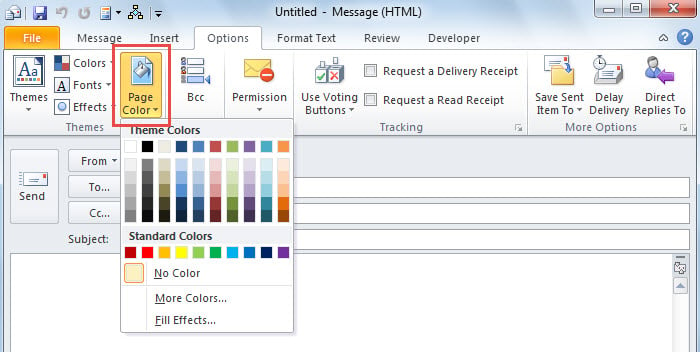
Likevel, i motsetning til e-poster, finnes det ikke en slik funksjon for avtaler. I det åpne avtalevinduet finner du ikke fanen «Alternativer», for ikke å nevne knappen «Sidefarge». Derfor, hvis du vil forhåndsinnstille bakgrunnsfargen for en avtale, må du finne andre løsninger. Nå, i det følgende, skal vi dele en metode som bruker VBA. Hvis du ikke er kjent med VBA, bør du se innlegget – «Hvordan kjøre VBA-kode i Outlook".
Forhåndsinnstilt bakgrunnsfarge for nye avtaler
- For det første, i Outlook, utløs VBA-editoren via «Alt + F11».
- Aktiver deretter «MS Word Object Library Reference» som beskrevet i «Slik legger du til en objektbibliotekreferanse i VBA".
- Deretter kopierer du følgende VBA-kode til "ThisOutlookSession" -prosjektet.
Public WithEvents objInspectors As Outlook.Inspectors
Public WithEvents objApptInspector As Outlook.Inspector

Private Sub Application_Startup()
    Set objInspectors = Outlook.Application.Inspectors
End Sub

Private Sub objInspectors_NewInspector(ByVal Inspector As Inspector)
    If TypeOf Inspector.CurrentItem Is AppointmentItem Then
       Set objApptInspector = Inspector
    End If
End Sub

Private Sub objApptInspector_Activate()
    Dim objAppointment As Outlook.AppointmentItem
    Dim objApptDocument As Word.Document

    Set objAppointment = objApptInspector.CurrentItem

    'Work on new appointment
    If objAppointment.Subject = "" Then
       Set objApptDocument = objApptInspector.WordEditor

       'Change background color
       'Modify code as per your needs
       objApptDocument.Background.Fill.ForeColor.ObjectThemeColor = wdThemeColorAccent1
       objApptDocument.Background.Fill.ForeColor.TintAndShade = 0.8
       objApptDocument.Background.Fill.Visible = msoTrue
       objApptDocument.Background.Fill.Solid
    End If
End Sub
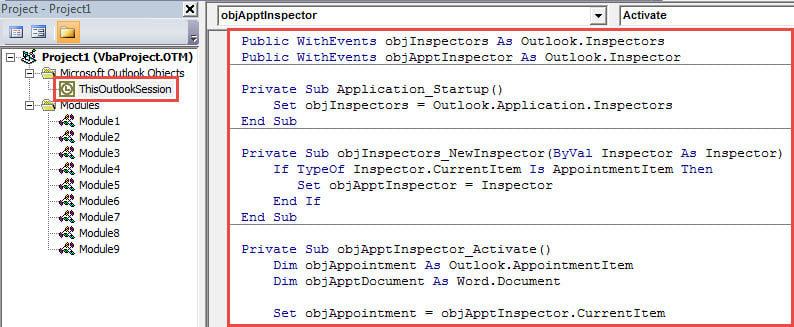
- Flytt deretter markøren til underrutinen «Application_Startup».
- Til slutt trykker du på "F5"-tasten.
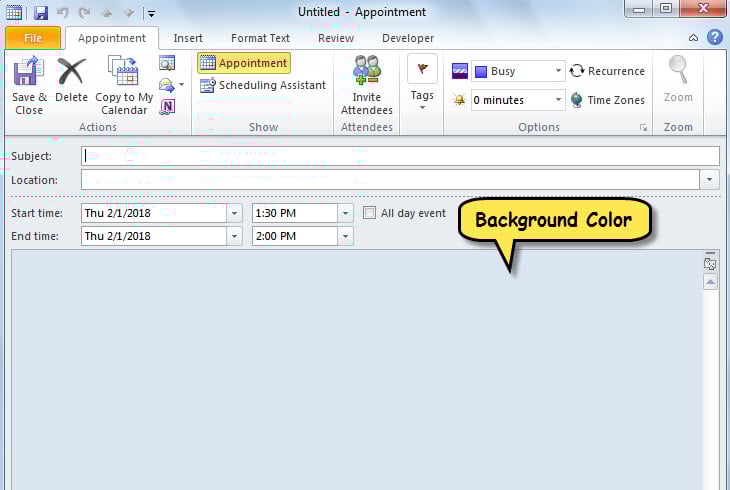
- Gå nå til "Kalender"-panelet i Outlook og klikk på "Ny avtale".
- Med en gang vil en ny avtale vises, hvis bakgrunnsfarge er endret, som vist i følgende figur.

Unngå tap av Outlook-data
Det antas at du må være motvillig til å lide skade eller tap av Outlook-data. Følgelig er du pålagt å ta en rekke forholdsregler. For eksempel er det en nødvendighet å få tak i en konsistent og oppdatert sikkerhetskopi. I tillegg må du vite hvor reparasjonsverktøyet for innboks er plassert og hvordan du kjører det. Sist, men ikke minst, bør du også beholde et annet erfarent tredjeparts PST-reparasjonsverktøy, som DataNumen Outlook Repair. Det kan reparere PST problemer på et blunk.
Forfatterintroduksjon:
Shirley Zhang er en datagjenopprettingsekspert innen DataNumen, Inc., som er verdensledende innen datagjenopprettingsteknologier, inkludert ødelagt mdf og Outlook-reparasjonsprodukter. For mer informasjon besøk www.datanumen. Med