
Noen ganger må du presentere data i et sektordiagram. Og i denne artikkelen vil vi vise deg hvordan du presenterer dataene dine i et halvt kakediagram.
Anta at du nå må presentere salgsvolumet i et halvt kakediagram.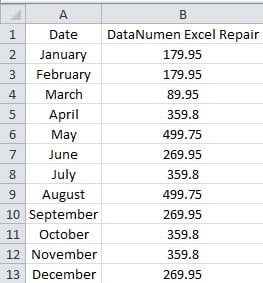
Det er 12 måneder med tilsvarende salgsvolum. Og her må du lage to separate halvkakediagrammer for hvert halvår. Nedenfor vil vi vise deg trinnene for å lage de to halve kakediagrammene.
Ordne dataene
Før du lager et halvt sektordiagram, må du ordne regnearket.
- Høyreklikk på rad 8 i overskriftsområdet.
- Og velg deretter alternativet "Sett inn" i menyen. Dermed har du satt inn en rad i området.

- Skriv inn innholdet "Subtotal" i cellen A8.
- Og regn deretter ut det totale salgsvolumet for månedene 1-6. Du kan bruke SUM-funksjonen til å beregne verdien.

- Skriv inn "Subtotal" og sumnummeret i rad 15 for det andre halvåret.

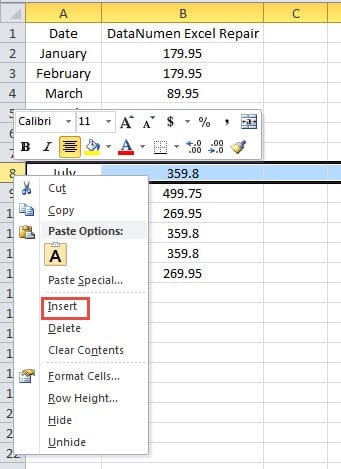
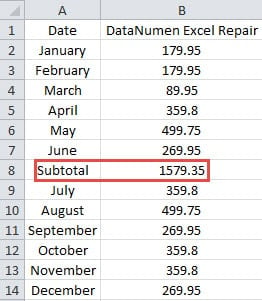
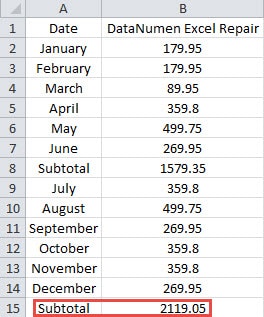
Dermed har du ordnet arbeidsarket.
Lag et halvt kakediagram
I denne delen kan du følge trinnene og lage et halvt kakediagram for dine egne data. Her skal vi lage to separate diagrammer for regnearket.
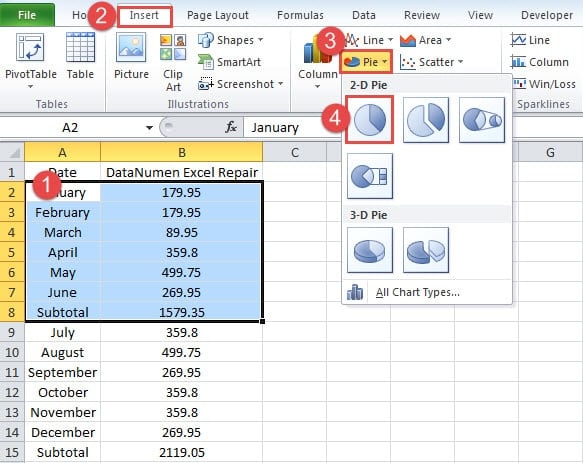
- Velg det første området i regnearket.
- Og klikk deretter på fanen "Sett inn" på båndet.
- Klikk deretter på knappen "Pie" i verktøylinjen.
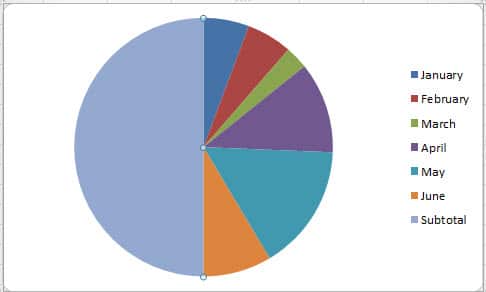
- Etter det, klikk på alternativet "Pie". Dermed har du satt inn et sektordiagram i regnearket.

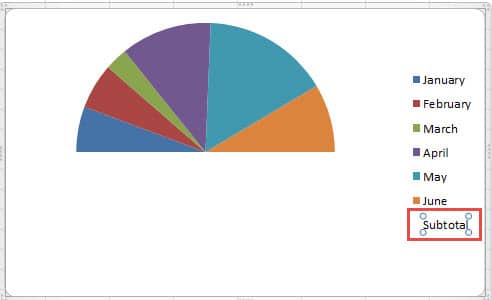
- Klikk nå på området for "Subtotal". Når du klikker, vil du se at hele kaken er valgt.
- Og klikk deretter på "Subtotal"-området igjen. Dermed er bare området for "Subtotal" valgt.

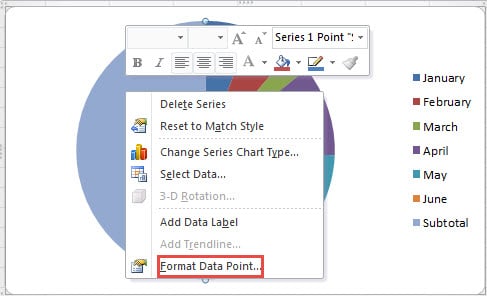
- Høyreklikk nå delen av "Subtotal".
- I den nye menyen velger du alternativet "Formater datapunkt".

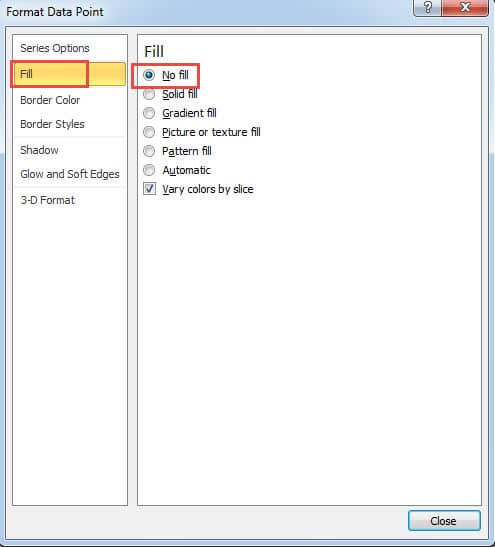
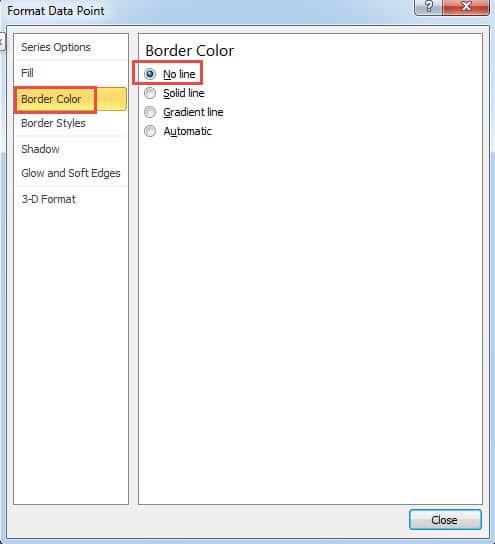
- I "Format Data Point"-vinduet velger du "Fyll" til høyre.
- Og velg deretter alternativet "Ingen fyll" til høyre.

- Fortsett nå og klikk på alternativet "Rammefarge".
- Klikk deretter på alternativet "Ingen linje" for kantfargen.

- Lukk dialogboksen når du er ferdig med innstillingen. I diagrammet kan du bare se halv kake.

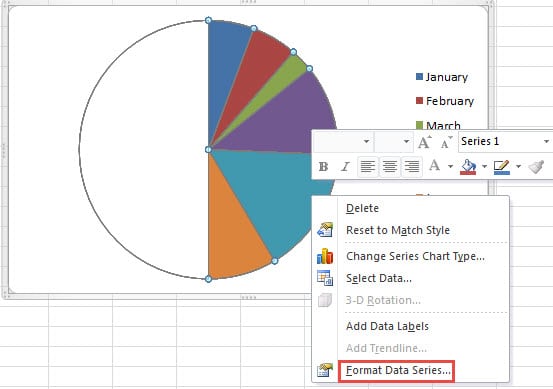
- Høyreklikk nå på det halve kakediagrammet.
- Og velg deretter alternativet "Format Data Series" i undermenyen.

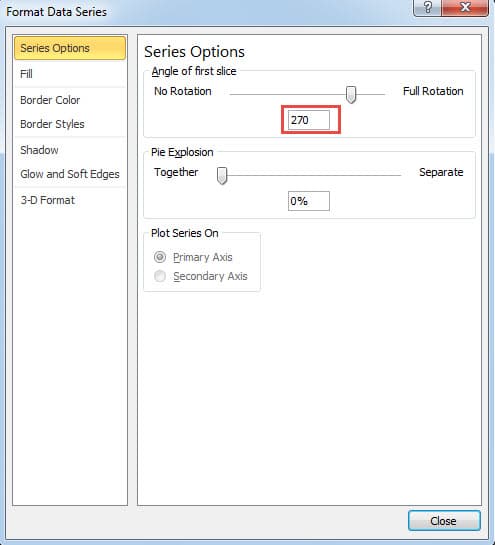
- I vinduet "Series Options" endrer du rotasjonen. Her endrer vi tallet til "270". Og du kan også endre den etter behov.

- Lukk deretter vinduet.
- Slett nå forklaringen til "Subtotal".

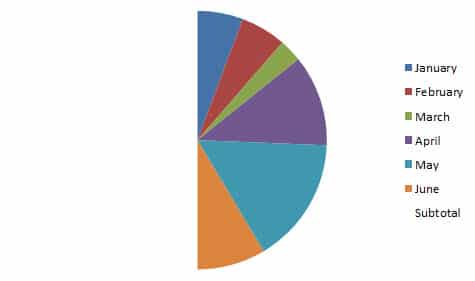
Derfor har du laget et halvt kakediagram for det første halvåret.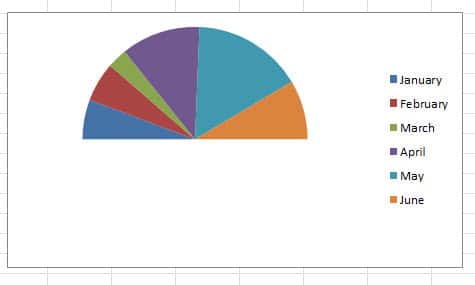
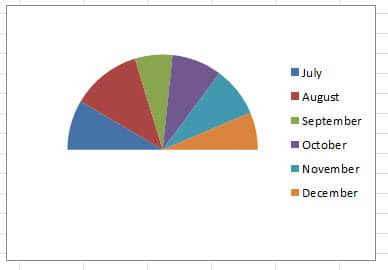
- Og gjenta deretter trinnene ovenfor og lag et nytt halvt kakediagram for andre halvår.
Sett inn diagramtitler
For å gjøre diagrammene mer oversiktlige, kan du sette inn diagramtitler for de to diagrammene.
- Klikk på ett diagram.
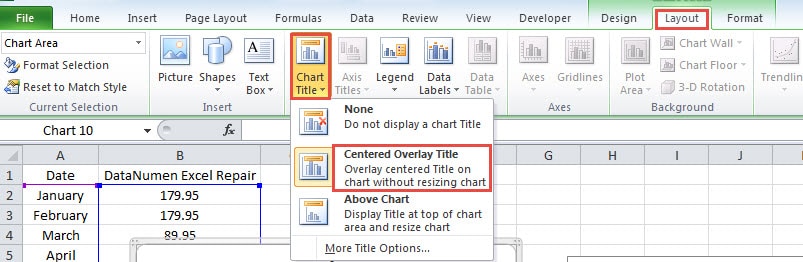
- Og klikk deretter på fanen "Layout" på båndet.
- Deretter klikker du på knappen "Karttittel" i verktøylinjen.
- Velg ett alternativ i rullegardinmenyen. Her velger vi "Centered Overlay Title".

- Skriv nå inn tittelen i diagramområdet.
- Og gjenta deretter trinnene for å sette inn tittelen for andre diagram.

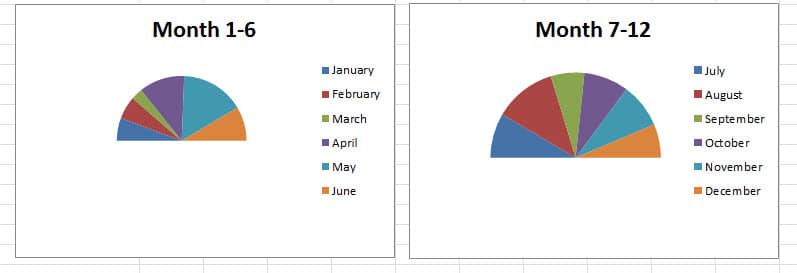
Her lager vi to diagrammer i henhold til dataene i eksemplet. Neste gang hvis du trenger å lage et halvt kakediagram, kan du også følge trinnene ovenfor.
Excel er utsatt for vanskelige feil som kan ødelegge dataene dine
Noen ganger blir Excel-filen din ødelagt på grunn av lurefeil. Og det mest direkte resultatet er at dataene dine blir ødelagt. Akkurat nå ønsker alle å fikse filen sin så snart som mulig. Vi anbefaler at du bruker vår sofistikerte programvare til å reparere xlsx-skader og andre vanskelige feil i Excel. Med dette nyttige verktøyet for hånden kan all data og informasjon enkelt hentes frem.
Forfatterintroduksjon:
Anna Ma er en datagjenopprettingsekspert innen DataNumen, Inc., som er verdensledende innen datagjenopprettingsteknologier, inkludert reparere docx-skader og Outlook-reparasjonsprodukter. For mer informasjon besøk www.datanumen. Med