
Noen kan mislike standardikonet for Outlook-programmet. Denne artikkelen vil vise en metode for å bruke et favorittikon på Outlook. Det kan gjøres bare i 4 trinn.
Som vi alle vet, bruker Outlook 2010 et gult ikon. Men siden Outlook 2013 har den endret seg til en blå. For å være ærlig bruker jeg fortsatt Outlook 2010, men jeg foretrekker det blå ikonet. Derfor har jeg lyst til å endre Outlook-ikonet fra standard gult til blått. Her er mine løsninger.
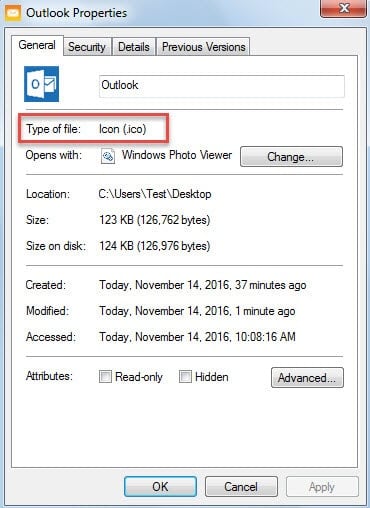
Trinn 1: Skaff en ikonfil etter dine preferanser
Helt i begynnelsen må du få en ikonfil for Outlook. Du kan søke og laste ned en fra Internett. Eller hvis du har fått en bildefil i vanlig format, for eksempel .jpg eller .png. Du kan konvertere den til .ico med ekstra verktøy, som Snagit. Den støtter oss til å lagre filen i alle bildeformater som en Windows-ikonfil.
Trinn 2: Lag en skrivebordssnarvei for Outlook
Etter å ha oppnådd en ikonfil for Outlook, bør du fortsette å lage en skrivebordssnarvei for Outlook. Utfør følgende operasjoner.
- Til å begynne med, høyreklikk på den tomme plassen på skrivebordet og velg "Ny" > "Snarvei" fra kontekstmenyen.
- I det påfølgende vinduet, klikk "Bla gjennom"-knappen og finn deretter OUTLOOK. Klikk "OK" og deretter "Neste".

- Deretter spesifiser et navn for denne snarveien, for eksempel "Outlook".
- Og til slutt, trykk på "Fullfør"-knappen for å lage den.

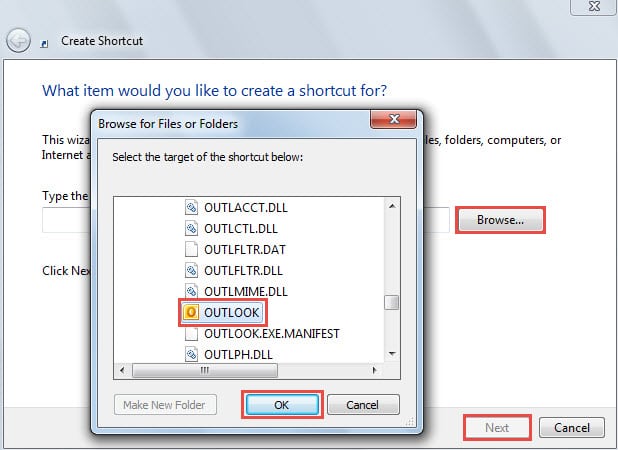
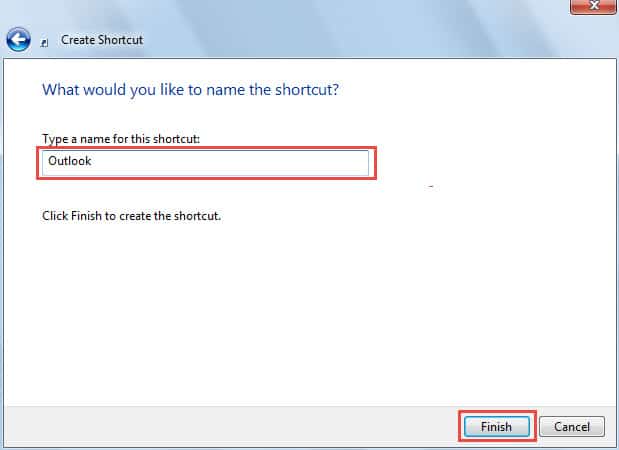
Nå vil du se en skrivebordssnarvei for Outlook. Den vises også i standardikonet. Gå videre for å endre det med en gang.
Trinn 3: Endre ikonet for Outlook-snarveien
- For å begynne, høyreklikk på den nylig genererte snarveien og velg "Egenskaper" fra høyreklikkmenyen.
- I den sistnevnte dialogboksen klikker du på knappen "Endre ikon" under fanen "Snarvei".

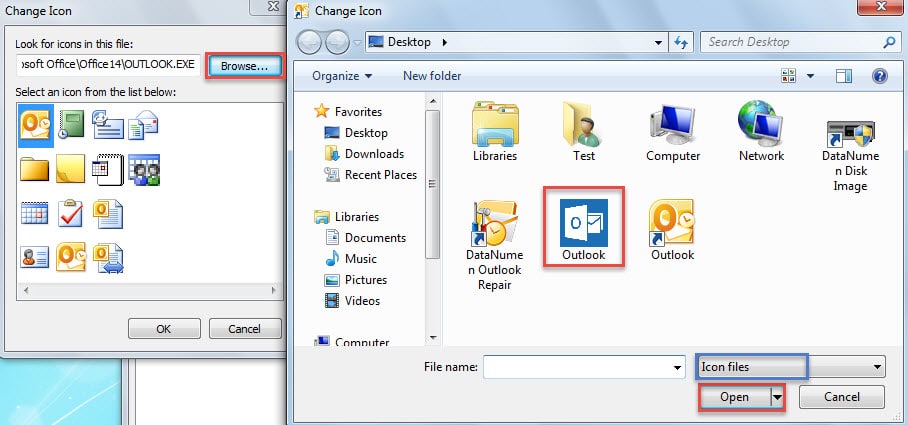
- Klikk deretter på "Bla gjennom"-knappen i dialogboksen "Endre ikon".
- I det nye popup-vinduet blar du deretter til målmappen, velger .ico-filen og klikker på «Åpne».

- Klikk til slutt en serie med "OK" til alle dialogboksene er lukket helt.
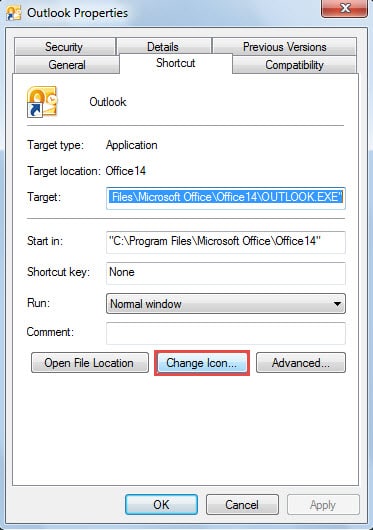
Når du går tilbake til skrivebordet, vil du oppdage at den tidligere festede Outlook-snarveien på oppgavelinjen fortsatt er i det opprinnelige ikonet. Derfor må du fortsette å endre det også.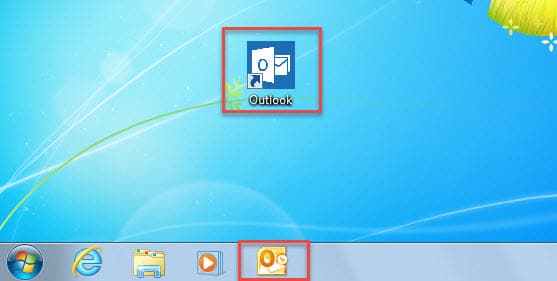
Trinn 4: Fest Outlook-snarveien til oppgavelinjen
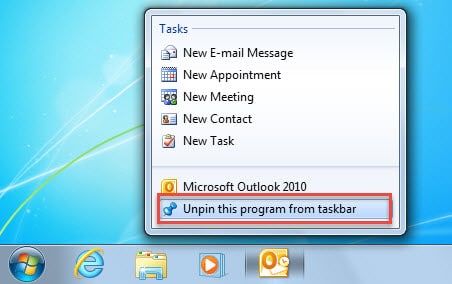
- For det første bør du løsne den opprinnelige snarveien fra oppgavelinjen. Høyreklikk på den og velg "Løsne dette programmet fra oppgavelinjen".

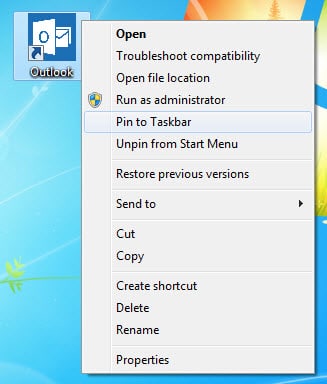
- Høyreklikk deretter på den nye skrivebordsnarveien, og velg "Fest til oppgavelinjen".

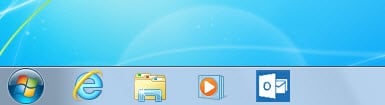
- Til slutt vil du se Outlook-programmet festet på oppgavelinjen i det nye ikonet.

Gjenopprett Outlook fra uventede krasj
Noen ganger kan Outlook-krasj oppstå for oss uventet. Derfor er det som regel sterkt behov for å lage en vanlig sikkerhetskopi for Outlook-data. Dessuten ville du ikke være i stand til å slappe av. Du bør fortsette å teste sikkerhetskopiene i tilfelle feil. Selvfølgelig, selv om uten sikkerhetskopier, kan du fortsatt reparere skader på PST-data av et velprøvd verktøy, som DataNumen Outlook Repair.
Forfatterintroduksjon:
Shirley Zhang er en datagjenopprettingsekspert innen DataNumen, Inc., som er verdensledende innen datagjenopprettingsteknologier, inkludert reparere mdf-fil korrupsjon og Outlook-reparasjonsprodukter. For mer informasjon besøk www.datanumen. Med