
Når du skriver en ny e-post og har til hensikt å sende den ut, hvis du finner "Send"-knappen forsvinner, hva kan du gjøre for å løse problemet? Denne artikkelen vil se på problemet og lære deg 4 feilsøkingstrinn for å bli kvitt det.
Som regel, hvis du ikke kan se "Send"-knappen, er det store sjanser for at ingen e-postkonto er konfigurert i gjeldende Outlook. Så lenge en e-postkonto er riktig konfigurert, må "Send"-knappen være direkte plassert ved siden av "Til", "CC" og "Emne"-feltet.
Du kan finne ut at du fortsatt kan se alle tidligere mottatte e-poster og bruke "Svar" eller "Videresend"-knappen for å åpne et nytt meldingsvindu. Imidlertid kan du ikke sende meldingen uten en e-postkonto konfigurert i Outlook. Derfor, hvis du oppdager at "Send"-kommandoen forsvinner, bør du kontrollere om en konto er riktig konfigurert i Outlook.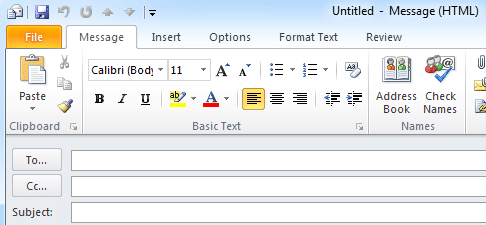
Trinn 1: Bekreft om en e-postkonto er konfigurert i Outlook
- For å begynne, åpne Outlook-applikasjonen.
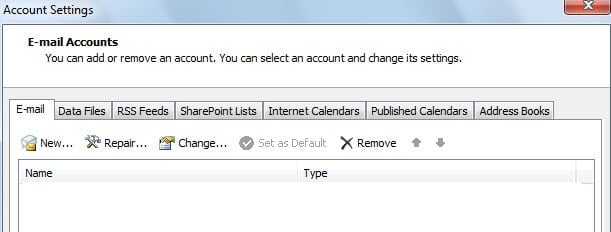
- Gå deretter til "Fil"-menyen og klikk på "Kontoinnstillinger"-knappen under "Info"-fanen.
- Deretter vil en ny dialogboks med "Kontoinnstillinger" dukke opp. Under "E-post"-fanen kan du bekrefte om en e-postkonto er konfigurert. Hvis det ikke er noen oppføringer under "E-post"-fanen, betyr det at ingen e-postkonto er konfigurert. Klikk på "Ny"-knappen for å legge til en konto med en gang.

Trinn 2: Legg til e-postkontoen på nytt
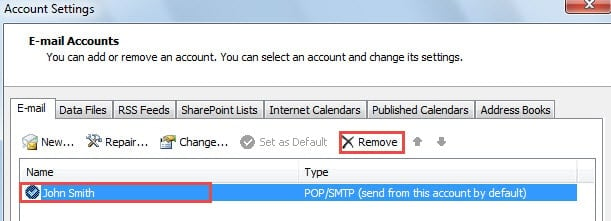
Likevel, hvis du finner ut at en e-postkonto er konfigurert, er det sannsynlig at e-postkontokonfigurasjonen er feil. Kanskje den forrige kontooppsettprosessen ble avbrutt, så den fullføres ikke. Eller kanskje filene som lagrer konfigurasjonsinformasjonen for e-postkontoen har blitt ødelagt. I dette scenariet bør du legge til e-postkontoen på nytt:
- For å begynne, velg e-postkontoen i vinduet «Kontoinnstillinger» og klikk på «Fjern»-knappen.

- Klikk deretter på "Ny" for å legge til kontoen igjen.
- Til slutt etter kontooppsett kan du opprette en ny melding for å sjekke om "Send"-knappen har kommet tilbake.
Trinn 3: Opprett en ny e-postprofil
Etter trinnet ovenfor, hvis "Send"-knappen fortsatt ikke vises, antas det at e-postprofilen er skadet. Derfor bør du opprette en ny profil.
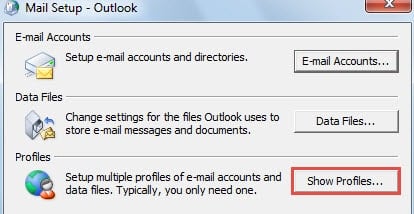
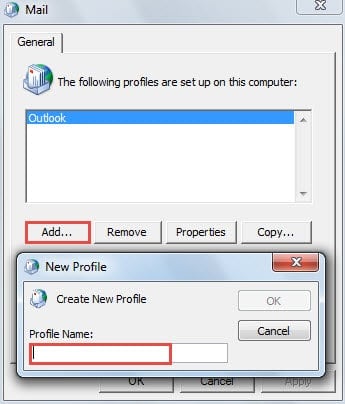
- Lukk Outlook først og gå til «Startmeny» > «Kontrollpanel».
- Velg "Mail" applet i "Kontrollpanel".
- Klikk deretter på "Vis profiler"-knappen.

- Klikk deretter på "Legg til"-knappen, tilordne et navn for den nye profilen.

- Følg deretter instruksjonene på skjermen for å fullføre kontooppsettet.
- Start Outlook på nytt i den nye profilen for å se om problemet vedvarer.
Trinn 4: Kontakt fagfolk for å få hjelp
Hvis dessverre ikke alle tipsene ovenfor kan løse problemet ditt, må du ringe for profesjonell hjelp, for eksempel å kontakte MS Office eller gå tilbake til noen spesialiserte fellesskapsbaserte støttesider.
Ekstra tips: Ingen "Send"-knapp i Outlook 2003 og tidligere versjoner
Hvis du bruker Outlook 2003 eller eldre versjoner, kan det også være at du har fjernet «Send»-knappen fra verktøylinjen ved et uhell, eller at verktøylinjen er skadet. I denne situasjonen kan du løse problemet ved å fikse feilen i verktøylinjen – tilbakestille dat-filer. Vanlige dat.-filer du kan tilbakestille for å løse feilen er outcmd.dat og extend.dat. Du bør sørge for at Outlook er lukket, og deretter finne filene i Filutforsker. Gi den nytt navn. Til slutt, når Outlook starter på nytt, vil den opprette filene på nytt av seg selv.
Outlook-feil kan oppstå fra tid til annen
Det er klart at feil er rundt oss, de vanlige Outlook-brukerne. Derfor må vi roe ned hver gang vi møter dem, slik at vi kan finne ut de riktige feilsøkingstiltakene. I likhet med feil kan dessuten krasj skje med oss uten advarsler. Så det er klokt å få tak i et reparasjonsverktøy som DataNumen Outlook Repair på forhånd. Det vil komme godt med for Outlook gjenoppretting.
Forfatterintroduksjon:
Shirley Zhang er en datagjenopprettingsekspert innen DataNumen, Inc., som er verdensledende innen datagjenopprettingsteknologier, inkludert sql utvinning og Outlook-reparasjonsprodukter. For mer informasjon besøk www.datanumen. Med