
Når du klikker på en hyperkobling i en Outlook-e-post, åpnes koblingen i din standard nettleser. Men faktisk kan du også bruke metoden introdusert i denne artikkelen for å åpne hyperkobling direkte i Outlook.
Du må ha visst at når du klikker på en hyperkobling i en Outlook-e-post, vil nettsiden til koblingen åpnes av din standard nettleser. Imidlertid er det mange brukere som ønsker å åpne hyperkoblingen direkte i Outlook. I de tidligere versjonene av Outlook var det et synlig og åpenbart nettverktøy. Men nå er denne funksjonen skjult. Likevel kan faktisk Outlook fortsatt fungere som en nettleser. Du kan bruke følgende metode som bruker Outlook VBA for å oppnå det på kort tid.

Åpne hyperkobling i Outlook direkte i stedet for nytt nettleservindu
- For det første, start Outlook-applikasjonen.
- Trykk deretter på "Alt + F11"-tastene.
- Deretter vil du komme inn i Outlook VBA-redigeringsvinduet.
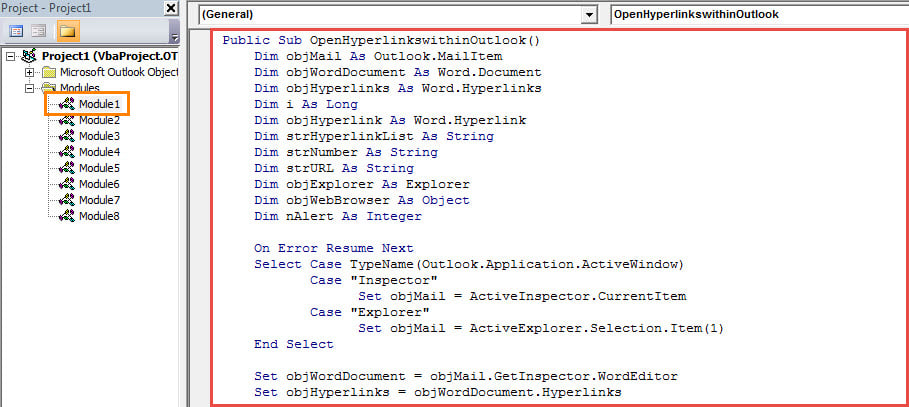
- Kopier og lim deretter inn følgende VBA-koder i en modul som ikke er i bruk.
Public Sub OpenHyperlinkswithinOutlook()
    Dim objMail As Outlook.MailItem
    Dim objWordDocument As Word.Document
    Dim objHyperlinks As Word.Hyperlinks
    Dim i As Long
    Dim objHyperlink As Word.Hyperlink
    Dim strHyperlinkList As String
    Dim strNumber As String
    Dim strURL As String
    Dim objExplorer As Explorer
    Dim objWebBrowser As Object
    Dim nAlert As Integer

    On Error Resume Next
    Select Case TypeName(Outlook.Application.ActiveWindow)
           Case "Inspector"
                Set objMail = ActiveInspector.CurrentItem
           Case "Explorer"
                Set objMail = ActiveExplorer.Selection.Item(1)
    End Select

    Set objWordDocument = objMail.GetInspector.WordEditor
    Set objHyperlinks = objWordDocument.Hyperlinks

    If objHyperlinks.Count < 1 Then
       nAlert = MsgBox("There is no hyperlink in this email!", vbExclamation)

       'Get the URL of the only hyperlink
    ElseIf objHyperlinks.Count = 1 Then
       Set objHyperlink = objWordDocument.Hyperlinks.Item(1)
       strURL = objHyperlink.Address

       'Select which hyperlink to open
    ElseIf objHyperlinks.Count > 1 Then
       For i = 1 To objHyperlinks.Count
           strHyperlinkList = strHyperlinkList & i & ": " & objHyperlinks.Item(i).Address & vbCrLf
       Next i

       For i = 1 To objHyperlinks.Count
           strNumber = InputBox("You have " & objHyperlinks.Count & " hyperlinks in this email as follows. " & vbCrLf & vbCrLf & "Please enter the number to select which one to be opened within your Outlook (format: 1)." & vbCrLf & vbCrLf & strHyperlinkList, "Select Hyperlink")
           Set objHyperlink = objWordDocument.Hyperlinks.Item(strNumber)
           strURL = objHyperlink.Address
           Exit For
       Next i
    End If

    'Open the selected hyperlink
    Set objExplorer = Application.ActiveExplorer
    Set objWebBrowser = objExplorer.CommandBars.FindControl(, 1740)

    objWebBrowser.Text = strURL
    objWebBrowser.Execute
End Sub
- Deretter legger du til den nye makroen til hurtigtilgangsverktøylinjen eller båndet som vanlig.
- Endre senere Outlook-makrosikkerhetsnivået til lavt.
- Endelig kan du prøve. Først, velg eller åpne en e-post og trykk deretter på makroknappen. Her er 3 tilfeller avhengig av det totale antallet hyperkoblinger i e-posten.
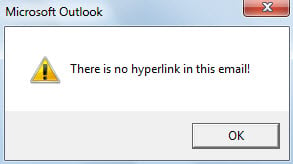
- Hvis det ikke er noen hyperkobling i e-posten, vil du få en advarsel, vist som følgende skjermbilde:

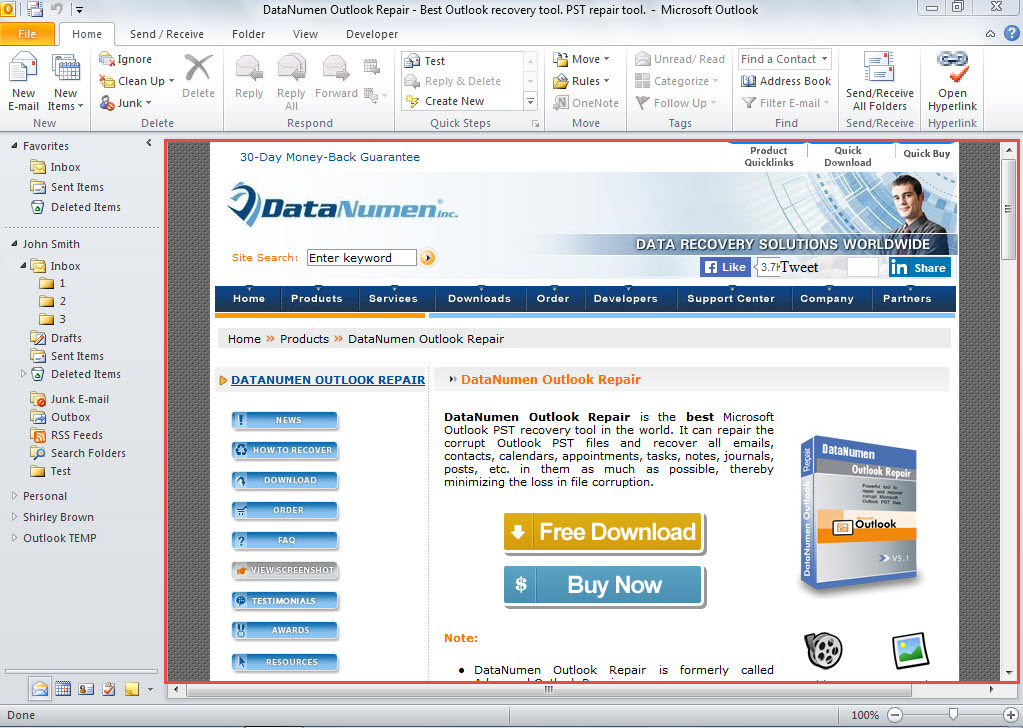
- Hvis det bare er én hyperkobling i e-posten, åpnes koblingen med en gang, som bildet nedenfor:

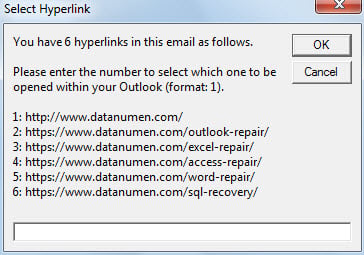
- Hvis det er flere hyperkoblinger i e-posten, må du velge en hyperkobling, som bildet nedenfor. Etter at du har skrevet inn nummeret til den valgte hyperkoblingen, åpnes den aktuelle nettsiden med en gang.

Frykt aldri PST-problemer
Mange brukere vil få panikk så snart de møter uventede PST-korrupsjon. Det er fordi de ikke har tatt tilstrekkelige forholdsregler, for eksempel oppdaterte sikkerhetskopier av PST-data og et erfarent reparasjonsverktøy som DataNumen Outlook Repair. Faktisk, så lenge du holder deg godt forberedt, trenger du ikke å frykte noen PST-problemer.
Forfatterintroduksjon:
Shirley Zhang er en datagjenopprettingsekspert innen DataNumen, Inc., som er verdensledende innen datagjenopprettingsteknologier, inkludert mdf korrupsjon og Outlook-reparasjonsprodukter. For mer informasjon besøk www.datanumen. Med