
Cellestilene kan hjelpe oss å identifisere data og informasjon bedre. Og i denne artikkelen vil vi diskutere hvordan du bruker tilpassede cellestiler som opprettes og lagres i andre arbeidsbøker ved å slå sammen stiler.
I vår forrige artikkel Hvordan tilpasse og bruke dine egne cellestiler i Excel, vi har introdusert om tilpasning og lagring av cellestiler. Du kan imidlertid oppdage at hvis du åpner en annen arbeidsbok og vil bruke en bestemt stil, kan du ikke finne den. Det er fordi stilen du lagrer, bare finnes i den originale arbeidsboken. I stedet for å lage stilen på nytt, kan du også følge trinnene nedenfor for å slå sammen stiler og bruke cellestilen i en annen arbeidsbok.
Slå sammen stiler
- Åpne de to arbeidsbøkene. Den ene er arbeidsboken som inneholder den bestemte cellestilen, og vi kaller den Bok1 i de følgende trinnene. Og den andre er arbeidsboken der du vil bruke cellestilen, vi vil kalle den Book2.
- I Bok2 klikker du på knappen "Cellestil" på båndet.
- Og klikk deretter på knappen "Slå sammen stiler" i rullegardinmenyen.
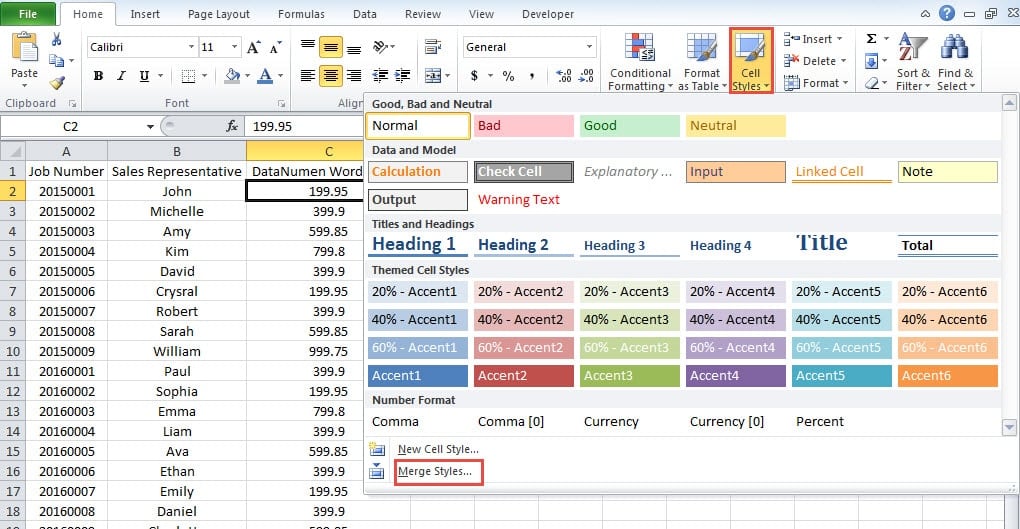
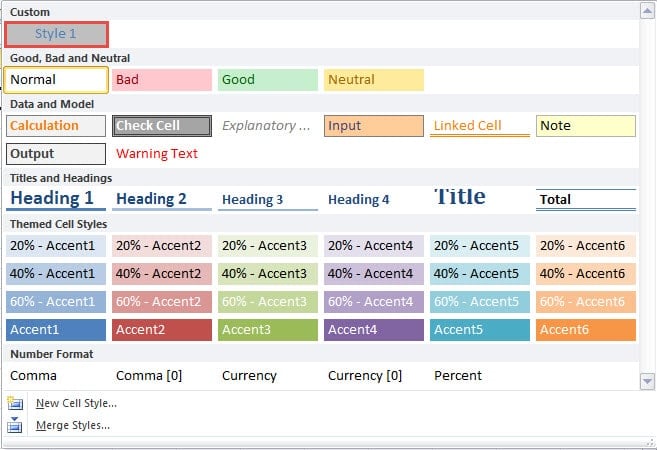
- I vinduet «Slå sammen stiler» velger du målarbeidsboken som inneholder cellestilen. Siden vi bare åpner to arbeidsbøker her, vil det bare være ett alternativ i vinduet. I din faktiske situasjon kan du velge målarbeidsboken din.
- Etter at du har valgt arbeidsboken, vil knappen "OK" være gyldig. Klikk derfor på knappen”.

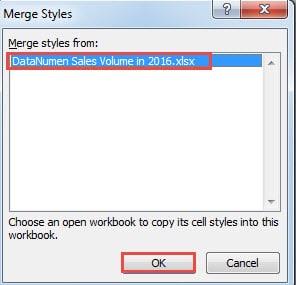
Dermed kan cellestilen i Bok1 også brukes i Bok2.
Dessuten, hvis det er mange cellestiler i Bok1, vil alle vises i Bok2.
Slå sammen stiler med samme navn
Det er en slik betingelse at begge de to arbeidsbøkene inneholder cellestiler med samme navn. Når du klikker "OK" i "Slå sammen stiler"-vinduet i trinn 5 i forrige del, vil du se dette vinduet som bildet nedenfor: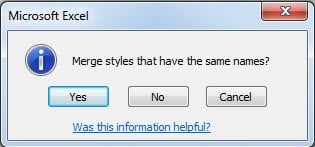
Hvis du ikke trenger stilen i Book2, kan du bare gå videre og klikke "Ja". Dermed vil cellestilen til Book2 bli overskrevet. Men hvis du vil beholde stilen i Book2, må du klikke på "Nei" eller "Avbryt". Og endre deretter navnet på cellestilen. Du kan endre navnet enten i Bok1 eller i Bok2, så lenge de ikke er i konflikt. Etter denne endringen kan du fortsette prosessen.
Lagre dine tilpassede cellestiler i et Excel-krasj
Når du møter et Excel-krasj, er det stor sjanse for at de tilpassede innstillingene i Excel forsvinner. Blant dem kan de tilpassede cellestilene heller ikke overleve. Derfor kan du bruke kraften Excel reparasjon verktøy for å lagre innstillingene dine. Du kan stole på denne programvaren fordi den bruker de mest avanserte metodene for å reparere Excel.
Forfatterintroduksjon:
Anna Ma er en datagjenopprettingsekspert innen DataNumen, Inc., som er verdensledende innen datagjenopprettingsteknologier, inkludert ordgjenoppretting og Outlook-reparasjonsprodukter. For mer informasjon besøk www.datanumen. Med